Połącz z NemLog-in za pomocą SAML 2.0 (szablon)
Użyj szablonu NemLog-in, aby skonfigurować metodę uwierzytelniania SAML 2.0 z domyślnymi ustawieniami OIOSAML 3.0.3. Szablon prowadzi przez konfigurację sektora publicznego lub prywatnego i generuje metadane do przesłania do NemLog-in.
Ten przewodnik dotyczy wyłącznie OIOSAML 3.0.3. OIOSAML 4.0.0 nie jest obecnie omówione.
Cennik
NemLog-in dla sektora prywatnego to najtańszy sposób oferowania logowania MitID. NemLog-in dodaje 0,02 DKK do bazowej ceny MitID (dotyczy wszystkich brokerów), a NemLog-in nie ma opłaty miesięcznej. Minusem jest to, że NemLog-in używa SAML 2.0 (OIOSAML) i ma dodatkowe wymagania. FoxIDs obsługuje te wymagania i umożliwia podłączenie aplikacji przez OpenID Connect.
| Pozycja | Cena |
|---|---|
| Jednorazowa opłata onboardingowa NemLog-in | 4 500 DKK |
| Cena NemLog-in za logowanie | 0,02 DKK |
| Bazowa cena MitID za logowanie (dotyczy wszystkich brokerów MitID) | 0,175 DKK |
| Łączna cena za logowanie | 0,195 DKK |
| Plan FoxIDs Pro miesięcznie (zawiera 2 000 logowań miesięcznie) | 223,80 DKK |
| Cena FoxIDs za logowanie | 0,038 DKK |
Ta sama cena dotyczy zarówno użytkowników prywatnych MitID, jak i pracowników MitID.
NemLog-in jest bezpłatny dla sektora publicznego.
Most OpenID Connect
Konfigurując metodę uwierzytelniania SAML 2.0 oraz rejestrację aplikacji OpenID Connect, FoxIDs staje się mostem między SAML 2.0 i OpenID Connect. FoxIDs obsługuje wtedy połączenie SAML 2.0 jako strona ufająca (RP) / dostawca usługi (SP), a Ty musisz zajmować się tylko OpenID Connect w swojej aplikacji.
Rozpocznij z NemLog-in
Zanim będziesz mógł tworzyć systemy IT dla NemLog-in, Twoja organizacja musi zostać podłączona. Jest to wymagane tylko raz dla organizacji.
- Wykonaj kroki onboardingu NemLog-in na https://tu.nemlog-in.dk/tilslutning/ (jednorazowo dla organizacji)
- Utwórz organizację testową dla środowiska testów integracyjnych w NemLog-in organization integration test. W organizacji testowej możesz tworzyć użytkowników testowych MitID dla firm.
- Po podłączeniu organizacji utwórz systemy IT w portalu administracyjnym NemLog-in. Każda karta integracji testowej lub produkcyjnej systemu IT odpowiada metodzie uwierzytelniania FoxIDs.
Inne przydatne zasoby:
- Portal deweloperski NemLog-in z dokumentacją dla środowisk testowych i produkcyjnych
- Zobacz Użytkownicy testowi w środowisku testów integracyjnych, aby utworzyć prywatnych użytkowników testowych MitID i użytkowników testowych MitID dla firm
- Integration with NemLog-in (PDF) z opisem przepływu integracji (lektura uzupełniająca)
Rozważ oddzielne środowisko
NemLog-in wymaga certyfikatu OCES3 i rozszerzonego logowania. Szablon aktualizuje konfigurację środowiska odpowiednio, więc rozważ utworzenie osobnego środowiska dedykowanego dla NemLog-in.

Możesz połączyć dwa środowiska w tym samym tenancie za pomocą Environment Link.
Utwórz metodę uwierzytelniania NemLog-in (szablon)
Zacznij od skonfigurowania połączenia integracji testowej NemLog-in, a następnie połączenia produkcyjnego.
1) Zacznij w FoxIDs Control Client
- Przejdź do karty Authentication
- Kliknij New authentication
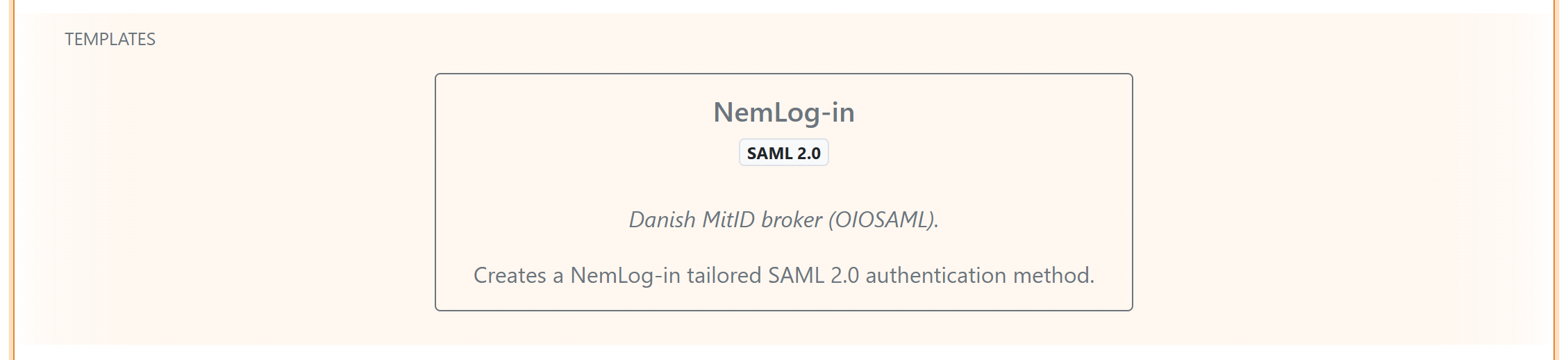
- Wybierz NemLog-in - SAML 2.0
2) Skonfiguruj szablon
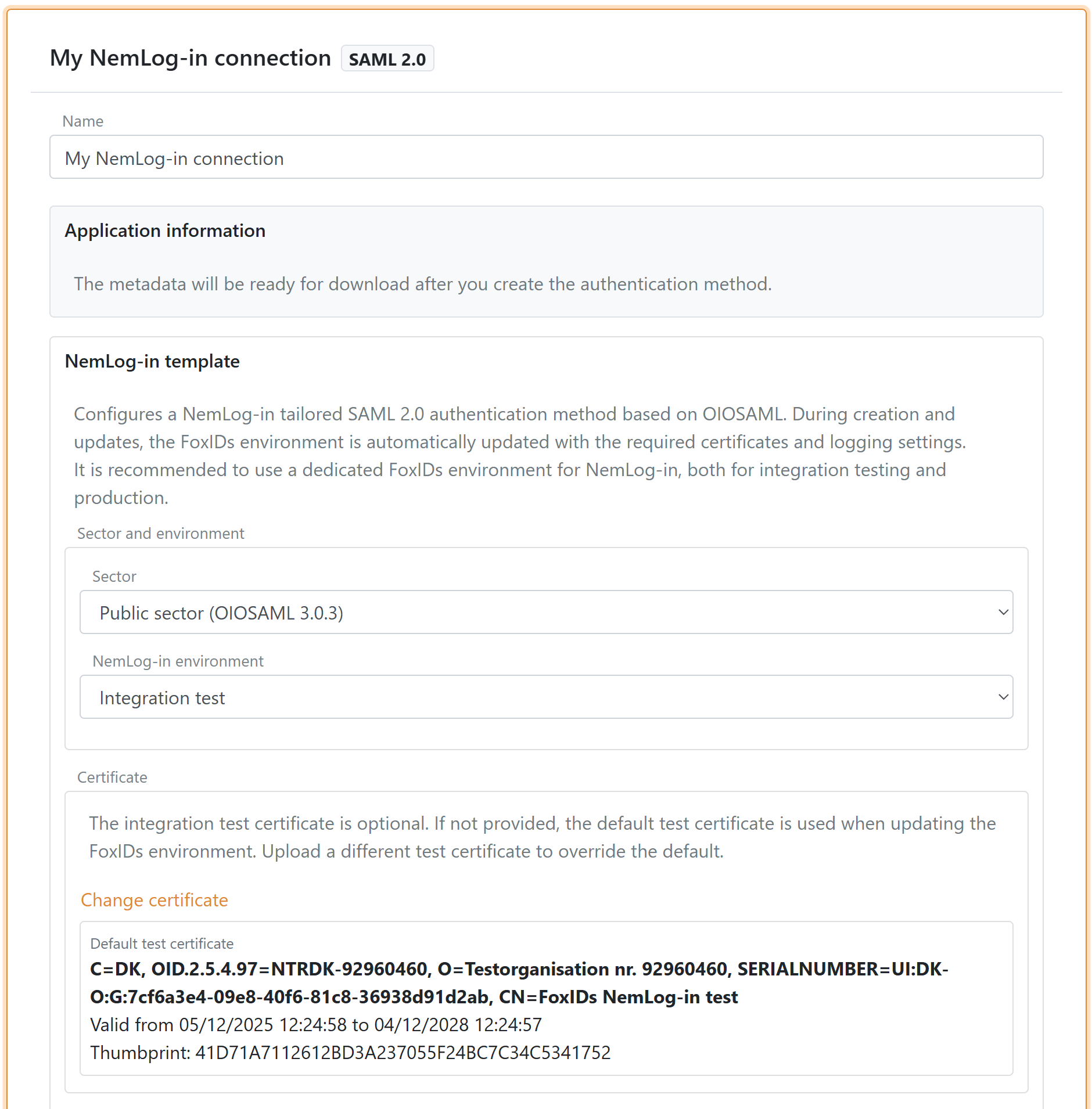
- Wprowadź nazwę metody uwierzytelniania
- Wybierz Sector:
- Public sector (OIOSAML 3.0.3)
- Private sector (OIOSAML 3.0.3)
- Wybierz NemLog-in environment:
- Integration test
- Production
3) Przepływ CPR w sektorze prywatnym
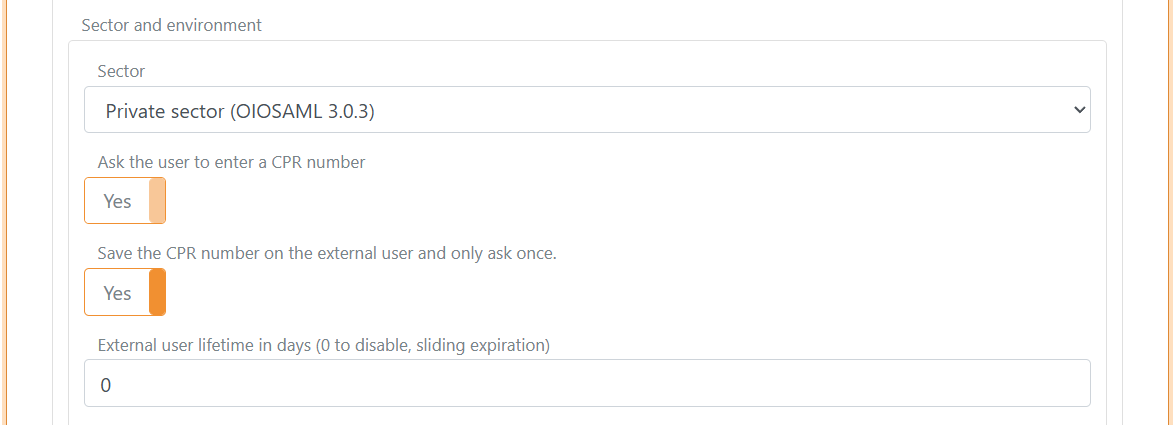
Jeśli wybierzesz sektor prywatny, możesz włączyć (domyślnie włączone):
- Request CPR, aby poprosić użytkownika o numer CPR podczas logowania
- Save CPR on external users, aby zapisać CPR u użytkownika zewnętrznego, dzięki czemu użytkownik podaje CPR tylko raz lub możesz ustawić czas życia zapisanego CPR
Szablon automatycznie konfiguruje przepływ UI dopasowania CPR.
Gdy zapisywanie numerów CPR jest włączone, możesz włączyć Let the user choose whether to save the CPR number. To ustawienie jest domyślnie wyłączone. Po jego włączeniu strona CPR wyświetla opcjonalne, początkowo niezaznaczone pole wyboru Zapisz mój numer CPR na potrzeby przyszłych logowań.
Numer CPR musi być zgodny z uwierzytelnionym użytkownikiem niezależnie od zaznaczenia pola wyboru. Jeśli użytkownik je zaznaczy, FoxIDs utworzy użytkownika zewnętrznego i zapisze zweryfikowany numer CPR na potrzeby kolejnych logowań. Jeśli użytkownik pozostawi pole niezaznaczone, logowanie będzie kontynuowane ze zweryfikowanym numerem CPR bez tworzenia użytkownika zewnętrznego, a przy następnym logowaniu użytkownik zostanie poproszony o ponowne podanie numeru. Użytkownik może zdecydować się na zapisanie go podczas późniejszego logowania. Numery CPR zapisane już u użytkowników zewnętrznych są nadal wykorzystywane.
4) Skonfiguruj certyfikat
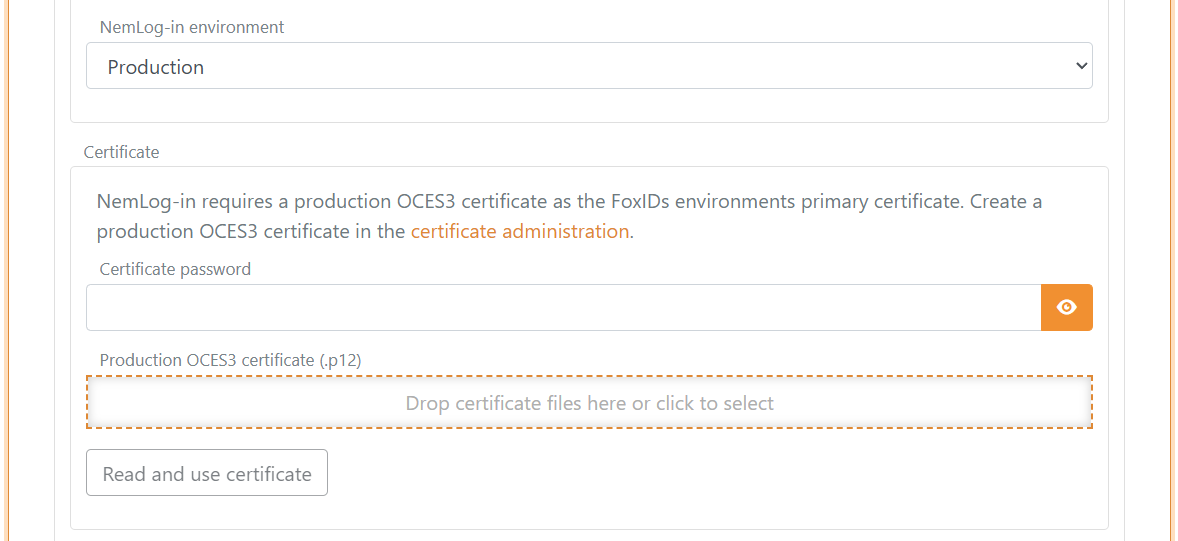
NemLog-in wymaga certyfikatu OCES3.
- Integration test: szablon może użyć domyślnego certyfikatu testowego, który możesz w razie potrzeby zastąpić
- Production: prześlij własny certyfikat OCES3. Certyfikat OCES3 dla produkcji możesz utworzyć w administracji certyfikatów
Certyfikat OCES3 jest ważny przez 3 lata. Zaktualizuj szablon NemLog-in przed wygaśnięciem certyfikatu i zaktualizuj certyfikat w NemLog-in.
5) URL metadanych i metadane IdP
Szablon wstępnie wypełnia URL metadanych IdP NemLog-in dla wybranego środowiska.
Gdy NemLog-in zmienia certyfikat, zmiana jest automatycznie wdrażana. Szablon NemLog-in używa metadanych NemLog-in udostępnianych przez stronę FoxIDs, które utrzymujemy na bieżąco, i automatycznie ładuje nowe metadane.
6) Poziom pewności (opcjonalnie)
Opcjonalnie możesz ustawić minimalny poziom pewności (LoA) (OIOSAML 3.0.3):
- Low
https://data.gov.dk/concept/core/nsis/loa/Low - Substantial
https://data.gov.dk/concept/core/nsis/loa/Substantial - High
https://data.gov.dk/concept/core/nsis/loa/High
Gdy NemLog-in zwraca poziom LoA Substantial lub High, FoxIDs zwraca claim OpenID Connect amr z wartością mfa. Te poziomy pewności gwarantują uwierzytelnianie wieloskładnikowe, ale uwierzytelnienie mogło zostać wykonane za pomocą MitID lub poprzez relację zaufania z innym wysoce zaufanym dostawcą tożsamości. Dlatego FoxIDs nie wskazuje konkretnej metody uwierzytelniania, takiej jak MitID.
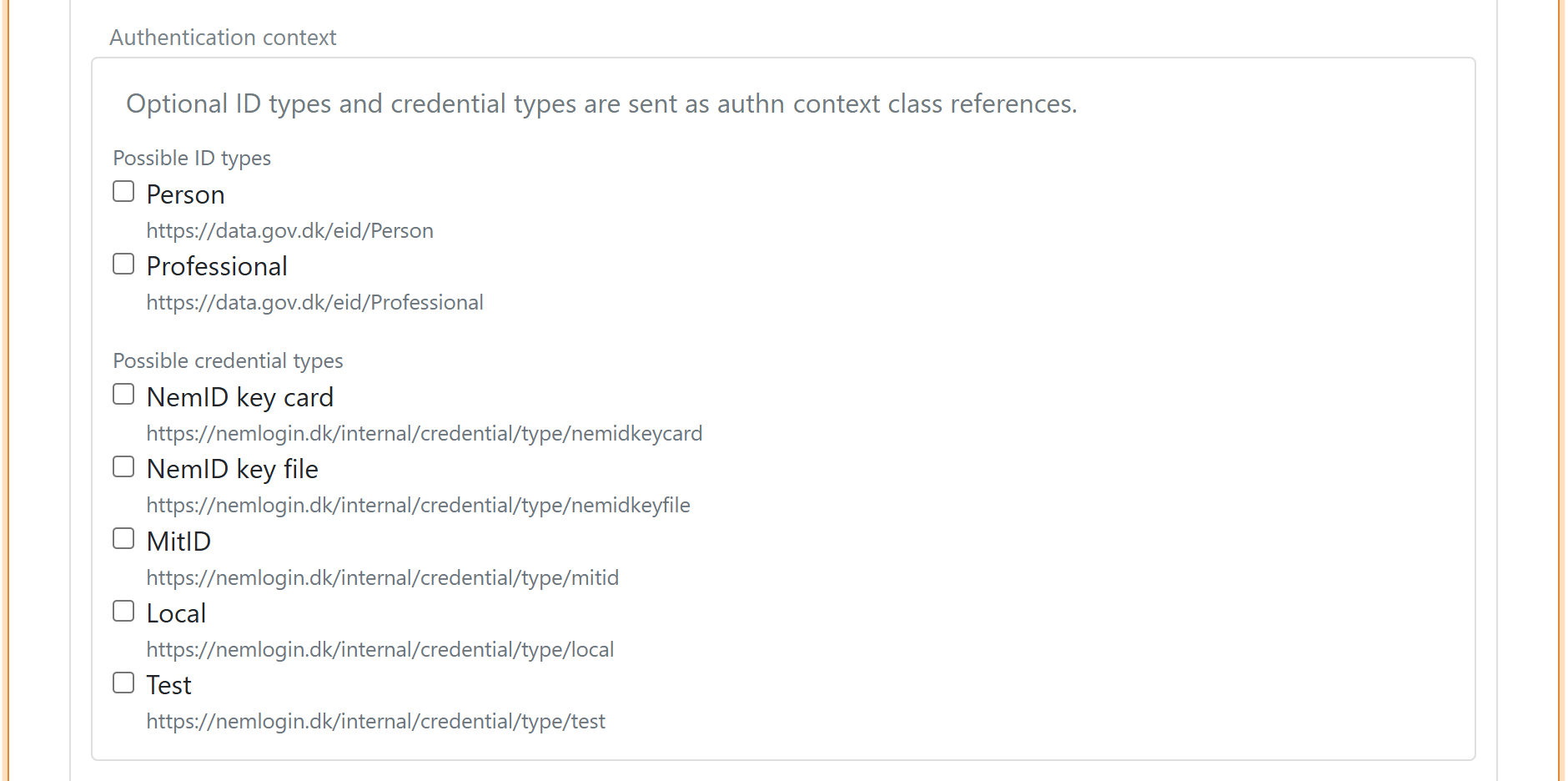
7) Kontekst uwierzytelniania (opcjonalnie)
Opcjonalnie możesz ustawić wymagania kontekstu uwierzytelniania.
Możesz określić typ identyfikatora:
https://data.gov.dk/eid/Personhttps://data.gov.dk/eid/Professional
Możliwe typy poświadczeń:
https://nemlogin.dk/internal/credential/type/nemidkeycardhttps://nemlogin.dk/internal/credential/type/nemidkeyfilehttps://nemlogin.dk/internal/credential/type/mitidhttps://nemlogin.dk/internal/credential/type/localhttps://nemlogin.dk/internal/credential/type/test
8) App-switch
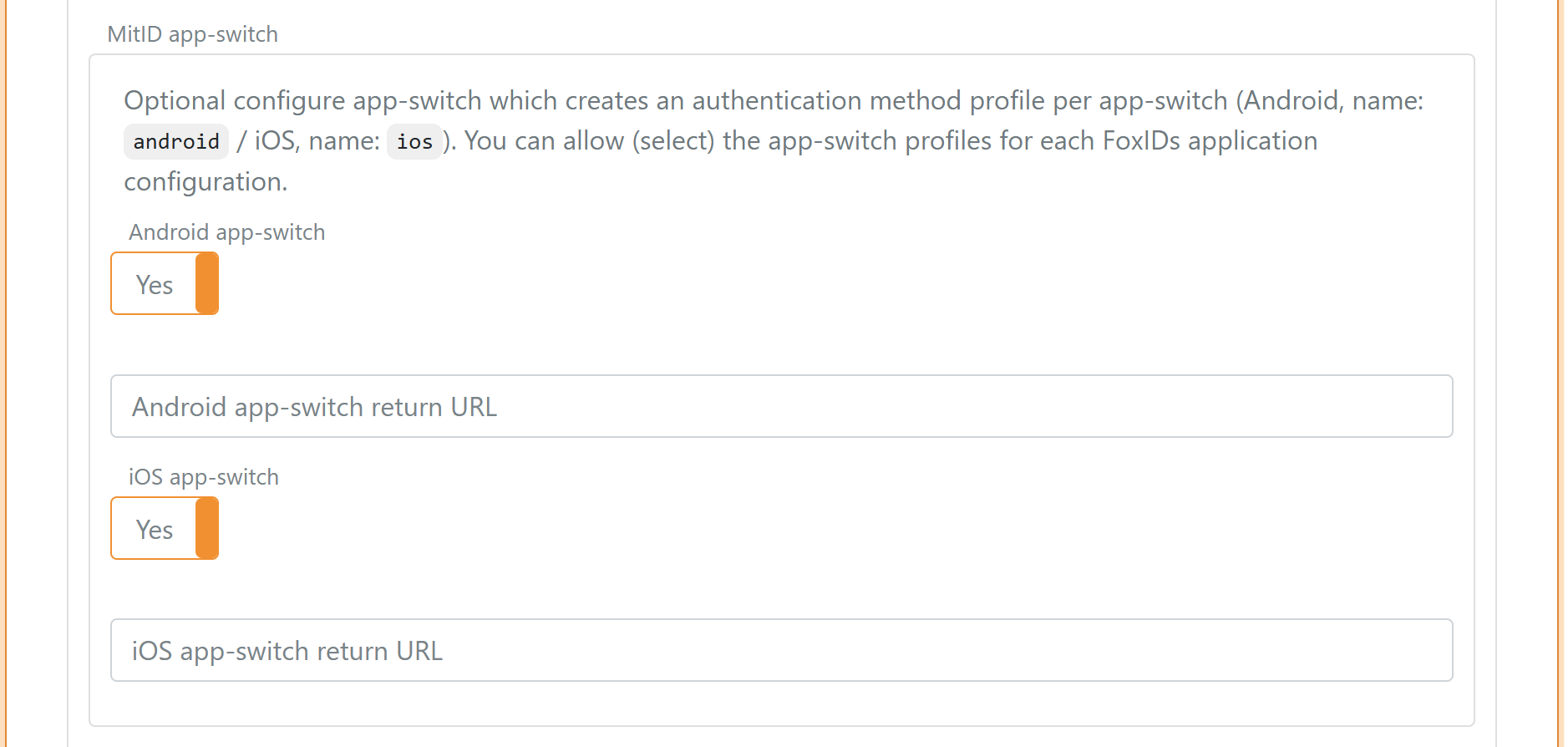
Opcjonalnie skonfiguruj app-switch, aby utworzyć jeden profil metody uwierzytelniania na platformę mobilną. Następnie możesz zezwalać (wybierać) profile w konfiguracji aplikacji FoxIDs.
- Nazwa profilu Android:
android - Nazwa profilu iOS:
ios
Dalsza lektura:
- Integracja aplikacji mobilnych z NemLog-in
- Integration with NemLog-in (PDF) (zobacz rozdział „12.8 Mobile app-switch”)
9) Dodaj osobę kontaktową
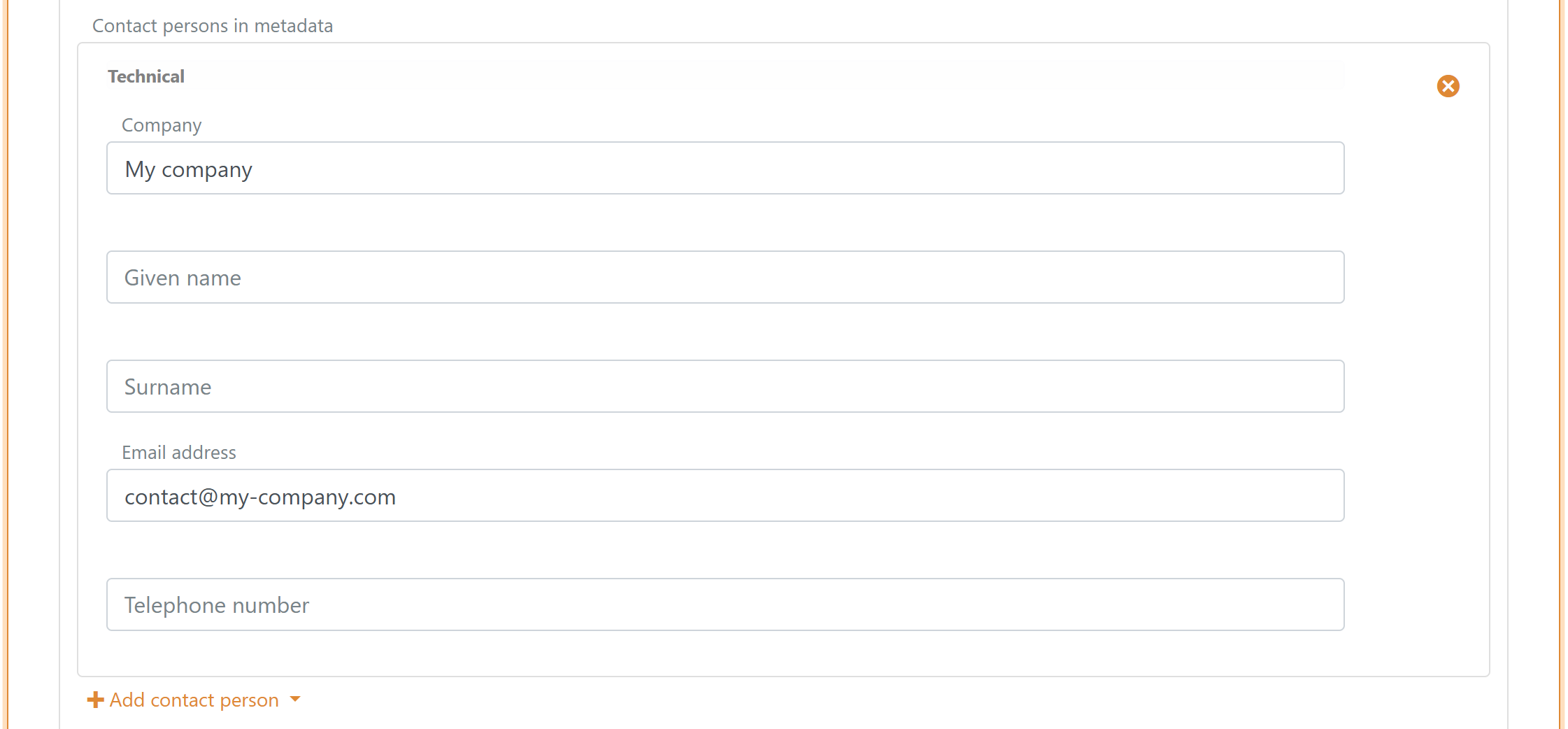
Dodaj co najmniej jedną osobę kontaktową techniczną lub administracyjną w metadanych.
10) Utwórz i pobierz metadane SP
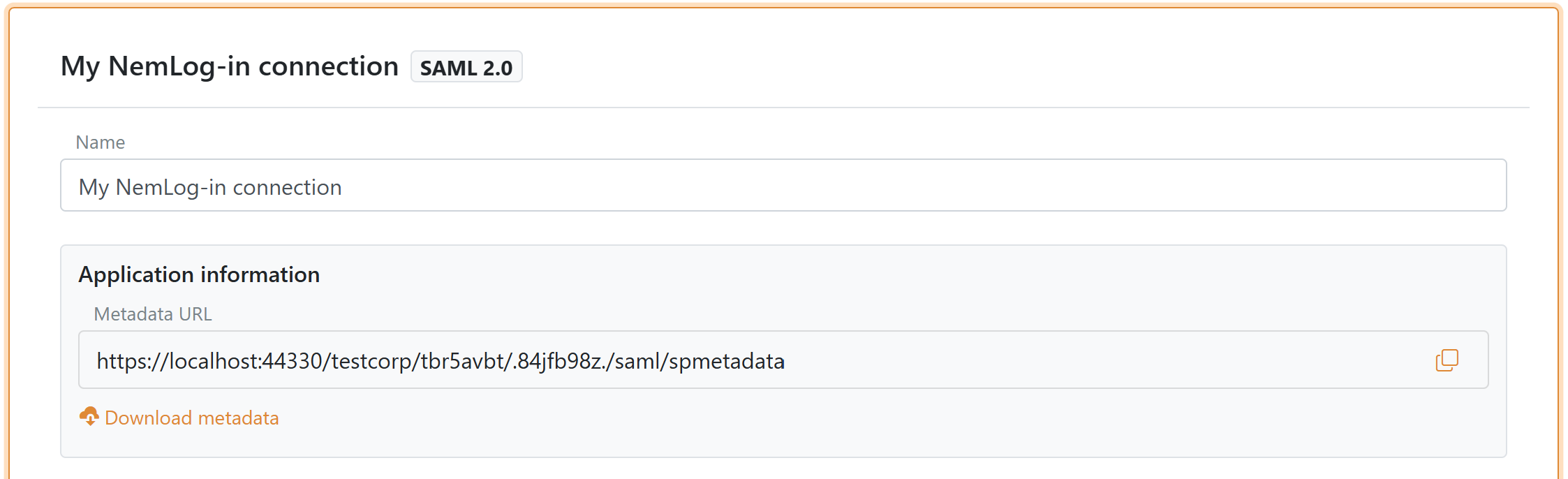
Kliknij Create lub Update. Po utworzeniu metody uwierzytelniania w sekcji Application information pojawi się URL metadanych i przycisk pobierania (na górze szablonu NemLog-in).
Jeśli później zmienisz atrybuty lub kontekst uwierzytelniania, musisz ponownie przesłać metadane w NemLog-in.
Skonfiguruj system IT NemLog-in
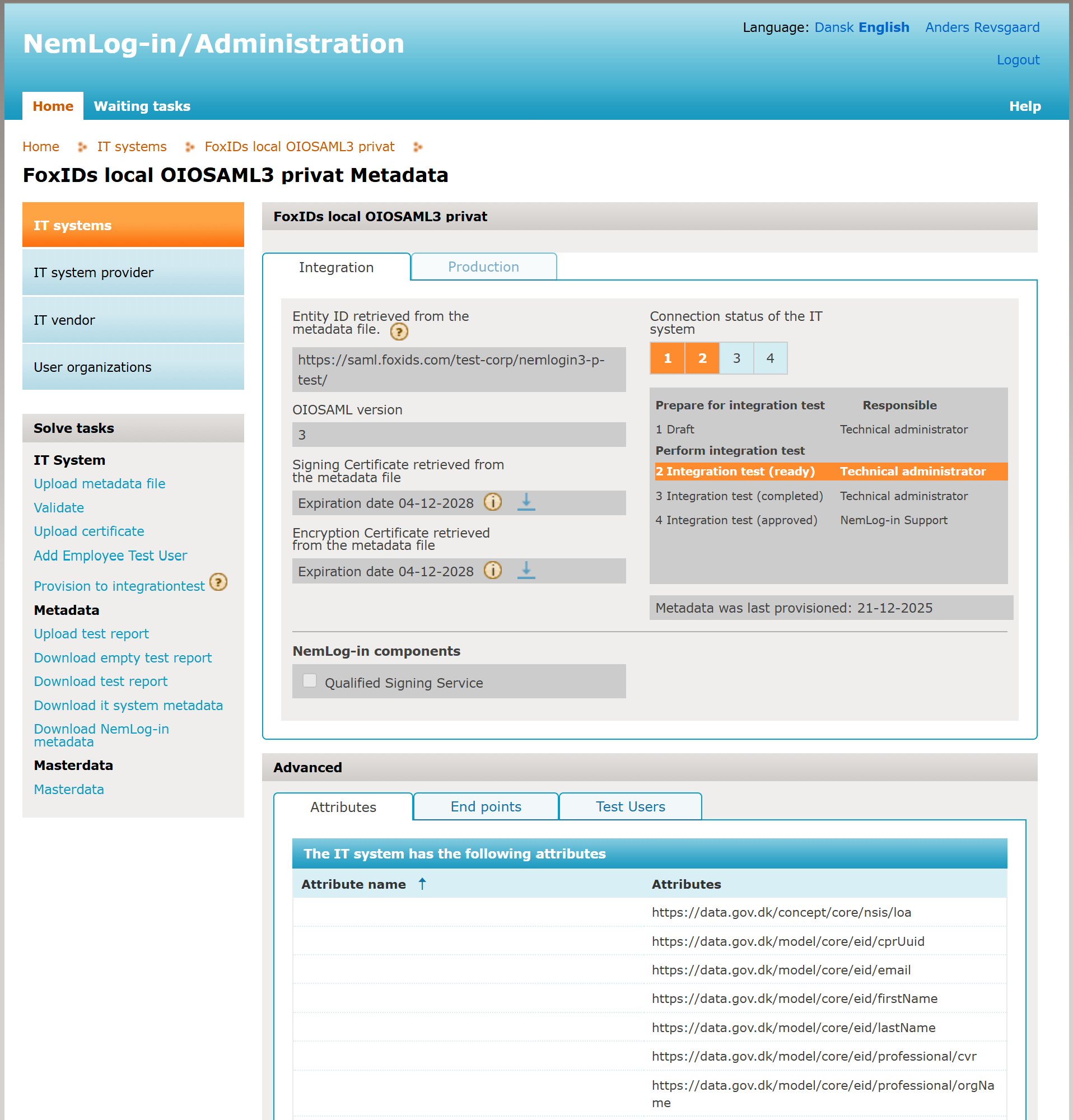
Gdy tworzysz system IT w NemLog-in, ma on dwie karty: integration test i production.
- Utwórz połączenie FoxIDs NemLog-in dla integration test z użyciem szablonu
- W portalu administracyjnym NemLog-in prześlij metadane SP do karty integration test i wykonaj provision to integration test
- Prześlij raport testowy:
- Po zatwierdzeniu otwiera się karta production
- Utwórz połączenie FoxIDs NemLog-in dla production z użyciem szablonu
- Prześlij metadane SP do karty production i wykonaj provision to production
- Jesteś na produkcji z MitID
Użytkownicy testowi w środowisku testów integracyjnych
Możesz tworzyć zarówno prywatnych użytkowników MitID, jak i użytkowników MitID dla firm (pracowników) w środowisku testów integracyjnych NemLog-in.
Prywatni użytkownicy testowi MitID
Są dwa sposoby utworzenia prywatnego użytkownika testowego MitID:
- Utwórz użytkownika, który loguje się nazwą użytkownika (User ID) i hasłem na karcie Test login na stronie NemLog-in.
- Utwórz użytkownika, który może zarówno logować się nazwą użytkownika (User ID) i hasłem, jak i symulować aplikację MitID na karcie MitID.
Aby utworzyć prywatnego użytkownika testowego MitID z nazwą użytkownika i hasłem:
- Przejdź do MitID simulator
- Opcjonalnie kliknij Autofill
- Wprowadź fikcyjny numer CPR. Każdy testowy numer CPR można wykorzystać tylko raz.
- Wybierz Private MitID
- Wprowadź swój adres e-mail jako adres administratora
- Kliknij Create Identity
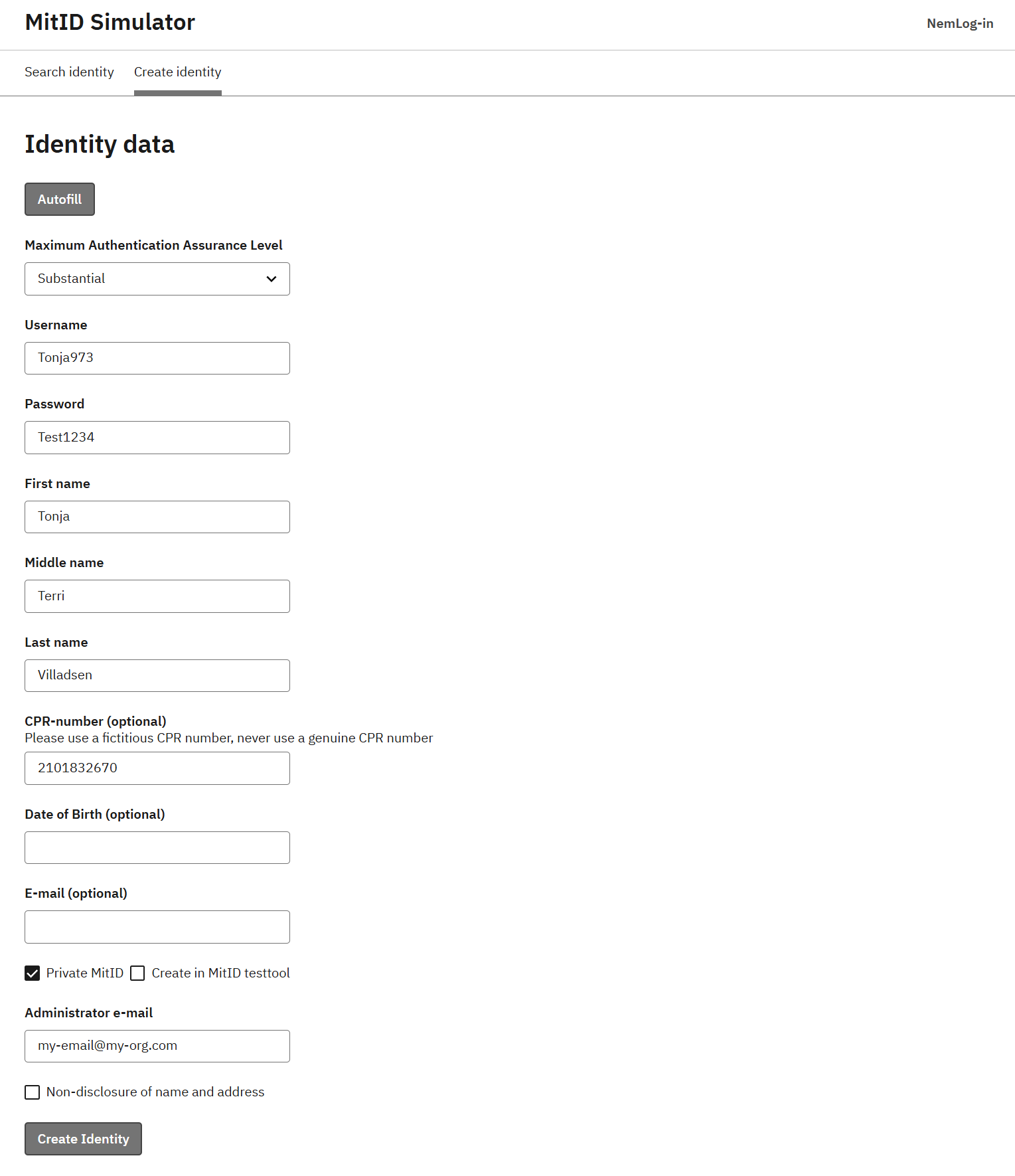
Otrzymasz e-mail z tokenem dostępu, którego później możesz użyć do edycji użytkownika testowego. Następnie możesz zalogować się tym użytkownikiem na testowej stronie logowania NemLog-in.
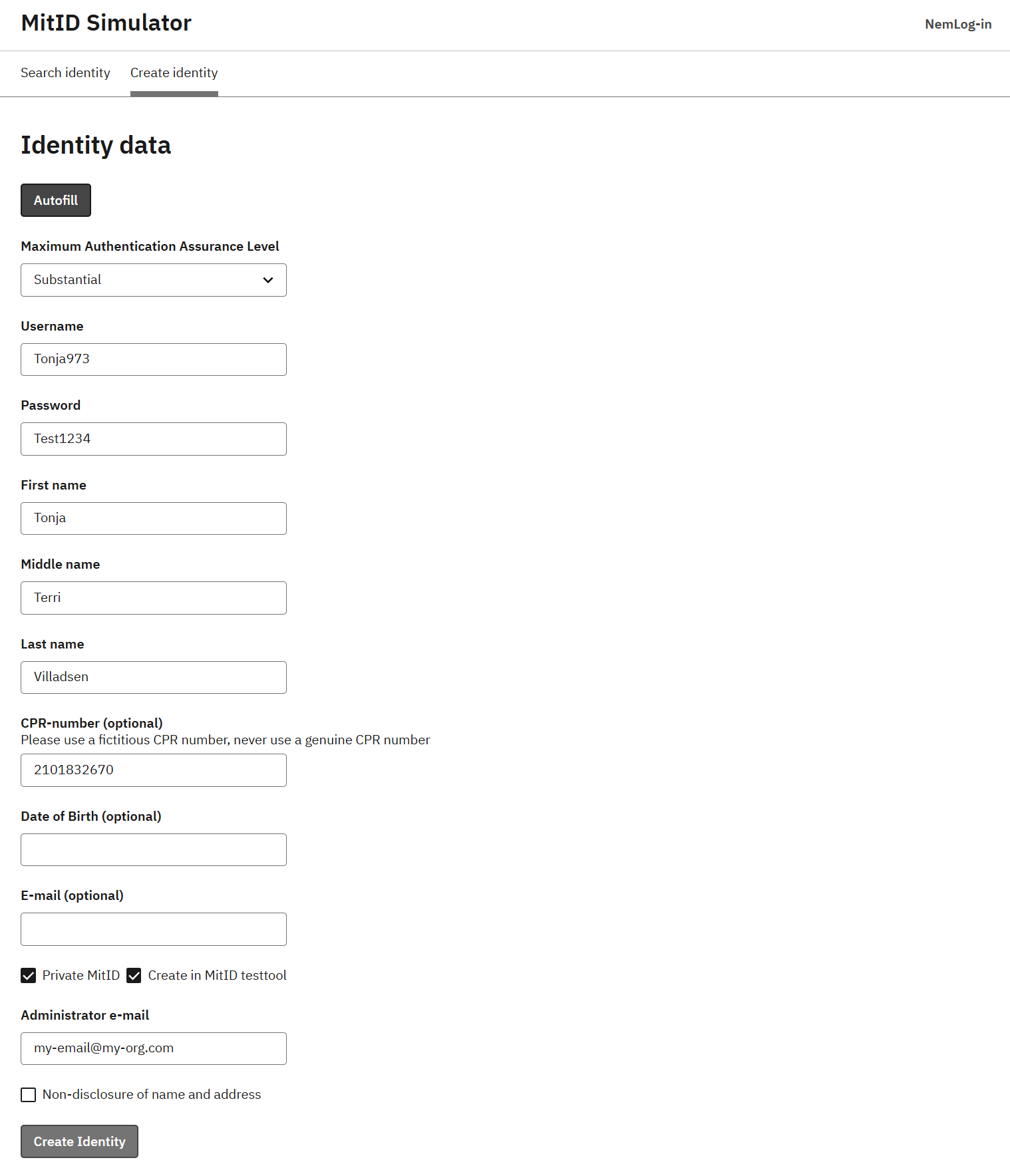
Aby utworzyć prywatnego użytkownika testowego MitID, który działa także z MitID App simulator:
- Przejdź do MitID simulator
- Opcjonalnie kliknij Autofill
- Wprowadź fikcyjny numer CPR. Każdy testowy numer CPR można wykorzystać tylko raz.
- Wybierz Private MitID
- Wybierz Create in MitID testtool
- Wprowadź swój adres e-mail jako adres administratora
- Kliknij Create Identity
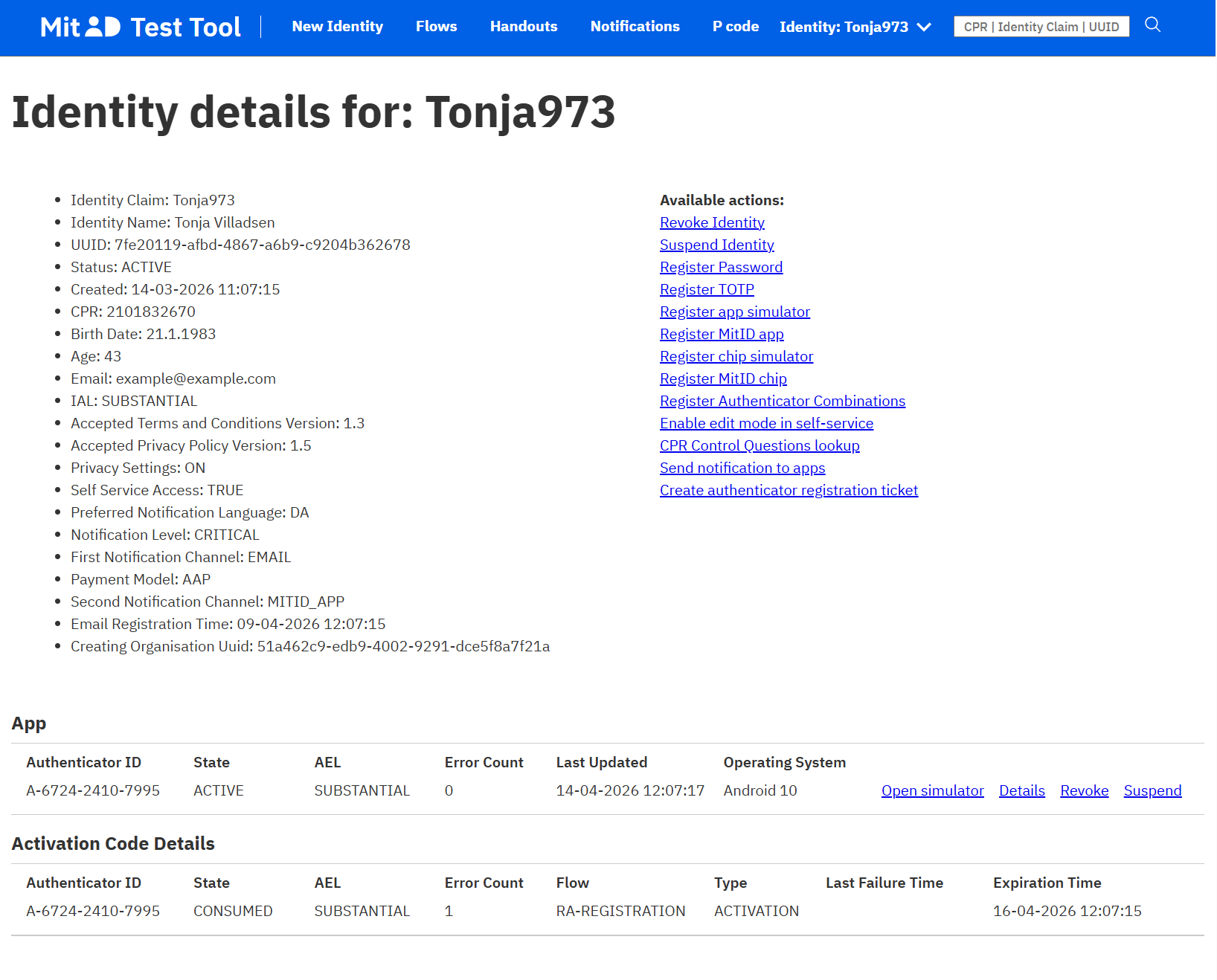
Znajdź użytkownika testowego w MitID Test Tool po numerze CPR lub nazwie użytkownika. W sekcji App kliknij Open simulator, aby otworzyć symulator aplikacji MitID w przeglądarce.
Użytkownicy testowi MitID dla firm
Zanim utworzysz użytkowników testowych MitID dla firm, potrzebujesz organizacji testowej w środowisku testów integracyjnych. Utwórz jedną organizację testową dla każdego numeru CVR, którego chcesz używać.
Po ukończeniu onboardingu NemLog-in otrzymujesz organizację testową, którą możesz zarządzać w MitID dla firm – testy integracyjne, gdzie możesz tworzyć użytkowników testowych MitID dla firm.
Alternatywnie lub dodatkowo możesz utworzyć organizację testową na stronie Create test-user-organisation. Wypełnij te pola i kliknij Create (Opret):
- Adres e-mail administratora: używany, gdy trzeba zresetować hasło
- Hasło: używane do logowania
- Klucz dostępu API: jeśli go podasz, inni nie będą mogli zmieniać organizacji testowej
- Zatwierdź kwalifikowane certyfikaty: włącz tę opcję, jeśli musisz testować kwalifikowane certyfikaty
- Typ organizacji: wybierz
Privat virksomheddla firmy prywatnej lubOffentlig virksomheddla organizacji publicznej - Poziom pewności procesu identyfikacji: ustaw poziom pewności NSIS na
Betydelig
Po utworzeniu organizacji zaloguj się do MitID dla firm – testy integracyjne i utwórz użytkowników testowych MitID dla firm.
Przetestuj metodę uwierzytelniania
- Wróć do FoxIDs Control Client i otwórz metodę uwierzytelniania NemLog-in
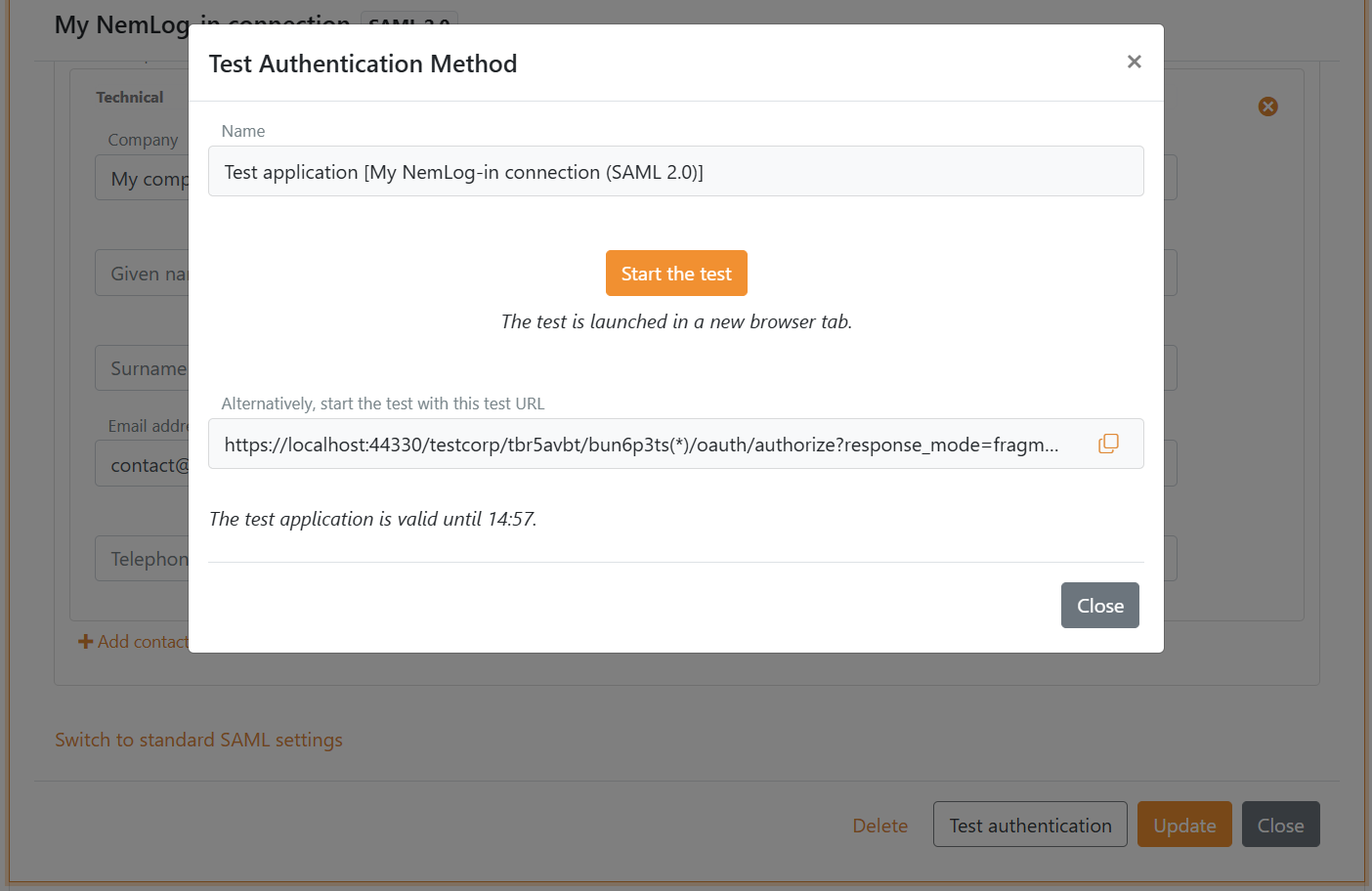
- Kliknij Test authentication, aby utworzyć aplikację testową
- Kliknij Start the test, aby rozpocząć test
Legacy
Jeśli potrzebujesz starszego przewodnika konfiguracji NemLog-in ze standardowymi ustawieniami SAML 2.0, zobacz Połącz z NemLog-in za pomocą SAML 2.0 (starsza konfiguracja standardowa).