Connect to NemLog-in with SAML 2.0 (Template)
Usa il template NemLog-in per configurare un metodo di autenticazione SAML 2.0 con i valori predefiniti OIOSAML 3.0.3. Il template ti guida nella configurazione per il settore pubblico o privato e genera i metadata da caricare in NemLog-in.
Questa guida copre solo OIOSAML 3.0.3. OIOSAML 4.0.0 non e coperto al momento.
Pricing
NemLog-in per il settore privato e il modo piu economico per offrire l'accesso con MitID. NemLog-in aggiunge 0,02 DKK oltre al prezzo base MitID, che si applica a tutti i broker, e NemLog-in non ha alcun canone mensile. Il compromesso e che NemLog-in usa SAML 2.0, OIOSAML, e ha requisiti aggiuntivi. FoxIDs gestisce tutto questo e ti consente di collegare la tua applicazione con OpenID Connect.
| Item | Price |
|---|---|
| Tariffa una tantum di onboarding NemLog-in | 4.500 DKK |
| Prezzo NemLog-in per login | 0,02 DKK |
| Prezzo base MitID per login, si applica a tutti i broker MitID | 0,175 DKK |
| Prezzo totale per login | 0,195 DKK |
| Piano FoxIDs Pro al mese, include 2.000 login al mese | 223,80 DKK |
| Prezzo FoxIDs per login | 0,038 DKK |
Lo stesso prezzo si applica sia agli utenti privati MitID sia agli utenti aziendali MitID.
NemLog-in e gratuito per il settore pubblico.
OpenID Connect bridge
Configurando un metodo di autenticazione SAML 2.0 e una registrazione applicativa OpenID Connect, FoxIDs diventa un bridge tra SAML 2.0 e OpenID Connect. FoxIDs gestisce quindi la connessione SAML 2.0 come Relying Party (RP) / Service Provider (SP) e nella tua applicazione devi occuparti solo di OpenID Connect.
Get started with NemLog-in
Prima di poter creare IT systems per NemLog-in, la tua organizzazione deve essere collegata. Questo e necessario una sola volta per organizzazione.
- Segui i passaggi di onboarding NemLog-in su https://tu.nemlog-in.dk/tilslutning/ una sola volta per organizzazione
- Crea un'organizzazione di test per l'ambiente integration test in NemLog-in organisation integration test. Nell'organizzazione di test puoi creare utenti di test MitID Imprese.
- Una volta che l'organizzazione e collegata, crea IT systems nel portale di amministrazione NemLog-in. Ogni scheda integration test o production di un IT system corrisponde a un metodo di autenticazione FoxIDs.
Altre risorse utili:
- Vedi Utenti di test nell'ambiente integration test per utenti di test MitID privati e MitID Imprese
- Il portale di sviluppo NemLog-in con documentazione per ambienti di test e produzione
- Integration with NemLog-in (PDF) con una descrizione dettagliata del flusso di integrazione, lettura di approfondimento
Consider a separate environment
NemLog-in richiede un certificato OCES3 e logging esteso. Il template aggiorna di conseguenza la configurazione dell'ambiente, quindi valuta la creazione di un ambiente separato dedicato a NemLog-in.

Puoi collegare due ambienti nello stesso tenant con un Environment Link.
Create the NemLog-in authentication method (template)
Inizia configurando una connessione NemLog-in integration test e poi quella di produzione.
1) Inizia in FoxIDs Control Client
- Vai alla scheda Authentication
- Fai clic su New authentication
- Seleziona NemLog-in - SAML 2.0
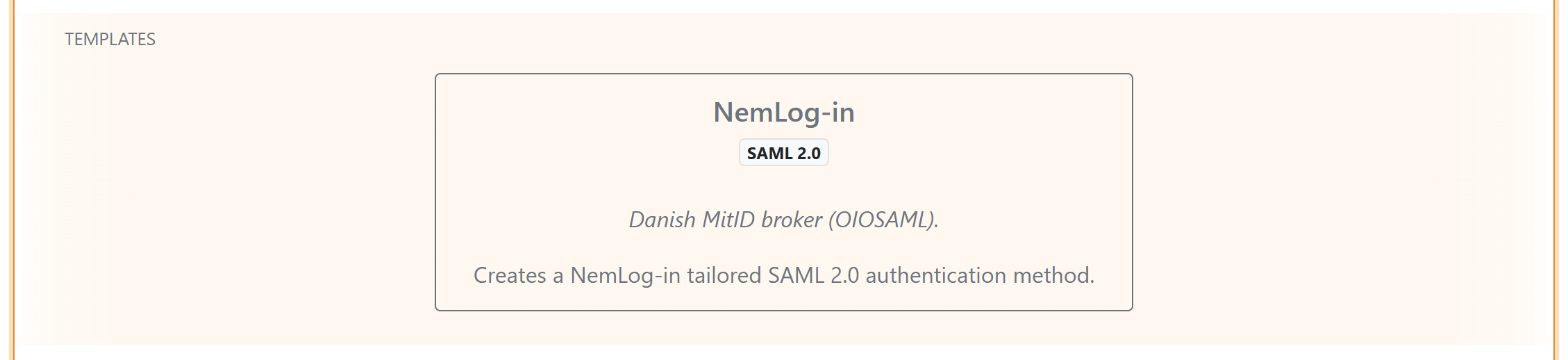
2) Configura il template
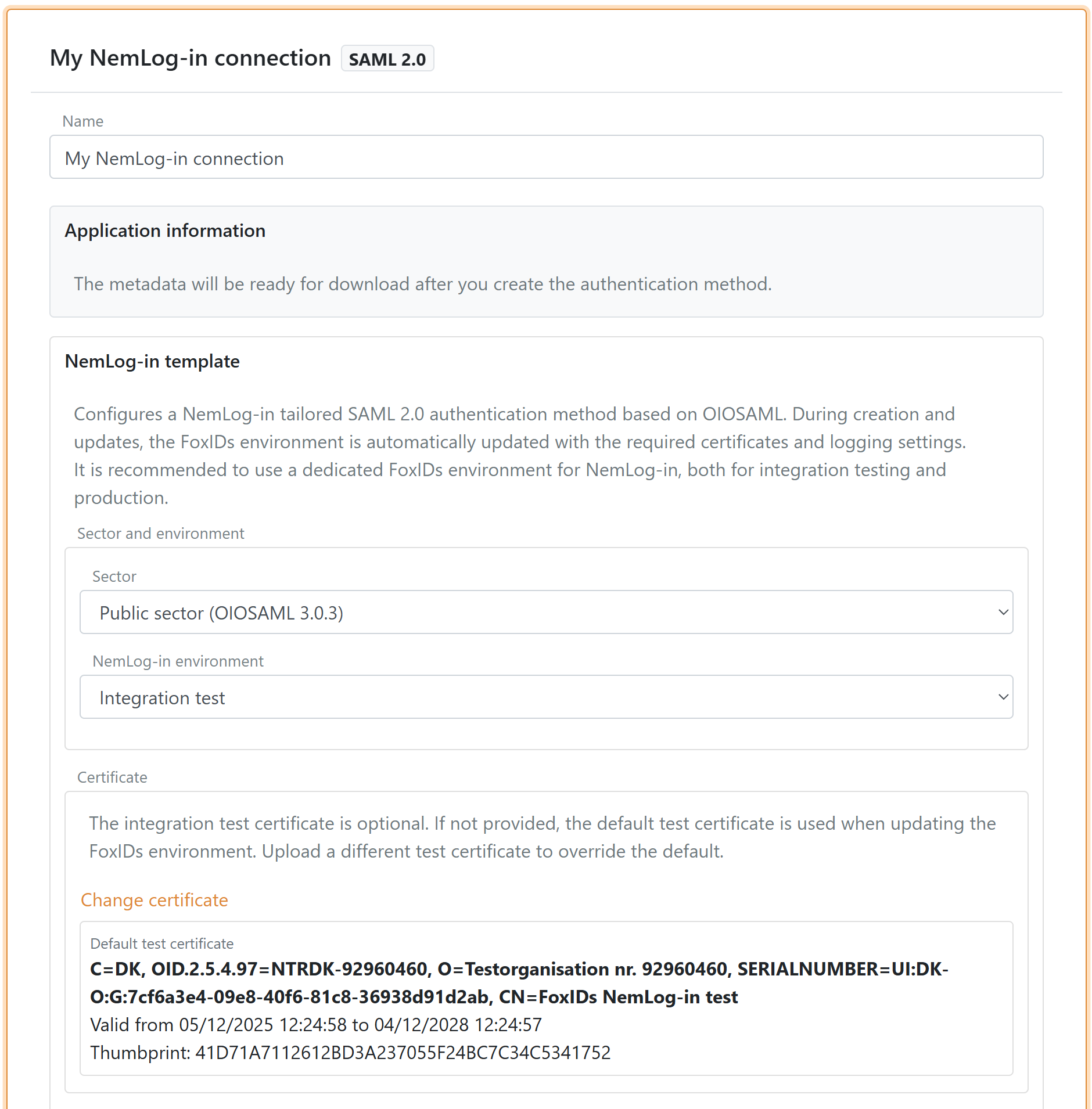
- Inserisci un nome per il metodo di autenticazione
- Seleziona Sector:
- Settore pubblico, OIOSAML 3.0.3
- Settore privato, OIOSAML 3.0.3
- Seleziona NemLog-in environment:
- Integration test
- Production
3) Flusso CPR per il settore privato
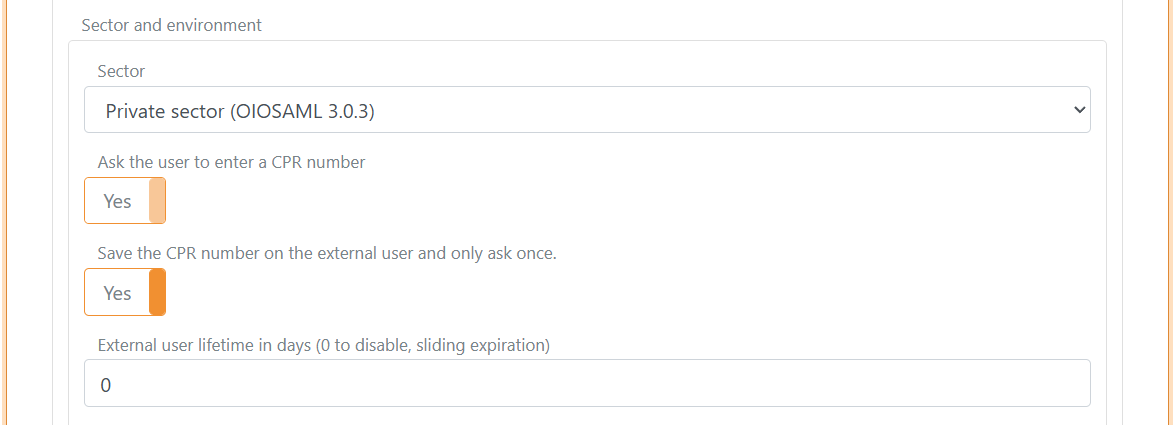
Se selezioni il settore privato, puoi abilitare, abilitato per impostazione predefinita:
- Request CPR per chiedere all'utente un numero CPR durante il login
- Save CPR on external users per memorizzare il CPR sull'utente esterno cosi che l'utente debba inserire il CPR una sola volta, oppure puoi impostare una durata del CPR salvato sull'utente esterno
Il template configura automaticamente il flusso UI di match del CPR.
Quando il salvataggio dei numeri CPR è abilitato, puoi abilitare Let the user choose whether to save the CPR number. Questa impostazione è disabilitata per impostazione predefinita. Quando è abilitata, la pagina CPR mostra una casella di controllo facoltativa, inizialmente non selezionata, con il testo Salva il mio numero CPR per gli accessi futuri.
Il numero CPR deve corrispondere all'utente autenticato, indipendentemente dal fatto che la casella sia selezionata. Se l'utente la seleziona, FoxIDs crea un utente esterno e salva il numero CPR convalidato per gli accessi successivi. Se l'utente la lascia deselezionata, l'accesso prosegue con il numero CPR convalidato senza creare un utente esterno, e all'accesso successivo viene richiesto di inserirlo nuovamente. L'utente può scegliere di salvarlo durante un accesso successivo. I numeri CPR già salvati sugli utenti esterni continuano a essere riutilizzati.
4) Configura il certificato
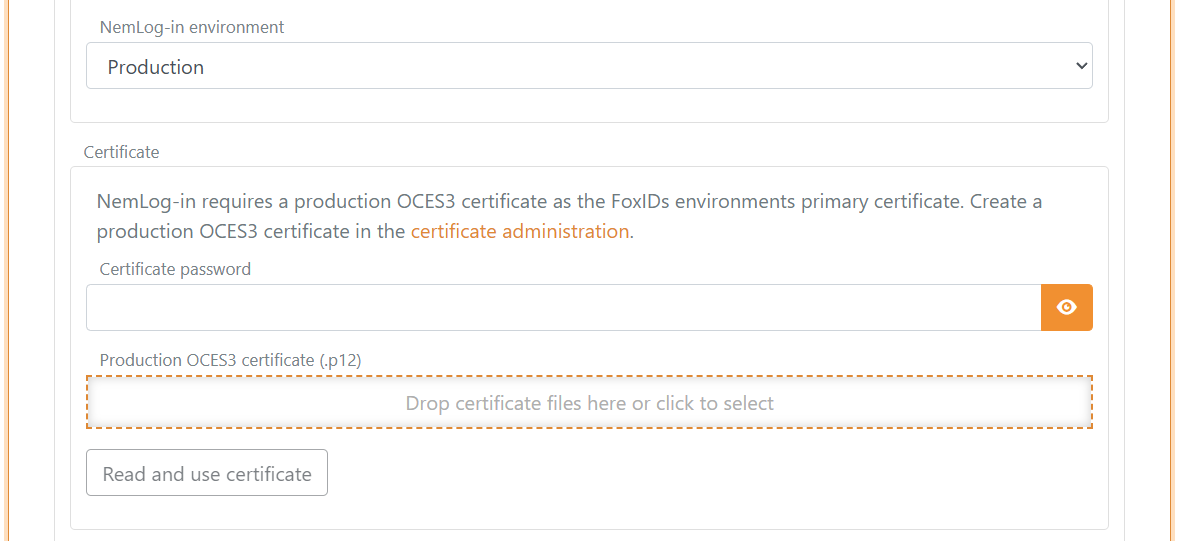
NemLog-in richiede un certificato OCES3.
- Integration test: il template puo usare un certificato di test predefinito, che puoi sostituire se necessario
- Production: carica il tuo certificato OCES3. Puoi creare un certificato OCES3 di produzione nella certificate administration
Un certificato OCES3 e valido per 3 anni. Aggiorna il template NemLog-in prima della scadenza del certificato e aggiorna il certificato in NemLog-in.
5) Metadata URL e IdP metadata
Il template precompila il metadata URL IdP NemLog-in per l'ambiente selezionato.
Quando NemLog-in cambia certificato, il cambiamento viene provisioned automaticamente. Il template NemLog-in usa i metadata NemLog-in esposti tramite il sito FoxIDs, che manteniamo aggiornati, e il template carica automaticamente i nuovi metadata.
6) Livello di assurance, facoltativo
Facoltativamente puoi impostare un livello minimo di assurance, LoA, OIOSAML 3.0.3:
- Low
https://data.gov.dk/concept/core/nsis/loa/Low - Substantial
https://data.gov.dk/concept/core/nsis/loa/Substantial - High
https://data.gov.dk/concept/core/nsis/loa/High
Quando NemLog-in restituisce LoA Substantial o High, FoxIDs restituisce il claim OpenID Connect amr con il valore mfa. Questi livelli di assurance garantiscono l'autenticazione multifattore, ma l'autenticazione potrebbe essere stata eseguita con MitID o tramite una relazione di trust con un altro identity provider altamente affidabile. FoxIDs pertanto non dichiara un metodo di autenticazione specifico come MitID.
7) Contesto di autenticazione, facoltativo
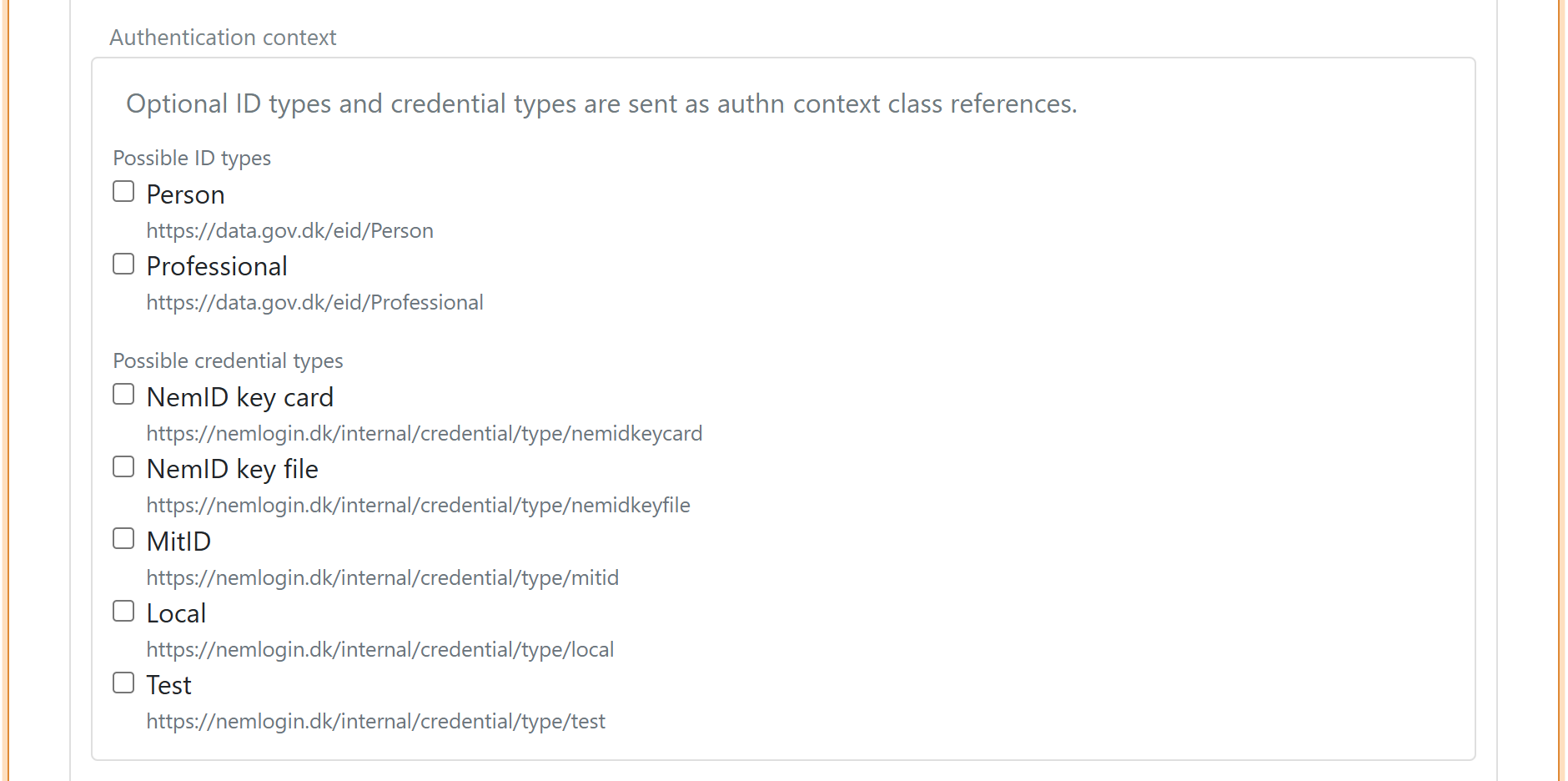
Facoltativamente puoi impostare requisiti di authentication context.
Puoi specificare il tipo di ID:
https://data.gov.dk/eid/Personhttps://data.gov.dk/eid/Professional
E i possibili tipi di credenziale:
https://nemlogin.dk/internal/credential/type/nemidkeycardhttps://nemlogin.dk/internal/credential/type/nemidkeyfilehttps://nemlogin.dk/internal/credential/type/mitidhttps://nemlogin.dk/internal/credential/type/localhttps://nemlogin.dk/internal/credential/type/test
8) App-switch
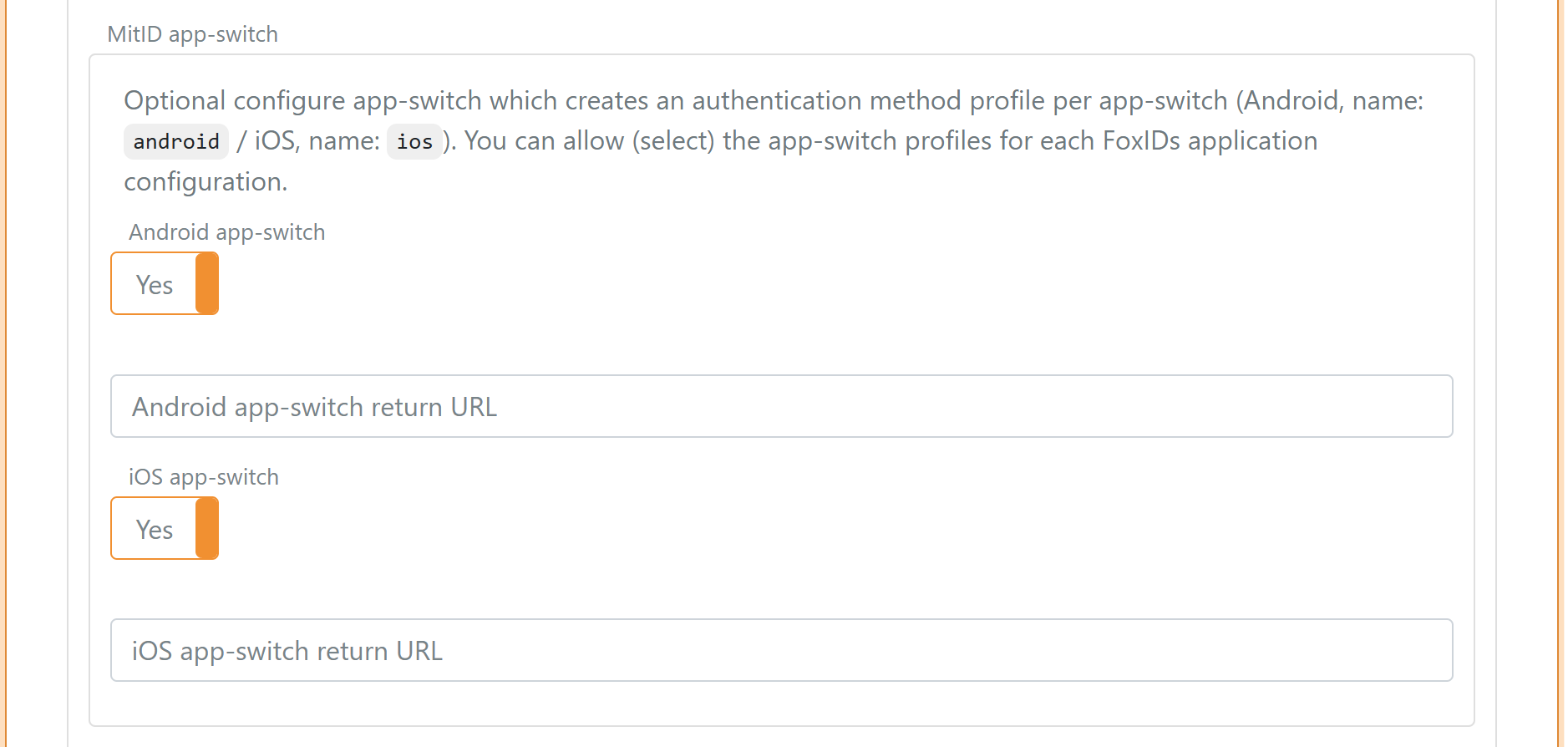
Configura facoltativamente app-switch per creare un profilo del metodo di autenticazione per ogni piattaforma mobile. Potrai quindi consentire, selezionare, i profili per ciascuna configurazione applicativa FoxIDs.
- Nome profilo Android:
android - Nome profilo iOS:
ios
Ulteriori letture:
- Integration of mobile applications with NemLog-in
- Integration with NemLog-in (PDF), vedi capitolo "12.8 Mobile app-switch"
9) Aggiungi persona di contatto
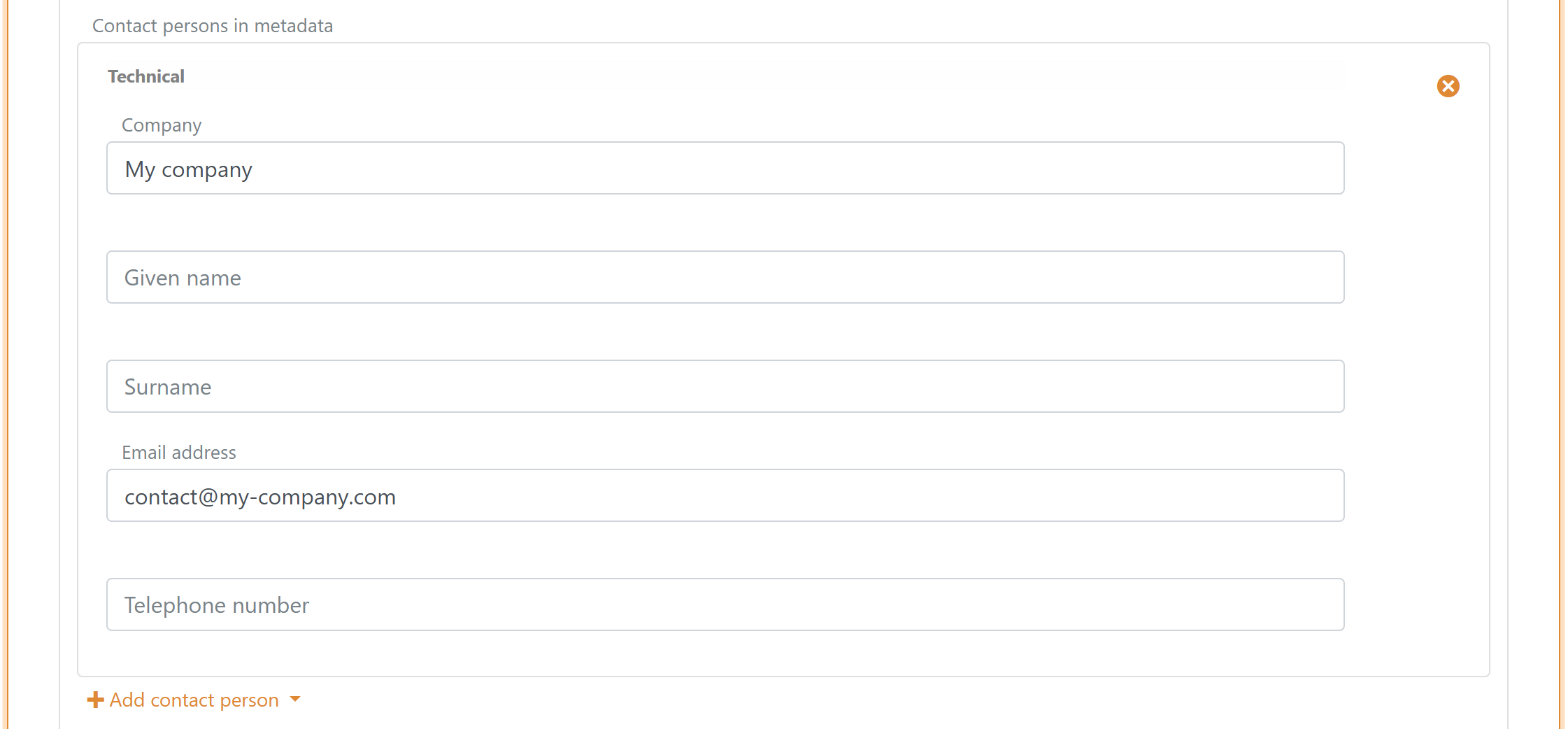
Aggiungi almeno una persona di contatto tecnica o amministrativa nei metadata.
10) Crea e scarica gli SP metadata
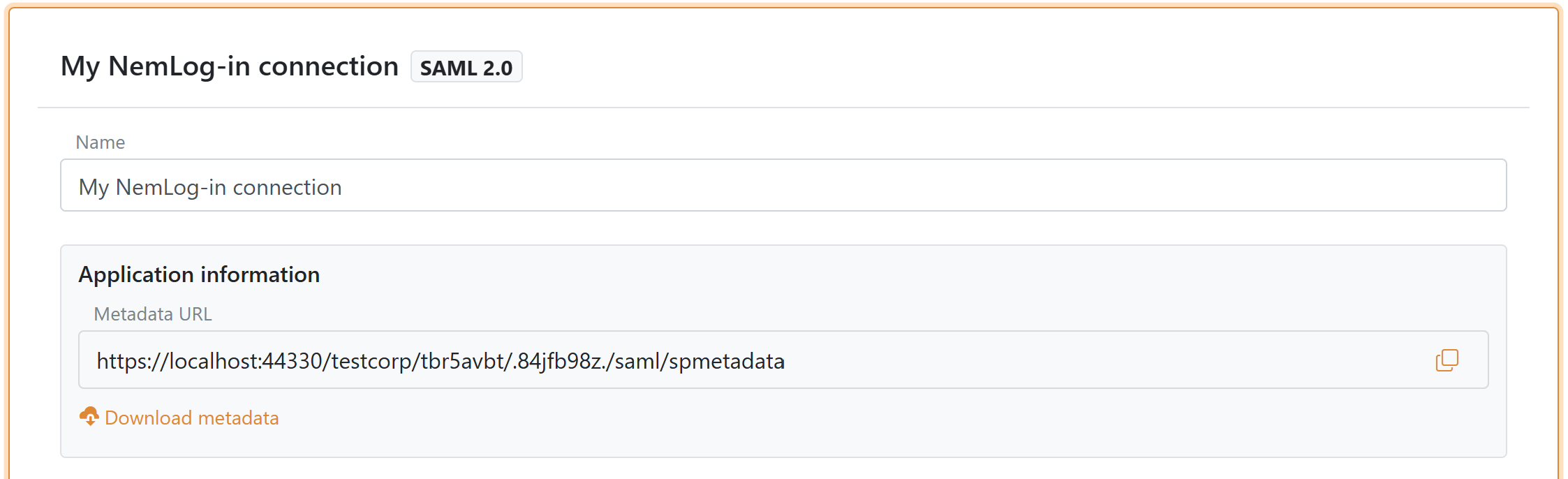
Fai clic su Create o Update. Dopo che il metodo di autenticazione e stato creato, la sezione Application information mostra il metadata URL e un pulsante di download, nella parte superiore del template NemLog-in.
Se in seguito modifichi attributi o authentication context, devi caricare nuovamente i metadata in NemLog-in.
Configure the NemLog-in IT system
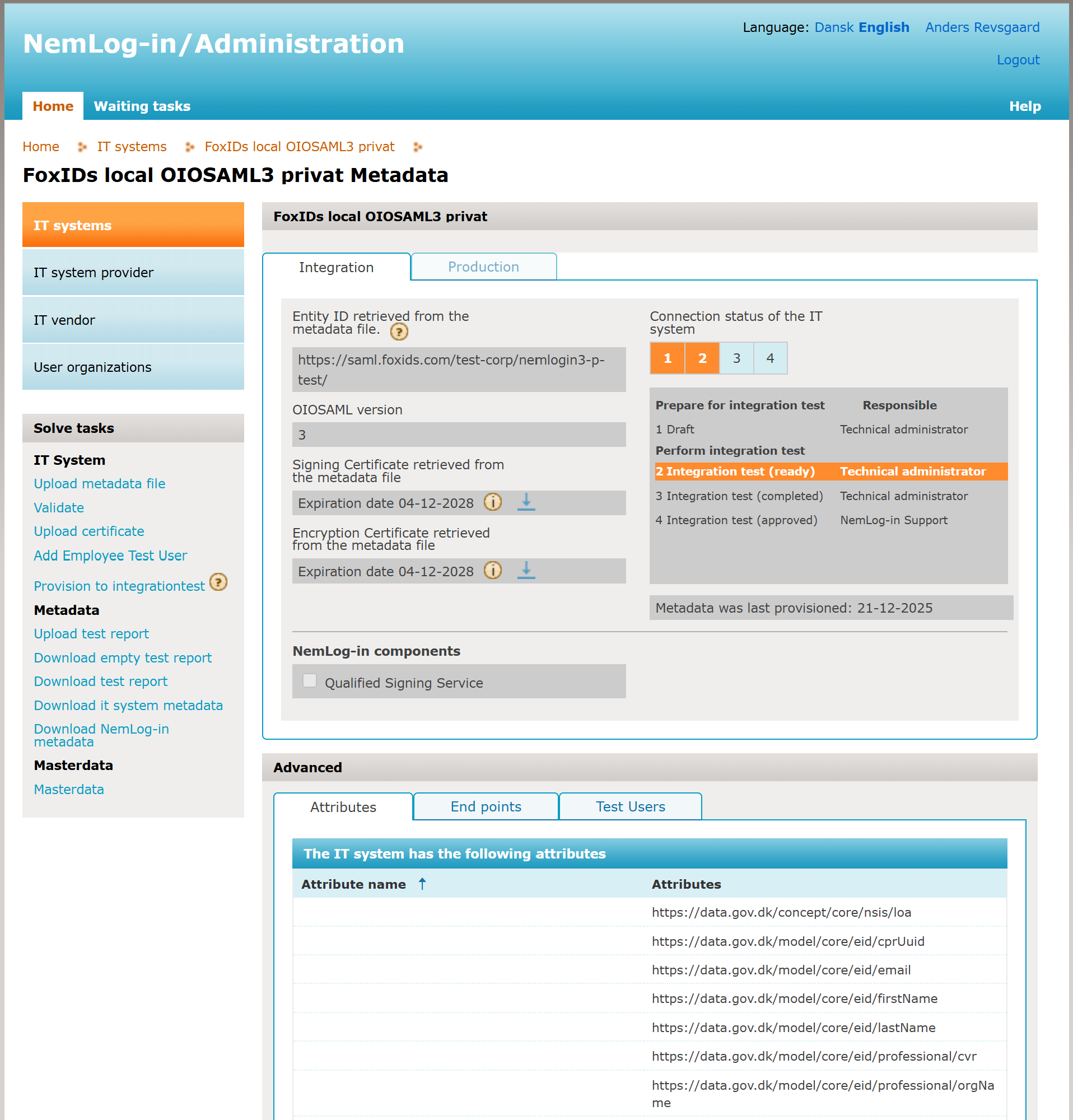
Quando crei un IT system in NemLog-in, esso ha due schede: integration test e production.
- Crea una connessione FoxIDs NemLog-in per integration test con il template
- Nel portale di amministrazione NemLog-in, carica gli SP metadata nella scheda integration test e provision verso integration test
- Carica il test report:
- Dopo l'approvazione, si apre la scheda production
- Crea una connessione FoxIDs NemLog-in per production con il template
- Carica gli SP metadata nella scheda production e provision verso production
- Ora sei in produzione con MitID
Test users in integration test environment
Puoi creare sia utenti privati MitID sia utenti MitID Imprese, dipendenti, per l'ambiente NemLog-in integration test.
MitID private test users
Esistono due modi per creare un utente di test MitID privato:
- Creare un utente che accede con username, User ID, e password nella scheda Test login della pagina NemLog-in.
- Creare un utente che puo sia accedere con username, User ID, e password sia simulare l'app MitID nella scheda MitID.
Per creare un utente di test MitID privato con username e password:
- Vai al MitID simulator
- Facoltativamente fai clic su Autofill
- Inserisci un numero CPR fittizio. Ogni numero CPR di test puo essere usato una sola volta.
- Seleziona Private MitID
- Inserisci il tuo indirizzo email come email dell'amministratore
- Fai clic su Create Identity
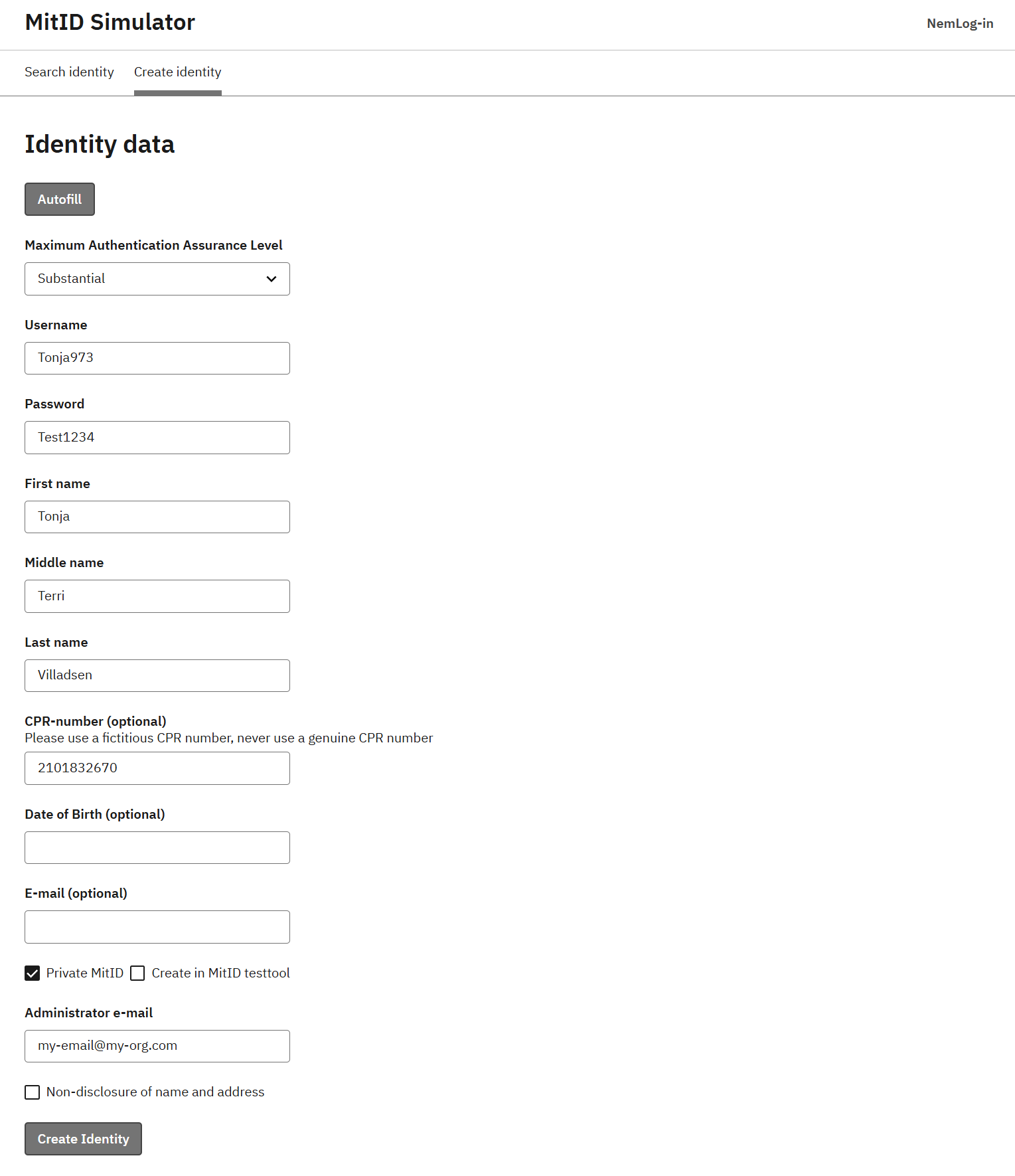
Ricevi una email con un access token che puoi usare per modificare in seguito l'utente di test. Potrai quindi accedere con l'utente di test nella pagina NemLog-in test login.
Per creare un utente di test MitID privato che funzioni anche con il simulatore dell'app MitID:
- Vai al MitID simulator
- Facoltativamente fai clic su Autofill
- Inserisci un numero CPR fittizio. Ogni numero CPR di test puo essere usato una sola volta.
- Seleziona Private MitID
- Seleziona Create in MitID testtool
- Inserisci il tuo indirizzo email come email dell'amministratore
- Fai clic su Create Identity
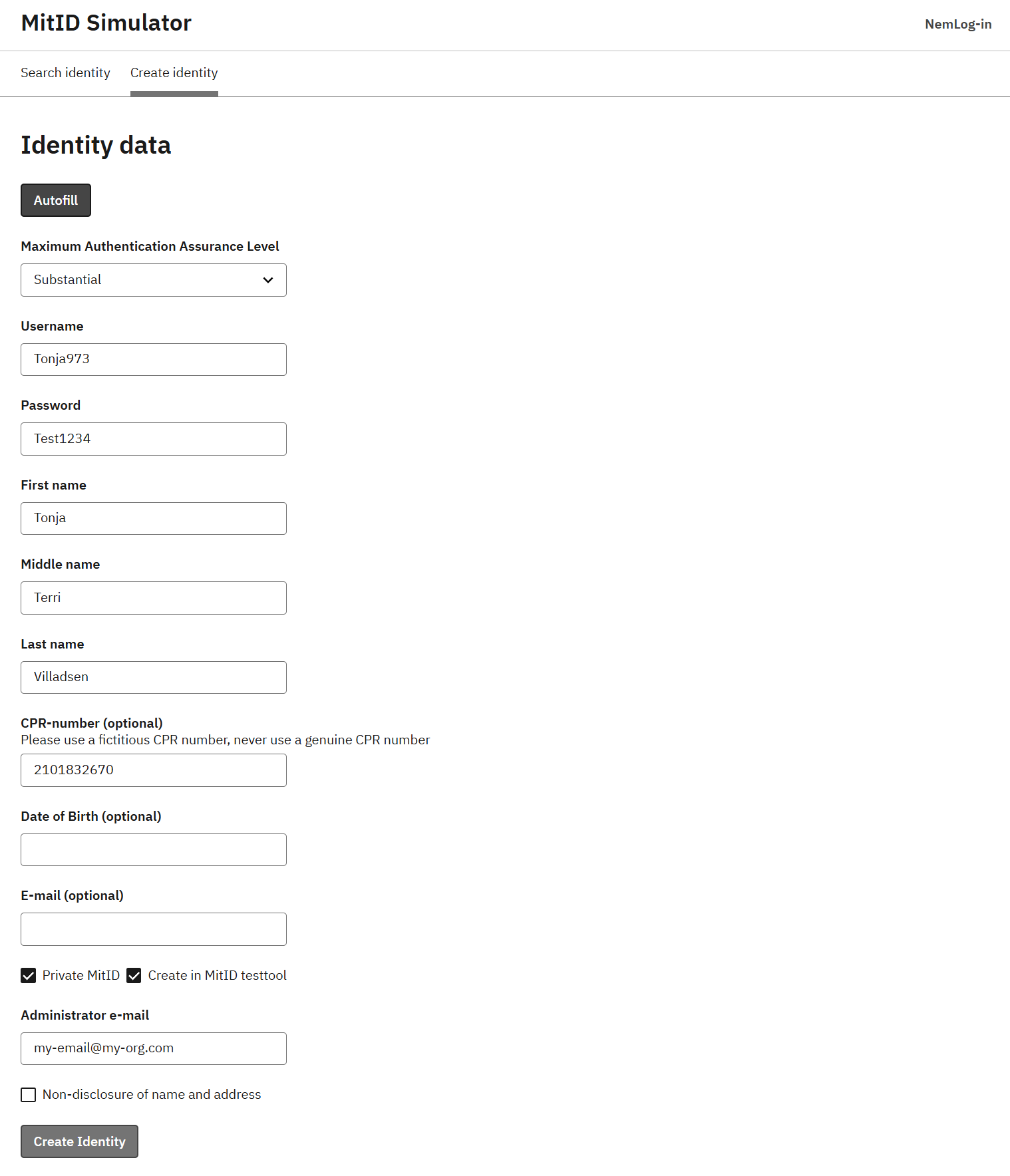
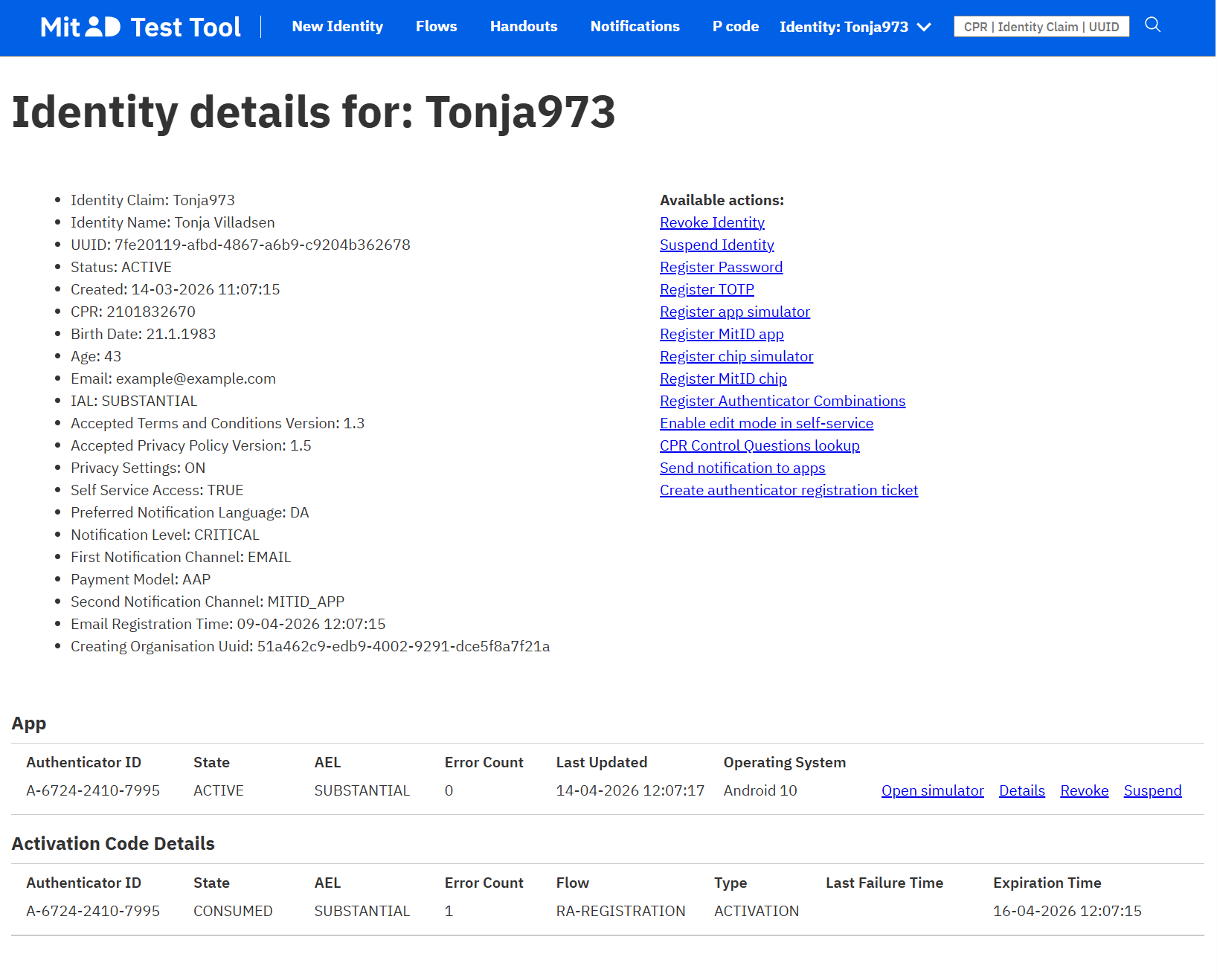
Trova l'utente di test in MitID Test Tool per numero CPR o username. Nella sezione App, fai clic su Open simulator per aprire il simulatore dell'app MitID nel browser.
Utenti di test MitID Imprese
Hai bisogno di un'organizzazione di test nell'ambiente integration test prima di poter creare utenti di test MitID Imprese. Crea un'organizzazione di test per ogni numero CVR che vuoi usare.
Quando hai completato l'onboarding NemLog-in, ottieni un'organizzazione di test che puoi gestire in MitID Imprese – test di integrazione, dove puoi creare utenti di test MitID Imprese.
In alternativa, o in aggiunta, puoi creare un'organizzazione di test nella pagina Create test-user-organisation. Compila questi campi e fai clic su Create (Opret):
- Indirizzo email amministratore: usato se devi reimpostare la password
- Password: usata per accedere
- API access key: se ne fornisci una, gli altri non possono modificare l'organizzazione di test
- Approve qualified certificates: abilitalo se devi testare certificati qualificati
- Organisation type: seleziona
Privat virksomhedper un'azienda privata oppureOffentlig virksomhedper un'organizzazione pubblica - Assurance level for the identification process: imposta il livello NSIS di assurance su
Betydelig
Dopo che l'organizzazione e stata creata, accedi a MitID Imprese – test di integrazione e crea utenti di test MitID Imprese.
Test the authentication method
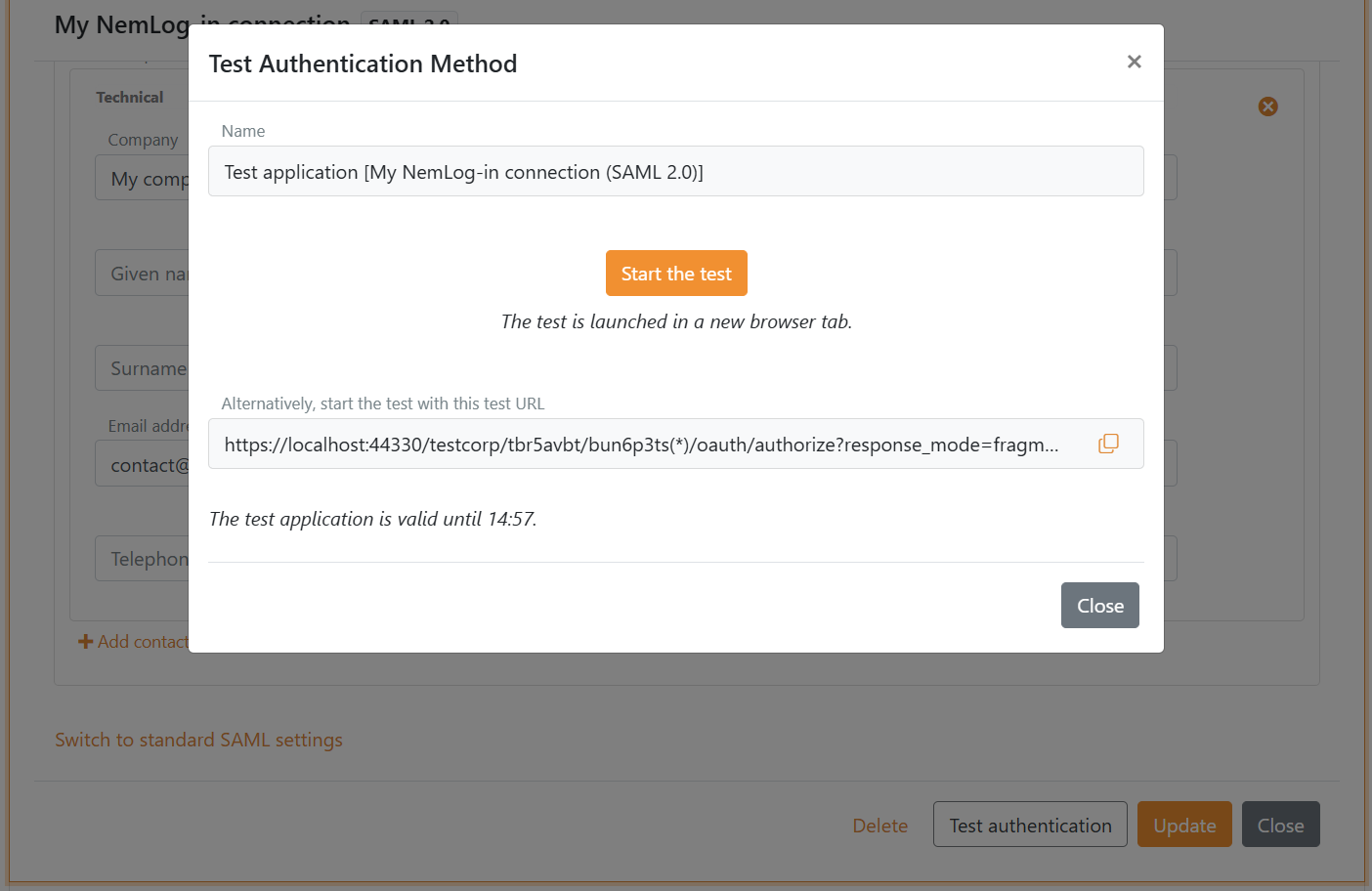
- Torna in FoxIDs Control Client e apri il metodo di autenticazione NemLog-in
- Fai clic su Test authentication per creare un'applicazione di test
- Fai clic su Start the test per avviare il test
Legacy
Se hai bisogno della guida legacy per configurare NemLog-in con le impostazioni standard SAML 2.0, vedi Connect to NemLog-in with SAML 2.0 (Legacy standard configuration).