Mit NemLog-in über SAML 2.0 verbinden (Vorlage)
Verwenden Sie die NemLog-in Vorlage, um eine SAML 2.0 Authentifizierungsmethode mit OIOSAML 3.0.3 Standardwerten zu konfigurieren. Die Vorlage führt Sie durch die Einrichtung für öffentlichen oder privaten Sektor und erzeugt die Metadaten, die Sie bei NemLog-in hochladen.
Diese Anleitung behandelt nur OIOSAML 3.0.3. OIOSAML 4.0.0 wird derzeit nicht abgedeckt.
Preise
NemLog-in für den privaten Sektor ist die günstigste Möglichkeit, MitID Anmeldung anzubieten. NemLog-in addiert 0.02 DKK auf den MitID Grundpreis (der für alle Broker gilt) und NemLog-in hat keine monatliche Gebühr. Der Nachteil ist, dass NemLog-in SAML 2.0 (OIOSAML) verwendet und zusätzliche Anforderungen hat. FoxIDs übernimmt dies und ermöglicht Ihnen, Ihre Anwendung mit OpenID Connect zu verbinden.
| Position | Preis |
|---|---|
| Einmalige NemLog-in Onboarding Gebühr | 4,500 DKK |
| NemLog-in Preis pro Anmeldung | 0.02 DKK |
| MitID Grundpreis pro Anmeldung (gilt für alle MitID Broker) | 0.175 DKK |
| Gesamtpreis pro Anmeldung | 0.195 DKK |
| FoxIDs Pro Plan pro Monat (inklusive 2,000 Anmeldungen pro Monat) | 223.80 DKK |
| FoxIDs Preis pro Anmeldung | 0.038 DKK |
Der gleiche Preis gilt sowohl für MitID Privatnutzer als auch für MitID Mitarbeitende.
NemLog-in ist für den öffentlichen Sektor kostenlos nutzbar.
OpenID Connect Brücke
Durch die Konfiguration einer SAML 2.0 Authentifizierungsmethode und einer OpenID Connect Anwendungsregistrierung wird FoxIDs zu einer Brücke zwischen SAML 2.0 und OpenID Connect. FoxIDs verarbeitet die SAML 2.0 Verbindung dann als Relying Party (RP) / Service Provider (SP), und Sie müssen sich in Ihrer Anwendung nur um OpenID Connect kümmern.
Erste Schritte mit NemLog-in
Bevor Sie IT Systeme für NemLog-in erstellen können, muss Ihre Organisation angebunden sein. Dies ist nur einmal pro Organisation erforderlich.
- Folgen Sie den NemLog-in Onboarding Schritten unter https://tu.nemlog-in.dk/tilslutning/ (einmal pro Organisation)
- Erstellen Sie eine Testorganisation für die Integrationstestumgebung in NemLog-in organization integration test. In der Testorganisation können Sie Testbenutzer von MitID für Unternehmen erstellen.
- Sobald die Organisation angebunden ist, erstellen Sie IT Systeme im NemLog-in Administrationsportal. Jede IT System Integrationstest oder Produktions Registerkarte entspricht einer FoxIDs Authentifizierungsmethode.
Weitere hilfreiche Ressourcen:
- Das NemLog-in Entwicklungsportal mit Dokumentation für Test und Produktionsumgebungen
- Siehe Testbenutzer in der Integrationstestumgebung für MitID Privat-Testbenutzer und Testbenutzer von MitID für Unternehmen
- Integration mit NemLog-in (PDF) mit einer detaillierten Beschreibung des Integrationsablaufs (sekundäre Lektüre)
Erwägen Sie eine separate Umgebung
NemLog-in erfordert ein OCES3 Zertifikat und erweitertes Logging. Die Vorlage aktualisiert die Umgebungskonfiguration entsprechend, daher sollten Sie eine separate Umgebung speziell für NemLog-in in Betracht ziehen.

Sie können zwei Umgebungen im selben Tenant mit einem Environment Link verbinden.
Die NemLog-in Authentifizierungsmethode erstellen (Vorlage)
Beginnen Sie mit der Konfiguration einer NemLog-in Integrationstest Verbindung und anschließend der Produktionsverbindung.
1) Start in FoxIDs Control Client
- Gehen Sie zur Registerkarte Authentication
- Klicken Sie New authentication
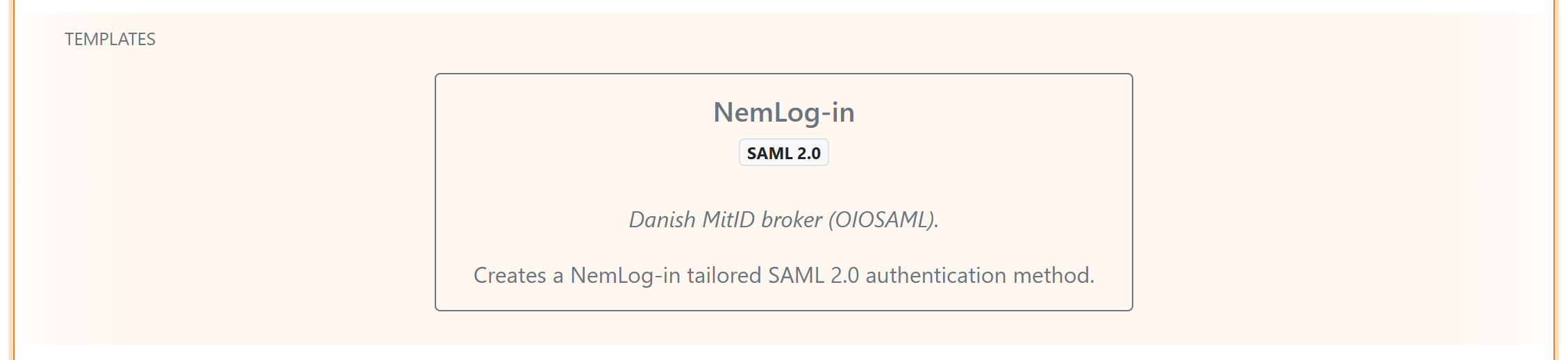
- Wählen Sie NemLog-in - SAML 2.0
2) Vorlage konfigurieren
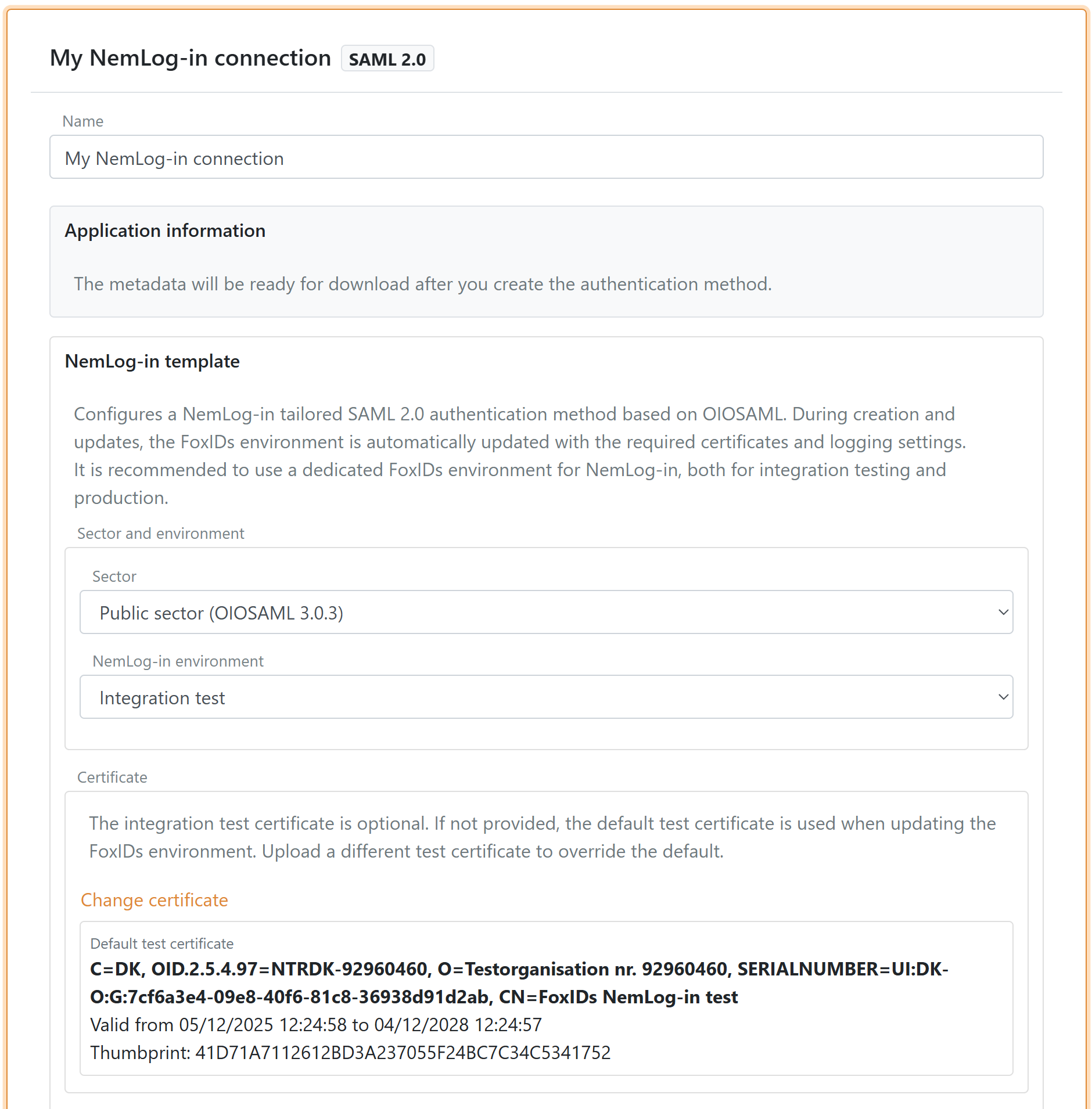
- Geben Sie einen Namen für die Authentifizierungsmethode ein
- Wählen Sie Sector:
- Öffentlicher Sektor (OIOSAML 3.0.3)
- Privater Sektor (OIOSAML 3.0.3)
- Wählen Sie NemLog-in environment:
- Integration test
- Produktion
3) CPR Ablauf für privaten Sektor
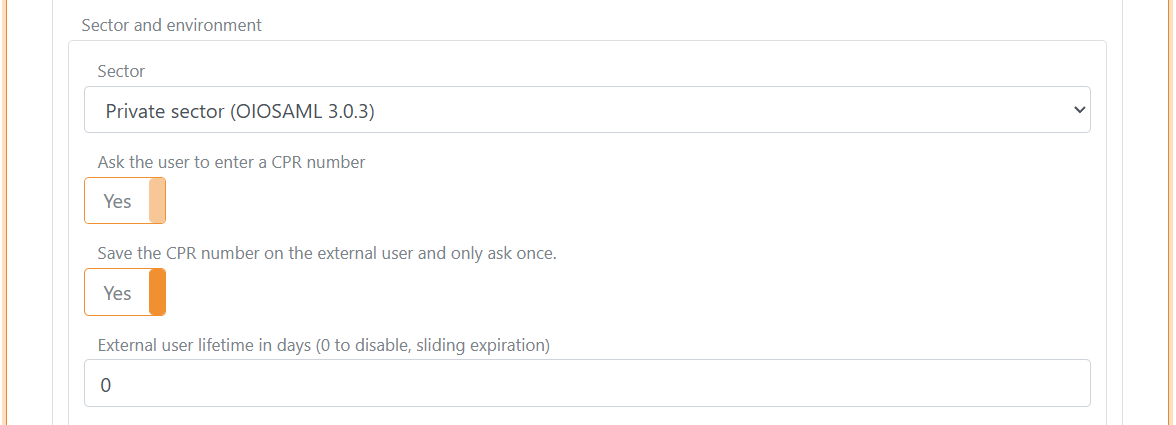
Wenn Sie den privaten Sektor auswählen, können Sie aktivieren (standardmäßig aktiviert):
- Request CPR um den Benutzer während der Anmeldung nach einer CPR Nummer zu fragen
- Save CPR on external users um CPR beim externen Benutzer zu speichern, sodass der Benutzer CPR nur einmal eingeben muss oder Sie können eine Lebensdauer für das gespeicherte CPR beim externen Benutzer festlegen
Die Vorlage konfiguriert den CPR Match UI Ablauf automatisch.
4) Zertifikat konfigurieren
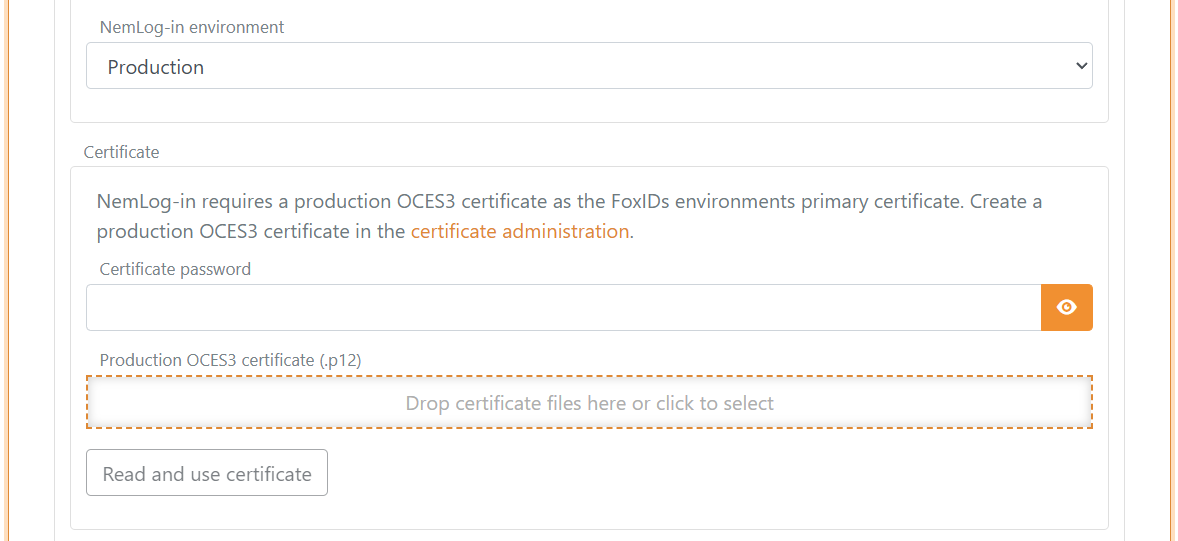
NemLog-in erfordert ein OCES3 Zertifikat.
- Integration test: Die Vorlage kann ein Standard Testzertifikat verwenden, das Sie bei Bedarf ersetzen können
- Produktion: Laden Sie Ihr eigenes OCES3 Zertifikat hoch. Sie können ein Produktions OCES3 Zertifikat in der Zertifikatsverwaltung erstellen
Ein OCES3 Zertifikat ist 3 Jahre gültig. Aktualisieren Sie die NemLog-in Vorlage, bevor das Zertifikat abläuft, und aktualisieren Sie das Zertifikat in NemLog-in.
5) Metadata URL und IdP Metadaten
Die Vorlage füllt die NemLog-in IdP Metadaten URL für die ausgewählte Umgebung vor.
Wenn NemLog-in das Zertifikat ändert, wird die Änderung automatisch provisioniert. Die NemLog-in Vorlage verwendet NemLog-in Metadaten, die über die FoxIDs Website bereitgestellt werden, die wir aktuell halten, und die Vorlage lädt die neuen Metadaten automatisch.
6) Vertrauensniveau (optional)
Optional können Sie ein Mindest Vertrauensniveau (LoA) festlegen (OIOSAML 3.0.3):
- Niedrig
https://data.gov.dk/concept/core/nsis/loa/Low - Substantial
https://data.gov.dk/concept/core/nsis/loa/Substantial - Hoch
https://data.gov.dk/concept/core/nsis/loa/High
Wenn NemLog-in die LoA Substantial oder High zurückgibt, gibt FoxIDs den OpenID Connect-Claim amr mit dem Wert mfa zurück. Diese Vertrauensniveaus garantieren eine Multi-Faktor-Authentifizierung, die Authentifizierung kann jedoch mit MitID oder über eine Vertrauensbeziehung zu einem anderen hoch vertrauenswürdigen Identitätsanbieter erfolgt sein. FoxIDs gibt daher keine bestimmte Authentifizierungsmethode wie MitID an.
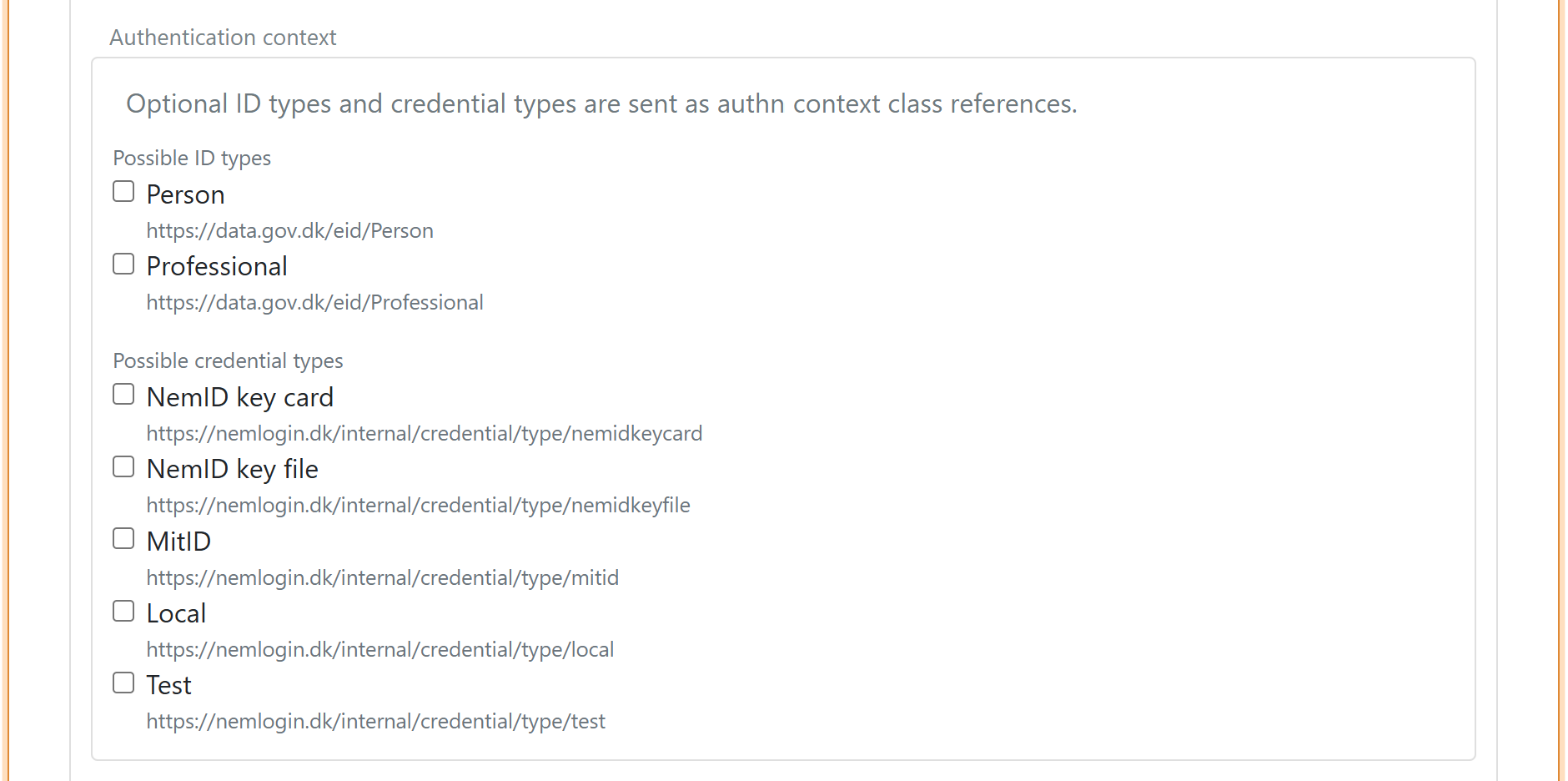
7) Authentifizierungskontext (optional)
Optional können Sie Anforderungen für den Authentifizierungskontext angeben.
Sie können den ID Typ angeben:
https://data.gov.dk/eid/Personhttps://data.gov.dk/eid/Professional
Und mögliche Anmeldedaten Typen:
https://nemlogin.dk/internal/credential/type/nemidkeycardhttps://nemlogin.dk/internal/credential/type/nemidkeyfilehttps://nemlogin.dk/internal/credential/type/mitidhttps://nemlogin.dk/internal/credential/type/localhttps://nemlogin.dk/internal/credential/type/test
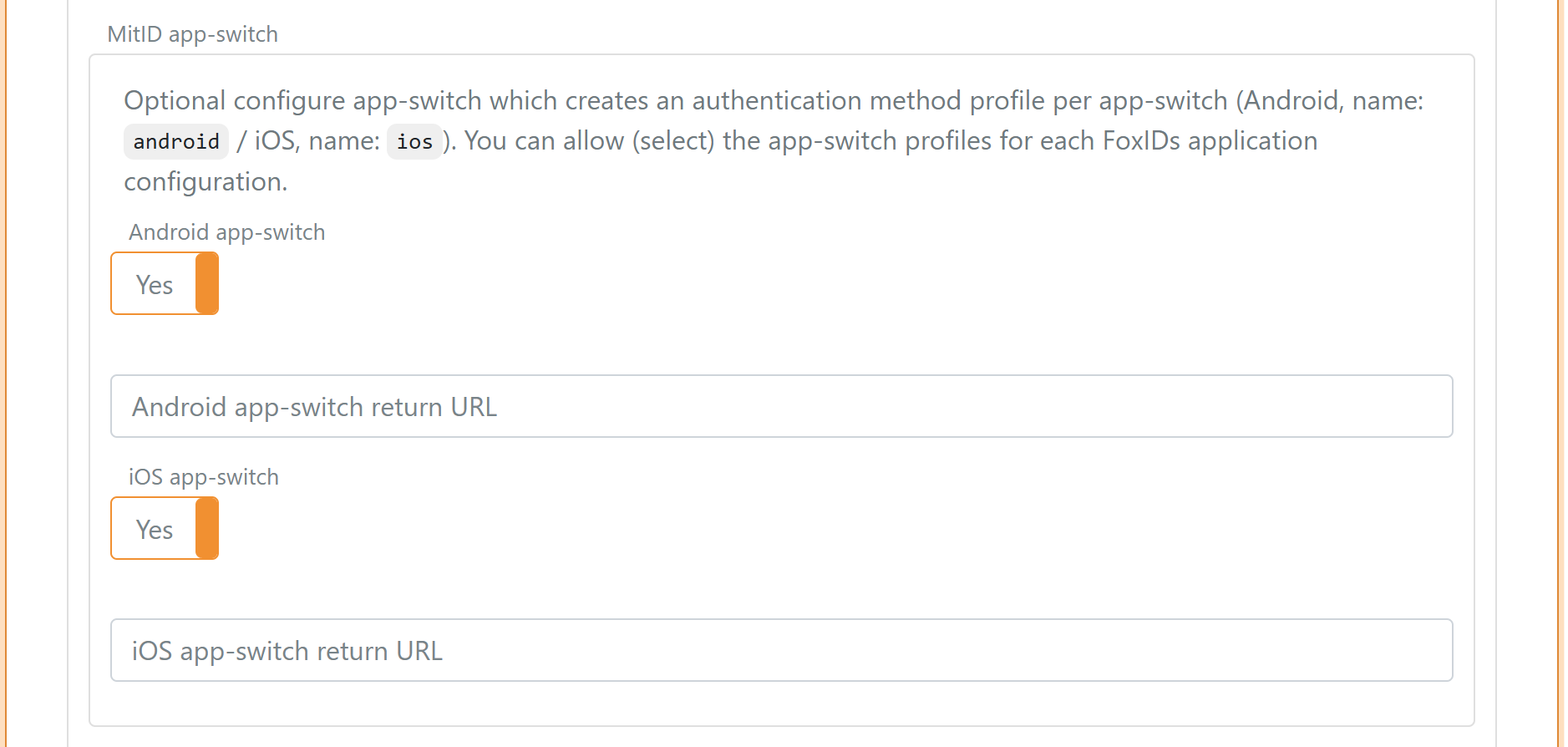
8) App switch
Optional können Sie App switch konfigurieren, um ein Authentifizierungsmethode Profil pro mobile Plattform zu erstellen. Sie können die Profile dann pro FoxIDs Anwendungs Konfiguration zulassen (auswählen).
- Android Profilname:
android - iOS Profilname:
ios
Weitere Informationen:
- Integration mobiler Anwendungen mit NemLog-in
- Integration mit NemLog-in (PDF) (siehe Kapitel "12.8 Mobile app switch")
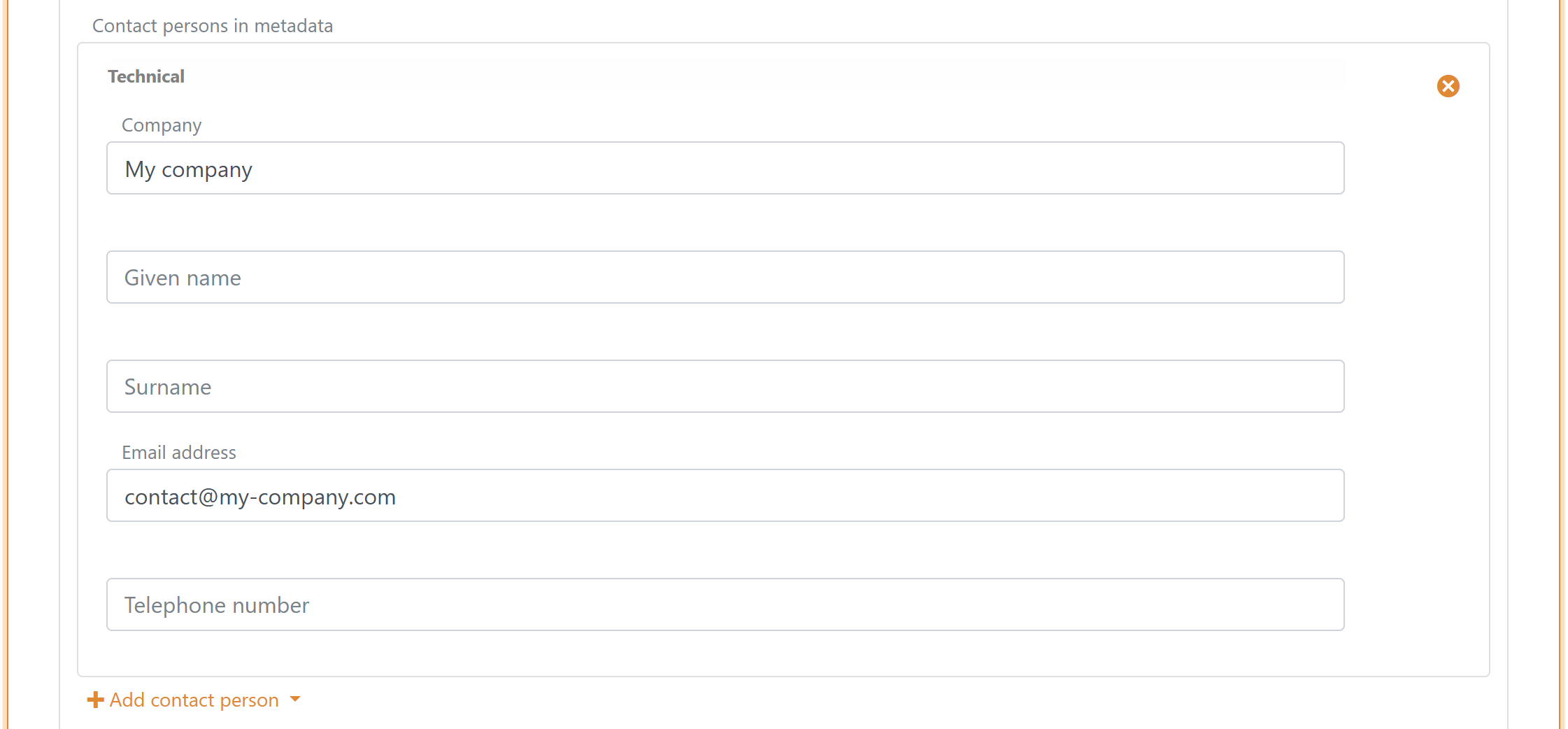
9) Kontaktperson hinzufügen
Fügen Sie mindestens eine technische oder administrative Kontaktperson in den Metadaten hinzu.
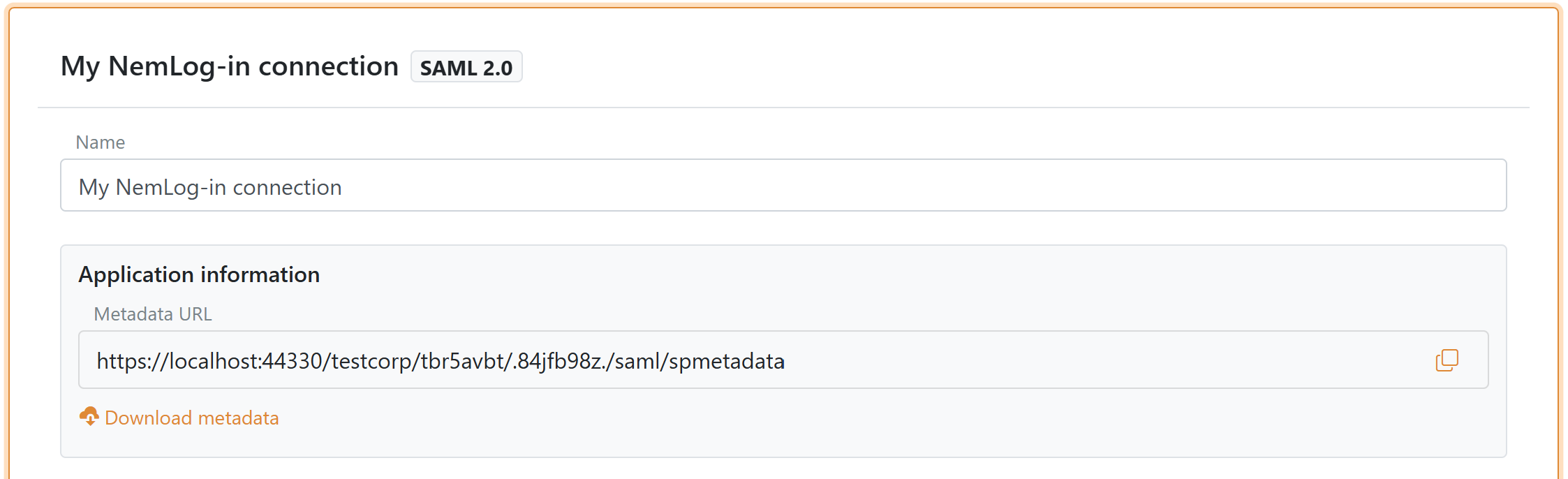
10) SP Metadaten erstellen und herunterladen
Klicken Sie Create oder Update. Nach dem Erstellen der Authentifizierungsmethode zeigt der Abschnitt Application information die Metadata URL und einen Download Button (oben in der NemLog-in Vorlage).
Wenn Sie später Attribute oder den Authentifizierungskontext ändern, müssen Sie die Metadaten erneut in NemLog-in hochladen.
NemLog-in IT System konfigurieren
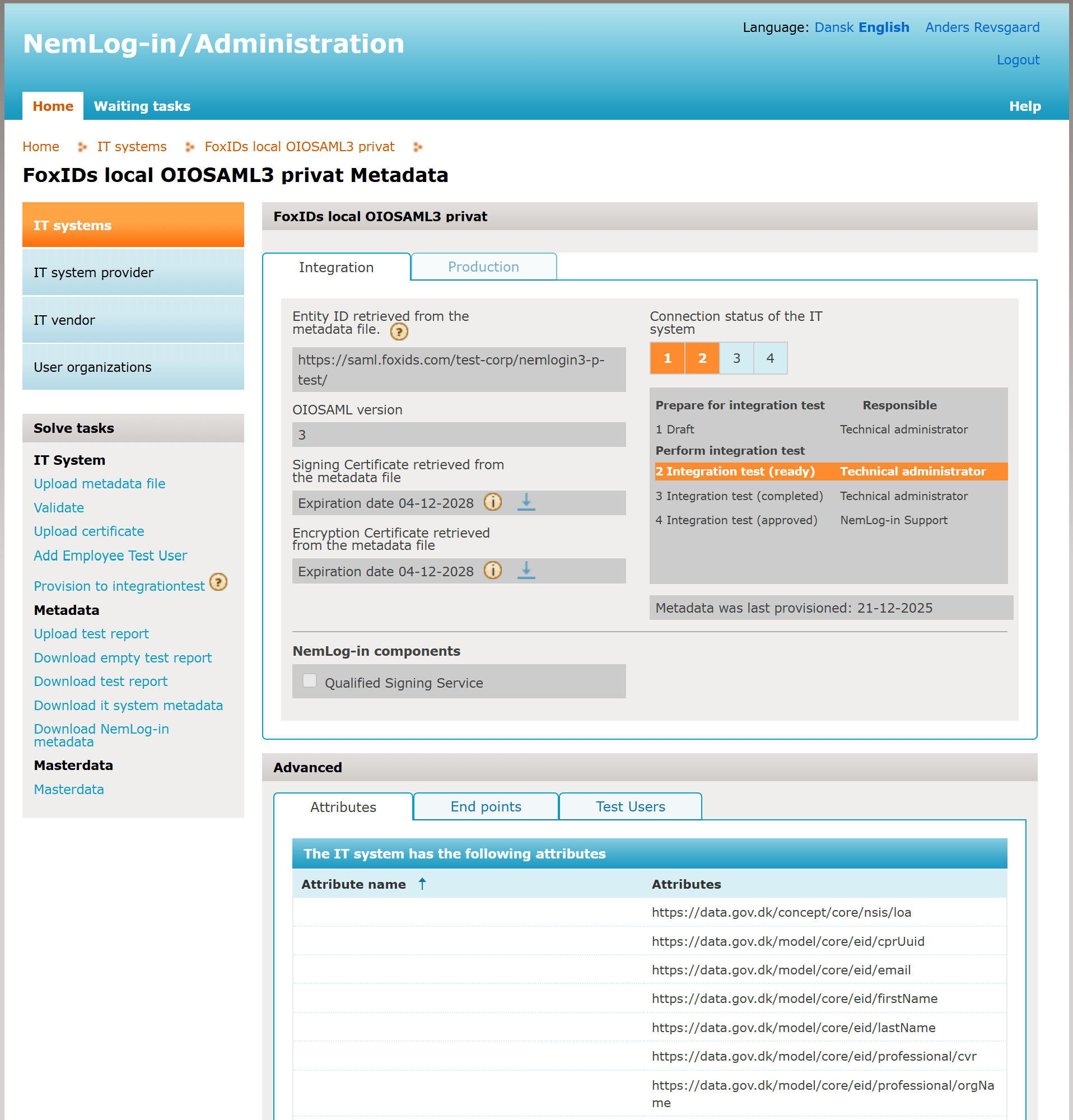
Wenn Sie ein IT System in NemLog-in erstellen, hat es zwei Registerkarten: Integrationstest und Produktion.
- Erstellen Sie eine FoxIDs NemLog-in Verbindung für den Integrationstest mit der Vorlage
- Im NemLog-in Administrationsportal laden Sie die SP Metadaten in die Integrationstest Registerkarte hoch und provisionieren für den Integrationstest
- Laden Sie den Testbericht hoch:
- Nach der Genehmigung wird die Produktions Registerkarte geöffnet
- Erstellen Sie eine FoxIDs NemLog-in Verbindung für die Produktion mit der Vorlage
- Laden Sie die SP Metadaten in die Produktions Registerkarte hoch und provisionieren für die Produktion
- Sie sind jetzt in Produktion mit MitID
Testbenutzer in der Integrationstestumgebung
Sie können sowohl MitID Privatbenutzer als auch Benutzer von MitID für Unternehmen (Mitarbeiter) für die NemLog-in Integrationstestumgebung erstellen.
MitID private Testbenutzer
Es gibt zwei Möglichkeiten, einen MitID Privat-Testbenutzer zu erstellen:
- Erstellen Sie einen Benutzer, der sich auf der Registerkarte Test login auf der NemLog-in Seite mit Benutzername (User ID) und Passwort anmeldet.
- Erstellen Sie einen Benutzer, der sich sowohl mit Benutzername (User ID) und Passwort anmelden als auch die MitID App auf der Registerkarte MitID simulieren kann.
So erstellen Sie einen MitID Privat-Testbenutzer mit Benutzername und Passwort:
- Gehen Sie zum MitID simulator
- Klicken Sie optional auf Autofill
- Geben Sie eine fiktive CPR-Nummer ein. Jede Test-CPR-Nummer kann nur einmal verwendet werden.
- Wählen Sie Private MitID
- Geben Sie Ihre E-Mail-Adresse als Administrator-E-Mail ein
- Klicken Sie auf Create Identity
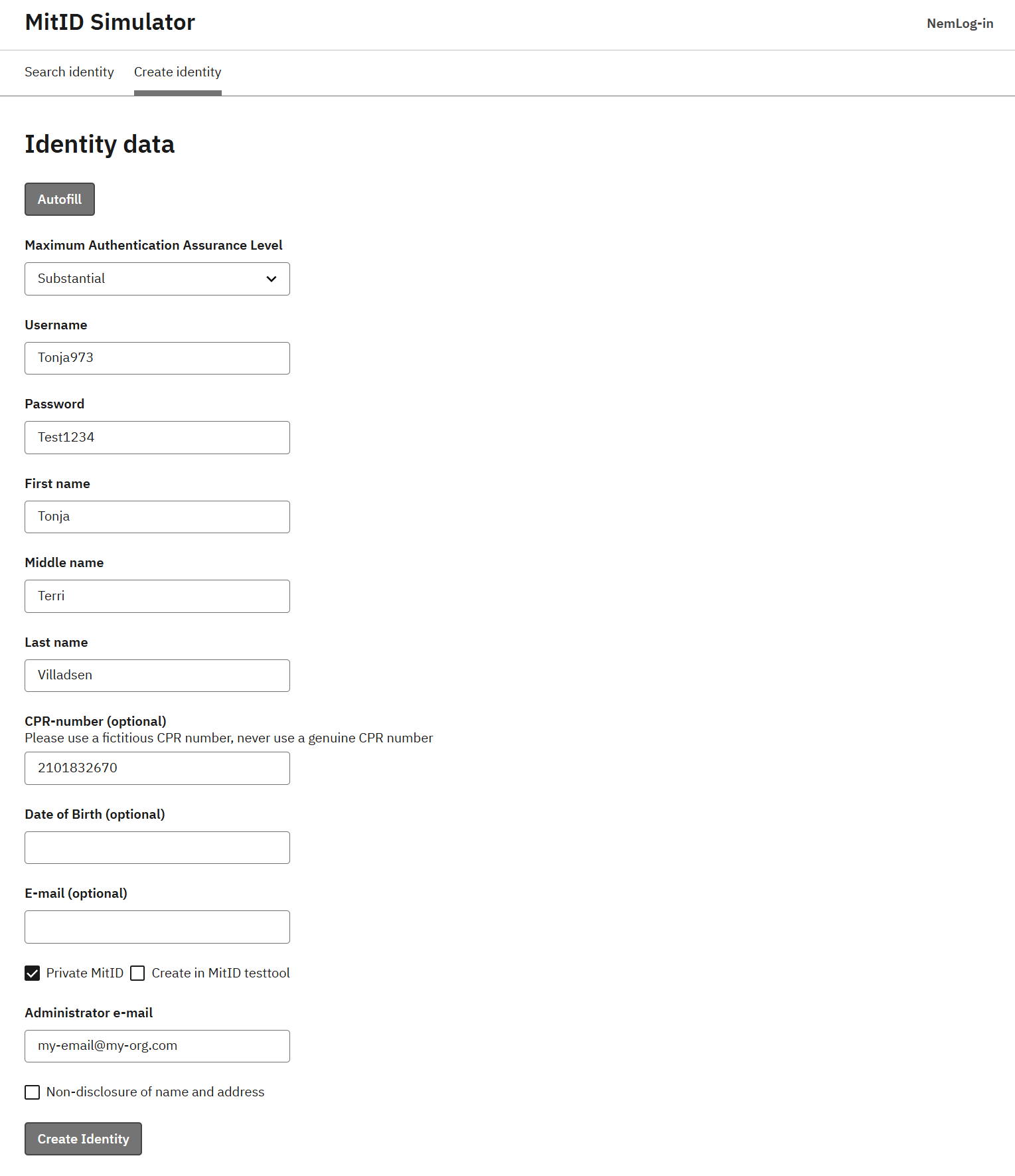
Sie erhalten eine E-Mail mit einem Access Token, mit dem Sie den Testbenutzer später bearbeiten können. Danach können Sie sich mit dem Testbenutzer auf der NemLog-in Testanmeldeseite anmelden.
So erstellen Sie einen MitID Privat-Testbenutzer, der auch mit dem MitID App Simulator verwendet werden kann:
- Gehen Sie zum MitID simulator
- Klicken Sie optional auf Autofill
- Geben Sie eine fiktive CPR-Nummer ein. Jede Test-CPR-Nummer kann nur einmal verwendet werden.
- Wählen Sie Private MitID
- Wählen Sie Create in MitID testtool
- Geben Sie Ihre E-Mail-Adresse als Administrator-E-Mail ein
- Klicken Sie auf Create Identity
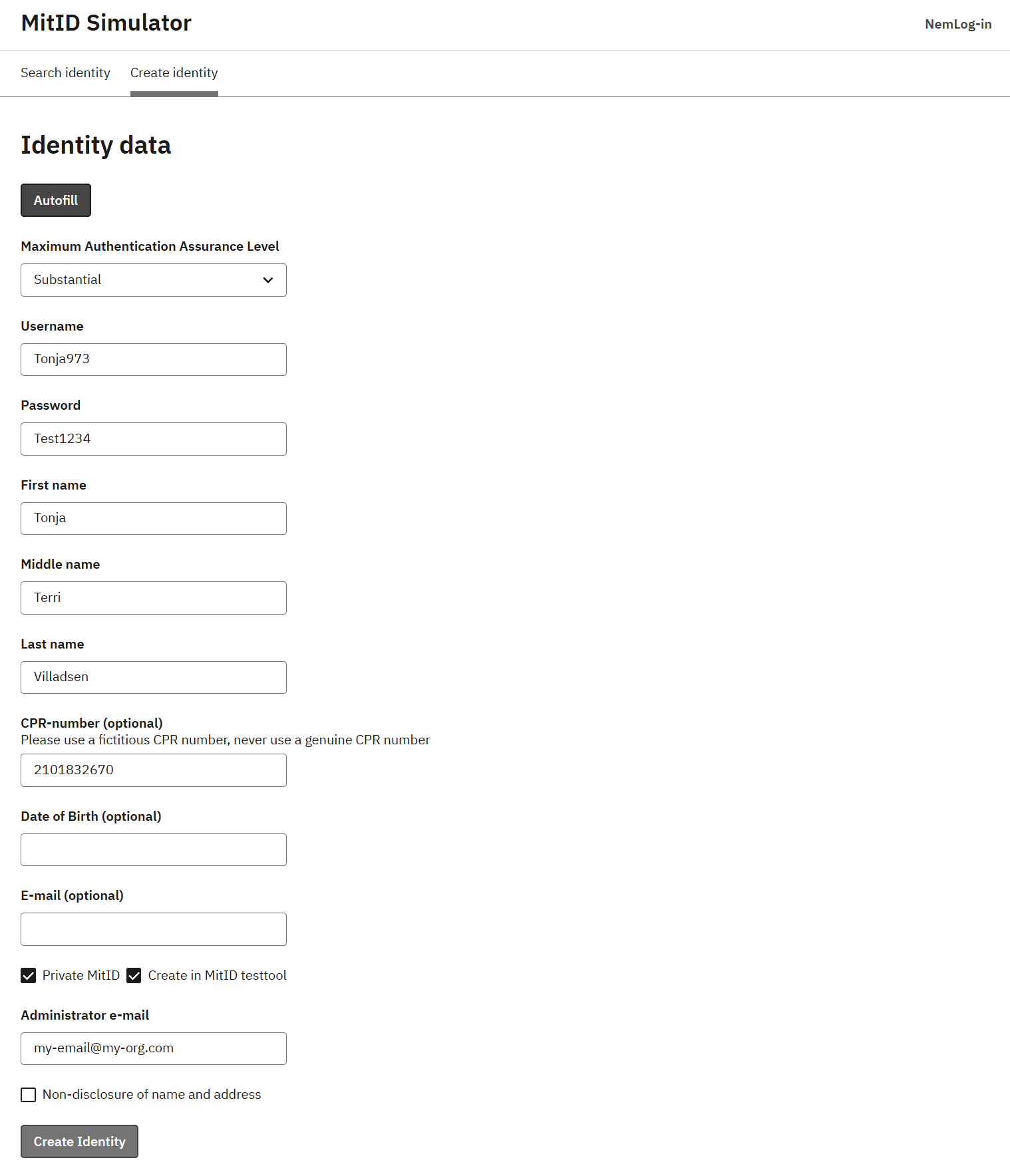
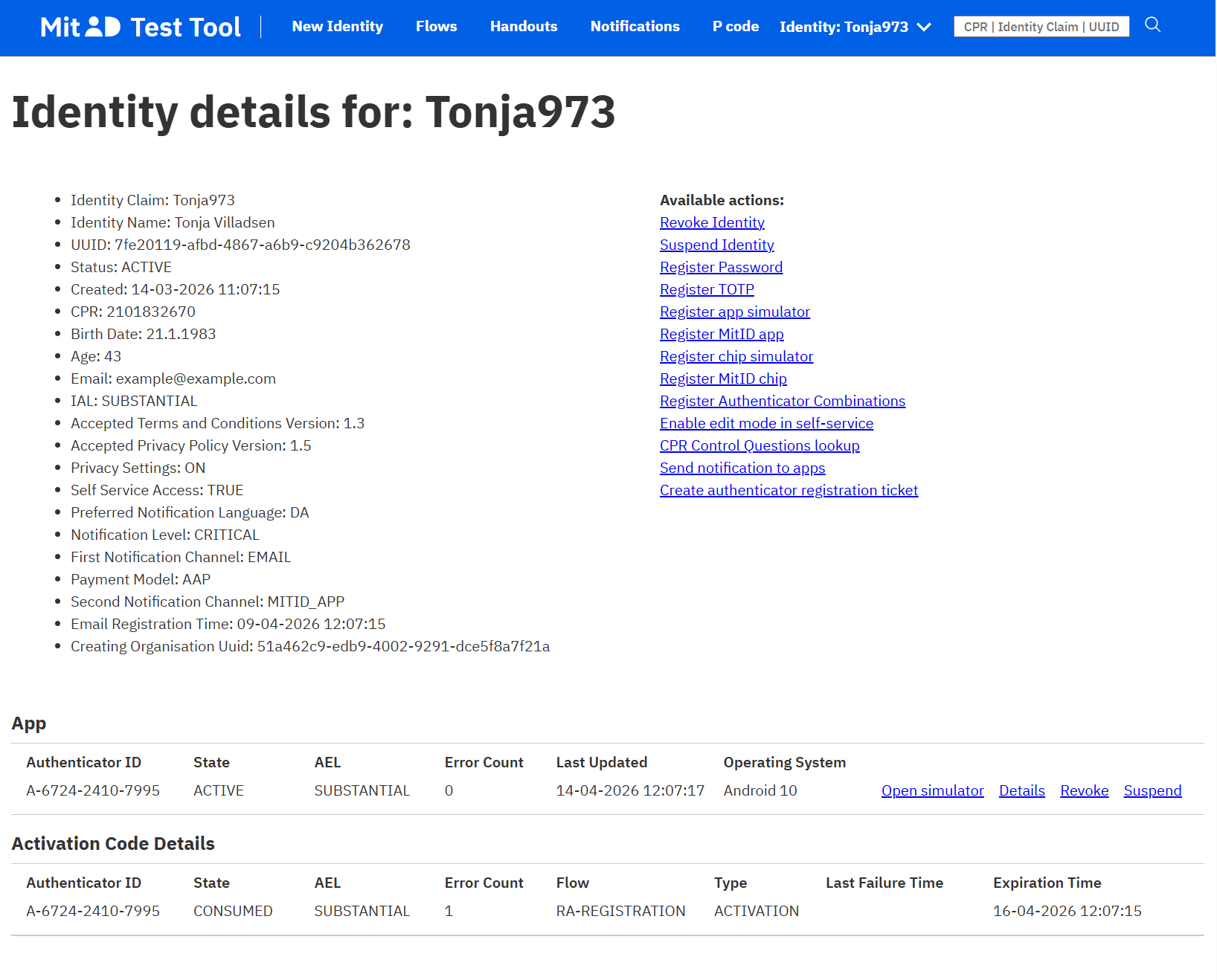
Finden Sie den Testbenutzer im MitID Test Tool anhand der CPR-Nummer oder des Benutzernamens. Klicken Sie im Abschnitt App auf Open simulator, um den MitID App Simulator im Browser zu öffnen.
Testbenutzer von MitID für Unternehmen
Sie benötigen eine Testorganisation in der Integrationstestumgebung, bevor Sie Testbenutzer von MitID für Unternehmen erstellen können. Erstellen Sie eine Testorganisation pro CVR-Nummer, die Sie verwenden möchten.
Wenn Sie das NemLog-in Onboarding abgeschlossen haben, erhalten Sie eine Testorganisation, die Sie im Integrationstest von MitID für Unternehmen verwalten können. Dort können Sie Testbenutzer von MitID für Unternehmen erstellen.
Alternativ oder zusätzlich können Sie eine Testorganisation auf der Seite Create test-user-organisation erstellen. Füllen Sie diese Felder aus und klicken Sie auf Create (Opret):
- Administrator-E-Mail-Adresse: wird verwendet, wenn Sie das Passwort zurücksetzen müssen
- Passwort: wird für die Anmeldung verwendet
- API-Zugriffsschlüssel: wenn Sie einen angeben, können andere die Testorganisation nicht ändern
- Qualifizierte Zertifikate genehmigen: aktivieren Sie dies, wenn Sie qualifizierte Zertifikate testen müssen
- Organisationstyp: wählen Sie
Privat virksomhedfür ein privates Unternehmen oderOffentlig virksomhedfür eine öffentliche Organisation - Sicherheitsniveau für den Identifikationsprozess: setzen Sie das NSIS Sicherheitsniveau auf
Betydelig
Nachdem die Organisation erstellt wurde, melden Sie sich beim Integrationstest von MitID für Unternehmen an und erstellen Testbenutzer von MitID für Unternehmen.
Authentifizierungsmethode testen
- Gehen Sie zurück zum FoxIDs Control Client und öffnen Sie die NemLog-in Authentifizierungsmethode
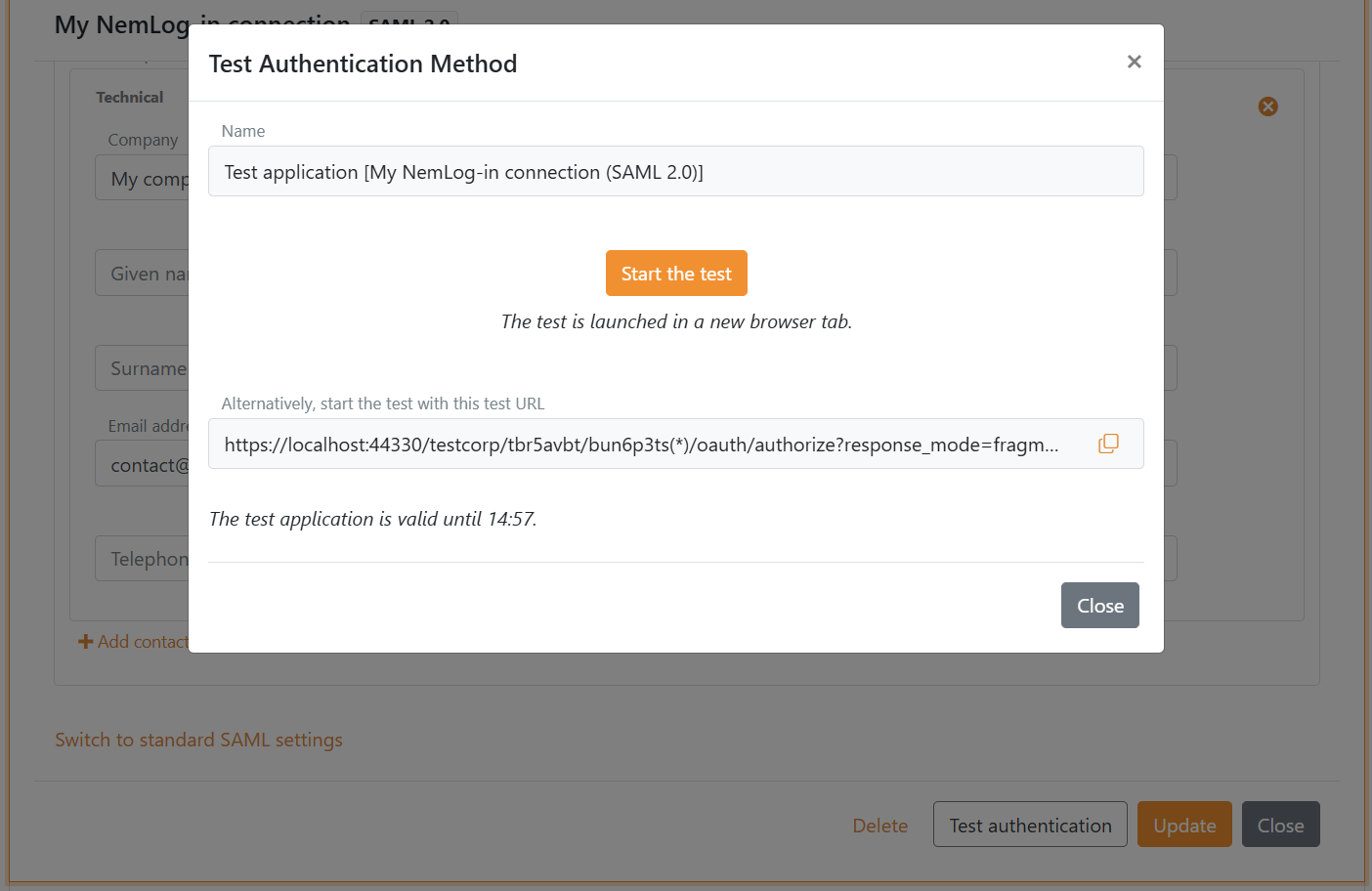
- Klicken Sie Test authentication um eine Testanwendung zu erstellen
- Klicken Sie Start the test um den Test zu starten
Legacy
Wenn Sie die Legacy Anleitung für die Konfiguration von NemLog-in mit den standardmäßigen SAML 2.0 Einstellungen benötigen, siehe Mit NemLog-in über SAML 2.0 verbinden (Legacy Standardkonfiguration).