Benutzer
Benutzer werden im user repository des Environments gespeichert. Um mehrere user stores zu erreichen, erstellst du zusätzliche Environments und damit weitere user stores.
Es gibt zwei unterschiedliche Benutzertypen:
- Internal users, die mit der login Authentifizierungsmethode authentifiziert werden.
- External users, die durch eine Authentifizierungsmethode mit einer externen user/identity über einen Claim verknüpft werden. Die Benutzer werden bei einem externen Identity Provider authentifiziert und können z.B. anhand eines
emailClaims eingelöst werden (siehe Abschnitt Provision and redeem im external users Dokument).
Sie können Directory Connector verwenden, wenn interne Benutzer in der FoxIDs-Umgebung vorhanden sein sollen, die Kennwortauthentifizierung und der Kennwortlebenszyklus jedoch an ein autoritatives externes Verzeichnis delegiert werden sollen.
Eine weitere Option ist die Authentifizierung gegen einen bestehenden externen user store über eine API. In diesem Fall werden die Benutzer nicht als internal users im Environment gespeichert. Die Benutzer können optional als external users erstellt werden.
Sie können außerdem hierarchischen Zugriff für interne und externe Benutzer mit der Zugriffsstruktur modellieren und Mitgliedschaften zu Knoten der Zugriffsstruktur zuweisen.
Refresh-Tokens und aktive Sitzungen widerrufen
FoxIDs widerruft automatisch die Refresh-Token-Grants und aktiven Sitzungen eines Benutzers, wenn ein interner oder externer Benutzer deaktiviert oder gelöscht wird. Dasselbe gilt, wenn ein abgelaufener externer Benutzer entfernt wird. Authorization Codes werden nicht widerrufen, da sie kurzlebig sind und nur einmal verwendet werden können.
Änderungen an Mitgliedschaften in einer Zugriffsstruktur widerrufen ebenfalls die betroffenen Refresh-Token-Grants und aktiven Sitzungen. Dies geschieht, wenn die Mitgliedschaften eines Benutzers geändert werden oder wenn eine Zugriffsstruktur beginnt, Benutzer zu deaktivieren, oder gelöscht wird. Zeitlich begrenzte Mitgliedschaften werden bei der Verwendung eines Refresh-Tokens oder einer aktiven Sitzung geprüft, sodass abgelaufener oder entfernter Zugriff nicht weiter genutzt werden kann.
Verwenden Sie im FoxIDs Control Client die Registerkarten Refresh Token Grants und Active Sessions auf der Benutzerseite der Umgebung, um Zugriff zu suchen und zu widerrufen. Sie können nach einer FoxIDs-Benutzer-ID, E-Mail-Adresse, Telefonnummer, einem Benutzernamen oder sub suchen. Föderierte Benutzer, die nicht in FoxIDs gespeichert sind, können anhand der für sie verfügbaren Identifikatoren gefunden werden. Mit zusätzlichen Filtern können Sie die Ergebnisse auf eine bestimmte Authentication Method, Anwendung oder Sitzung eingrenzen.
Beim Widerruf einer aktiven Sitzung werden auch die mit der Sitzung verknüpften Refresh-Token-Grants widerrufen, die den ausgewählten Filtern entsprechen. Die Details der aktiven Sitzung zeigen den Namen und den Typ der Authentifizierungsmethode, die die Sitzung erstellt hat.
Beim Löschen einer Umgebung werden deren aktive Sitzungen und Refresh-Token-Grants entfernt. Beim Löschen eines Tenants werden dieselben Daten aus allen seinen Umgebungen entfernt.
Refresh-Token-Grants haben eine maximale Inaktivitätsdauer und eine absolute Lebensdauer von jeweils einem Jahr. Jede Erneuerung verwendet die aktuellen Lebensdauereinstellungen der Anwendung, einschließlich Änderungen, die nach der Ausstellung des Grants vorgenommen wurden. Die absolute Lebensdauer wird ab der ursprünglichen Erstellung des Grants gemessen; Erneuerung und Token-Rotation behalten diesen Ausgangspunkt bei. Jede erfolgreiche Erneuerung setzt die Inaktivitätsdauer innerhalb der absoluten Grenze erneut in Gang. Ein Grant, der seine absolute Lebensdauer erreicht hat, wird bei der Verwendung abgelehnt und gelöscht.
Wenn ein Refresh-Token ausgestellt oder erneuert wird, behält FoxIDs die zugehörige aktive Sitzung für die aktuelle verbleibende Lebensdauer des Tokens bei. Wenn mehrere Refresh-Token-Grants eine Sitzung teilen, bleibt die Sitzung bis zum spätesten erforderlichen Ablaufzeitpunkt erhalten. Die Anmeldung über FoxIDs mit einer bestehenden Benutzersitzung kann die aktive Sitzung gemäß den Sitzungseinstellungen der Authentifizierungsmethode verlängern, ohne den Refresh-Token-Grant zu erneuern. Die Verwendung von Refresh-Tokens verlängert die Anmeldesitzung des Benutzers im Browser nicht. Die aktive Sitzung kann nach Ablauf der Anmeldesitzung im Browser weiterhin für Refresh-Tokens verfügbar bleiben. Ein ausdrücklicher Widerruf macht die Sitzung und die zugehörigen Grants ungültig.
Sperrung bei fehlgeschlagenen Anmeldeversuchen
FoxIDs zählt die fehlgeschlagenen Anmeldeversuche für jede Benutzer-ID und jede Fehlerart. Wenn das Limit für fehlgeschlagene Anmeldeversuche innerhalb des konfigurierten Zeitraums erreicht ist, werden weitere Versuche für die Dauer der Sperrfrist blockiert. Der Benutzer wird nach Ablauf dieser Frist automatisch entsperrt.
Directory Connector begrenzt mit denselben Einstellungen, wie oft ein Benutzer in einer Anmeldesequenz E-Mail-Adresse, Telefonnummer oder Benutzername eingeben kann. Alle Kennungen dieser Sequenz teilen sich das Limit. Bei Erreichen muss der Benutzer den Ablauf der Sperrfrist abwarten oder eine neue Anmeldesequenz starten.
Die Sperrung gilt für die Benutzerauthentifizierung über die Authentifizierungsmethoden Anmeldung und externe Anmeldung, einschließlich fehlgeschlagener Passwort-, Einmalcode- und MFA-Verifizierungen.
Diese Sicherheitsfunktion hilft dabei, Brute-Force-Angriffe auf Benutzerkonten zu verhindern. Konfigurieren Sie die Anzahl der zulässigen Versuche, den Zeitrahmen für die Versuche und die Sperrdauer entsprechend Ihren Sicherheitsanforderungen.
Wählen Sie im FoxIDs Control Client Ihre Umgebung und öffnen Sie Users > Failing Login Lockout, um aktive Sperren anzuzeigen. Mit End lockout entfernen Sie eine Sperre vor ihrem Ablauf.
Die Sperre wird in den Umgebungseinstellungen unter FoxIDs Control Client konfiguriert.
- Wählen Sie die Registerkarte Einstellungen.
- Wählen Sie die Registerkarte Umgebung.
- Suchen Sie den Abschnitt Sperrung bei fehlgeschlagenen Anmeldeversuchen.
- Legen Sie das Limit für fehlgeschlagene Anmeldeversuche fest, z. B.
5Versuche. - Legen Sie den Zeitraum für fehlgeschlagene Anmeldeversuche in Sekunden fest, z. B.
36000für 10 Stunden. - Legen Sie die Sperrdauer in Sekunden fest, z. B.
3600für 60 Minuten.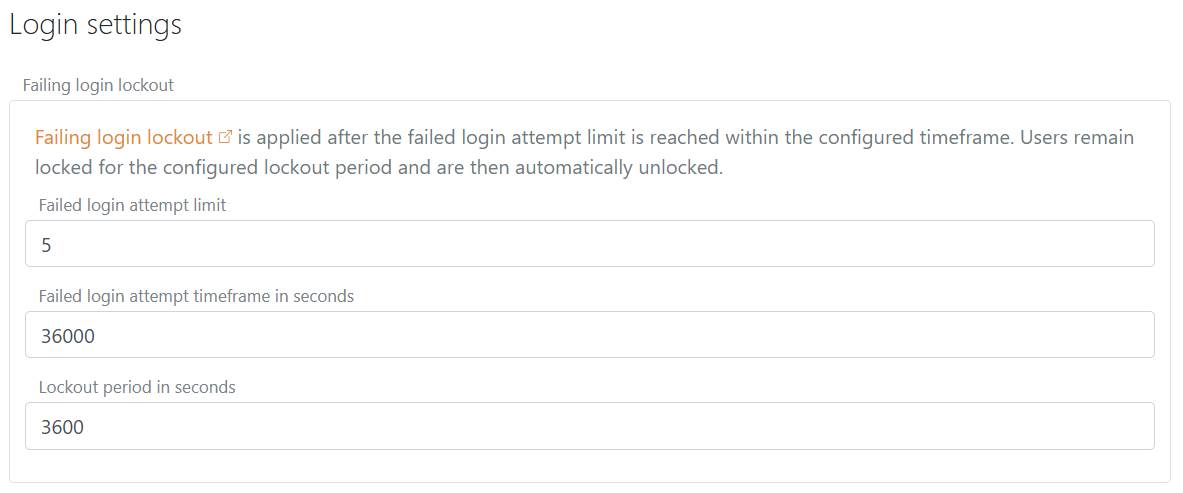
- Klicken Sie auf Aktualisieren.