FoxIDs Umgebungen mit OpenID Connect verbinden
Verwenden Sie diese Integration, wenn Benutzer in einer FoxIDs Umgebung sich in einer anderen FoxIDs Umgebung authentifizieren sollen. Die beiden Umgebungen können sich im selben Tenant, in unterschiedlichen Tenants oder in unterschiedlichen FoxIDs Deployments befinden.
Die vertrauende Umgebung verbindet sich mit der anderen Umgebung über eine OpenID Connect Authentifizierungsmethode. Die vertrauenswürdige Umgebung stellt eine OpenID Connect Anwendungsregistrierung bereit.
Sie können zwei Umgebungen im selben Tenant einfach mit einem Environment Link verbinden.
Wählen Sie Environment Link, wenn beide Umgebungen im selben Tenant liegen und Sie die einfachste Konfiguration möchten. Wählen Sie OpenID Connect, wenn Sie über Tenants oder getrennte FoxIDs Deployments hinweg verbinden müssen.
Die Integration unterstützt OpenID Connect-Authentifizierung (Anmeldung), RP-initiated logout und Front-Channel Logout. Bei der Authentifizierung des Benutzers wird eine Sitzung eingerichtet und bei der Abmeldung ungültig gemacht.
Sie können OpenID Connect-Verbindungen zwischen Umgebungen mit dem Online-Web-App-Sample (Sample-Dokumentation) testen, indem Sie auf
Log inund anschließend aufParallel FoxIDs environmentklicken. Sehen Sie sich die Konfiguration der Umgebungsverbindung in FoxIDs Control an: https://control.foxids.com/test-corp Melden Sie sich mit der auf der Anmeldeseite angezeigten Leser-E-Mail-Adresse und dem Passwort an und prüfen Sie anschließend die UmgebungenparallelundProduction.
Configure integration
1 - Beginnen Sie in Ihrer FoxIDs Umgebung mit dem Erstellen einer OpenID Connect Authentifizierungsmethode in FoxIDs Control Client
- Fügen Sie den Namen hinzu
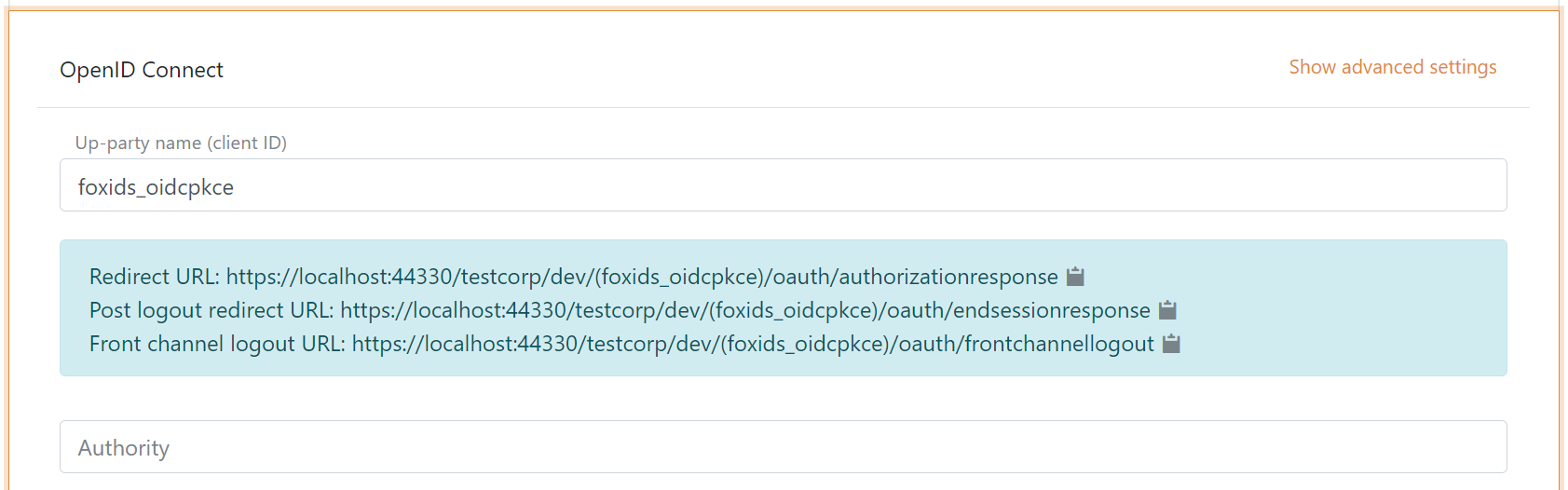
Es ist jetzt möglich, Redirect URL, Post logout redirect URL und Front channel logout URL zu lesen.
2 - Gehen Sie dann zur parallelen FoxIDs Umgebung und erstellen Sie den Anwendungsregistrierungs Client
Der Client ist ein vertraulicher Client, der Authorization Code Flow und PKCE verwendet.
- Geben Sie den Client Namen in den Anwendungsregistrierungsnamen ein.
- Wählen Sie zulässige Authentifizierungsmethoden aus. Z. B.
loginoder eine andere Authentifizierungsmethode. - Wählen Sie show advanced.
- Geben Sie die Redirect URI an, die Sie in Ihrer Authentifizierungsmethode gelesen haben.
- Geben Sie die Post logout redirect URI an, die Sie in Ihrer Authentifizierungsmethode gelesen haben.
- Geben Sie die Front channel logout URI an, die Sie in Ihrer Authentifizierungsmethode gelesen haben.
- Geben Sie ein Secret an (merken Sie sich das Secret für den nächsten Schritt).
- Entfernen Sie
offline_access. - Entfernen / bearbeiten Sie die Scopes je nach Bedarf.
- Klicken Sie create.
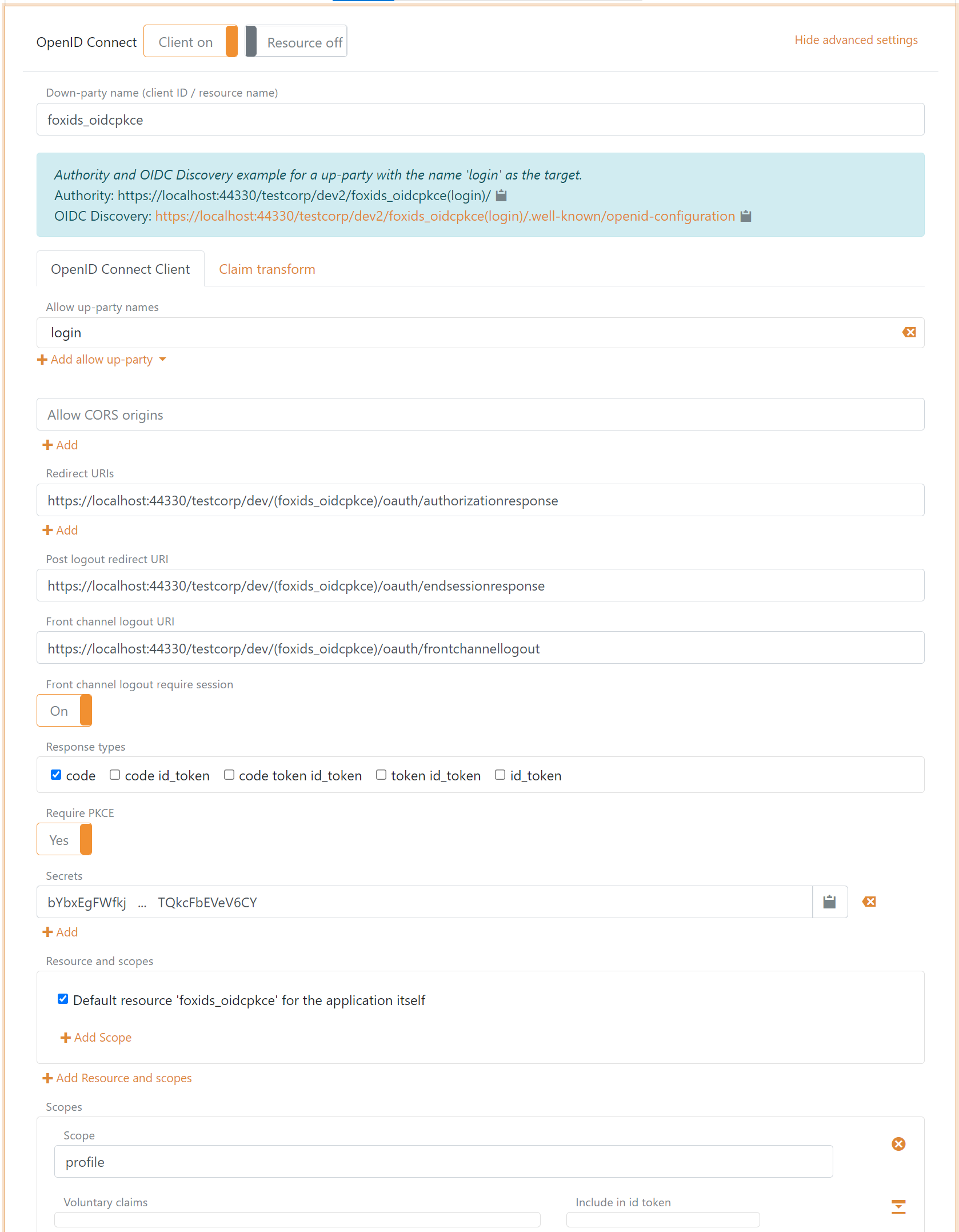
3 - Gehen Sie zurück zu Ihrer FoxIDs Authentifizierungsmethode in FoxIDs Control Client
- Fügen Sie die Authority des Anwendungsregistrierungs Clients der parallelen FoxIDs Umgebung hinzu.
Standardmäßig verwendet die parallele Umgebung die Authentifizierungsmethode
login, um Benutzer mit der Authorityhttps://localhost:44330/testcorp/dev2/foxids_oidcpkce(login)/zu authentifizieren. Es ist möglich, in der parallelen Umgebung eine andere Authentifizierungsmethode auszuwählen. Z. B.azure_admit der Authorityhttps://localhost:44330/testcorp/dev2/foxids_oidcpkce(azure_ad)/. - Fügen Sie die Scopes profile und email hinzu (ggf. weitere oder mehr Scopes).
- Fügen Sie das Client secret des Anwendungsregistrierungs Clients der parallelen FoxIDs Umgebung hinzu.
- Fügen Sie die Claims hinzu, die von der Authentifizierungsmethode zu den Anwendungsregistrierungen übertragen werden. Z. B. email, email_verified, name, given_name, family_name, role und ggf. den access_token Claim, um das access token der parallelen FoxIDs Umgebung zu übertragen.
- Klicken Sie create.
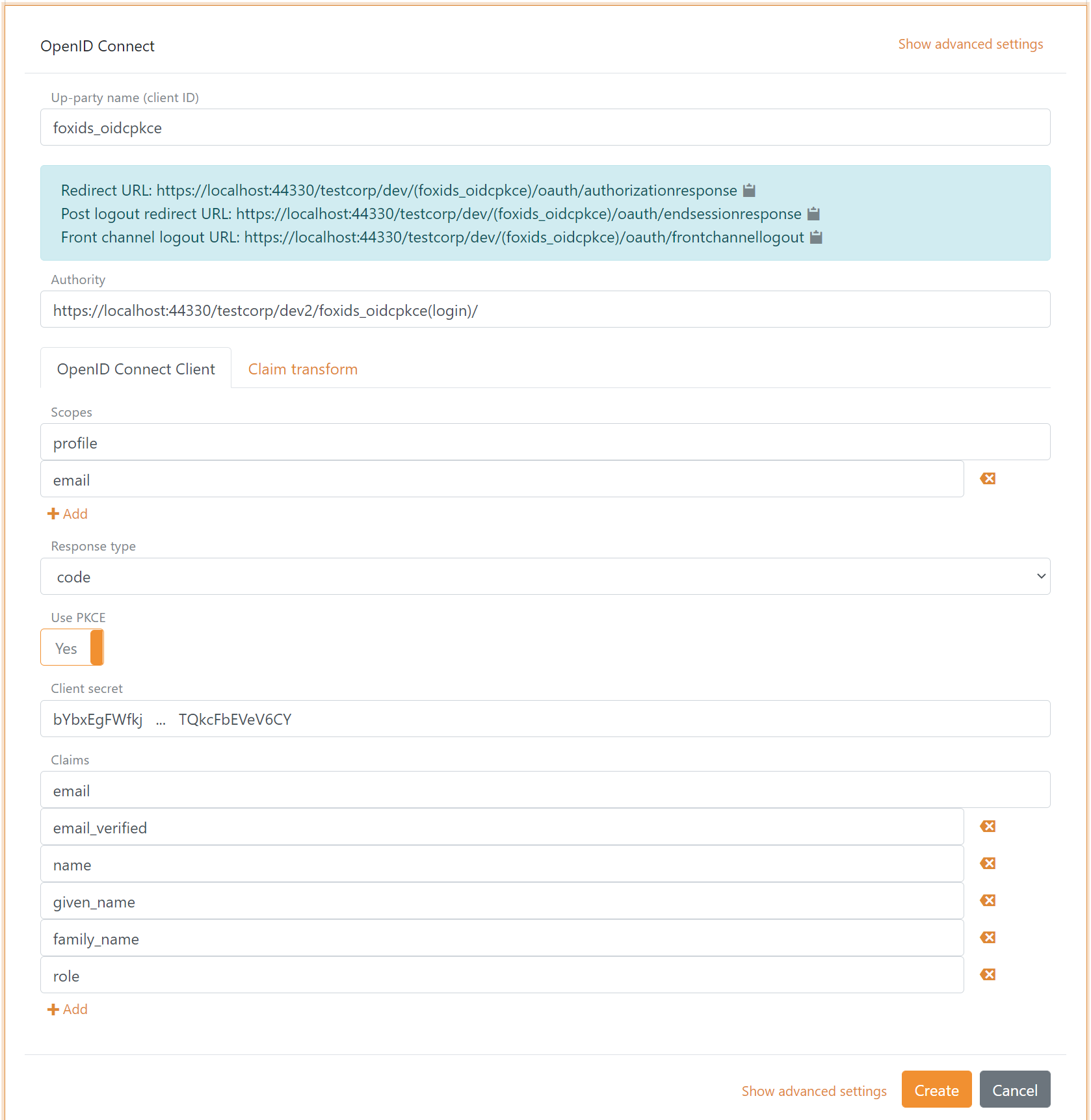
Das war's, Sie sind fertig.
Ihre neue Authentifizierungsmethode kann nun als zulässige Authentifizierungsmethode in den Anwendungsregistrierungen Ihrer Umgebung ausgewählt werden. Die Anwendungsregistrierungen in Ihrer Umgebung können die Claims Ihrer Authentifizierungsmethode lesen. Es ist möglich, den access_token Claim hinzuzufügen, um das access token der parallelen FoxIDs Umgebung als Claim in das ausgestellte access token aufzunehmen.