FoxIDs omgevingen verbinden met OpenID Connect
Gebruik deze integratie wanneer gebruikers in de ene FoxIDs omgeving zich moeten authenticeren in een andere FoxIDs omgeving. De twee omgevingen kunnen zich in dezelfde tenant, in verschillende tenants of in verschillende FoxIDs deployments bevinden.
De vertrouwende omgeving verbindt met de andere omgeving via een OpenID Connect authenticatiemethode. De vertrouwde omgeving biedt een OpenID Connect applicatieregistratie aan.
Je kunt twee omgevingen in dezelfde tenant eenvoudig verbinden met een Environment Link.
Kies Environment Link wanneer beide omgevingen in dezelfde tenant zitten en je de eenvoudigste configuratie wilt. Kies OpenID Connect wanneer je over tenants of afzonderlijke FoxIDs deployments heen moet verbinden.
De integratie ondersteunt OpenID Connect-authenticatie (aanmelden), RP-initiated logout en front-channel logout. Er wordt een sessie tot stand gebracht wanneer de gebruiker zich authenticeert en deze wordt bij afmelden ongeldig gemaakt.
U kunt OpenID Connect-verbindingen tussen omgevingen testen met de online web app-sample (sample-documentatie) door op
Log inen daarna opParallel FoxIDs environmentte klikken. Bekijk de configuratie van de omgevingsverbinding in FoxIDs Control: https://control.foxids.com/test-corp Meld u aan met het e-mailadres en wachtwoord voor de lezer die op de aanmeldpagina worden weergegeven en bekijk vervolgens de omgevingenparallelenProduction.
Configure integration
1 - Start in je FoxIDs omgeving met het maken van een OpenID Connect authenticatiemethode in FoxIDs Control Client
- Voeg de naam toe
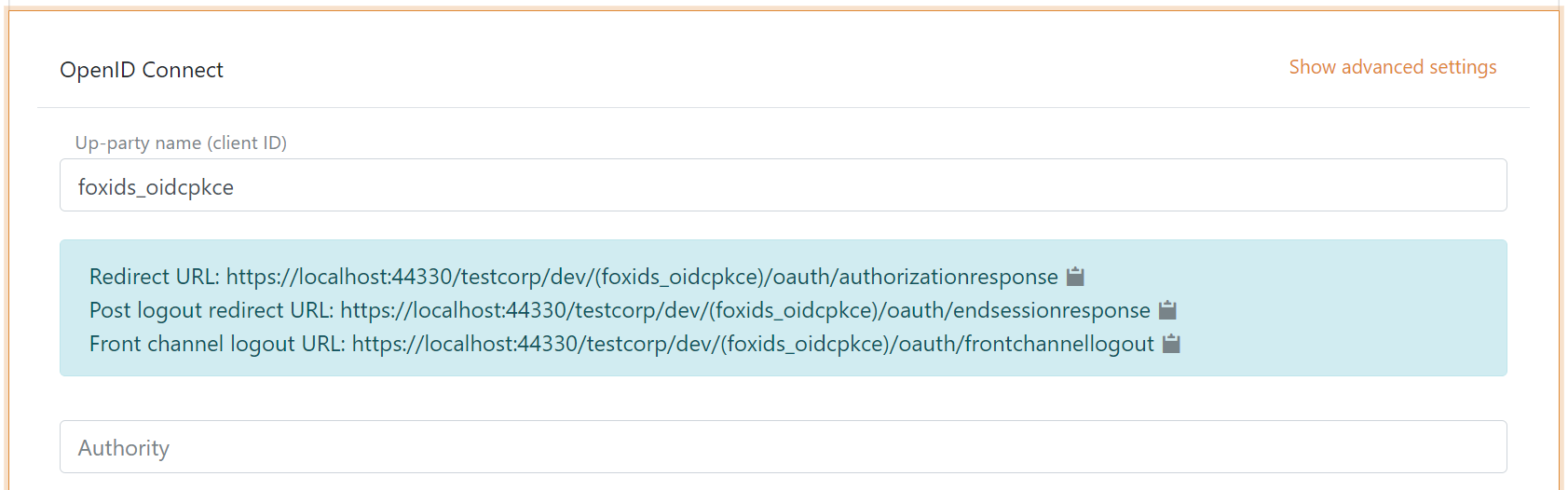
Het is nu mogelijk om de Redirect URL, Post logout redirect URL en Front channel logout URL te lezen.
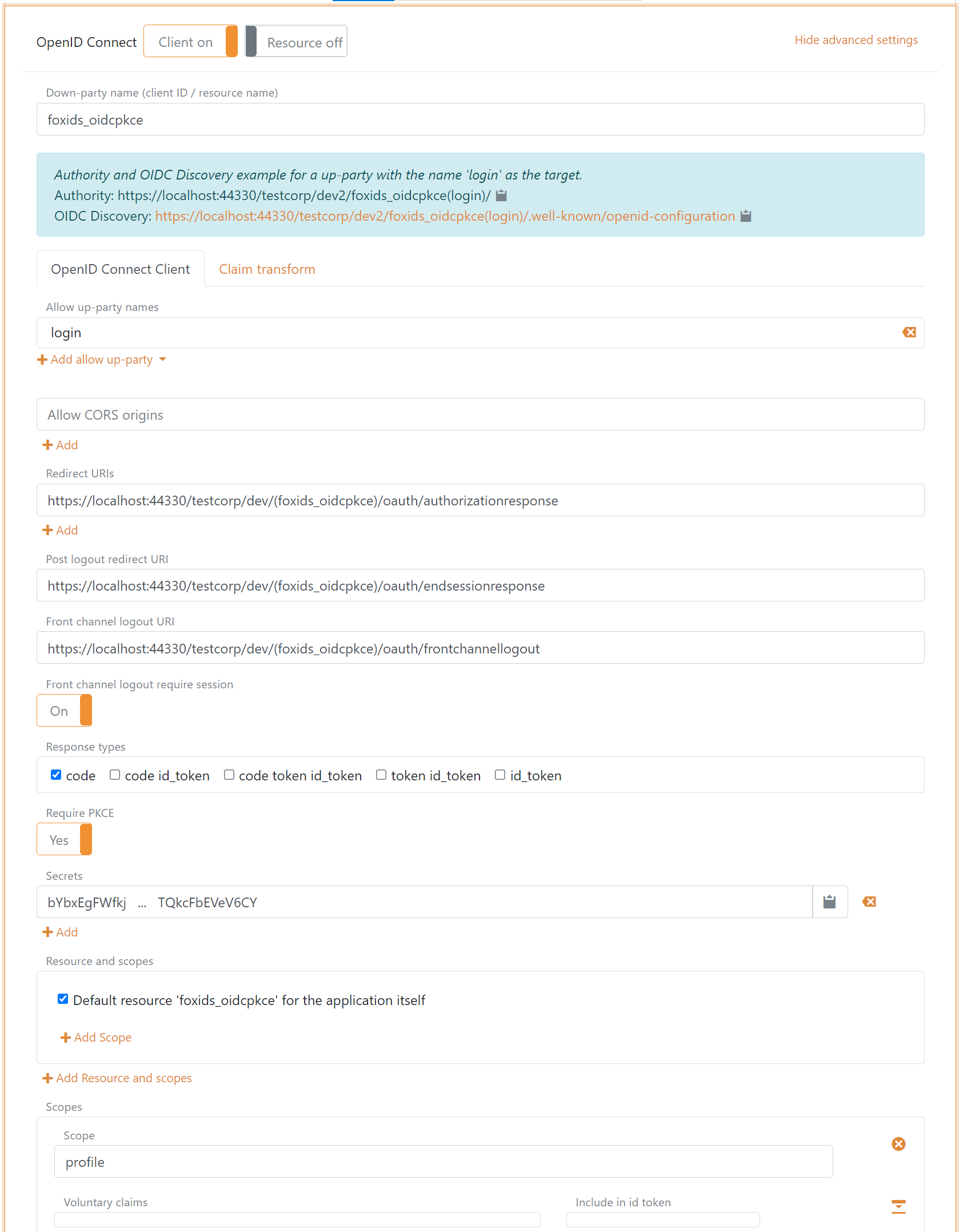
2 - Ga daarna naar de parallelle FoxIDs omgeving en maak de applicatieregistratie client
De client is een confidential client die Authorization Code Flow en PKCE gebruikt.
- Geef een clientnaam op in de applicatieregistratie naam.
- Selecteer toegestane authenticatiemethoden. Bijv.
loginof een andere authenticatiemethode. - Selecteer show advanced.
- Geef de redirect URI op die je in je authenticatiemethode hebt gelezen.
- Geef de post logout redirect URI op die je in je authenticatiemethode hebt gelezen.
- Geef de front channel logout URI op die je in je authenticatiemethode hebt gelezen.
- Stel een secret in (onthoud het secret voor de volgende stap).
- Verwijder de
offline_access. - Verwijder / bewerk de scopes afhankelijk van je behoeften.
- Klik create.
3 - Ga terug naar je FoxIDs authenticatiemethode in FoxIDs Control Client
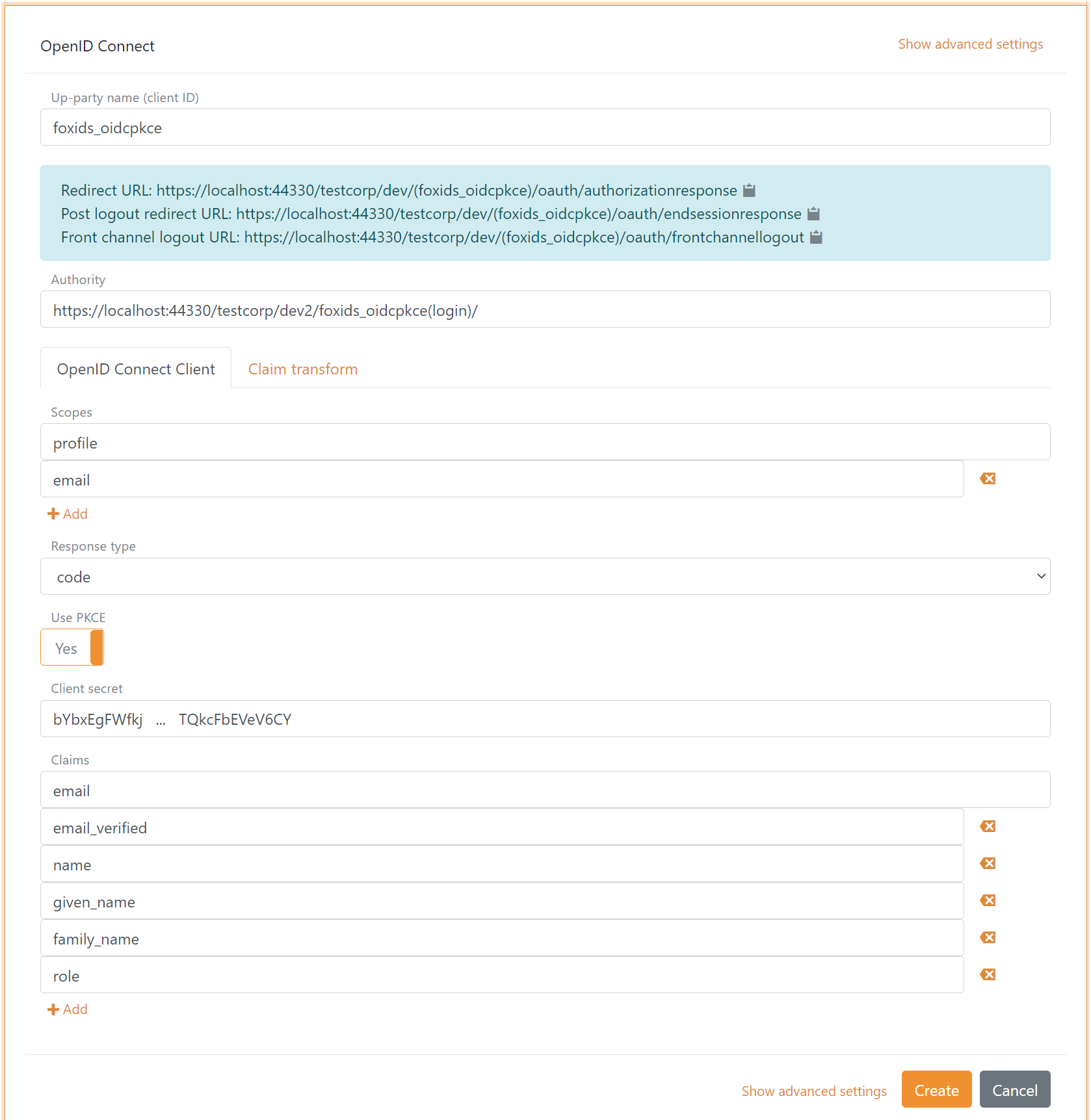
- Voeg de authority van de applicatieregistratie client in de parallelle FoxIDs omgeving toe.
Standaard gebruikt de parallelle omgeving de
loginauthenticatiemethode om gebruikers te authenticeren met de authorityhttps://localhost:44330/testcorp/dev2/foxids_oidcpkce(login)/. Het is mogelijk om een andere authenticatiemethode te selecteren in de parallelle omgeving. Bijvoorbeeldazure_admet de authorityhttps://localhost:44330/testcorp/dev2/foxids_oidcpkce(azure_ad)/. - Voeg de profile en email scopes toe (eventueel andere of meer scopes).
- Voeg het client secret van de applicatieregistratie client in de parallelle FoxIDs omgeving toe.
- Voeg de claims toe die worden overgedragen van de authenticatiemethode naar de applicatieregistraties. Bijvoorbeeld email, email_verified, name, given_name, family_name, role en eventueel de access_token claim om het access token van de parallelle FoxIDs omgeving over te dragen.
- Klik create.
Dat is alles, je bent klaar.
Je nieuwe authenticatiemethode kan nu worden geselecteerd als toegestane authenticatiemethode in de applicatieregistraties in je omgeving. De applicatieregistraties in je omgeving kunnen de claims lezen uit je authenticatiemethode. Het is mogelijk om de access_token claim toe te voegen om het access token van de parallelle FoxIDs omgeving als claim in het uitgegeven access token op te nemen.