Połącz środowiska FoxIDs za pomocą OpenID Connect
Użyj tej integracji, gdy użytkownicy w jednym środowisku FoxIDs mają uwierzytelniać się w innym środowisku FoxIDs. Oba środowiska mogą znajdować się w tym samym tenancie, w różnych tenantach lub w różnych wdrożeniach FoxIDs.
Środowisko ufające łączy się z drugim środowiskiem za pomocą metody uwierzytelniania OpenID Connect. Zaufane środowisko udostępnia rejestrację aplikacji OpenID Connect. Pozwala to scentralizować uwierzytelnianie użytkowników w jednym środowisku i używać go ponownie w innym.
Możesz łatwo połączyć dwa środowiska w tym samym tenancie za pomocą Environment Link.
Wybierz Environment Link, gdy oba środowiska znajdują się w tym samym tenancie i chcesz najprostszej konfiguracji. Wybierz OpenID Connect, gdy musisz połączyć środowiska między tenantami lub oddzielnymi wdrożeniami FoxIDs.
Integracja obsługuje uwierzytelnianie (logowanie) OpenID Connect, wylogowanie inicjowane przez RP i wylogowanie front-channel. Sesja jest ustanawiana podczas uwierzytelniania użytkownika i unieważniana przy wylogowaniu.
Połączenia środowisk OpenID Connect możesz przetestować w przykładowej aplikacji online (dokumentacja przykładu), klikając
Log in, a następnieParallel FoxIDs environment. Zobacz konfigurację połączenia środowisk w FoxIDs Control: https://control.foxids.com/test-corp Zaloguj się za pomocą adresu e-mail i hasła czytelnika podanych na stronie logowania, a następnie sprawdź środowiskaparalleliProduction.
Poniższe kroki konfigurują metodę uwierzytelniania OpenID Connect w jednym środowisku FoxIDs oraz rejestrację aplikacji OpenID Connect w drugim. Następnie pierwsze środowisko może ufać drugiemu w zakresie uwierzytelniania użytkowników.
Configure integration
1 - Zacznij w swoim środowisku FoxIDs, tworząc metodę uwierzytelniania OpenID Connect w FoxIDs Control Client
- Dodaj nazwę
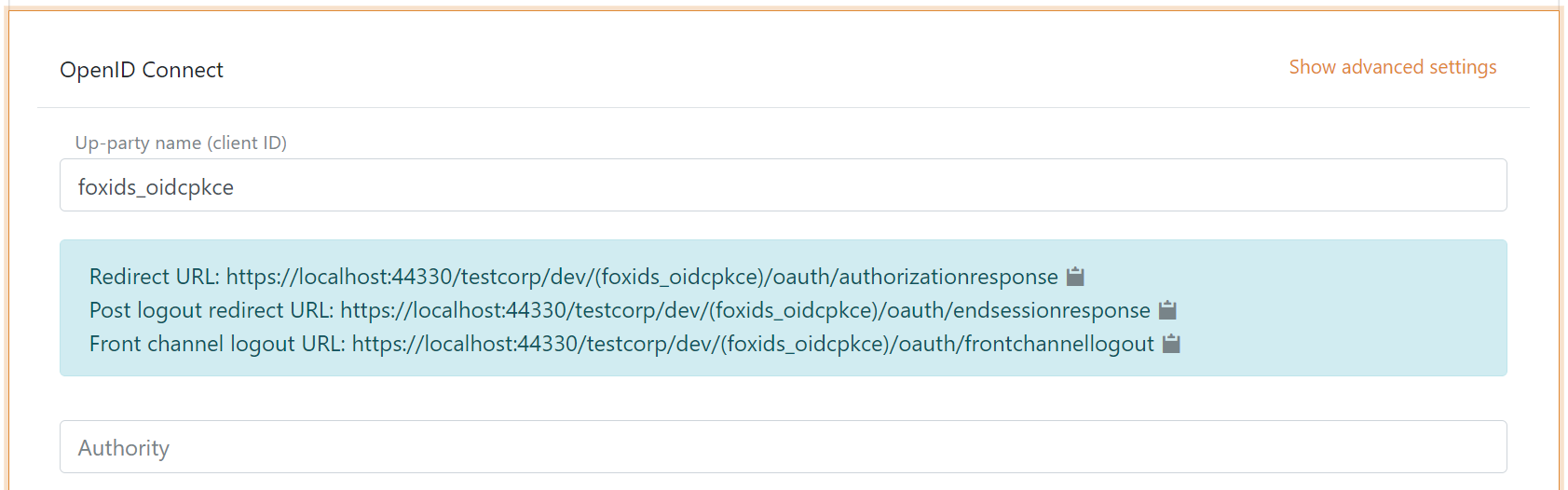
Teraz możesz odczytać Redirect URL, Post logout redirect URL i Front channel logout URL.
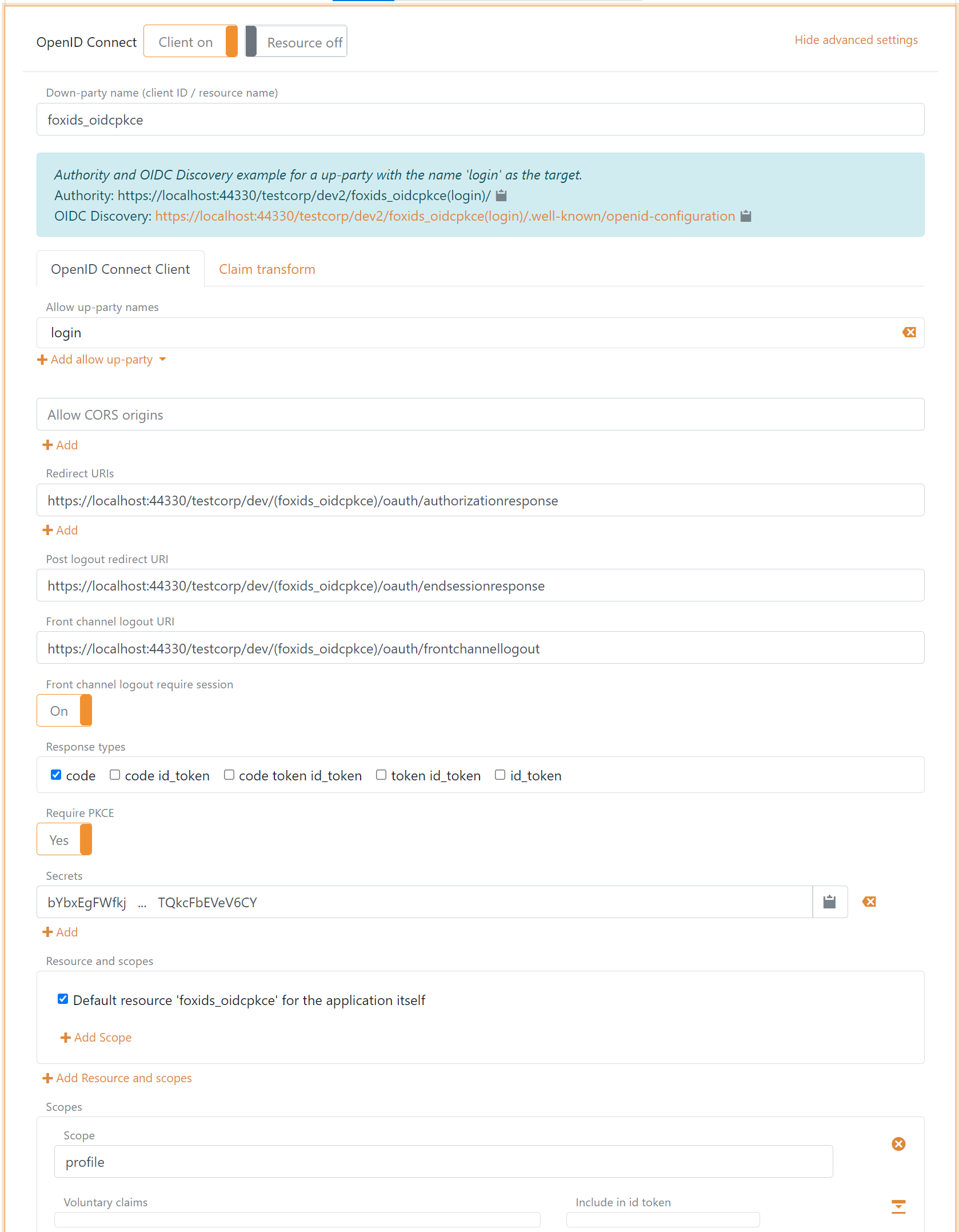
2 - Następnie przejdź do równoległego środowiska FoxIDs i utwórz klienta rejestracji aplikacji
Klient jest klientem poufnym korzystającym z Authorization Code Flow i PKCE.
- Podaj nazwę klienta w nazwie rejestracji aplikacji.
- Wybierz dozwolone metody uwierzytelniania, np.
loginlub inną metodę uwierzytelniania. - Wybierz Show advanced.
- Podaj redirect URI odczytany w Twojej metodzie uwierzytelniania.
- Podaj post logout redirect URI odczytany w Twojej metodzie uwierzytelniania.
- Podaj front channel logout URI odczytany w Twojej metodzie uwierzytelniania.
- Podaj secret (zapamiętaj secret do następnego kroku).
- Usuń
offline_access. - Usuń / edytuj zakresy zależnie od potrzeb.
- Kliknij create.
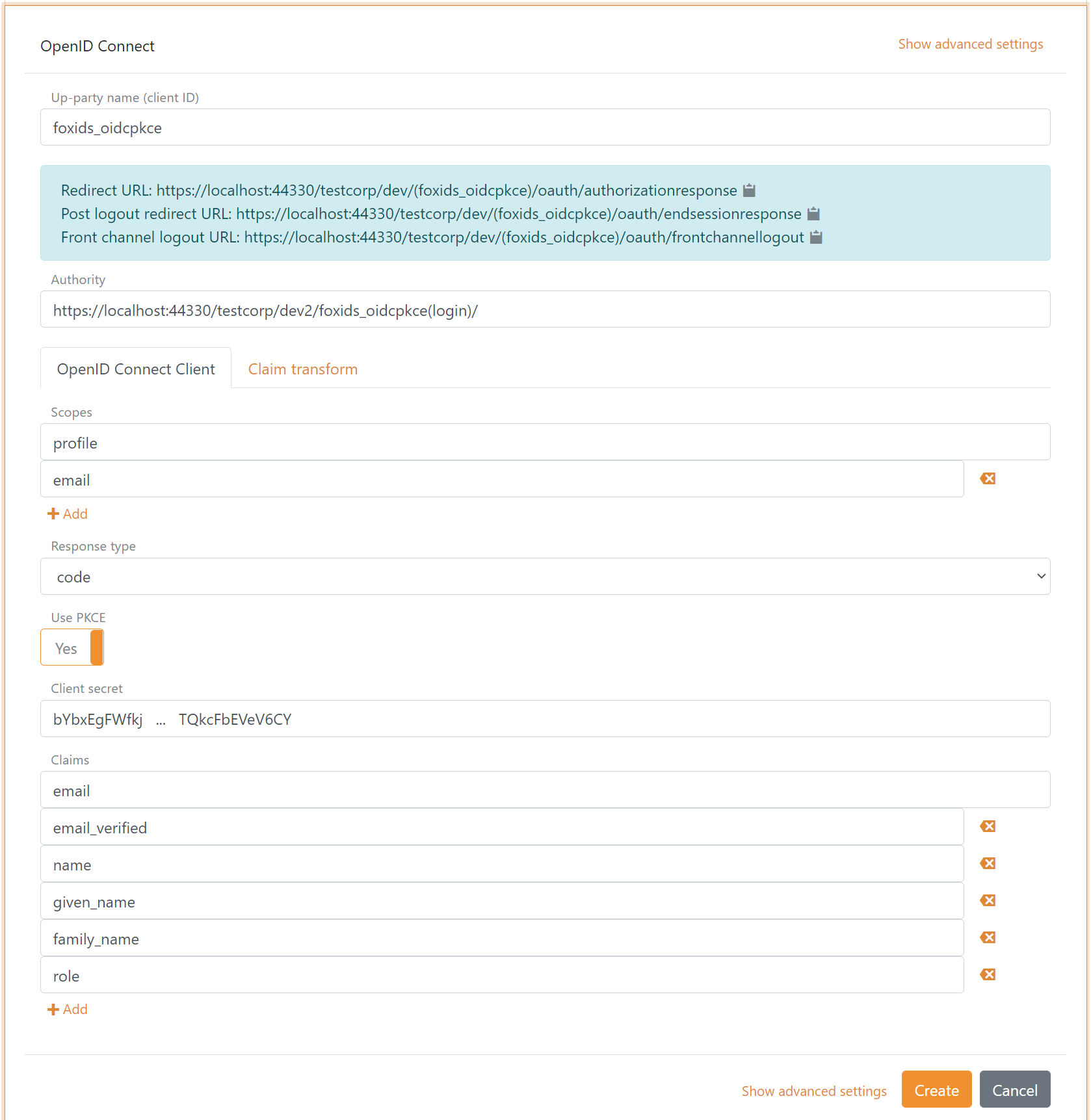
3 - Wróć do swojej metody uwierzytelniania FoxIDs w FoxIDs Control Client
- Dodaj authority klienta rejestracji aplikacji z równoległego środowiska FoxIDs.
Domyślnie równoległe środowisko używa metody uwierzytelniania
logindo uwierzytelniania użytkowników z authorityhttps://localhost:44330/testcorp/dev2/foxids_oidcpkce(login)/. Możesz wybrać inną metodę uwierzytelniania w równoległym środowisku, np.azure_adz authorityhttps://localhost:44330/testcorp/dev2/foxids_oidcpkce(azure_ad)/. - Dodaj zakresy profile i email (ewentualnie inne lub więcej zakresów).
- Dodaj client secret klienta rejestracji aplikacji równoległego środowiska FoxIDs.
- Dodaj oświadczenia, które będą przekazywane z metody uwierzytelniania do rejestracji aplikacji, np. email, email_verified, name, given_name, family_name, role oraz ewentualnie oświadczenie access_token, aby przekazać token dostępu równoległego środowiska FoxIDs.
- Kliknij create.
To wszystko, gotowe.
Nowa metoda uwierzytelniania może teraz zostać wybrana jako dozwolona metoda uwierzytelniania w rejestracjach aplikacji w Twoim środowisku. Rejestracje aplikacji w Twoim środowisku mogą odczytać oświadczenia z Twojej metody uwierzytelniania. Możesz dodać oświadczenie access_token, aby dołączyć token dostępu równoległego środowiska FoxIDs jako oświadczenie w wydawanym tokenie dostępu.