Logowanie i Home Realm Discovery
FoxIDs obsługuje logowanie użytkownika w metodzie uwierzytelniania logowania. Możesz skonfigurować wiele metod uwierzytelniania logowania w jednym środowisku, każdą z własnymi ustawieniami i własnym look and feel.
Jedno środowisko zawiera jedno repozytorium użytkowników, a wszystkie metody uwierzytelniania logowania w tym środowisku uwierzytelniają użytkowników względem tego samego repozytorium.
Jeśli Directory Connector jest włączony dla środowiska, metoda uwierzytelniania logowania nadal używa użytkowników wewnętrznych, ale uwierzytelnianie hasłem i cykl życia hasła są delegowane do zewnętrznego katalogu.
Gdy użytkownik się uwierzytelnia, jego sesja jest powiązana z wybraną metodą uwierzytelniania logowania. Ten sam użytkownik może więc uwierzytelniać się w wielu metodach uwierzytelniania logowania i mieć oddzielne sesje użytkownika.
Rejestracja aplikacji OpenID Connect lub SAML 2.0 może uwierzytelniać użytkowników przez wybranie metody uwierzytelniania logowania.

Metoda uwierzytelniania logowania używa dwuetapowego interfejsu logowania: użytkownik podaje identyfikator na pierwszej stronie, a na drugiej kończy skonfigurowany krok logowania.
W scenariuszach z 2FA i MFA zobacz Uwierzytelnianie dwuetapowe i wieloskładnikowe (2FA/MFA).
Home Realm Discovery (HRD)
Podczas tworzenia rejestracji aplikacji często najlepiej jest użyć domyślnej notacji gwiazdki (*), aby wybrać wszystkie metody uwierzytelniania.
- Jeśli dozwolona jest tylko jedna metoda uwierzytelniania, użytkownik jest od razu przekierowywany do tej metody.
- Jeśli dozwolona jest więcej niż jedna metoda, użytkownik może zostać skierowany przez Home Realm Discovery (HRD).
- HRD może wybrać metodę uwierzytelniania na podstawie adresu IP klienta, domeny e-mail lub wyrażenia regularnego bez rozróżniania wielkości liter.
- Interfejs logowania jest pomijany, gdy metoda zostanie wybrana na podstawie adresu IP klienta.
Adres IP klienta Wybierz metodę uwierzytelniania na podstawie adresu IP urządzenia klienta.
Wybór według adresu IP lub zakresu IP:
192.168.0.0/255.255.255.0wybiera od192.168.0.0do192.168.0.255192.168.10.0/24wybiera od192.168.10.0do192.168.10.255192.168.0.10 - 192.168.10.20wybiera od192.168.0.10do192.168.10.20192.168.10.10-20wybiera od192.168.10.10do192.168.10.20fe80::/10wybiera adresy takie jakfe80::d503:4ee:3882:c586%3
Domena e-mail Wybierz metodę uwierzytelniania na podstawie domeny e-mail użytkownika.
Wybieraj według domeny albo użyj (*), aby wybrać wszystkie domeny, które nie są skonfigurowane w innej metodzie uwierzytelniania.
Wyrażenie regularne Wybierz metodę uwierzytelniania na podstawie wyrażenia regularnego bez rozróżniania wielkości liter, które dopasowuje e-mail, numer telefonu lub nazwę użytkownika.
Wybór według wyrażenia regularnego:
xyz$dopasowuje e-maile i nazwy użytkowników kończące się naxyz^\+45dopasowuje numery telefonu zaczynające się od prefiksu+45abcdopasowuje e-maile i nazwy użytkowników zawierająceabc^q10.*@xyz\.com$dopasowuje e-maile zaczynające się odq10w domeniexyz.com
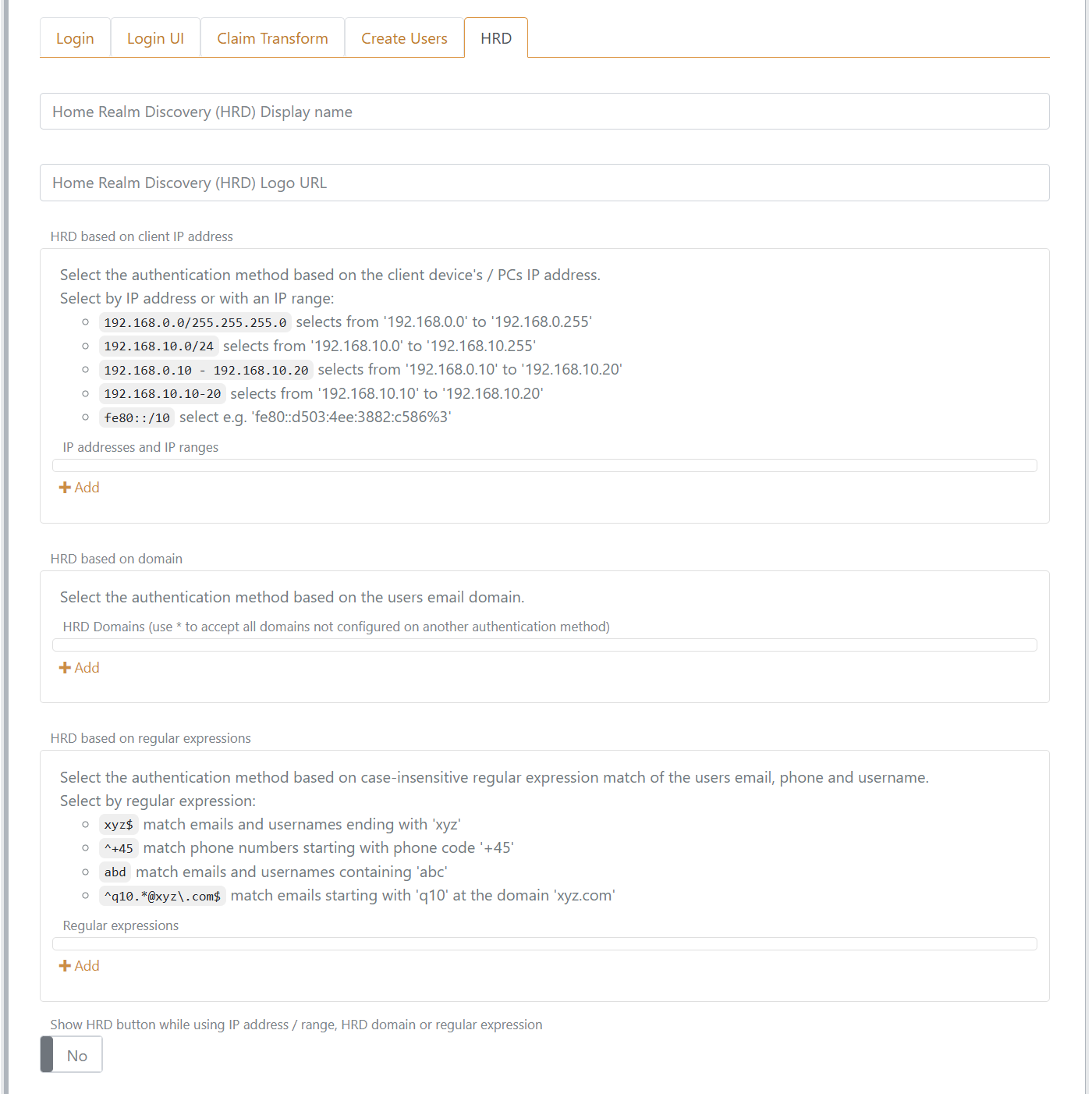
Możesz zdecydować, że przycisk HRD ma być wyświetlany dla metody uwierzytelniania nawet wtedy, gdy skonfigurowano zakres IP, domenę HRD lub wyrażenie regularne.
Ten przykład pokazuje stronę logowania z HRD. Stronę można dostosować.
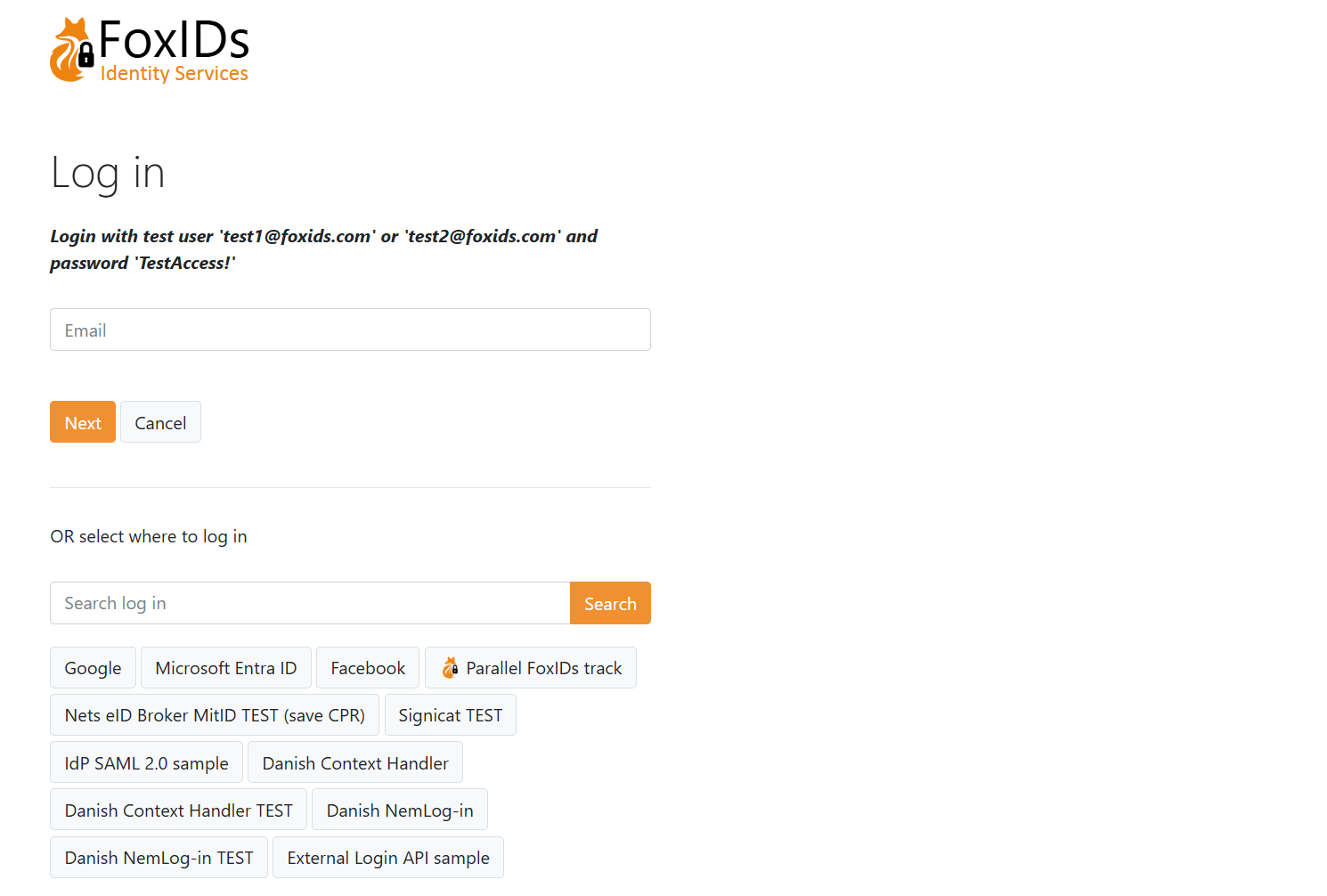
Używany jest tytuł, ikona i CSS skonfigurowane w pierwszej dozwolonej metodzie uwierzytelniania logowania w rejestracji aplikacji. Jeśli nie skonfigurowano żadnej dozwolonej metody uwierzytelniania logowania, FoxIDs używa tytułu, ikony i CSS z domyślnej metody uwierzytelniania logowania.
Konfiguracja logowania
W każdym środowisku tworzona jest domyślna metoda uwierzytelniania logowania.
Domyślne logowanie o nazwie
loginmożna zmienić, ale nie można go usunąć, więc rób to ostrożnie, aby nie utracić dostępu.
Używany jest tytuł, ikona i CSS skonfigurowane w domyślnej metodzie uwierzytelniania logowania, gdy nie wybrano konkretnej metody uwierzytelniania logowania, na przykład na stronie błędu lub podczas HRD.
Konfigurowanie opcji logowania
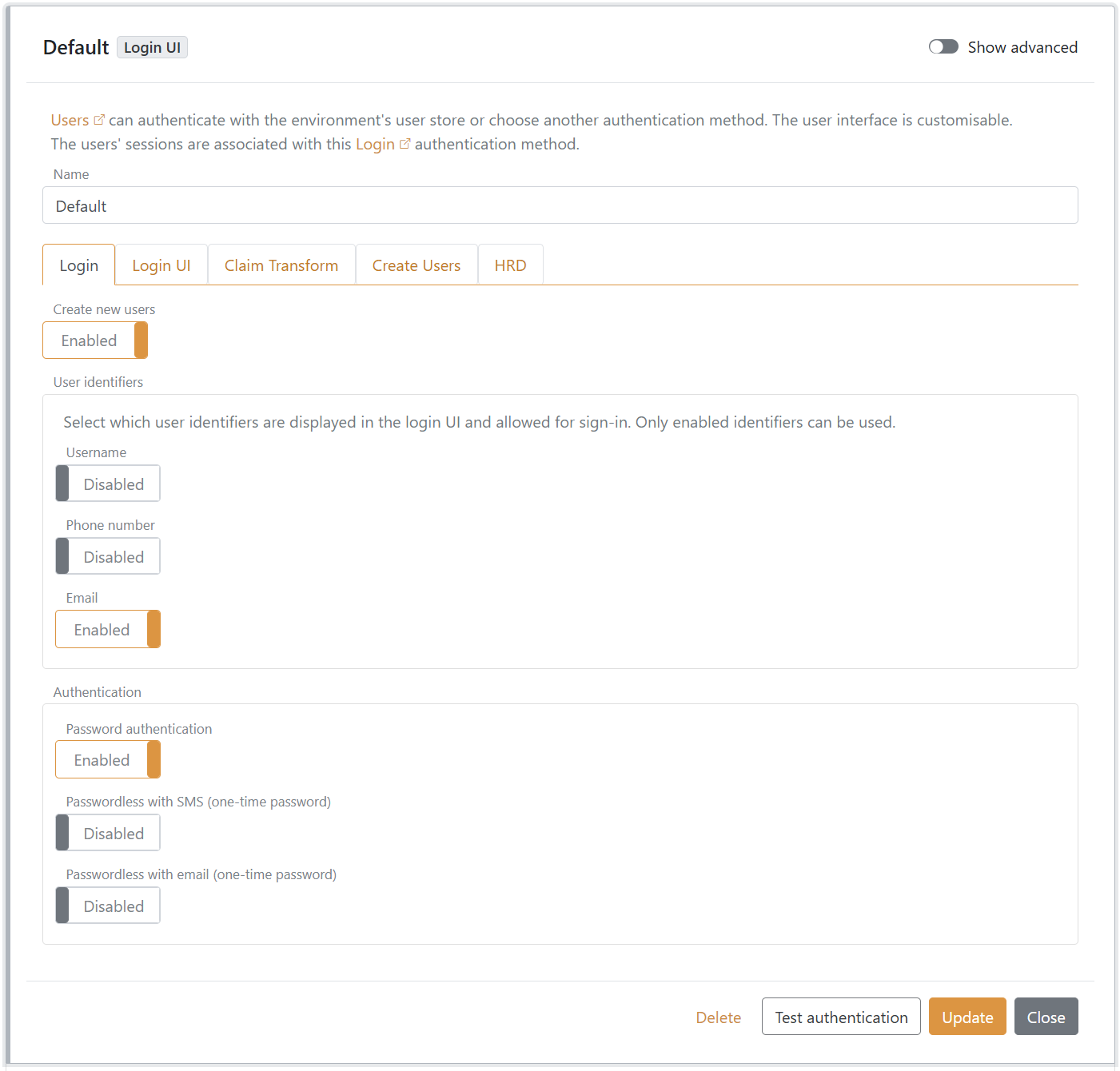
Możesz skonfigurować, czy użytkownicy mogą ustawiać własne hasło, czy mogą tworzyć nowego użytkownika online, które identyfikatory użytkownika są wyświetlane i dozwolone do logowania, czy tworzenie kont online jest ograniczone do wybranych domen e-mail oraz czy logowanie używa hasła lub jednorazowego kodu (OTP) przez e-mail albo SMS.
Możesz także dostosować interfejs. Nowi użytkownicy mogą być tworzeni przez administratora w Control Client lub provisionowani przez Control API.
Konfigurowanie sesji
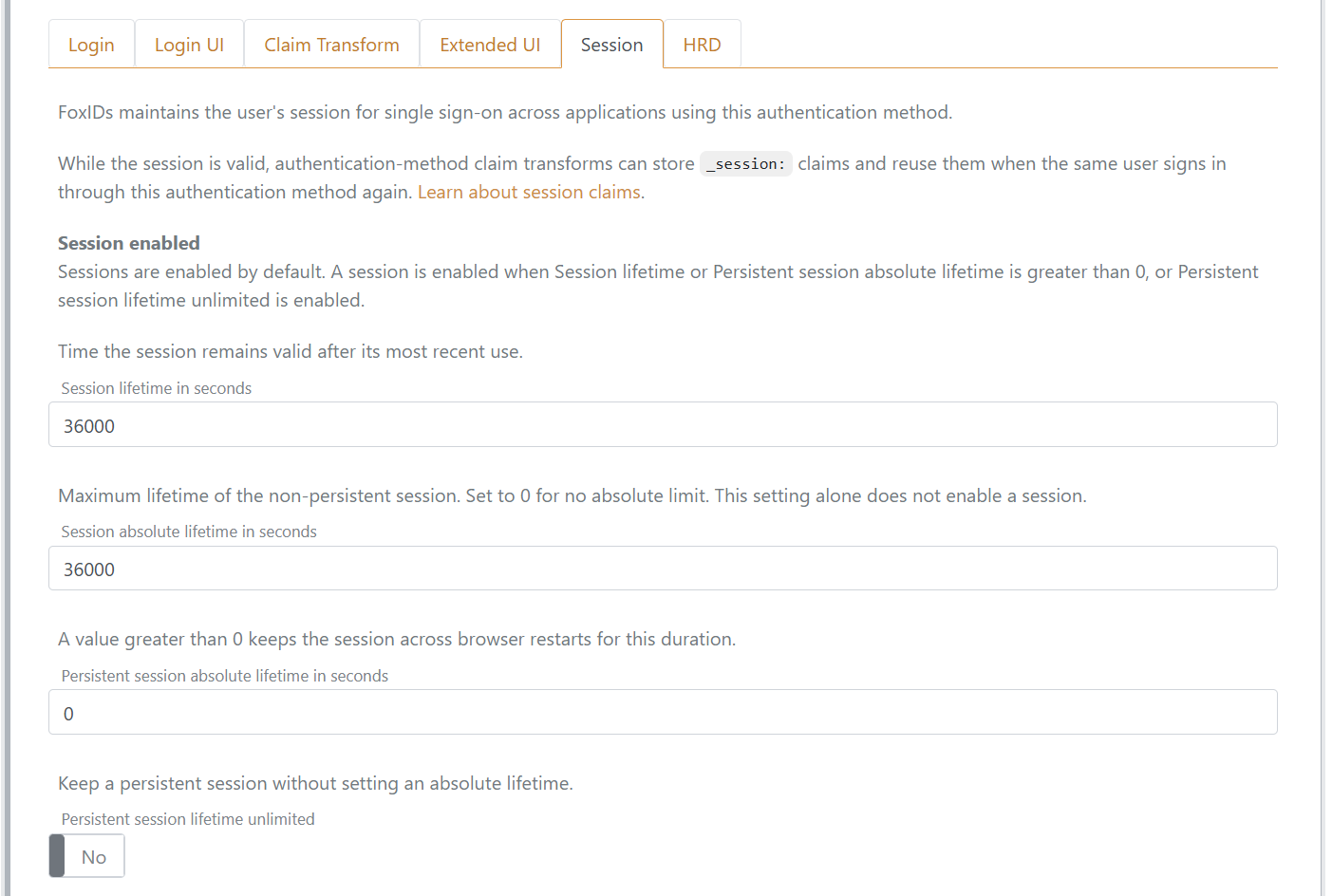
Kliknij Show advanced i otwórz zakładkę Session, aby skonfigurować czas życia sesji. Sesje są domyślnie włączone, a ich czas życia wynosi 10 godzin.
Zakładka wyświetla Session enabled, gdy Session lifetime lub Persistent session absolute lifetime ma wartość większą niż 0 albo gdy włączono Persistent session lifetime unlimited. W przeciwnym razie wyświetla Session disabled.
Sesja użytkownika jest przesuwna, co oznacza, że jej czas życia jest wydłużany przy każdym żądaniu logowania z aplikacji, aż do osiągnięcia bezwzględnego czasu życia sesji, jeśli został skonfigurowany. Session absolute lifetime określa tę górną granicę; samo to ustawienie nie włącza sesji.
Sesję użytkownika można również uczynić trwałą, aby przetrwała ponowne uruchomienie przeglądarki. Sesja staje się trwała, gdy Persistent session absolute lifetime jest większe niż 0 albo gdy Persistent session lifetime unlimited ma wartość Yes.
Dopóki sesja jest ważna, transformacje claimów metody uwierzytelniania mogą używać claimów sesyjnych, aby zachowywać wartości dla tego samego uwierzytelnionego użytkownika między logowaniami do aplikacji.
Konfigurowanie claims
Możesz zmieniać claims i implementować claim tasks za pomocą claim transforms i claim tasks.