Login e Home Realm Discovery
O FoxIDs trata o início de sessão do utilizador no método de autenticação de login. Pode configurar vários métodos de autenticação de login por ambiente, cada um com as suas próprias opções e look and feel.
Um ambiente contém um repositório de utilizadores, e cada método de autenticação de login nesse ambiente autentica utilizadores contra o mesmo repositório.
Se o Directory Connector estiver ativado para o ambiente, o método de autenticação de login continua a usar utilizadores internos, mas a autenticação por palavra-passe e o ciclo de vida da palavra-passe são delegados ao diretório externo.
Quando um utilizador se autentica, a sessão do utilizador fica associada ao método de autenticação de login selecionado. O mesmo utilizador pode, portanto, autenticar-se em vários métodos de autenticação de login e manter sessões de utilizador separadas.
Um registo de aplicação OpenID Connect ou registo de aplicação SAML 2.0 pode autenticar utilizadores ao selecionar um método de autenticação de login.

O método de autenticação de login usa uma UI de início de sessão em dois passos: o utilizador introduz um identificador numa página e conclui o passo de início de sessão configurado na página seguinte.
Para cenários de dois fatores e multifator, veja Autenticação de dois fatores e multifator (2FA/MFA).
Home Realm Discovery (HRD)
Ao criar um registo de aplicação, usar a notação estrela predefinida (*) para selecionar todos os métodos de autenticação é frequentemente o melhor ponto de partida.
- Se apenas um método de autenticação for permitido, o utilizador é redirecionado diretamente para esse método.
- Se for permitido mais de um método, o utilizador pode ser encaminhado através de Home Realm Discovery (HRD).
- O HRD pode escolher um método de autenticação por endereço IP do cliente, domínio de email ou expressão regular case-insensitive.
- A UI de login é ignorada quando um método é selecionado por endereço IP do cliente.
Endereço IP do cliente Selecione o método de autenticação com base no endereço IP do dispositivo do cliente.
Selecionar por endereço IP ou intervalo IP:
192.168.0.0/255.255.255.0seleciona de192.168.0.0até192.168.0.255192.168.10.0/24seleciona de192.168.10.0até192.168.10.255192.168.0.10 - 192.168.10.20seleciona de192.168.0.10até192.168.10.20192.168.10.10-20seleciona de192.168.10.10até192.168.10.20fe80::/10seleciona endereços comofe80::d503:4ee:3882:c586%3
Domínio de email Selecione o método de autenticação com base no domínio de email do utilizador.
Selecione por domínio, ou use (*) para selecionar todos os domínios que não estejam configurados noutro método de autenticação.
Expressão regular Selecione o método de autenticação com base numa expressão regular case-insensitive que corresponda ao email, número de telefone ou nome de utilizador do utilizador.
Selecionar por expressão regular:
xyz$corresponde a emails e nomes de utilizador que terminam emxyz^\+45corresponde a números de telefone que começam com o código de país+45abccorresponde a emails e nomes de utilizador que contêmabc^q10.*@xyz\.com$corresponde a emails que começam porq10no domínioxyz.com
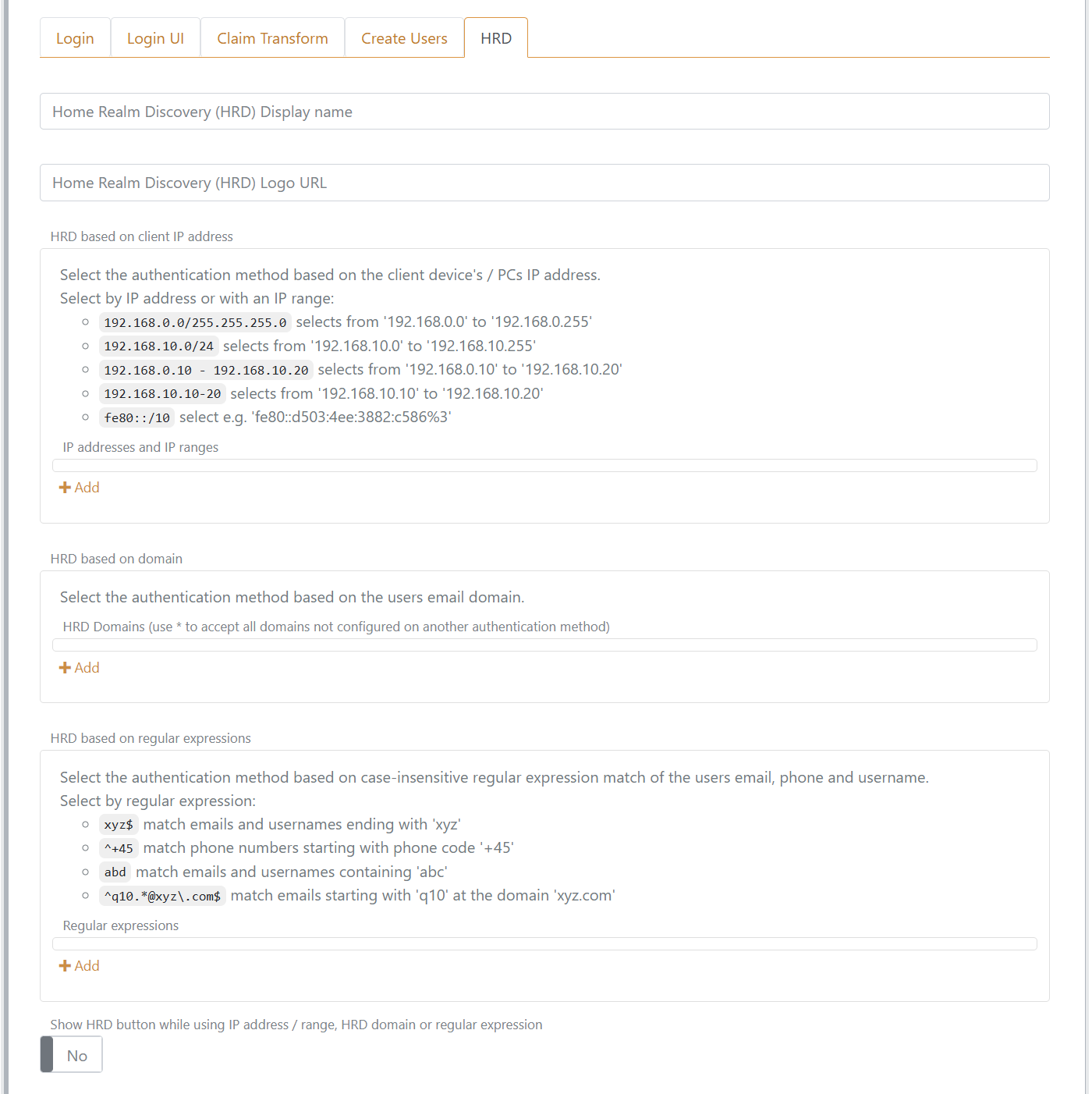
Pode optar por mostrar o botão HRD de um método de autenticação mesmo quando um intervalo IP, domínio HRD ou expressão regular está configurado.
Este exemplo mostra uma página de login com HRD. A página pode ser personalizada.
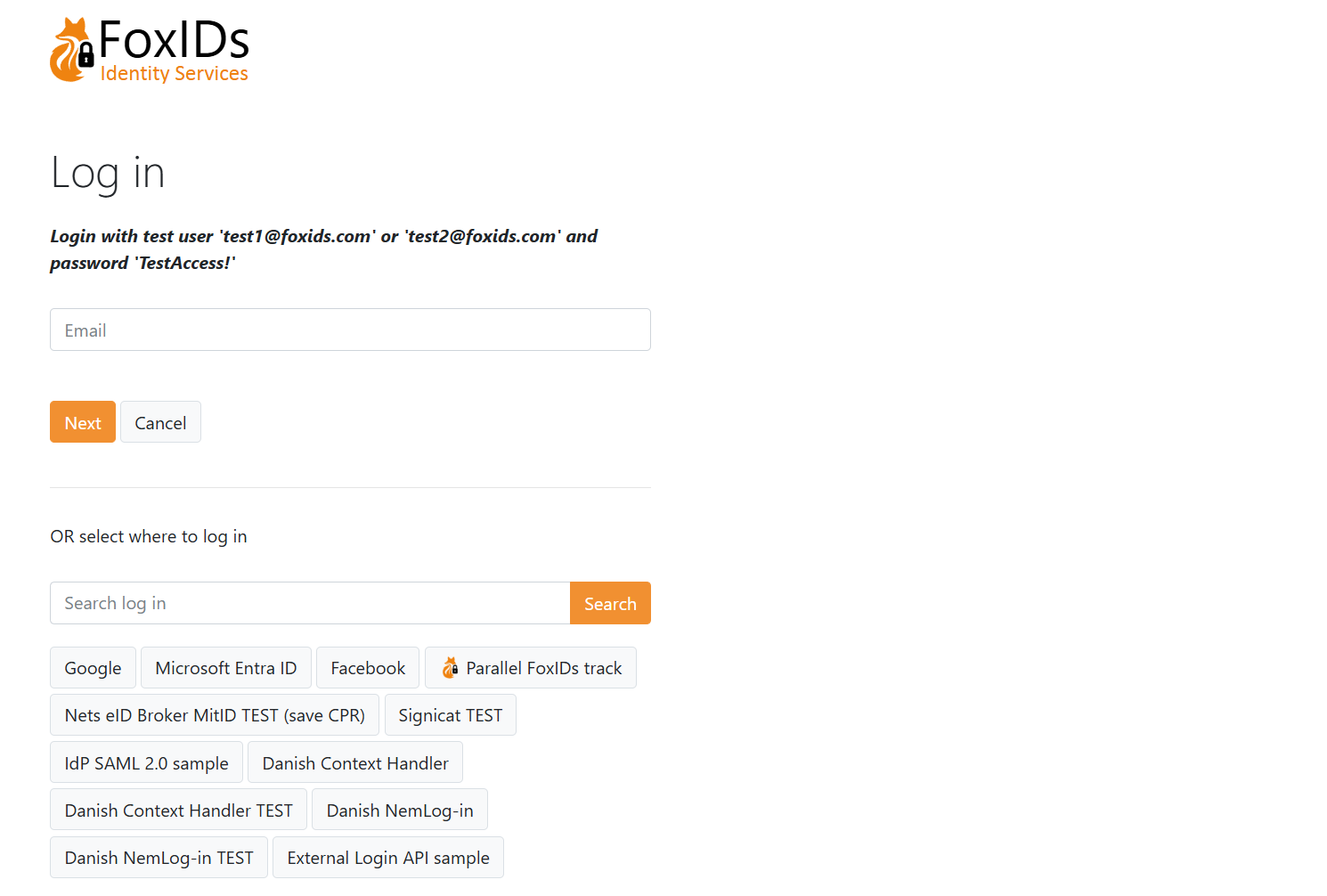
O título, ícone e CSS configurados no primeiro método de autenticação de login permitido no registo de aplicação são usados. Se não estiver configurado nenhum método de autenticação de login permitido, o FoxIDs usa o título, ícone e CSS do método de autenticação de login predefinido.
Configuração de login
É criado um método de autenticação de login predefinido em cada ambiente.
O login predefinido com o nome
loginpode ser alterado mas não eliminado, por isso altere-o com cuidado para evitar perder acesso.
O título, ícone e CSS configurados no método de autenticação de login predefinido são usados sempre que não é selecionado nenhum método de autenticação de login específico, por exemplo na página de erro ou durante HRD.
Configurar opções de login
Pode configurar se os utilizadores podem definir a sua própria palavra-passe, se podem criar um novo utilizador online, quais os identificadores de utilizador apresentados e permitidos para início de sessão, se a criação de conta online está limitada a domínios de email selecionados e se o início de sessão usa palavra-passe ou one-time password (OTP) via email ou SMS.
Também pode personalizar a UI. Novos utilizadores podem ser criados por um administrador no Control Client ou provisionados através da Control API.
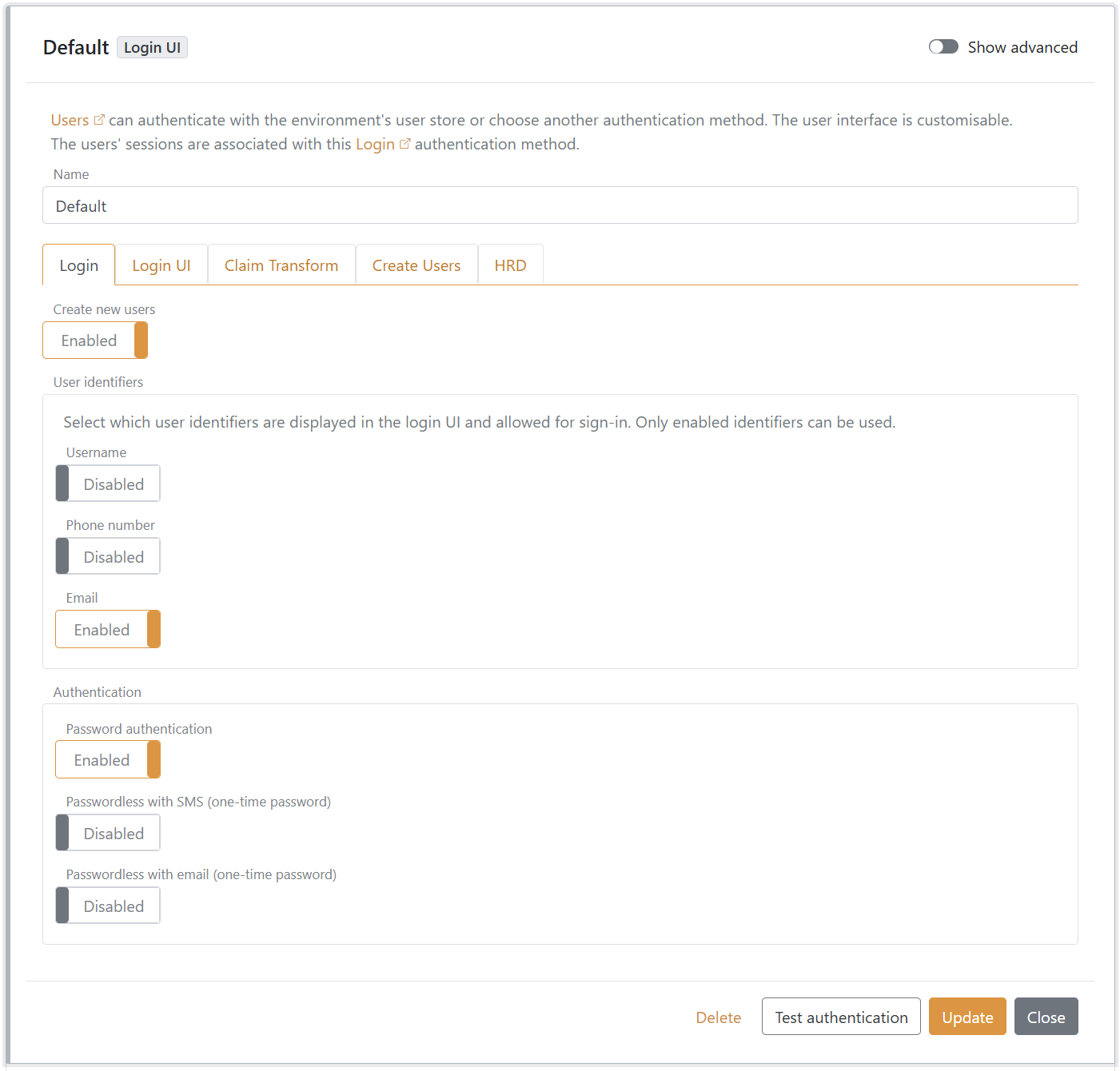
Configurar sessão
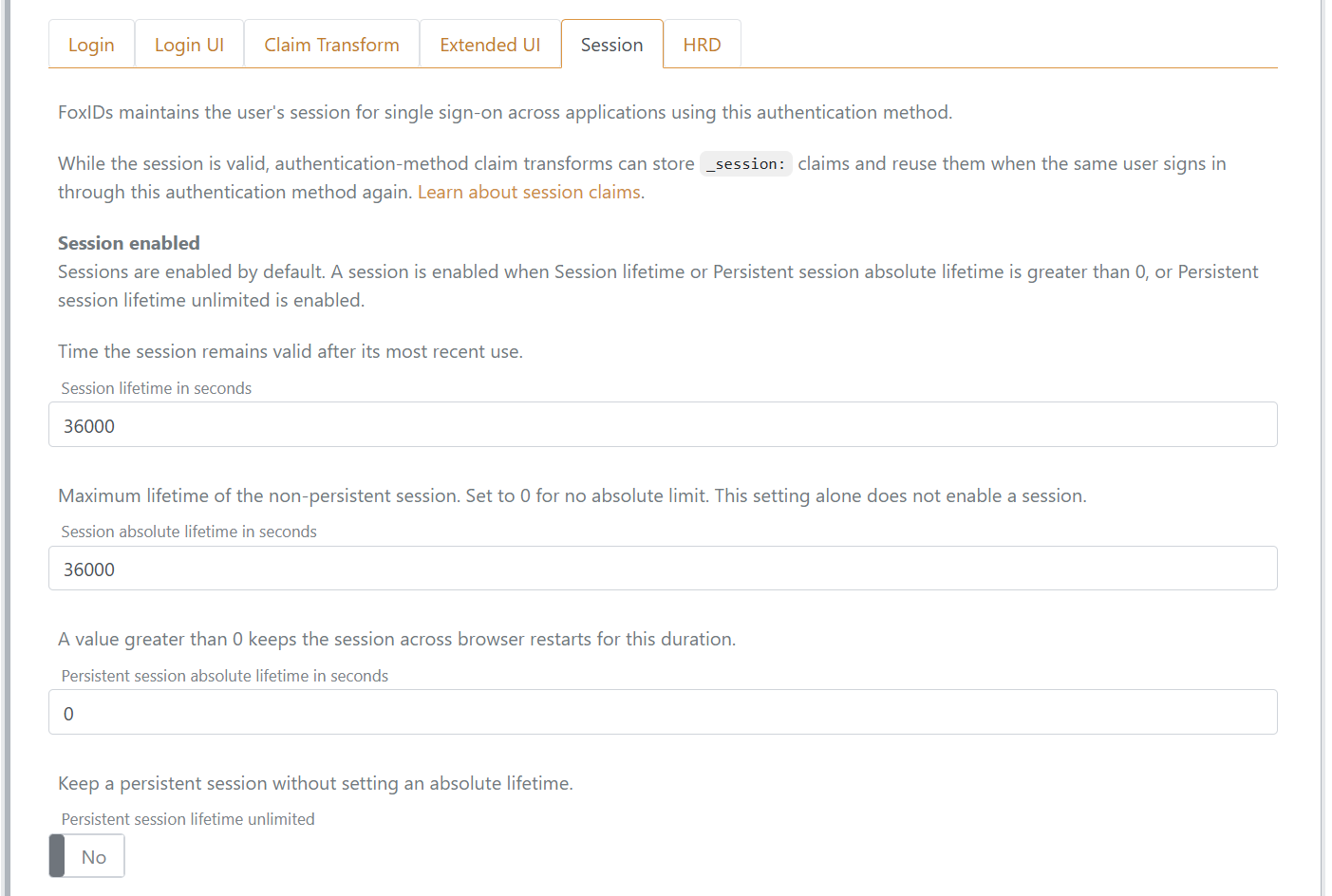
Clique em Show advanced e abra o separador Session para configurar a duração da sessão. As sessões estão ativadas por predefinição, com uma duração de 10 horas.
O separador apresenta Session enabled quando Session lifetime ou Persistent session absolute lifetime é superior a 0, ou quando Persistent session lifetime unlimited está ativado. Caso contrário, apresenta Session disabled.
A sessão do utilizador é deslizante, o que significa que a duração é prolongada cada vez que uma aplicação faz um pedido de login, até ser atingida a duração absoluta da sessão, se estiver configurada. Session absolute lifetime define este limite máximo; esta definição não ativa uma sessão por si só.
A sessão do utilizador também pode tornar-se persistente para sobreviver a reinícios do browser. Uma sessão torna-se persistente quando Persistent session absolute lifetime é superior a 0 ou Persistent session lifetime unlimited está definido como Yes.
Enquanto a sessão for válida, as transformações de claims do método de autenticação podem utilizar claims de sessão para conservar valores do mesmo utilizador autenticado entre logins nas aplicações.
Configurar claims
Pode alterar claims e implementar claim tasks com transformações e tarefas de claims.