Login e Home Realm Discovery
FoxIDs gestisce l'accesso dell'utente nel metodo di autenticazione login. Puoi configurare piu metodi di autenticazione login per ambiente, ciascuno con le proprie opzioni e il proprio look and feel.
Un ambiente contiene un repository utenti e ogni metodo di autenticazione login in quell'ambiente autentica gli utenti contro lo stesso repository.
Se Directory Connector e abilitato per l'ambiente, il metodo di autenticazione login continua a usare utenti interni, ma l'autenticazione della password e il ciclo di vita della password vengono delegati alla directory esterna.
Quando un utente si autentica, la sessione dell'utente viene associata al metodo di autenticazione login selezionato. Lo stesso utente può quindi autenticarsi in più metodi di autenticazione login e mantenere sessioni utente separate.
Una registrazione applicativa OpenID Connect oppure registrazione applicativa SAML 2.0 puo autenticare utenti selezionando un metodo di autenticazione login.

Il metodo di autenticazione login usa una UI di accesso in due passaggi: l'utente inserisce un identificatore in una pagina e completa lo step di accesso configurato nella pagina successiva.
Per scenari a due fattori e multifattore, consulta Autenticazione a due fattori e multifattore (2FA/MFA).
Home Realm Discovery (HRD)
Quando crei una registrazione applicativa, usare la notazione star predefinita (*) per selezionare tutti i metodi di autenticazione e spesso il miglior punto di partenza.
- Se e consentito un solo metodo di autenticazione, l'utente viene reindirizzato direttamente a quel metodo.
- Se e consentito piu di un metodo, l'utente puo essere instradato tramite Home Realm Discovery (HRD).
- HRD puo scegliere un metodo di autenticazione in base all'indirizzo IP del client, al dominio email o a un'espressione regolare case-insensitive.
- La UI di login viene saltata quando un metodo viene selezionato in base all'indirizzo IP del client.
Indirizzo IP del client Seleziona il metodo di autenticazione in base all'indirizzo IP del dispositivo client.
Selezione per indirizzo IP o range IP:
192.168.0.0/255.255.255.0seleziona da192.168.0.0a192.168.0.255192.168.10.0/24seleziona da192.168.10.0a192.168.10.255192.168.0.10 - 192.168.10.20seleziona da192.168.0.10a192.168.10.20192.168.10.10-20seleziona da192.168.10.10a192.168.10.20fe80::/10seleziona indirizzi comefe80::d503:4ee:3882:c586%3
Dominio email Seleziona il metodo di autenticazione in base al dominio email dell'utente.
Seleziona per dominio, oppure usa (*) per selezionare tutti i domini non configurati su un altro metodo di autenticazione.
Espressione regolare Seleziona il metodo di autenticazione in base a un'espressione regolare case-insensitive che corrisponde all'email, al numero di telefono o allo username dell'utente.
Selezione per espressione regolare:
xyz$corrisponde a email e username che terminano conxyz^\+45corrisponde a numeri di telefono che iniziano con il prefisso+45abccorrisponde a email e username che contengonoabc^q10.*@xyz\.com$corrisponde a email che iniziano conq10nel dominioxyz.com
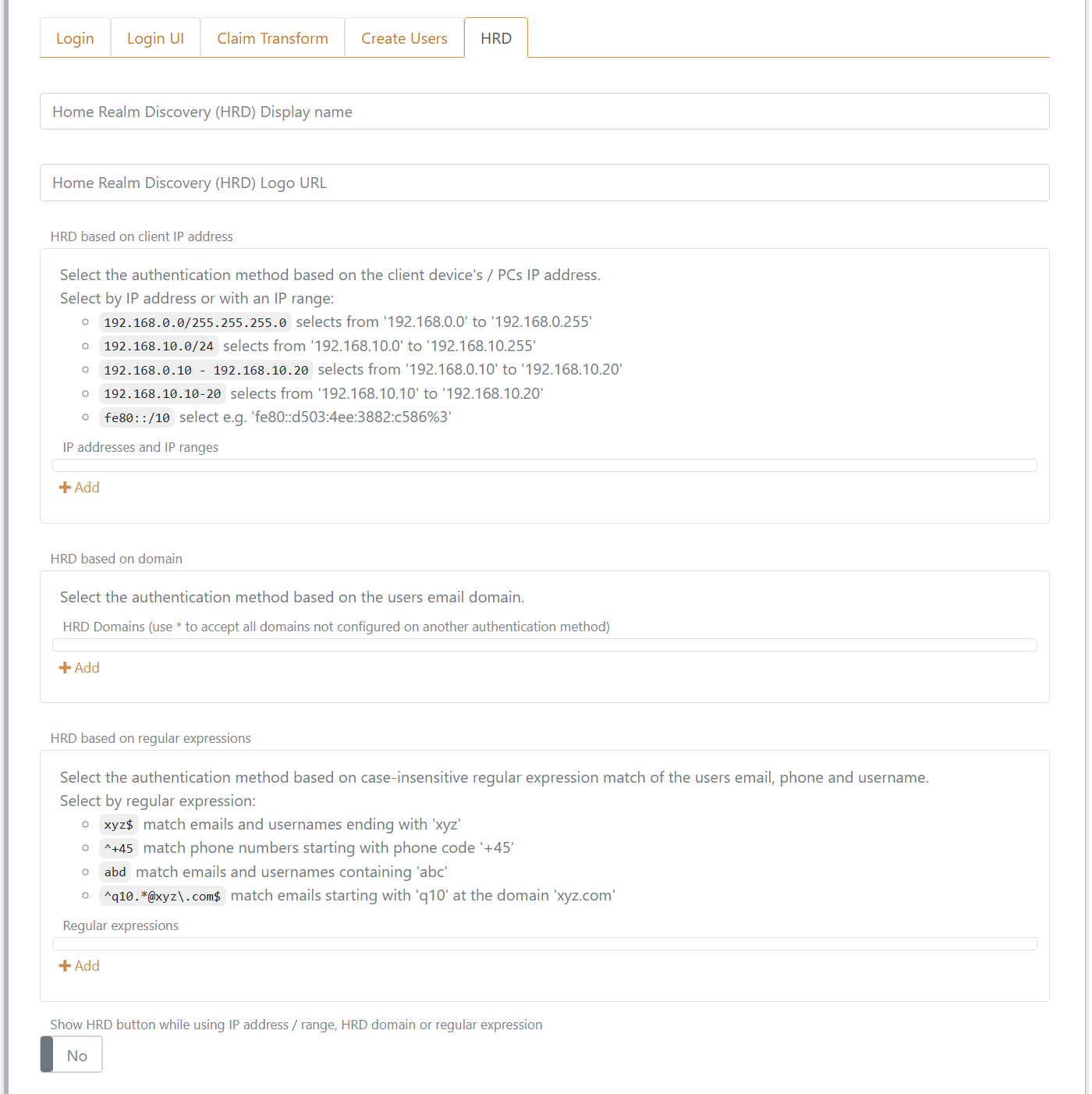
Puoi scegliere di mostrare il pulsante HRD per un metodo di autenticazione anche quando sono configurati un range IP, un dominio HRD o un'espressione regolare.
Questo esempio mostra una pagina di login con HRD. La pagina puo essere personalizzata.
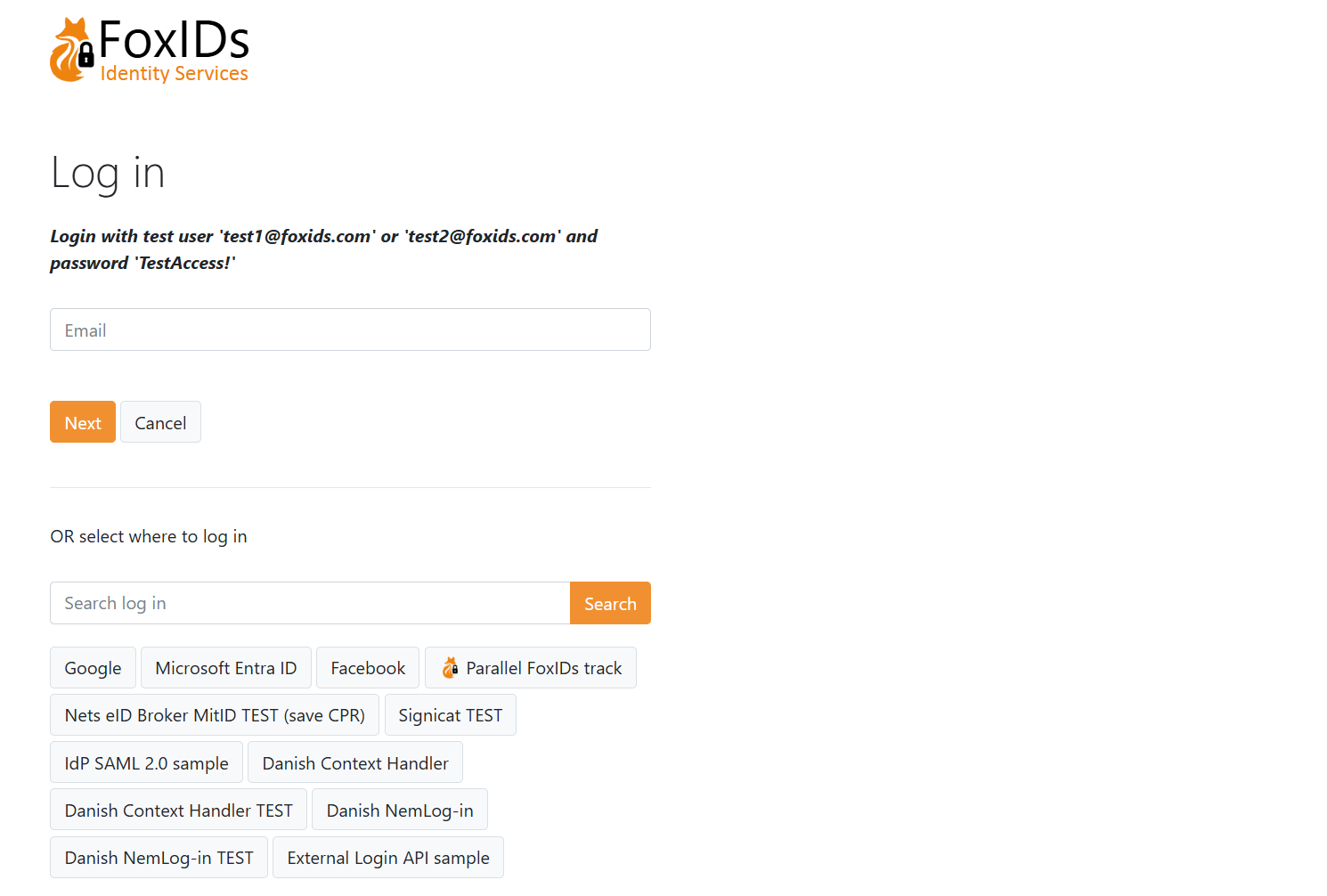
Vengono usati titolo, icona e CSS configurati sul primo metodo di autenticazione login consentito nella registrazione applicativa. Se non e configurato alcun metodo di autenticazione login consentito, FoxIDs usa titolo, icona e CSS del metodo di autenticazione login predefinito.
Configurazione login
In ogni ambiente viene creato un metodo di autenticazione login predefinito.
Il login predefinito con nome
loginpuo essere cambiato ma non eliminato, quindi modificalo con attenzione per evitare di perdere l'accesso.
Vengono usati titolo, icona e CSS configurati sul metodo di autenticazione login predefinito ogni volta che non viene selezionato uno specifico metodo di autenticazione login, ad esempio nella pagina di errore o durante HRD.
Configurare le opzioni di login
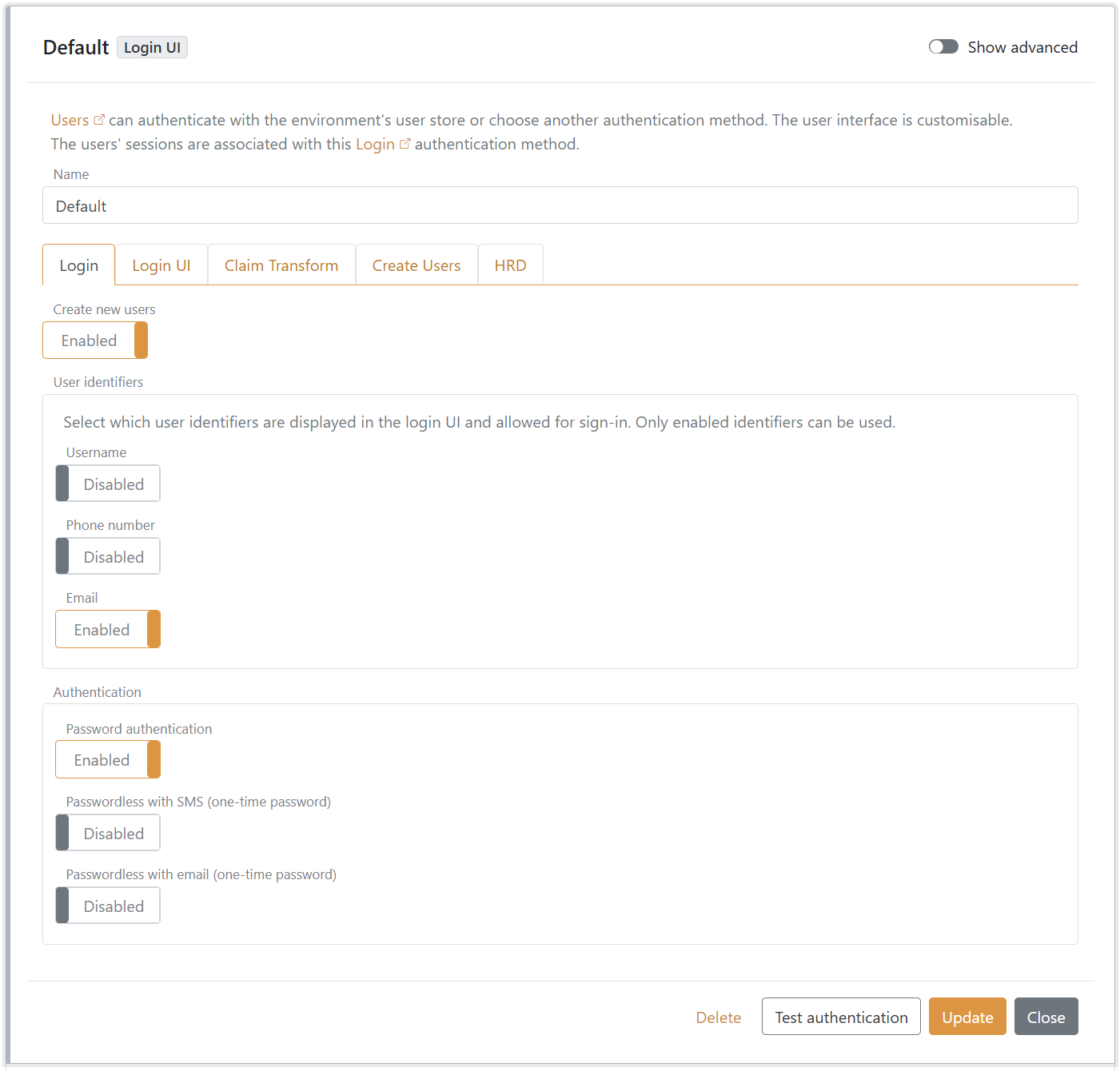
Puoi configurare se gli utenti possono impostare la propria password, se possono creare un nuovo utente online, quali identificatori utente sono visualizzati e consentiti per il login, se la creazione di account online è limitata a domini email selezionati e se il login usa password oppure one-time password (OTP) via email o SMS.
Puoi anche personalizzare la UI. Nuovi utenti possono essere creati da un amministratore nel Control Client oppure provisioned tramite Control API.
Configurare la sessione
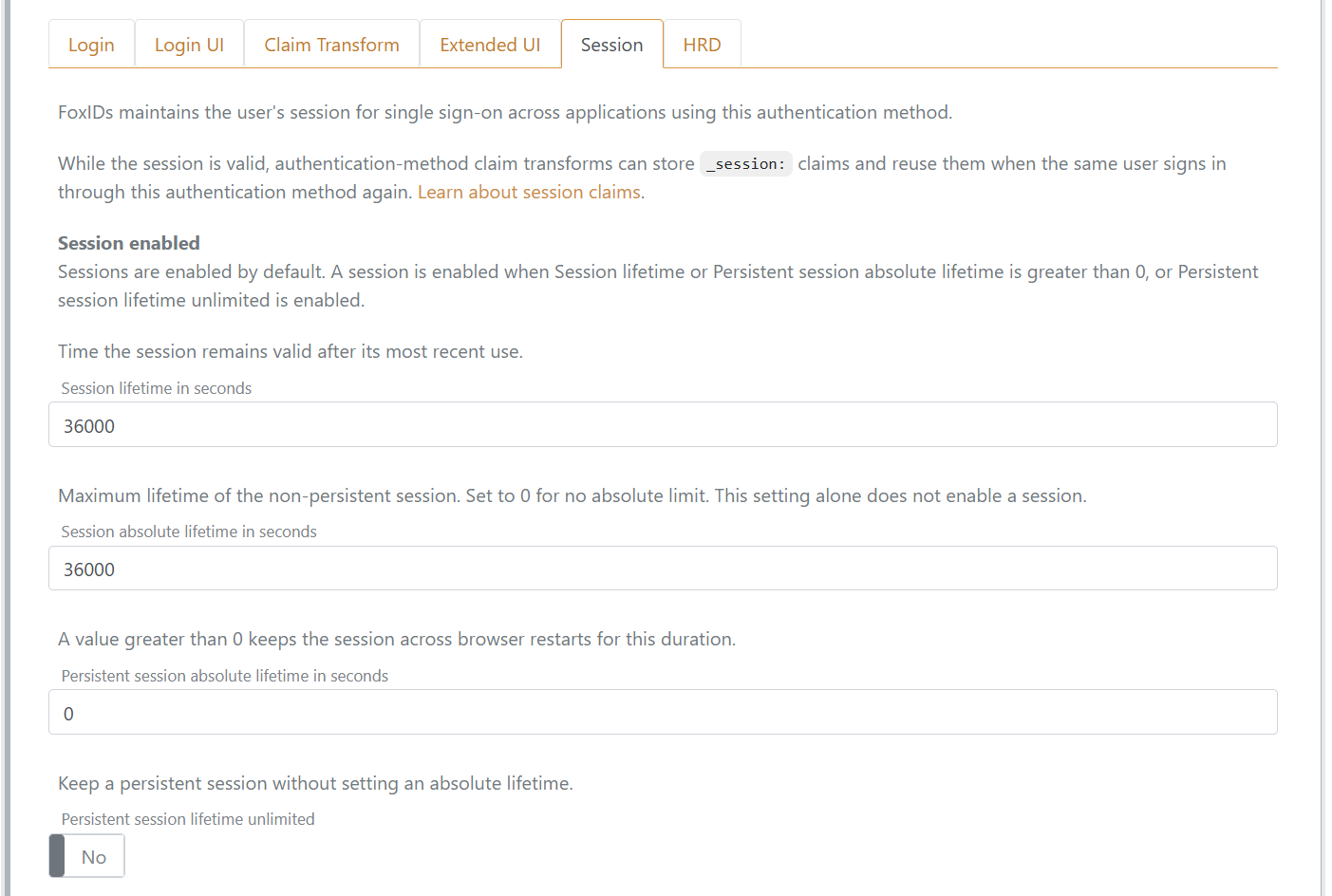
Fai clic su Show advanced e apri la scheda Session per configurare la durata della sessione. Le sessioni sono abilitate per impostazione predefinita, con una durata di 10 ore.
La scheda mostra Session enabled quando Session lifetime o Persistent session absolute lifetime è maggiore di 0, oppure quando Persistent session lifetime unlimited è abilitato. In caso contrario, mostra Session disabled.
La sessione utente ha una durata scorrevole: viene prolungata ogni volta che un'applicazione effettua una richiesta di login, fino al raggiungimento della durata assoluta della sessione, se configurata. Session absolute lifetime imposta questo limite massimo; l'impostazione non abilita una sessione da sola.
La sessione utente può anche diventare persistente per sopravvivere al riavvio del browser. Una sessione diventa persistente quando Persistent session absolute lifetime è maggiore di 0 oppure Persistent session lifetime unlimited è impostato su Yes.
Finché la sessione è valida, le trasformazioni dei claim del metodo di autenticazione possono utilizzare i claim di sessione per conservare valori per lo stesso utente autenticato tra gli accessi alle applicazioni.
Configurare i claim
Puoi cambiare i claim e implementare attivita dei claim con trasformazioni e attivita dei claim.