Utenti
Gli utenti vengono salvati nel repository utenti dell'ambiente. Per ottenere piu archivi utenti, si creano ambienti aggiuntivi e quindi piu repository utenti.
Esistono due diversi tipi di utenti:
- Utenti interni, autenticati tramite il metodo di autenticazione login.
- Utenti esterni, collegati da un metodo di autenticazione a un utente/identita esterna con un claim. Gli utenti vengono autenticati in un Identity Provider esterno e possono essere riscattati in base, ad esempio, a un claim
email(vedi la sezione Provision and redeem nella documentazione degli utenti esterni).
Puoi usare Directory Connector quando gli utenti interni devono esistere nell'ambiente FoxIDs, ma l'autenticazione della password e il ciclo di vita della password devono essere delegati a una directory esterna autorevole.
Un'altra opzione e autenticarsi contro un archivio utenti esterno esistente tramite API. In questo caso gli utenti non vengono salvati come utenti interni nell'ambiente. Gli utenti possono facoltativamente essere creati come utenti esterni.
Puoi anche modellare accessi gerarchici sia per utenti interni sia per utenti esterni con la struttura di accesso e assegnare membership ai nodi della struttura di accesso.
Revocare i refresh token e le sessioni attive
FoxIDs revoca automaticamente i refresh token grant e le sessioni attive di un utente quando un utente interno o esterno viene disabilitato o eliminato. Lo stesso avviene quando viene rimosso un utente esterno scaduto. Gli authorization code non vengono revocati perché hanno una durata breve e possono essere utilizzati una sola volta.
Le modifiche alle membership in una struttura di accesso revocano anche i refresh token grant e le sessioni attive interessati. Ciò avviene quando vengono modificate le membership di un utente, quando una struttura di accesso inizia a disabilitare gli utenti o quando viene eliminata. Le membership con limite temporale vengono verificate quando si utilizza un refresh token o una sessione attiva, impedendo di continuare a utilizzare un accesso scaduto o rimosso.
In FoxIDs Control Client, utilizzare le schede Refresh Token Grants e Active Sessions nella pagina degli utenti dell’ambiente per trovare e revocare l’accesso. È possibile effettuare la ricerca tramite un ID utente FoxIDs, un indirizzo email, un numero di telefono, un nome utente o sub. Gli utenti federati che non sono salvati in FoxIDs possono essere trovati tramite gli identificativi disponibili. Filtri aggiuntivi consentono di limitare i risultati a una specifica authentication method, applicazione o sessione.
La revoca di una sessione attiva revoca anche i refresh token grant associati alla sessione e corrispondenti ai filtri selezionati. I dettagli della sessione attiva mostrano il nome e il tipo del metodo di autenticazione che ha creato la sessione.
L’eliminazione di un ambiente rimuove le relative sessioni attive e i refresh token grant. L’eliminazione di un tenant rimuove gli stessi dati da tutti i relativi ambienti.
I refresh token grant hanno un periodo massimo di inattività e una durata assoluta di un anno. Ogni rinnovo utilizza le impostazioni di durata attuali dell’applicazione, comprese le modifiche apportate dopo l’emissione del grant. La durata assoluta viene misurata dalla creazione originale del grant; il rinnovo e la rotazione dei token conservano questo punto di partenza. Ogni rinnovo riuscito rinnova il periodo di inattività entro il limite assoluto. Un grant che ha raggiunto la propria durata assoluta viene rifiutato ed eliminato quando viene utilizzato.
Quando un refresh token viene emesso o rinnovato, FoxIDs conserva la sessione attiva associata per la durata residua attuale del token. Se più refresh token grant condividono una sessione, questa viene conservata fino alla scadenza necessaria più lontana. L’accesso tramite FoxIDs con una sessione utente esistente può prolungare la sessione attiva in base alle impostazioni di sessione del metodo di autenticazione, senza rinnovare il refresh token grant. L’attività dei refresh token non prolunga la sessione di accesso dell’utente nel browser. La sessione attiva può rimanere disponibile per i refresh token dopo la scadenza della sessione di accesso nel browser. La revoca esplicita invalida la sessione e i grant associati.
Blocco in caso di accessi non riusciti
FoxIDs conta i tentativi di accesso non riusciti per ciascun identificativo utente e tipo di errore. Quando viene raggiunto il limite entro l'intervallo di tempo configurato, gli ulteriori tentativi vengono bloccati per il periodo di blocco. L'utente viene sbloccato automaticamente al termine di tale periodo.
Directory Connector usa gli stessi parametri per limitare quante volte si possono inserire email, telefono o nome utente in una sequenza di accesso. Tutti gli identificatori condividono il limite. Una volta raggiunto, l’utente deve attendere la fine del blocco o iniziare una nuova sequenza.
Il blocco viene applicato all'autenticazione degli utenti tramite i metodi di login e login esterno, inclusi gli errori di verifica relativi a password, codice monouso e MFA.
Questa funzionalità di sicurezza contribuisce a prevenire gli attacchi di forza bruta agli account utente. Configurare il limite di tentativi, l'intervallo di tempo per i tentativi e il periodo di blocco in base alle proprie esigenze di sicurezza.
Nel FoxIDs Control Client, selezionare l’ambiente e aprire Users > Failing Login Lockout per vedere i blocchi attivi. Selezionare End lockout per rimuovere un blocco prima della scadenza.
Il blocco dell'accesso è configurato nelle impostazioni dell'ambiente nella sezione FoxIDs Control Client.
- Selezionare la scheda Impostazioni.
- Selezionare la scheda Ambiente.
- Individuare la sezione Blocco per tentativi di accesso non riusciti.
- Impostare il Limite di tentativi di accesso non riusciti, ad esempio
5tentativi. - Impostare l’Intervallo di tempo tra i tentativi di accesso non riusciti in secondi, ad esempio
36000per 10 ore. - Impostare il Periodo di blocco in secondi, ad esempio
3600per 60 minuti.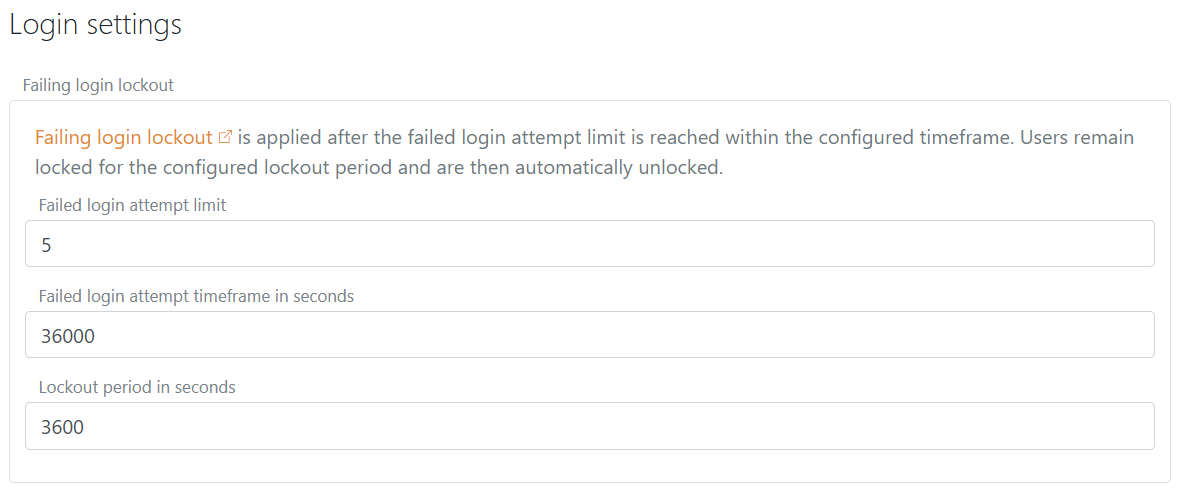
- Fare clic su Aggiorna.