Windows Server with IIS
Faca deployment do FoxIDs em Windows Server com Internet Information Services, IIS.
Esta e uma descricao de como fazer um deployment predefinido e iniciar sessao pela primeira vez.
Uma instalação FoxIDs é autónoma, tem poucas dependências externas e consegue obter um uptime muito elevado com pouco esforço.
O FoxIDs e atualizado descarregando o ficheiro FoxIDs-x.x.x-win-x64.zip a partir da nova release e depois atualizando os ficheiros nos dois websites, sem substituir appsettings.json.
As novas releases do FoxIDs sao backward compatible; consulte as release notes antes de atualizar.
E necessaria uma licenca valida para aceder as releases do FoxIDs, onde pode descarregar os ficheiros de deployment necessarios.
Pre-requisitos:
- Tem um Windows Server, ou Windows 10/11, com Internet Information Services, IIS.
- Tem conhecimentos basicos de Windows Server e IIS.
Este guia descreve como instalar o FoxIDs num unico servidor, mas pode dividir a instalacao por servidores diferentes.
Este deployment inclui:
- Dois websites, um para o FoxIDs e outro para o FoxIDs Control, Admin Client e API.
- Os dois websites sao expostos em dois domains ou sub-domains diferentes.
- Uma base de dados NoSQL contendo todos os dados incluindo tenants, ambientes e utilizadores. Distribua MongoDB Community Edition ou PostgreSQL.
- Com
"Log": "Stdout", o FoxIDs escreve logs para stdout. IIS stdout file logging está desativado nos ficheirosweb.configincluídos; ative-o temporariamente para troubleshooting ou use OpenSearch em produção.
Deployment
O deployment e executado pela ordem descrita.
Install database
Descarregue e instale o MongoDB Community Edition ou descarregue e instale o PostgreSQL.
MongoDB
Um deployment MongoDB self-managed e instalado por predefinicao com access control desativado. Considere configurar a autenticacao do MongoDB de acordo com a sua instalacao.
Endpoint predefinido, connection string, do MongoDB: mongodb://localhost:27017
Pode instalar o MongoDB Compass, GUI, com o MongoDB Community Edition ou descarregar e instalar a aplicacao de administracao MongoDB separadamente.
PostgreSQL
O PostgreSQL e distribuido por predefinicao com o utilizador postgres e uma password fornecida por si durante a instalacao.
- Abra o pgAdmin e crie uma base de dados para o FoxIDs chamada
FoxIDs
Exemplo de cadeia de ligação PostgreSQL: Host=localhost;Username=postgres;Password=xxxx;Database=FoxIDs;Enlist=false
Inclua a definição recomendada Enlist=false para ambos os sites. Consulte Cadeias de ligação PostgreSQL para conhecer o efeito nas atualizações de contas.
Add two websites
Ative o ASP.NET Core hosting e adicione os dois websites FoxIDs ao IIS.
Adicione o ASP.NET Core Module, ANCM, para IIS
- Instale o .NET Core Hosting Bundle installer (direct download) para adicionar o ASP.NET Core Module, ANCM, para IIS, que e necessario para executar aplicacoes ASP.NET Core, mesmo que os websites FoxIDs sejam self-contained.
- Reinicie o IIS ou o servidor
Adicione o website FoxIDs:
Nome do site
FoxIDsPhysical path, por exemplo
C:\inetpub\FoxIDsO domain binding
httppara o seu dominio, por exemplohttp://id.my-domain.comAltere a app service .NET CLR Version para
No Managed Code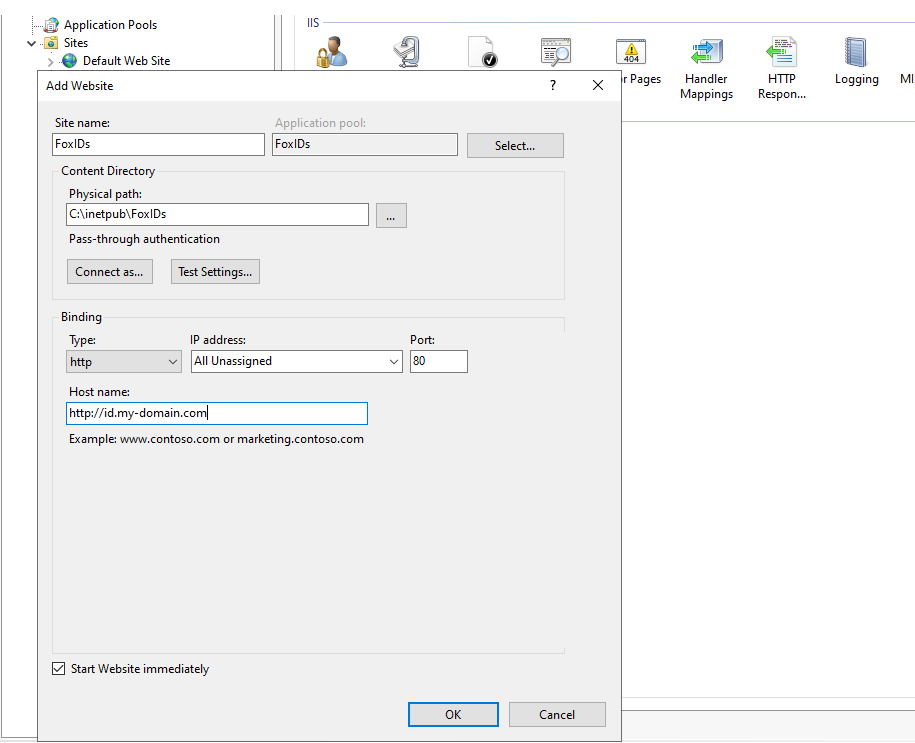
E adicione o website FoxIDs Control:
- Nome do site
FoxIDs.Control - Physical path, por exemplo
C:\inetpub\FoxIDs.Control - O domain binding
httppara o seu dominio, por exemplohttp://control.my-domain.com - Altere a app service .NET CLR Version para
No Managed Code
Opcionalmente adicione os dois domains ao ficheiro
hostsdo servidorC:\Windows\System32\drivers\etc\hostspara permitir testes locais no servidor:127.0.0.1 id.my-domain.com 127.0.0.1 control.my-domain.com
HTTP and HTTPS
O FoxIDs suporta HTTP e HTTPS, mas em producao deve usar sempre HTTPS.
Pode ignorar esta secao se pretender executar o FoxIDs em HTTP sem certificado.
Pode usar os seus proprios certificados ou fazer com que um certificado seja criado pelo Let's encrypt.
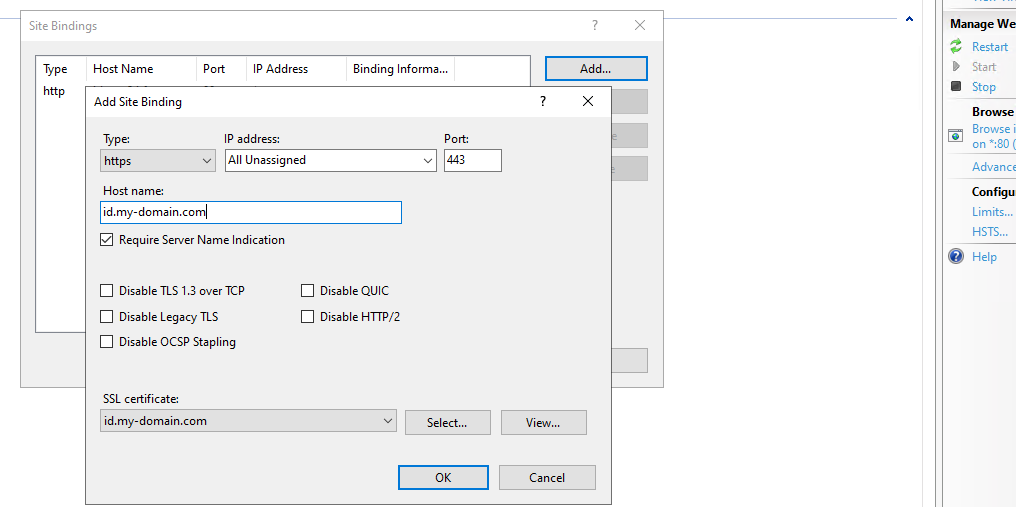
Use your own certificate(s)
Instale os seus proprios certificados no servidor e configure bindings https para os dois websites.
Certificate created by Let's encrypt Crie e adicione certificado Let's encrypt aos dois websites com win-acme.
Descarregue o ficheiro win-acme.v2.x.x.x64.pluggable.zip a partir da ultima release do win-acme.
- Extraia e coloque a pasta
win-acme.v2.x.x.x.x64.pluggablenum local permanente, por exemplo na drive C. O componente e depois registado para ser executado no Windows Task Scheduler. - Inicie um Command Prompt elevado em modo administrativo
- Navegue para a pasta
win-acme.v2.x.x.x.x64.pluggable - Execute
wacs.exe - Clique em
N - Selecione os websites
FoxIDseFoxIDs.Control, provavelmente escrevendo:2,3 - Clique em
A - Escolha o site
FoxIDscomo host principal - Concorde com os termos, clique em
Ne depois emY - Adicione o seu email
Os dois websites passam agora a ter bindings https com o certificado criado pelo Let's encrypt e o certificado sera atualizado automaticamente de 3 em 3 meses, aproximadamente.
Xcopy deploy FoxIDs to websites
Descarregue o ficheiro FoxIDs-x.x.x-win-x64.zip a partir da release do FoxIDs e extraia o ficheiro ZIP. O ficheiro zip contem duas pastas, uma para o site FoxIDs e outra para o site FoxIDs Control.
- Faca Xcopy da pasta FoxIDs do ficheiro zip para o physical path do website, por exemplo
C:\inetpub\FoxIDs - E faca Xcopy da pasta FoxIDs.Control do ficheiro zip para o physical path do website, por exemplo
C:\inetpub\FoxIDs.Control
Configure tanto o site FoxIDs como o site FoxIDs Control nos ficheiros appsettings.json, localizados, por exemplo, em C:\inetpub\FoxIDs\appsettings.json e C:\inetpub\FoxIDs.Control\appsettings.json
- Defina o domain do site FoxIDs em FoxIDsEndpoint, por exemplo
http://id.my-domain.comouhttps://id.my-domain.com - Apenas no site FoxIDs Control. Defina o domain do site FoxIDs Control em FoxIDsControlEndpoint, por exemplo
http://control.my-domain.comouhttps://control.my-domain.com - Se o domain comecar por
http://..., remova o comentario de"UseHttp": true, - Configure o acesso a base de dados, quer para MongoDB
ou para PostgreSql com a password do seu utilizador"Options": { "Log": "Stdout", "DataStorage": "MongoDb", "KeyStorage": "None", "Cache": "MongoDb", "DataCache": "None" }, "MongoDb": { "ConnectionString": "mongodb://localhost:27017" },postgres"Options": { "Log": "Stdout", "DataStorage": "PostgreSql", "KeyStorage": "None", "Cache": "PostgreSql", "DataCache": "None" }, "PostgreSql": { "ConnectionString": "Host=localhost;Username=postgres;Password=xxxxxxxx;Database=FoxIDs;Enlist=false" }, - Opcionalmente configure o envio de emails com SMTP.
Patching and update strategy
Atualizar o FoxIDs segue a mesma mecanica do deployment Xcopy, mas um pouco de estrutura adicional mantem o downtime baixo e fornece um caminho de rollback simples.
- Plan the window - Reveja as release notes mais recentes, o FoxIDs e backward compatible, salvo indicacao em contrario nas release notes, e agende uma curta janela de manutencao. Se os dois sites estiverem por tras de um load balancer, drene o trafego de um no de cada vez.
- Stage the binaries - Descarregue o mais recente
FoxIDs-x.x.x-win-x64.zip, extraia-o para pastas temporarias comoC:\temp\FoxIDs.neweC:\temp\FoxIDs.Control.new, e copie os seusappsettings*.jsoneweb*.configexistentes. - Snapshot the current install - Pare os dois sites IIS, ou os respetivos App Pools. Faca Xcopy ou renomeie as pastas live, por exemplo
C:\inetpub\FoxIDs→C:\inetpub\FoxIDs.2025-11-11.bak. Faca o mesmo para o site Control. Um backup comprimido ou um snapshot de VM tambem funciona, mas copias rapidas de pastas sao muitas vezes suficientes. - Swap in the update - Faca Xcopy das pastas preparadas para os paths live,
C:\inetpub\FoxIDseC:\inetpub\FoxIDs.Control, e volte a verificar que as permissoes NTFS herdadas ainda incluem as identidades corretas dos App Pools. Inicie novamente os App Pools ou sites para aquecer as aplicacoes. - Verifique e monitorize - Abra o site Control, complete um round-trip de login e execute uma pesquisa rápida de tenant ou track. Se ativou IIS stdout file logging, observe a pasta de logs
C:\inetpub\logs\LogFiles\foxidspara detetar erros. Se usar OpenSearch, verifique logs e erros no OpenSearch. - Rollback if needed - Se algo se comportar mal, pare os sites, renomeie as pastas recentemente distribuidas para
.failed, restaure as pastas.bakaos nomes originais e inicie novamente o IIS. Como o schema da base de dados e backward compatible, os binarios anteriores retomam imediatamente.
Repita o processo para cada release; em configuracoes multi-servidor atualize um servidor de cada vez para manter a disponibilidade do servico.
FoxIDs log files
Com "Log": "Stdout", o FoxIDs escreve logs para stdout. Os ficheiros web.config incluídos definem stdoutLogEnabled="false" e stdoutLogFile="\\?\%home%\LogFiles\stdout".
Os erros de arranque do IIS e os erros do processo da aplicação FoxIDs também são escritos no Windows Application event log e podem ser vistos no Event Viewer.
Se precisar de ficheiros de log durante troubleshooting de problemas de arranque ou runtime no IIS, ative temporariamente stdoutLogEnabled e defina stdoutLogFile para um path como C:\inetpub\logs\LogFiles\foxids\stdout nos ficheiros web.config dos dois websites.
Crie a pasta \foxids\ em C:\inetpub\logs\LogFiles\ e conceda aos dois IIS App Pools iis apppool\foxids e iis apppool\foxids.control acesso total à pasta \foxids\. Desative novamente IIS stdout file logging depois do troubleshooting.
Os logs contem erros, avisos, eventos e trace.
OpenSearch
Dependendo da carga, considere usar OpenSearch em producao em vez de ficheiros de log.
Descarregue OpenSearch ou descarregue-o a partir da download page.
- Crie uma pasta num local permanente, por exemplo
C:\opensearchna drive C. O OpenSearch e depois instalado para ser executado como Windows Service. - Mova o ficheiro descarregado
opensearch-x.x.x-windows-x64.zippara a pastaC:\temp, ou outra pasta com nome curto, e extraia-o - os nomes dos ficheiros sao demasiado longos para serem extraidos na pasta de downloads predefinida - Mova os ficheiros extraidos para a pasta
C:\opensearch - Inicie um Command Prompt elevado em modo administrativo
- Navegue para a pasta
C:\opensearch - Defina uma password de administrador, execute
set OPENSEARCH_INITIAL_ADMIN_PASSWORD=<custom-admin-password> - Inicie o servico, execute
\.\opensearch-windows-install.bat - Inicie outro Command Prompt
- Teste o OpenSearch, execute o pedido de teste
curl.exe -X GET https://localhost:9200 -u "admin:<custom-admin-password>" --insecure - Teste os plugins do OpenSearch, execute o pedido de teste
curl.exe -X GET https://localhost:9200/_cat/plugins?v -u "admin:<custom-admin-password>" --insecure - Volte ao Command Prompt do OpenSearch e pare o OpenSearch clicando em
ctrl+ce depois emy - As definicoes encontram-se em
C:\opensearch\config\opensearch.yml; reveja-as. - Navegue para a pasta
C:\opensearch\binno Command Prompt do OpenSearch - Execute
opensearch-service.bat installpara instalar o Windows Service do OpenSearch - Execute
opensearch-service.bat managerpara abrir as definicoes do Windows Service do OpenSearch - Defina Startup type: como
Automatice clique em OK - Execute
opensearch-service.bat startpara iniciar o Windows Service do OpenSearch
O OpenSearch e iniciado por predefinicao com um certificado self-signed. Pode configurar um domain e um certificado, mas neste guia o certificado self-signed e mantido e o FoxIDs e configurado para o aceitar.
Configure o OpenSearch tanto no site FoxIDs como no site FoxIDs Control nos ficheiros appsettings.json, localizados, por exemplo, em C:\inetpub\FoxIDs\appsettings.json e C:\inetpub\FoxIDs.Control\appsettings.json
"Options": {
    "Log": "OpenSearchAndStdoutErrors",
    //DB configuration...
},
"OpenSearch": {
    "Nodes": [ "https://admin:xxxxxxxx@localhost:9200" ],
    "LogLifetime": "Max180Days",
    "AllowInsecureCertificates": true //Accept self-signed certificate
},
Secure connection strings
Em producao, recomenda-se usar connection strings com passwords para MongoDB, PostgreSQL e OpenSearch.
Nao guarde passwords em appsettings.json. Mantenha os valores nao secretos em appsettings.json e configure os secrets como environment variables no IIS, tanto para o site FoxIDs como para o site FoxIDs Control. As environment variables substituem os valores em appsettings.json.
Configure estas environment variables no IIS:
MongoDb__ConnectionStringPostgreSql__ConnectionStringOpenSearch__Nodes__0, primeiro no OpenSearch incluindo credenciais
Defina apenas as variaveis que usa.
Valores de exemplo:
MongoDb__ConnectionString=mongodb://foxids:<password>@localhost:27017
PostgreSql__ConnectionString=Host=localhost;Username=postgres;Password=<password>;Database=FoxIDs;Enlist=false
OpenSearch__Nodes__0=https://admin:<password>@localhost:9200
Os valores sao guardados na configuracao do IIS, applicationHost.config, fora da web root. Restrinja o acesso aos ficheiros de configuracao do IIS apenas a administradores.
Para configurar as variaveis no IIS:
- Abra
IIS Manager. - Selecione o site,
FoxIDsouFoxIDs.Control. - Abra
Configuration Editor. - Va a
system.webServer/aspNetCore. - Adicione os valores em
environmentVariables. - Repita para o segundo site e reinicie ambos os App Pools.
First login
Abra o seu site FoxIDs Control, http://control.my-domain.com ou https://control.my-domain.com, num browser.
Devera redirecionar para o site FoxIDs, onde inicia sessao com o utilizador admin predefinido admin@foxids.com e password FirstAccess!, sendo obrigatorio alterar a password no primeiro login.
Depois e redirecionado de volta para o site FoxIDs Control no tenant master. Pode adicionar mais utilizadores admin no tenant master.
Depois clique no tenant main e autentique-se novamente com o mesmo utilizador admin predefinido admin@foxids.com e password FirstAccess!, mais uma vez sendo obrigatorio alterar a password.
O utilizador admin predefinido e a password sao os mesmos tanto para o tenant
mastercomo para o tenantmain, mas sao dois utilizadores diferentes.
Esta agora autenticado no tenant main e pode comecar a configurar as suas applications e os seus authentication methods.