Windows Server med IIS
Deploy FoxIDs på Windows Server med Internet Information Services (IIS).
Detta är en beskrivning av hur du gör en standard deployment och loggar in för första gången.
En FoxIDs installation är självständig, har få externa dependencies och kan uppnå mycket hög upptid med liten insats.
FoxIDs uppdateras genom att ladda ner FoxIDs-x.x.x-win-x64.zip filen från den nya release och sedan uppdatera filerna i de två webbplatserna (utan att skriva över appsettings.json).
Nya FoxIDs releases är backwards compatible, se release notes innan du uppdaterar.
En giltig licens krävs för att få tillgång till FoxIDs releases, där du kan ladda ner de nödvändiga deploymentfilerna.
Förutsättningar:
- Du har en Windows Server (eller Windows 10/11) med Internet Information Services (IIS).
- Du har grundläggande kunskap om Windows Servrar och IIS.
Denna guide beskriver hur du installerar FoxIDs på en enda server men du kan dela installationen över flera servrar.
Denna deployment inkluderar:
- Två webbplatser en för FoxIDs och en för FoxIDs Control (Admin Client och API).
- De två webbplatserna exponeras på två olika domäner / sub-domäner.
- NoSQL databas som innehåller all data inklusive tenants, miljöer och användare. Deploy antingen MongoDB Community Edition eller PostgreSQL.
- Med
"Log": "Stdout"skriver FoxIDs loggar till stdout. IIS stdout file logging är inaktiverat i de inkluderadeweb.configfilerna; aktivera det tillfälligt för felsökning eller använd OpenSearch i produktion.
Deployment
Deploymenten utförs i den beskrivna ordningen.
Installera databas
Ladda ner och installera MongoDB Community Edition eller ladda ner och installera PostgreSQL.
MongoDB
En self-managed MongoDB deployment installeras som standard med access control avstängt. Överväg att konfigurera MongoDB autentisering beroende på din installation.
MongoDB standard endpoint / connection string: mongodb://localhost:27017
Du kan installera MongoDB Compass (GUI) med MongoDB Community Edition eller ladda ner och installera MongoDB admin applikationen separat.
PostgreSQL
PostgreSQL deployas som standard med användaren postgres och ett lösenord du anger under installationen.
- Öppna pgAdmin och skapa en databas för FoxIDs som heter
FoxIDs
Exempel på anslutningssträng för PostgreSQL: Host=localhost;Username=postgres;Password=xxxx;Database=FoxIDs;Enlist=false
Ta med den rekommenderade inställningen Enlist=false för båda webbplatserna. Se Anslutningssträngar för PostgreSQL för hur inställningen påverkar kontouppdateringar.
Lägg till två webbplatser
Aktivera ASP.NET Core hosting och lägg till de två FoxIDs webbplatserna i IIS.
Lägg till ASP.NET Core Module (ANCM) för IIS
- Installera .NET Core Hosting Bundle installer (direkt nedladdning) för att lägga till ASP.NET Core Module (ANCM) för IIS, som krävs för att köra ASP.NET Core applikationer, även om FoxIDs webbplatser är self-contained.
- Starta om IIS eller servern
Lägg till FoxIDs webbplats:
Site name
FoxIDsPhysical path t.ex.
C:\inetpub\FoxIDshttpdomänbinding för din domän t.ex.http://id.my-domain.comSätt app service .NET CLR Version till
No Managed Code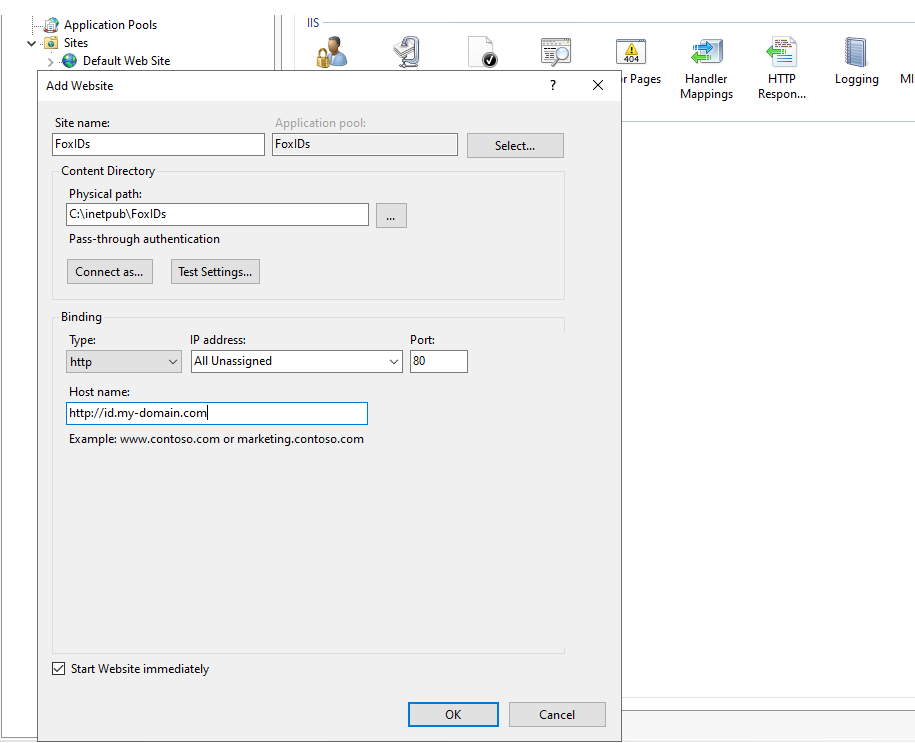
Och lägg till FoxIDs Control webbplats:
- Site name
FoxIDs.Control - Physical path t.ex.
C:\inetpub\FoxIDs.Control httpdomänbinding för din domän t.ex.http://control.my-domain.com- Sätt app service .NET CLR Version till
No Managed Code
Lägg valfritt till de två domänerna i serverns
hostsfilC:\Windows\System32\drivers\etc\hostsför att möjliggöra lokal test på servern:127.0.0.1 id.my-domain.com 127.0.0.1 control.my-domain.com
HTTP och HTTPS
FoxIDs stödjer både HTTP och HTTPS, men du bör alltid använda HTTPS i produktion.
Du kan hoppa över denna sektion om du vill köra FoxIDs på HTTP utan certifikat.
Du kan antingen använda dina egna certifikat eller få ett certifikat skapat av Let's encrypt.
Använd dina egna certifikat
Installera dina egna certifikat på servern och konfigurera https bindningar för de två webbplatserna.
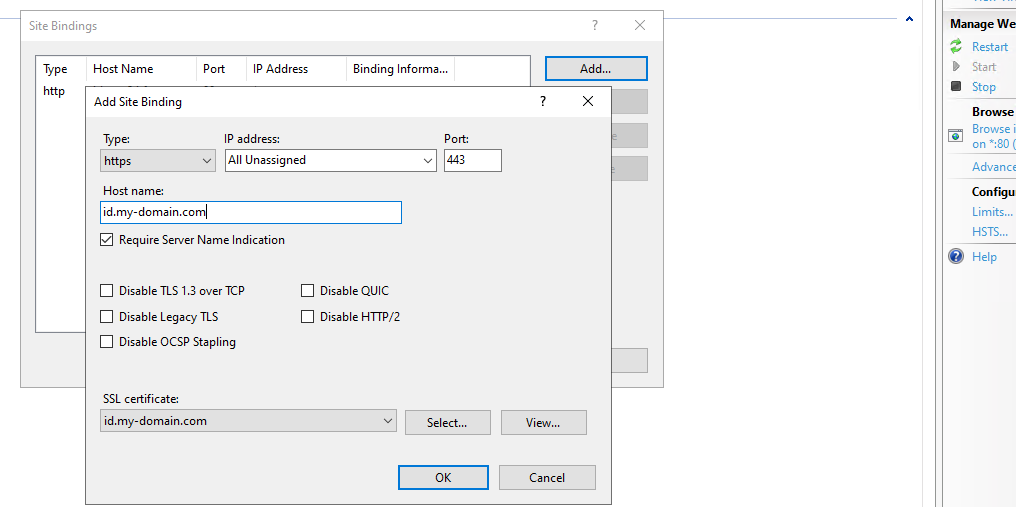
Certifikat skapat av Let's encrypt Skapa och lägg till Let's encrypt certifikat till de två webbplatserna med win-acme.
Ladda ner win-acme.v2.x.x.x64.pluggable.zip filen från den senaste win-acme release.
- Packa upp och placera
win-acme.v2.x.x.x.x64.pluggablemappen på en permanent plats t.ex. på C disken. Komponenten registreras därefter för att köras i Windows Task Scheduler. - Starta en elevated Command Prompt i administrativt läge
- Navigera till
win-acme.v2.x.x.x.x64.pluggablemappen - Kör
wacs.exe - Klicka
N - Välj webbplatserna
FoxIDsochFoxIDs.Control, troligen genom att skriva:2,3 - Klicka
A - Välj
FoxIDswebbplatsen som huvudhost - Acceptera villkoren (klicka
Noch sedanY) - Lägg till din e-post
De två webbplatserna har nu https bindningar med certifikatet från Let's encrypt och certifikatet uppdateras automatiskt var tredje månad eller så.
Xcopy deploy FoxIDs till webbplatser
Ladda ner FoxIDs-x.x.x-win-x64.zip filen från FoxIDs release och packa upp ZIP filen. ZIP filen innehåller två mappar en för FoxIDs site och en för FoxIDs Control site.
- Xcopy ZIP mappen FoxIDs till webbplatsens fysiska path t.ex.
C:\inetpub\FoxIDs - Och Xcopy ZIP mappen FoxIDs.Control till webbplatsens fysiska path t.ex.
C:\inetpub\FoxIDs.Control
Konfigurera både FoxIDs site och FoxIDs Control site i appsettings.json filerna, placerade i t.ex. C:\inetpub\FoxIDs\appsettings.json och C:\inetpub\FoxIDs.Control\appsettings.json
- Sätt FoxIDs site domän i FoxIDsEndpoint t.ex.
http://id.my-domain.comellerhttps://id.my-domain.com - Endast i FoxIDs Control site. Sätt FoxIDs Control site domän i FoxIDsControlEndpoint t.ex.
http://control.my-domain.comellerhttps://control.my-domain.com - Om domänen börjar med
http://..., ta bort kommentaren för"UseHttp": true, - Konfigurera databasåtkomst, antingen till MongoDB
eller till PostgreSql med ditt"Options": { "Log": "Stdout", "DataStorage": "MongoDb", "KeyStorage": "None", "Cache": "MongoDb", "DataCache": "None" }, "MongoDb": { "ConnectionString": "mongodb://localhost:27017" },postgresanvändarlösenord"Options": { "Log": "Stdout", "DataStorage": "PostgreSql", "KeyStorage": "None", "Cache": "PostgreSql", "DataCache": "None" }, "PostgreSql": { "ConnectionString": "Host=localhost;Username=postgres;Password=xxxxxxxx;Database=FoxIDs;Enlist=false" }, - Konfigurera valfritt e-post med SMTP.
Patchning och uppdateringsstrategi
Uppdatering av FoxIDs följer samma mekanik som Xcopy deployment, men lite extra struktur håller nedtiden låg och ger en enkel rollback.
- Planera fönstret - Granska de senaste release notes, FoxIDs är backward compatible (om inte annat anges i release notes), och planera ett kort maintenance window. Om de två sites ligger bakom en load balancer, dränera trafik en nod i taget.
- Staga binaries - Ladda ner senaste
FoxIDs-x.x.x-win-x64.zip, packa upp till temporära mappar somC:\temp\FoxIDs.newochC:\temp\FoxIDs.Control.new, och kopiera dina befintligaappsettings*.jsonochweb*.config. - Snapshot nuvarande installation - Stoppa de två IIS sites (eller deras App Pools). Xcopy eller döp om live mapparna, t.ex.
C:\inetpub\FoxIDs→C:\inetpub\FoxIDs.2025-11-11.bak. Gör samma för Control site. En komprimerad backup eller VM snapshot fungerar också, men snabba mappkopior är ofta tillräckliga. - Byt in uppdateringen - Xcopy de staged mapparna till live paths (
C:\inetpub\FoxIDsochC:\inetpub\FoxIDs.Control) och kontrollera att ärvda NTFS rättigheter fortfarande inkluderar rätt App Pool identities. Starta App Pools/sites igen för att värma upp applikationerna. - Verifiera och övervaka - Öppna Control site, genomför en login round-trip och gör en snabb tenant/track lookup. Om du har aktiverat IIS stdout file logging, bevaka loggmappen (
C:\inetpub\logs\LogFiles\foxids) efter fel. Om du använder OpenSearch, kontrollera loggar och fel i OpenSearch. - Rollback vid behov - Om något beter sig fel, stoppa sites, döp om de nydeployade mapparna till
.failed, återställ.bakmapparna till sina ursprungliga namn och starta IIS igen. Eftersom databasschemat är backward compatible kommer tidigare binaries att fungera direkt.
Upprepa processen för varje release; på multi-server setups patcha en server i taget för att behålla tillgänglighet.
FoxIDs loggfiler
Med "Log": "Stdout" skriver FoxIDs loggar till stdout. De inkluderade web.config filerna sätter stdoutLogEnabled="false" och stdoutLogFile="\\?\%home%\LogFiles\stdout".
IIS startup-fel och fel i FoxIDs applikationsprocess skrivs också till Windows Application event log och kan visas i Event Viewer.
Om du behöver filloggar vid felsökning av IIS startup- eller runtime-problem, aktivera stdoutLogEnabled tillfälligt och sätt stdoutLogFile till en sökväg som C:\inetpub\logs\LogFiles\foxids\stdout i båda webbplatsernas web.config filer.
Skapa \foxids\ mappen i C:\inetpub\logs\LogFiles\ och ge de två IIS App Pools iis apppool\foxids och iis apppool\foxids.control full åtkomst till \foxids\ mappen. Inaktivera IIS stdout file logging igen efter felsökning.
Loggarna innehåller fel, varningar, events och trace.
OpenSearch
Beroende på belastning, överväg att använda OpenSearch i produktion istället för loggfiler.
Ladda ner OpenSearch eller ladda ner från download sidan.
- Skapa en mapp på en permanent plats t.ex.
C:\opensearchpå C disken. OpenSearch installeras därefter för att köras som en Windows Service. - Flytta den nedladdade filen
opensearch-x.x.x-windows-x64.ziptillC:\tempmappen (eller annan mapp med kort namn) och packa upp filen - filnamnen är för långa för att packa upp i standard nedladdningsmapp - Flytta de uppackade filerna till
C:\opensearchmappen - Starta en elevated Command Prompt i administrativt läge
- Navigera till
C:\opensearchmappen - Sätt ett administratörslösenord, kör
set OPENSEARCH_INITIAL_ADMIN_PASSWORD=<custom-admin-password> - Starta service, kör
.\opensearch-windows-install.bat - Starta en annan Command Prompt
- Testa OpenSearch, kör test request
curl.exe -X GET https://localhost:9200 -u "admin:<custom-admin-password>" --insecure - Testa OpenSearch plugins, kör test request
curl.exe -X GET https://localhost:9200/_cat/plugins?v -u "admin:<custom-admin-password>" --insecure - Gå tillbaka till OpenSearch Command Prompt och stoppa OpenSearch genom att trycka
ctrl+coch sedany - Inställningarna finns i
C:\opensearch\config\opensearch.yml, granska inställningarna. - Navigera till
C:\opensearch\binmappen i OpenSearch Command Prompt - Kör
opensearch-service.bat installför att installera OpenSearch Windows Service - Kör
opensearch-service.bat managerför att öppna OpenSearch Windows Service inställningar - Sätt Startup type: till
Automaticoch klicka OK - Kör
opensearch-service.bat startför att starta OpenSearch Windows Service
OpenSearch startar som standard med ett self-signed certifikat. Du kan konfigurera en domän och ett certifikat, men i denna guide behålls self-signed certifikatet och FoxIDs konfigureras att acceptera certifikatet.
Konfigurera OpenSearch i både FoxIDs site och FoxIDs Control site i appsettings.json filerna, placerade i t.ex. C:\inetpub\FoxIDs\appsettings.json och C:\inetpub\FoxIDs.Control\appsettings.json
"Options": {
    "Log": "OpenSearchAndStdoutErrors",
    //DB konfiguration...
},
"OpenSearch": {
    "Nodes": [ "https://admin:xxxxxxxx@localhost:9200" ],
    "LogLifetime": "Max180Days",
    "AllowInsecureCertificates": true //Acceptera self-signed certifikat
},
Säkra connection strings
I produktion rekommenderas att använda connection strings med lösenord för MongoDB, PostgreSQL och OpenSearch.
Spara inte lösenord i appsettings.json. Behåll icke-känsliga värden i appsettings.json och konfigurera secrets som environment variables i IIS för både FoxIDs site och FoxIDs Control site. Environment variables skriver över värden i appsettings.json.
Konfigurera dessa environment variables i IIS:
MongoDb__ConnectionStringPostgreSql__ConnectionStringOpenSearch__Nodes__0(första OpenSearch node inklusive credentials)
Sätt bara de variabler du använder.
Exempelvärden:
MongoDb__ConnectionString=mongodb://foxids:<password>@localhost:27017
PostgreSql__ConnectionString=Host=localhost;Username=postgres;Password=<password>;Database=FoxIDs;Enlist=false
OpenSearch__Nodes__0=https://admin:<password>@localhost:9200
Värdena lagras i IIS konfigurationen (applicationHost.config) utanför web root. Begränsa åtkomst till IIS konfigurationsfiler till endast administratörer.
Så här konfigurerar du variablerna i IIS:
- Öppna
IIS Manager. - Välj siten (
FoxIDsellerFoxIDs.Control). - Öppna
Configuration Editor. - Gå till
system.webServer/aspNetCore. - Lägg till värden under
environmentVariables. - Upprepa för den andra siten och starta om båda App Pools.
Första login
Öppna din FoxIDs Control site (http://control.my-domain.com eller https://control.my-domain.com) i en browser.
Den ska omdirigera till FoxIDs site där du loggar in med standard admin användaren admin@foxids.com och lösenordet FirstAccess! (du måste byta lösenord vid första login).
Du omdirigeras sedan tillbaka till FoxIDs Control site i master tenant. Du kan lägga till fler admin användare i master tenant.
Klicka sedan på main tenant och autentisera igen med samma standard admin användare admin@foxids.com och lösenordet FirstAccess! (igen, du måste byta lösenord).
Standard admin användare och lösenord är samma för både
mastertenant ochmaintenant, men det är två olika användare.
Du är nu inloggad på main tenant och kan börja konfigurera dina applikationer och autentiseringsmetoder.