Windows Server med IIS
Deploy FoxIDs på Windows Server med Internet Information Services (IIS).
Dette er en beskrivelse af hvordan du laver en standard deployment og logger ind første gang.
En FoxIDs installation er selvstændig, har få eksterne dependencies og kan opnå meget høj oppetid med lille indsats.
FoxIDs opdateres ved at downloade FoxIDs-x.x.x-win-x64.zip filen fra den nye release og derefter opdatere filerne i de to websites (uden at overskrive appsettings.json).
Nye FoxIDs releases er backwards compatible, se release notes før du opdaterer.
En gyldig licens kræves for at få adgang til FoxIDs releases, hvor du kan downloade de nødvendige deployment filer.
Forudsætninger:
- Du har en Windows Server (eller Windows 10/11) med Internet Information Services (IIS).
- Du har grundlæggende viden om Windows Servere og IIS.
Denne guide beskriver hvordan du installerer FoxIDs på en enkelt server, men du kan dele installationen på flere servere.
Denne deployment omfatter:
- To websites en til FoxIDs og en til FoxIDs Control (Admin Client og API).
- De to websites eksponeres på to forskellige domæner / sub-domæner.
- NoSQL database der indeholder alle data inklusiv tenants, miljøer og brugere. Deploy enten MongoDB Community Edition eller PostgreSQL.
- Med
"Log": "Stdout"skriver FoxIDs logs til stdout. IIS stdout file logging er deaktiveret i de medfølgendeweb.configfiler; aktiver det midlertidigt til fejlfinding eller brug OpenSearch i produktion.
Deployment
Deploymenten udføres i den beskrevne rækkefølge.
Installer database
Download og installer MongoDB Community Edition eller download og installer PostgreSQL.
MongoDB
En self-managed MongoDB deployment installeres som standard med access control deaktiveret. Overvej at konfigurere MongoDB autentifikation afhængigt af din installation.
MongoDB standard endpoint / connection string: mongodb://localhost:27017
Du kan installere MongoDB Compass (GUI) sammen med MongoDB Community Edition eller downloade og installere MongoDB admin applikationen separat.
PostgreSQL
PostgreSQL deployes som standard med brugeren postgres og et adgangskode du angiver under installationen.
- Åbn pgAdmin og opret en database til FoxIDs med navnet
FoxIDs
Eksempel på en forbindelsesstreng til PostgreSQL: Host=localhost;Username=postgres;Password=xxxx;Database=FoxIDs;Enlist=false
Medtag den anbefalede indstilling Enlist=false for begge websites. Se Forbindelsesstrenge til PostgreSQL for betydningen for kontoopdateringer.
Tilføj to websites
Aktivér ASP.NET Core hosting og tilføj de to FoxIDs websites til IIS.
Tilføj ASP.NET Core Module (ANCM) til IIS
- Installer .NET Core Hosting Bundle installer (direkte download) for at tilføje ASP.NET Core Module (ANCM) til IIS, som kræves for at køre ASP.NET Core applikationer, selv om FoxIDs websites er self-contained.
- Genstart IIS eller serveren
Tilføj FoxIDs website:
Site name
FoxIDsPhysical path fx
C:\inetpub\FoxIDshttpdomænebinding for dit domæne fxhttp://id.my-domain.comSæt app service .NET CLR Version til
No Managed Code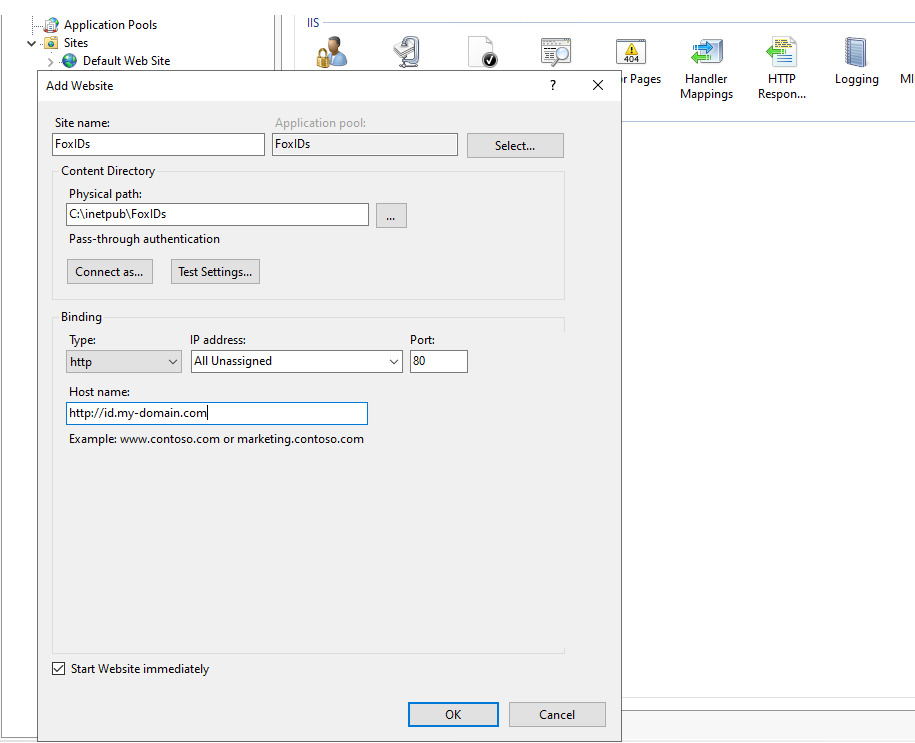
Og tilføj FoxIDs Control website:
- Site name
FoxIDs.Control - Physical path fx
C:\inetpub\FoxIDs.Control httpdomænebinding for dit domæne fxhttp://control.my-domain.com- Sæt app service .NET CLR Version til
No Managed Code
Tilføj valgfrit de to domæner til serverens
hostsfilC:\Windows\System32\drivers\etc\hostsfor at aktivere lokal test på serveren:127.0.0.1 id.my-domain.com 127.0.0.1 control.my-domain.com
HTTP og HTTPS
FoxIDs understøtter både HTTP og HTTPS, men du bør altid bruge HTTPS i produktion.
Du kan springe denne sektion over hvis du vil køre FoxIDs på HTTP uden et certifikat.
Du kan enten bruge dine egne certifikat(er) eller få et certifikat oprettet af Let's encrypt.
Brug dine egne certifikater
Installer dine egne certifikater på serveren og konfigurer https bindinger for de to websites.
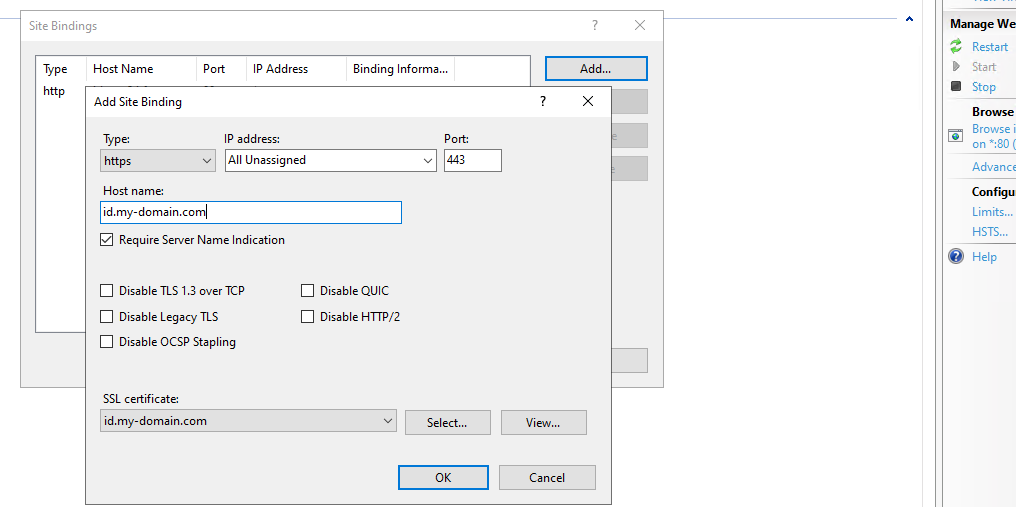
Certifikat oprettet af Let's encrypt Opret og tilføj Let's encrypt certifikat til de to websites med win-acme.
Download win-acme.v2.x.x.x64.pluggable.zip filen fra den seneste win-acme release.
- Pak ud og placer
win-acme.v2.x.x.x.x64.pluggablemappen et permanent sted fx på C drevet. Komponenten registreres efterfølgende til at køre i Windows Task Scheduler. - Start en elevated Command Prompt i administrativ tilstand
- Navigér til
win-acme.v2.x.x.x.x64.pluggablemappen - Kør
wacs.exe - Klik
N - Vælg websites
FoxIDsogFoxIDs.Control, sandsynligvis ved at skrive:2,3 - Klik
A - Vælg
FoxIDssitet som hovedhost - Accepter vilkårene (klik
Nog derefterY) - Tilføj din e-mail
De to websites har nu https bindinger med certifikatet fra Let's encrypt, og certifikatet opdateres automatisk hver 3. måned eller deromkring.
Xcopy deploy FoxIDs til websites
Download FoxIDs-x.x.x-win-x64.zip filen fra FoxIDs release og pak ZIP filen ud. ZIP filen indeholder to mapper en til FoxIDs site og en til FoxIDs Control site.
- Xcopy ZIP mappen FoxIDs til websites fysiske sti fx
C:\inetpub\FoxIDs - Og Xcopy ZIP mappen FoxIDs.Control til websites fysiske sti fx
C:\inetpub\FoxIDs.Control
Konfigurer både FoxIDs site og FoxIDs Control site i appsettings.json filerne, placeret i fx C:\inetpub\FoxIDs\appsettings.json og C:\inetpub\FoxIDs.Control\appsettings.json
- Sæt FoxIDs site domæne i FoxIDsEndpoint fx
http://id.my-domain.comellerhttps://id.my-domain.com - Kun i FoxIDs Control site. Sæt FoxIDs Control site domæne i FoxIDsControlEndpoint fx
http://control.my-domain.comellerhttps://control.my-domain.com - Hvis domænet starter med
http://..., fjern kommenteringen af"UseHttp": true, - Konfigurer database adgang, enten til MongoDB
eller til PostgreSql med dit"Options": { "Log": "Stdout", "DataStorage": "MongoDb", "KeyStorage": "None", "Cache": "MongoDb", "DataCache": "None" }, "MongoDb": { "ConnectionString": "mongodb://localhost:27017" },postgresbrugeradgangskode"Options": { "Log": "Stdout", "DataStorage": "PostgreSql", "KeyStorage": "None", "Cache": "PostgreSql", "DataCache": "None" }, "PostgreSql": { "ConnectionString": "Host=localhost;Username=postgres;Password=xxxxxxxx;Database=FoxIDs;Enlist=false" }, - Konfigurer valgfrit e-mail afsendelse med SMTP.
Patching og update strategi
Opdatering af FoxIDs følger samme mekanik som Xcopy deployment, men lidt ekstra struktur holder nedetid lav og giver en nem rollback.
- Plan vinduet - Gennemgå de nyeste release notes, FoxIDs er backward compatible (medmindre andet er angivet i release notes), og planlæg et kort maintenance window. Hvis de to sites er bag en load balancer, drain trafik én node ad gangen.
- Stage binaries - Download den nyeste
FoxIDs-x.x.x-win-x64.zip, pak ud til midlertidige mapper somC:\temp\FoxIDs.newogC:\temp\FoxIDs.Control.new, og kopier dine eksisterendeappsettings*.jsonogweb*.config. - Snapshot den aktuelle installation - Stop de to IIS sites (eller deres App Pools). Xcopy eller omdøb live mapperne, fx
C:\inetpub\FoxIDs→C:\inetpub\FoxIDs.2025-11-11.bak. Gør det samme for Control sitet. En komprimeret backup eller VM snapshot kan også, men hurtige mappekopier er ofte tilstrækkelige. - Swap opdateringen - Xcopy de staged mapper til live stierne (
C:\inetpub\FoxIDsogC:\inetpub\FoxIDs.Control) og dobbelttjek at arvede NTFS tilladelser stadig inkluderer de relevante App Pool identities. Start App Pools/sites igen for at varme applikationerne op. - Verificer og monitorer - Åbn Control sitet, gennemfør en login round-trip og kør en hurtig tenant/track lookup. Hvis du har aktiveret IIS stdout file logging, så overvåg logmappen (
C:\inetpub\logs\LogFiles\foxids) for fejl. Hvis du bruger OpenSearch, tjek logs og fejl i OpenSearch. - Rollback hvis nødvendigt - Hvis noget går galt, stop sites, omdøb de nydeployede mapper til
.failed, gendan.bakmapperne til deres oprindelige navne og start IIS igen. Fordi databaseskemaet er backward compatible, vil de tidligere binaries fungere med det samme.
Gentag processen for hver release; ved multi-server setups patcher du én server ad gangen for at bevare tilgængelighed.
FoxIDs logfiler
Med "Log": "Stdout" skriver FoxIDs logs til stdout. De medfølgende web.config filer sætter stdoutLogEnabled="false" og stdoutLogFile="\\?\%home%\LogFiles\stdout".
IIS startup-fejl og FoxIDs applikationsprocesfejl skrives også til Windows Application event log og kan ses i Event Viewer.
Hvis du har brug for fil-logs under fejlfinding af IIS startup- eller runtime-problemer, så aktiver stdoutLogEnabled midlertidigt og sæt stdoutLogFile til en sti som C:\inetpub\logs\LogFiles\foxids\stdout i begge websites web.config filer.
Opret \foxids\ mappen i C:\inetpub\logs\LogFiles\ og giv de to IIS App Pools iis apppool\foxids og iis apppool\foxids.control fuld adgang til \foxids\ mappen. Deaktiver IIS stdout file logging igen efter fejlfinding.
Loggene indeholder fejl, advarsler, events og trace.
OpenSearch
Afhængigt af belastningen kan du overveje at bruge OpenSearch i produktion i stedet for logfiler.
Download OpenSearch eller download fra download siden.
- Opret en mappe et permanent sted fx
C:\opensearchpå C drevet. OpenSearch installeres efterfølgende til at køre som en Windows Service. - Flyt den downloadede fil
opensearch-x.x.x-windows-x64.ziptilC:\tempmappen (eller en anden mappe med et kort navn) og pak filen ud - filnavnene er for lange til at pakke ud i standard download mappe - Flyt de udpakkede filer til
C:\opensearchmappen - Start en elevated Command Prompt i administrativ tilstand
- Navigér til
C:\opensearchmappen - Sæt en administratoradgangskode, kør
set OPENSEARCH_INITIAL_ADMIN_PASSWORD=<custom-admin-password> - Start service, kør
.\opensearch-windows-install.bat - Start en anden Command Prompt
- Test OpenSearch, kør test request
curl.exe -X GET https://localhost:9200 -u "admin:<custom-admin-password>" --insecure - Test OpenSearch plugins, kør test request
curl.exe -X GET https://localhost:9200/_cat/plugins?v -u "admin:<custom-admin-password>" --insecure - Gå tilbage til OpenSearch Command Prompt og stop OpenSearch ved at trykke
ctrl+cog dereftery - Indstillingerne findes i
C:\opensearch\config\opensearch.yml, gennemgå indstillingerne. - Navigér til
C:\opensearch\binmappen i OpenSearch Command Prompt - Kør
opensearch-service.bat installfor at installere OpenSearch Windows Service - Kør
opensearch-service.bat managerfor at åbne OpenSearch Windows Service indstillinger - Sæt Startup type: til
Automaticog klik OK - Kør
opensearch-service.bat startfor at starte OpenSearch Windows Service
OpenSearch starter som standard med et self-signed certifikat. Du kan konfigurere et domæne og et certifikat, men i denne guide beholdes self-signed certifikatet, og FoxIDs konfigureres til at acceptere certifikatet.
Konfigurer OpenSearch i både FoxIDs site og FoxIDs Control site i appsettings.json filerne, placeret i fx C:\inetpub\FoxIDs\appsettings.json og C:\inetpub\FoxIDs.Control\appsettings.json
"Options": {
    "Log": "OpenSearchAndStdoutErrors",
    //DB konfiguration...
},
"OpenSearch": {
    "Nodes": [ "https://admin:xxxxxxxx@localhost:9200" ],
    "LogLifetime": "Max180Days",
    "AllowInsecureCertificates": true //Accepter self-signed certifikat
},
Sikre connection strings
I produktion anbefales det at bruge connection strings med adgangskoder til MongoDB, PostgreSQL og OpenSearch.
Gem ikke adgangskoder i appsettings.json. Behold ikke-følsomme værdier i appsettings.json og konfigurer secrets som environment variables i IIS for både FoxIDs sitet og FoxIDs Control sitet. Environment variables overskriver værdier i appsettings.json.
Konfigurer disse environment variables i IIS:
MongoDb__ConnectionStringPostgreSql__ConnectionStringOpenSearch__Nodes__0(første OpenSearch node inklusiv credentials)
Sæt kun de variabler du bruger.
Eksempelværdier:
MongoDb__ConnectionString=mongodb://foxids:<password>@localhost:27017
PostgreSql__ConnectionString=Host=localhost;Username=postgres;Password=<password>;Database=FoxIDs;Enlist=false
OpenSearch__Nodes__0=https://admin:<password>@localhost:9200
Værdierne gemmes i IIS konfigurationen (applicationHost.config) uden for webroden. Begræns adgang til IIS konfigurationsfiler til administratorer.
Sådan konfigurerer du variablerne i IIS:
- Åbn
IIS Manager. - Vælg sitet (
FoxIDsellerFoxIDs.Control). - Åbn
Configuration Editor. - Gå til
system.webServer/aspNetCore. - Tilføj værdier under
environmentVariables. - Gentag for det andet site og genstart begge App Pools.
Første login
Åbn dit FoxIDs Control site (http://control.my-domain.com eller https://control.my-domain.com) i en browser.
Det bør videresende til FoxIDs site hvor du logger ind med standard admin brugeren admin@foxids.com og adgangskoden FirstAccess! (du skal ændre adgangskoden ved første login).
Du bliver derefter videresendt tilbage til FoxIDs Control site i master tenant. Du kan tilføje flere admin brugere i master tenant.
Klik derefter på main tenant og autentificér igen med samme standard admin bruger admin@foxids.com og adgangskoden FirstAccess! (igen, du skal ændre adgangskoden).
Standard admin bruger og adgangskode er den samme for både
mastertenant ogmaintenant, men det er to forskellige brugere.
Du er nu logget ind på main tenant og kan begynde at konfigurere dine applikationer og autentifikationsmetoder.