Windows Server med IIS
Distribuer FoxIDs på Windows Server med Internet Information Services (IIS).
Dette er en beskrivelse av hvordan du gjør en standard distribusjon og logger inn for første gang.
En FoxIDs installasjon er selvstendig, har få eksterne dependencies og kan oppnå svært høy oppetid med liten innsats.
FoxIDs oppdateres ved å laste ned FoxIDs-x.x.x-win-x64.zip filen fra en ny utgivelse og deretter oppdatere filene i de to nettstedene (ikke overskrive appsettings.json).
Nye FoxIDs utgivelser er bakoverkompatible, se release notes før oppdatering.
En gyldig lisens kreves for å få tilgang til FoxIDs utgivelser, hvor du kan laste ned de nødvendige distribusjonsfilene.
Forutsetninger:
- Du har en Windows Server (eller Windows 10/11) med Internet Information Services (IIS).
- Du har grunnleggende kunnskap om Windows Server og IIS.
Denne veiledningen beskriver hvordan du installerer FoxIDs på en enkelt server, men du kan dele installasjonen på ulike servere.
Denne distribusjonen inkluderer:
- To nettsteder, ett for FoxIDs og ett for FoxIDs Control (Admin Client og API).
- De to nettstedene eksponeres på to ulike domener / underdomener.
- NoSQL database som inneholder alle data inkludert tenants, miljøer og brukere. Enten distribuer MongoDB Community Edition eller PostgreSQL.
- Med
"Log": "Stdout"skriver FoxIDs logger til stdout. IIS stdout file logging er deaktivert i de inkluderteweb.configfilene; aktiver det midlertidig for feilsøking eller bruk OpenSearch i produksjon.
Distribusjon
Distribusjonen utføres i den beskrevne rekkefølgen.
Installer database
Last ned og installer MongoDB Community Edition eller last ned og installer PostgreSQL.
MongoDB
En selvadministrert MongoDB distribusjon er som standard installert med tilgangskontroll deaktivert. Vurder å konfigurere MongoDB autentisering avhengig av installasjonen din.
MongoDB standard endepunkt / connection string: mongodb://localhost:27017
Du kan installere MongoDB Compass (GUI) med MongoDB Community Edition eller laste ned og installere MongoDB admin applikasjonen separat.
PostgreSQL
PostgreSQL er som standard distribuert med brukeren postgres og et passord du oppgir under installasjonen.
- Åpne pgAdmin og opprett en database for FoxIDs kalt
FoxIDs
Eksempel på tilkoblingsstreng for PostgreSQL: Host=localhost;Username=postgres;Password=xxxx;Database=FoxIDs;Enlist=false
Ta med den anbefalte innstillingen Enlist=false for begge nettstedene. Se Tilkoblingsstrenger for PostgreSQL for hvordan innstillingen påvirker kontooppdateringer.
Legg til to nettsteder
Aktiver ASP.NET Core hosting og legg til de to FoxIDs nettstedene i IIS.
Legg til ASP.NET Core Module (ANCM) for IIS
- Installer .NET Core Hosting Bundle installer (direkte nedlasting) for å legge til ASP.NET Core Module (ANCM) for IIS, som er nødvendig for å kjøre ASP.NET Core applikasjoner, selv om FoxIDs nettstedene er self-contained.
- Start IIS eller serveren på nytt
Legg til FoxIDs nettstedet:
Site name
FoxIDsPhysical path f.eks.
C:\inetpub\FoxIDshttpdomain binding for domenet ditt f.eks.http://id.my-domain.comEndre app service .NET CLR Version til
No Managed Code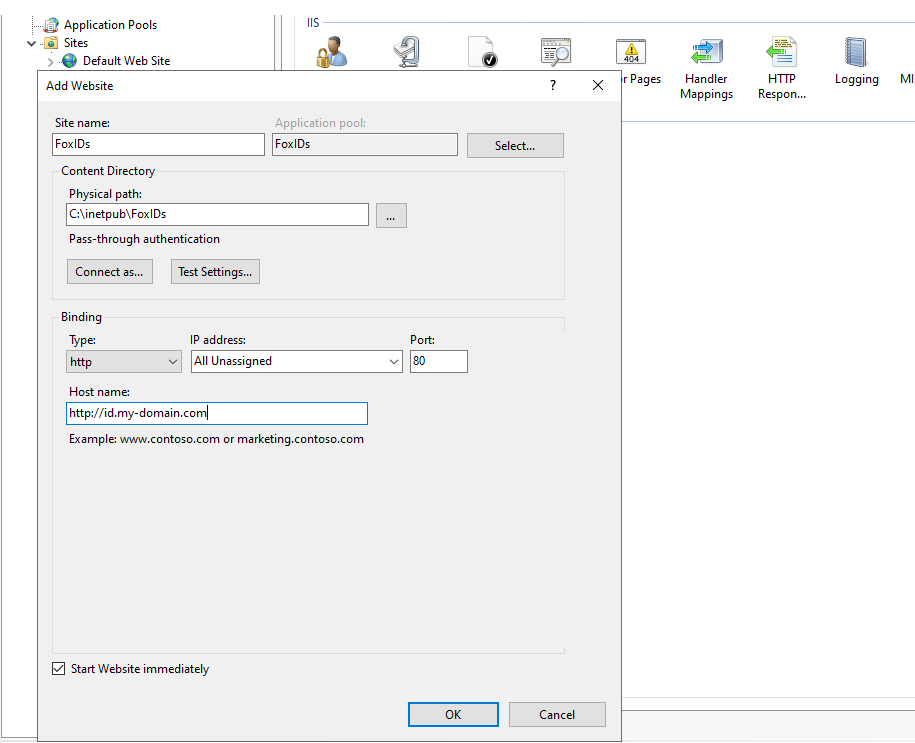
Og legg til FoxIDs Control nettstedet:
- Site name
FoxIDs.Control - Physical path f.eks.
C:\inetpub\FoxIDs.Control httpdomain binding for domenet ditt f.eks.http://control.my-domain.com- Endre app service .NET CLR Version til
No Managed Code
Valgfritt legg til de to domenene i serverens
hostsfilC:\Windows\System32\drivers\etc\hostsfor å muliggjøre lokal test på serveren:127.0.0.1 id.my-domain.com 127.0.0.1 control.my-domain.com
HTTP og HTTPS
FoxIDs støtter både HTTP og HTTPS, men du bør alltid bruke HTTPS i produksjon.
Du kan hoppe over denne seksjonen hvis du ønsker å kjøre FoxIDs på HTTP uten sertifikat.
Du kan enten bruke dine egne sertifikater eller få et sertifikat opprettet av Let's encrypt.
Bruk dine egne sertifikater
Installer dine egne sertifikater på serveren og konfigurer https bindings for de to nettstedene.
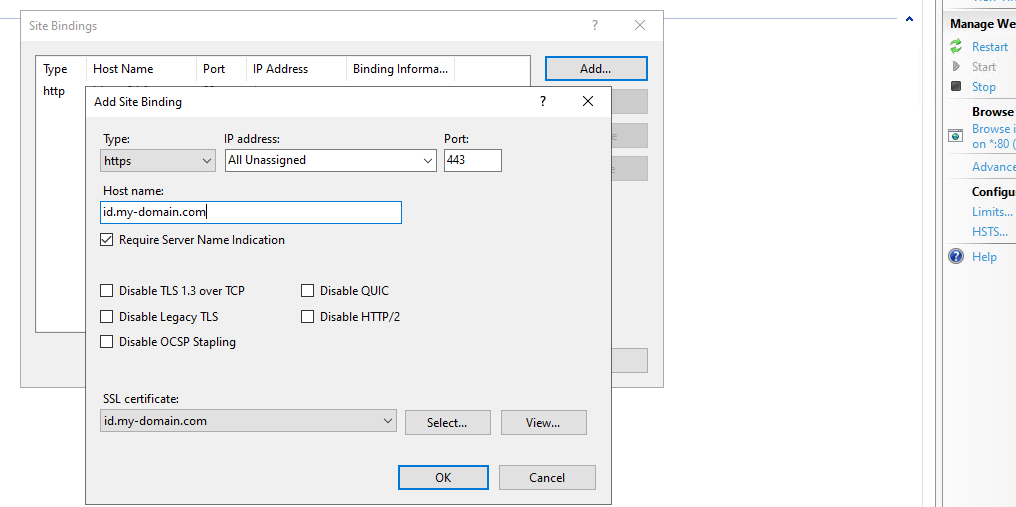
Sertifikat opprettet av Let's encrypt Opprett og legg til Let's encrypt sertifikat for de to nettstedene med win-acme.
Last ned win-acme.v2.x.x.x64.pluggable.zip filen fra den nyeste win-acme utgivelsen.
- Pakk ut og plasser
win-acme.v2.x.x.x.x64.pluggablemappen på et permanent sted f.eks. på C disken. Komponenten registreres deretter for å kjøre i Windows Task Scheduler. - Start et hevet Command Prompt i administratormodus
- Naviger til
win-acme.v2.x.x.x.x64.pluggablemappen - Kjør
wacs.exe - Klikk
N - Velg nettstedene
FoxIDsogFoxIDs.Control, sannsynligvis ved å skrive:2,3 - Klikk
A - Velg
FoxIDsnettstedet som hovedvert - Godta vilkårene (klikk
Nog deretter klikkY) - Legg til e-posten din
De to nettstedene har nå https bindings med sertifikatet opprettet av Let's encrypt og sertifikatet vil automatisk bli oppdatert hver 3. måned eller så.
Xcopy distribuer FoxIDs til nettsteder
Last ned FoxIDs-x.x.x-win-x64.zip filen fra FoxIDs utgivelsen og pakk ut ZIP filen. ZIP filen inneholder to mapper, én for FoxIDs nettstedet og én for FoxIDs Control nettstedet.
- Xcopy ZIP filens mappe FoxIDs til nettstedets fysiske sti f.eks.
C:\inetpub\FoxIDs - Og Xcopy ZIP filens mappe FoxIDs.Control til nettstedets fysiske sti f.eks.
C:\inetpub\FoxIDs.Control
Konfigurer både FoxIDs nettstedet og FoxIDs Control nettstedet i appsettings.json filene, som ligger f.eks. i C:\inetpub\FoxIDs\appsettings.json og C:\inetpub\FoxIDs.Control\appsettings.json
- Sett FoxIDs nettstedets domene i FoxIDsEndpoint f.eks.
http://id.my-domain.comellerhttps://id.my-domain.com - Kun i FoxIDs Control nettstedet. Sett FoxIDs Control nettstedets domene i FoxIDsControlEndpoint f.eks.
http://control.my-domain.comellerhttps://control.my-domain.com - Hvis domenet starter med
http://..., fjern kommentering av"UseHttp": true, - Konfigurer database tilgang, enten til MongoDB
eller til PostgreSql med ditt"Options": { "Log": "Stdout", "DataStorage": "MongoDb", "KeyStorage": "None", "Cache": "MongoDb", "DataCache": "None" }, "MongoDb": { "ConnectionString": "mongodb://localhost:27017" },postgresbruker passord"Options": { "Log": "Stdout", "DataStorage": "PostgreSql", "KeyStorage": "None", "Cache": "PostgreSql", "DataCache": "None" }, "PostgreSql": { "ConnectionString": "Host=localhost;Username=postgres;Password=xxxxxxxx;Database=FoxIDs;Enlist=false" }, - Valgfritt konfigurer sending av e-post med SMTP.
Patching og oppdateringsstrategi
Oppdatering av FoxIDs følger samme mekanikk som Xcopy distribusjonen, men litt ekstra struktur holder nedetiden lav og gir en enkel rollback vei.
- Planlegg vinduet - Les gjennom de nyeste release notes, FoxIDs er bakoverkompatibel (med mindre annet er spesifisert i release notes), og planlegg et kort vedlikeholdsvindu. Hvis de to nettstedene ligger bak en lastbalanserer, drener trafikk fra én node om gangen.
- Klargjør binærfilene - Last ned den nyeste
FoxIDs-x.x.x-win-x64.zip, pakk den ut til midlertidige mapper somC:\temp\FoxIDs.newogC:\temp\FoxIDs.Control.new, og kopier over eksisterendeappsettings*.jsonogweb*.config. - Ta snapshot av nåværende installasjon - Stopp de to IIS nettstedene (eller App Pools). Xcopy eller gi nytt navn til de aktive mappene, f.eks.
C:\inetpub\FoxIDs→C:\inetpub\FoxIDs.2025-11-11.bak. Gjør det samme for Control nettstedet. En komprimert backup eller VM snapshot fungerer også, men raske mappe kopier er ofte tilstrekkelige. - Bytt inn oppdateringen - Xcopy de klargjorte mappene til de aktive stiene (
C:\inetpub\FoxIDsogC:\inetpub\FoxIDs.Control) og dobbeltsjekk at arvede NTFS tillatelser fortsatt inkluderer de matchende App Pool identitetene. Start App Pools/nettstedene igjen for å varme opp applikasjonene. - Verifiser og overvåk - Åpne Control nettstedet, fullfør en innlogging tur og kjør et raskt tenant/track oppslag. Hvis du har aktivert IIS stdout file logging, se på loggmappen (
C:\inetpub\logs\LogFiles\foxids) for feil. Hvis du bruker OpenSearch, sjekk logger og feil i OpenSearch. - Rollback ved behov - Hvis noe oppfører seg feil, stopp nettstedene, gi nytt navn til de nylig distribuerte mappene til
.failed, gjenopprett.bakmappene til de opprinnelige navnene og start IIS igjen. Siden databaseskjemaet er bakoverkompatibelt, vil de tidligere binærfilene fungere umiddelbart.
Gjenta prosessen for hver utgivelse; i multi-server oppsett oppdater én server av gangen for å bevare tilgjengeligheten.
FoxIDs loggfiler
Med "Log": "Stdout" skriver FoxIDs logger til stdout. De inkluderte web.config filene setter stdoutLogEnabled="false" og stdoutLogFile="\\?\%home%\LogFiles\stdout".
IIS startup-feil og feil i FoxIDs applikasjonsprosess skrives også til Windows Application event log og kan vises i Event Viewer.
Hvis du trenger fillogger under feilsøking av IIS startup- eller runtime-problemer, aktiver stdoutLogEnabled midlertidig og sett stdoutLogFile til en sti som C:\inetpub\logs\LogFiles\foxids\stdout i begge nettstedenes web.config filer.
Opprett \foxids\ mappen i C:\inetpub\logs\LogFiles\ og gi de to IIS App Pools iis apppool\foxids og iis apppool\foxids.control full tilgang til \foxids\ mappen. Deaktiver IIS stdout file logging igjen etter feilsøking.
Loggene inneholder feil, advarsler, hendelser og trace.
OpenSearch
Avhengig av belastningen, vurder å bruke OpenSearch i produksjon i stedet for loggfiler.
Last ned OpenSearch eller last ned fra download page.
- Opprett en mappe på et permanent sted f.eks.
C:\opensearchpå C disken. OpenSearch installeres deretter for å kjøre som en Windows Service. - Flytt den nedlastede filen
opensearch-x.x.x-windows-x64.ziptilC:\tempmappen (eller en annen mappe med kort navn) og pakk ut filen - filnavnene er for lange til å pakkes ut i standard nedlastingsmappe - Flytt de utpakkede filene til
C:\opensearchmappen - Start et hevet Command Prompt i administratormodus
- Naviger til
C:\opensearchmappen - Sett et administratorpassord, kjør
set OPENSEARCH_INITIAL_ADMIN_PASSWORD=<custom-admin-password> - Start tjenesten, kjør
\.\opensearch-windows-install.bat - Start et nytt Command Prompt
- Test OpenSearch, kjør testforespørsel
curl.exe -X GET https://localhost:9200 -u "admin:<custom-admin-password>" --insecure - Test OpenSearch plugins, kjør testforespørsel
curl.exe -X GET https://localhost:9200/_cat/plugins?v -u "admin:<custom-admin-password>" --insecure - Gå tilbake til OpenSearch Command Prompt og stopp OpenSearch ved å klikke
ctrl+cog derettery - Innstillingene finnes i
C:\opensearch\config\opensearch.yml, vennligst gjennomgå innstillingene. - Naviger til
C:\opensearch\binmappen i OpenSearch Command Prompt - Kjør
opensearch-service.bat installfor å installere OpenSearch Windows Service - Kjør
opensearch-service.bat managerfor å åpne OpenSearch Windows Service innstillinger - Sett Startup type: til
Automaticog klikk OK - Kjør
opensearch-service.bat startfor å starte OpenSearch Windows Service
OpenSearch startes som standard med et selvsignert sertifikat. Du kan konfigurere et domene og et sertifikat, men i denne veiledningen beholdes det selvsignerte sertifikatet og FoxIDs konfigureres til å godta sertifikatet.
Konfigurer OpenSearch i både FoxIDs nettstedet og FoxIDs Control nettstedet i appsettings.json filene, som ligger f.eks. i C:\inetpub\FoxIDs\appsettings.json og C:\inetpub\FoxIDs.Control\appsettings.json
"Options": {
    "Log": "OpenSearchAndStdoutErrors",
    //DB configuration...
},
"OpenSearch": {
    "Nodes": [ "https://admin:xxxxxxxx@localhost:9200" ],
    "LogLifetime": "Max180Days",
    "AllowInsecureCertificates": true //Accept self-signed certificate
},
Sikre connection strings
I produksjon anbefales det å bruke connection strings med passord for MongoDB, PostgreSQL og OpenSearch.
Ikke lagre passord i appsettings.json. Behold ikke-sensitive verdier i appsettings.json og konfigurer secrets som environment variables i IIS for både FoxIDs nettstedet og FoxIDs Control nettstedet. Environment variables overstyrer verdier i appsettings.json.
Konfigurer disse environment variables i IIS:
MongoDb__ConnectionStringPostgreSql__ConnectionStringOpenSearch__Nodes__0(første OpenSearch node inkludert credentials)
Sett bare variablene du bruker.
Eksempelverdier:
MongoDb__ConnectionString=mongodb://foxids:<password>@localhost:27017
PostgreSql__ConnectionString=Host=localhost;Username=postgres;Password=<password>;Database=FoxIDs;Enlist=false
OpenSearch__Nodes__0=https://admin:<password>@localhost:9200
Verdiene lagres i IIS konfigurasjonen (applicationHost.config) utenfor web root. Begrens tilgang til IIS konfigurasjonsfiler til kun administratorer.
Slik konfigurerer du variablene i IIS:
- Åpne
IIS Manager. - Velg nettstedet (
FoxIDsellerFoxIDs.Control). - Åpne
Configuration Editor. - Gå til
system.webServer/aspNetCore. - Legg til verdier under
environmentVariables. - Gjenta for det andre nettstedet og start begge App Pools på nytt.
Første innlogging
Åpne FoxIDs Control nettstedet (http://control.my-domain.com eller https://control.my-domain.com) i en nettleser.
Det bør omdirigere til FoxIDs nettstedet der du logger inn med standard admin bruker admin@foxids.com og passord FirstAccess! (du må endre passord ved første innlogging).
Du blir deretter omdirigert tilbake til FoxIDs Control nettstedet i master tenant. Du kan legge til flere admin brukere i master tenant.
Klikk deretter på main tenant og autentiser igjen med samme standard admin bruker admin@foxids.com og passord FirstAccess! (igjen, du må endre passordet).
Standard admin bruker og passord er det samme for både
mastertenant ogmaintenant, men det er to forskjellige brukere.
Du er nå logget inn i main tenant og kan begynne å konfigurere applikasjoner og autentiseringsmetoder.