Utilizadores internos
Os utilizadores internos podem autenticar-se em um ou mais métodos de autenticação de login num ambiente. Isto torna possível personalizar a experiência de início de sessão para diferentes requisitos de aplicação.
Carregue os seus utilizadores a partir de um ficheiro CSV, com ou sem palavra-passe.
Para uma visão geral dos conceitos de utilizador, como utilizadores internos, utilizadores externos e stores de utilizadores externas, consulte a visão geral de utilizadores.
Também podem ser atribuídas aos utilizadores internos memberships de estrutura de acesso para modelar acesso hierárquico e resolver claims de acesso durante o login.
Identificadores de utilizador
Os utilizadores internos suportam três identificadores de utilizador: email, número de telefone e username. Estes identificadores formam a credencial, que é a parte username quando um utilizador inicia sessão com username e palavra-passe.
Os identificadores de email podem ter até 100 carateres e os usernames até 60 carateres. Os endereços de email e os usernames não distinguem maiúsculas de minúsculas, e os espaços em branco circundantes são removidos antes da validação e correspondência.
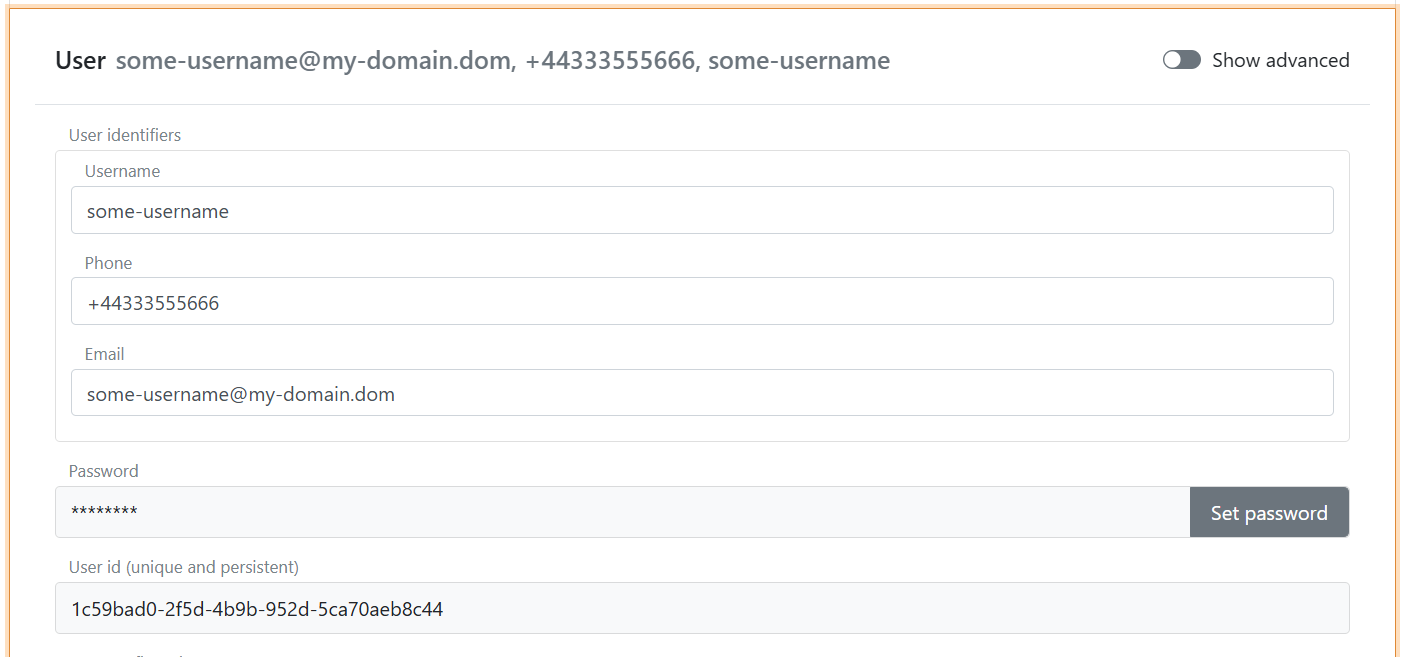
Pode ativar um, dois ou os três identificadores no método de autenticação de login. Se estiver ativado mais do que um identificador, o utilizador pode iniciar sessão com qualquer identificador ativado. Os identificadores definidos num utilizador mas desativados no método de autenticação de login são guardados no utilizador, mas não podem ser usados para iniciar sessão através desse método de login.
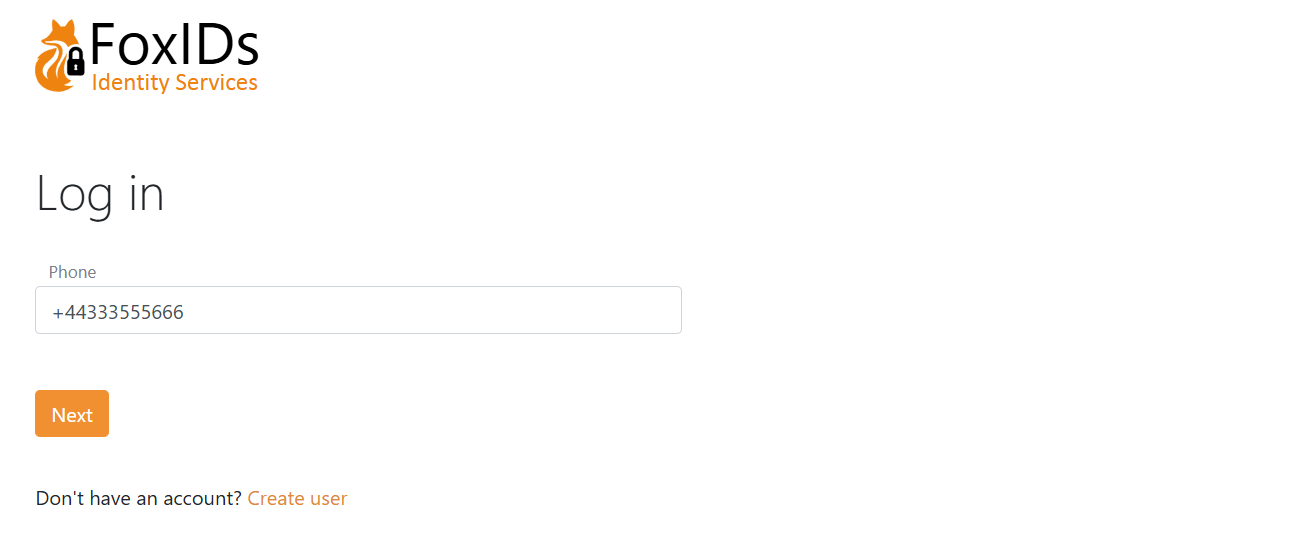
Apenas número de telefone como identificador de utilizador.
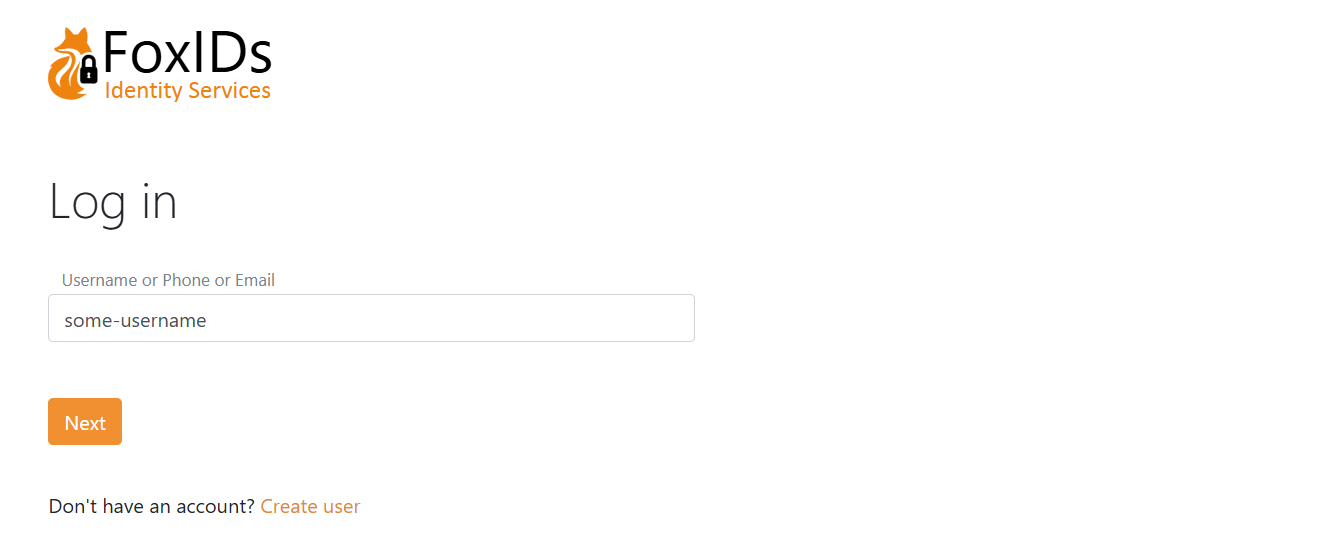
Email, número de telefone e username como identificadores de utilizador.
Verificação de palavra-passe
Os utilizadores internos podem autenticar-se com uma palavra-passe. A palavra-passe é validada contra a política de palavra-passe incorporada (predefinida ou grupo de política) e, opcionalmente, uma external password API.
Também pode ativar o Directory Connector para o ambiente. Nesse caso, a autenticação por palavra-passe e o ciclo de vida da palavra-passe são delegados para um diretório externo autoritativo enquanto os utilizadores permanecem utilizadores internos no FoxIDs.
Política de palavras-passe e expiração integradas
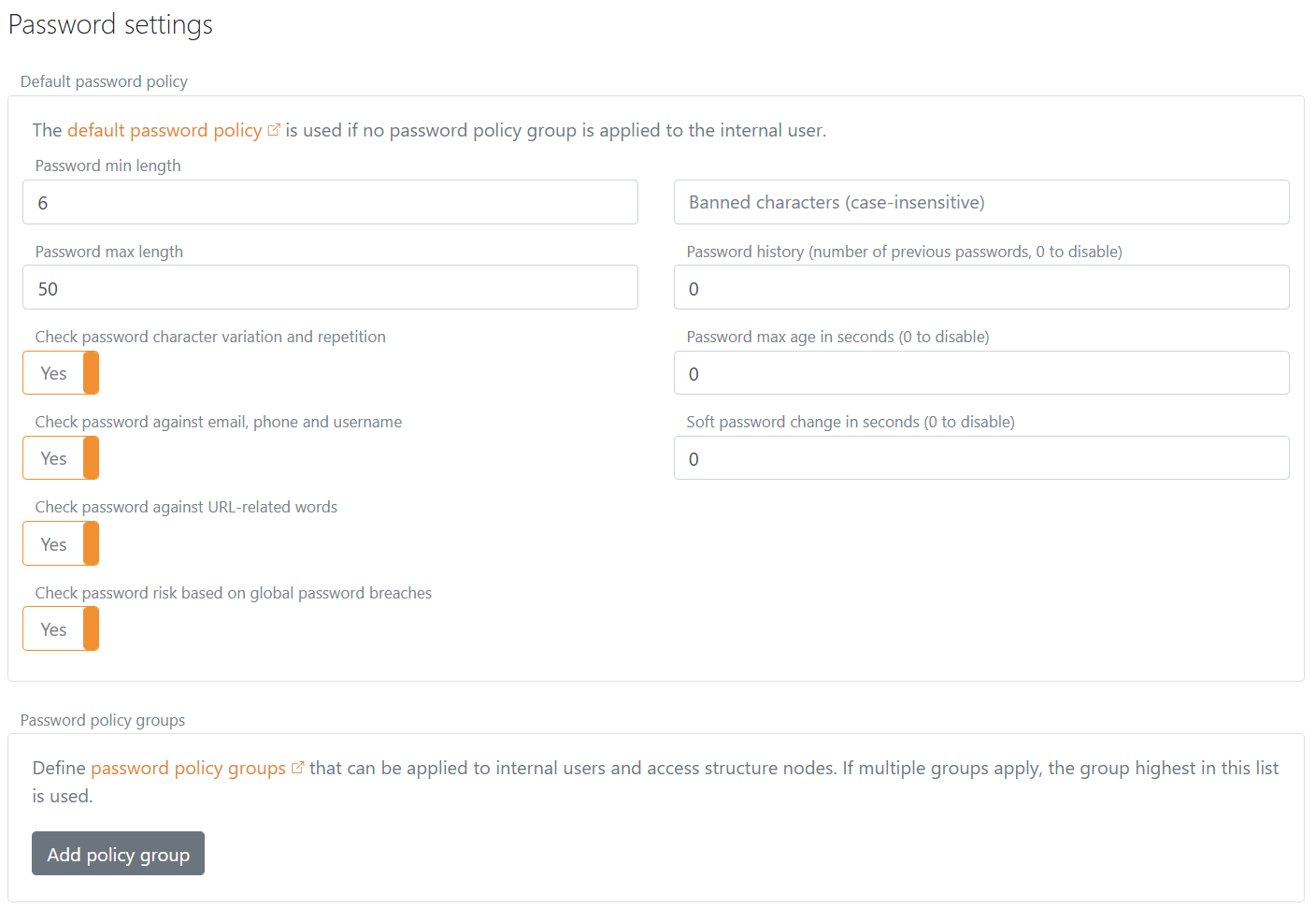
A política de palavras-passe predefinida é configurada nas definições do ambiente no FoxIDs Control Client e aplica-se quando não é atribuído nenhum grupo de políticas de palavras-passe ao utilizador.
- Selecione o separador Definições.
- Selecione o separador Ambiente.
- Localize a secção Definições de palavra-passe.
- Configure a caixa Política de palavra-passe predefinida:
- Comprimento mínimo da palavra-passe e Comprimento máximo da palavra-passe definem o intervalo permitido.
- Verificar variação e repetição de caracteres da palavra-passe exige, pelo menos, três dos seguintes grupos de caracteres: letras minúsculas, letras maiúsculas, números e símbolos. Também rejeita uma palavra-passe se um carácter ocorrer pelo menos
max(3, floor(password length / 2))vezes; os caracteres repetidos não precisam de ser consecutivos. - Verificar a palavra-passe em relação ao e-mail, telefone e nome de utilizador verifica todos os identificadores de utilizador disponíveis associados ao utilizador. Os valores de e-mail são separados em
@,.,-e_; os valores de nome de utilizador também são separados em:. Não podem existir componentes com quatro ou mais caracteres na palavra-passe. Um número de telefone com quatro ou mais caracteres é verificado após a remoção do+inicial. As comparações não distinguem maiúsculas de minúsculas. - Verificar a palavra-passe em relação a palavras relacionadas com URLs rejeita componentes de host e caminho de serviço de URL com quatro ou mais caracteres do contexto atual FoxIDs. As comparações não distinguem maiúsculas de minúsculas.
- Verificar o risco da palavra-passe com base em violações globais de palavras-passe rejeita palavras-passe encontradas em listas de risco. Para implementações auto-hospedadas, consulte palavras-passe de risco.
- Caracteres proibidos (sem distinção entre maiúsculas e minúsculas) bloqueia caracteres específicos.
- Histórico de palavras-passe (número de palavras-passe anteriores, 0 para desativar) impede a reutilização de palavras-passe recentes.
- Idade máxima da palavra-passe em segundos (0 para desativar) obriga a uma alteração quando uma palavra-passe fica demasiado antiga.
- Período de transição para a alteração da palavra-passe em segundos (0 para desativar) permite um período de carência. Durante o início de sessão, uma palavra-passe não conforme ou expirada solicita ao utilizador que a altere, mas o utilizador ainda pode iniciar sessão até que o período de carência termine.
- Clique em Atualizar.
As verificações de três caracteres, do identificador de utilizador e do contexto do URL são independentes e estão ativadas por predefinição. Podem ser configuradas separadamente tanto na política de palavras-passe predefinida como em cada grupo de políticas de palavras-passe.
Grupos de política de palavra-passe
Pode definir até 10 grupos de política de palavra-passe por ambiente. Um grupo substitui a política de palavra-passe predefinida para os utilizadores aos quais é atribuído.
- Selecione o separador Settings.
- Selecione o separador Environment.
- Encontre a secção Password settings.
- Configure a caixa Password policy groups.
- Clique em Add policy group e defina os valores da política, que são os mesmos campos da política predefinida, mais um nome e um display name opcional.
- Clique em Update.
Aplique um grupo a um utilizador em Internal Users -> editar utilizador -> Advanced -> Password policy, ou defina o nome da política de palavra-passe ao provisionar através da Control API. Se nenhum grupo for selecionado, é usada a política predefinida do ambiente.
External password API
Pode opcionalmente configurar uma external password API para validar palavras-passe e/ou notificar sobre alterações de palavra-passe.
Se a política de palavra-passe incorporada rejeitar a palavra-passe, a external password API não é chamada. O método de notificação na external password API só é chamado se a palavra-passe passar em todas as verificações de política configuradas.
Palavra-passe ou one-time password (passwordless)
O método de autenticação login está configurado por predefinição para identificador de utilizador mais palavra-passe.
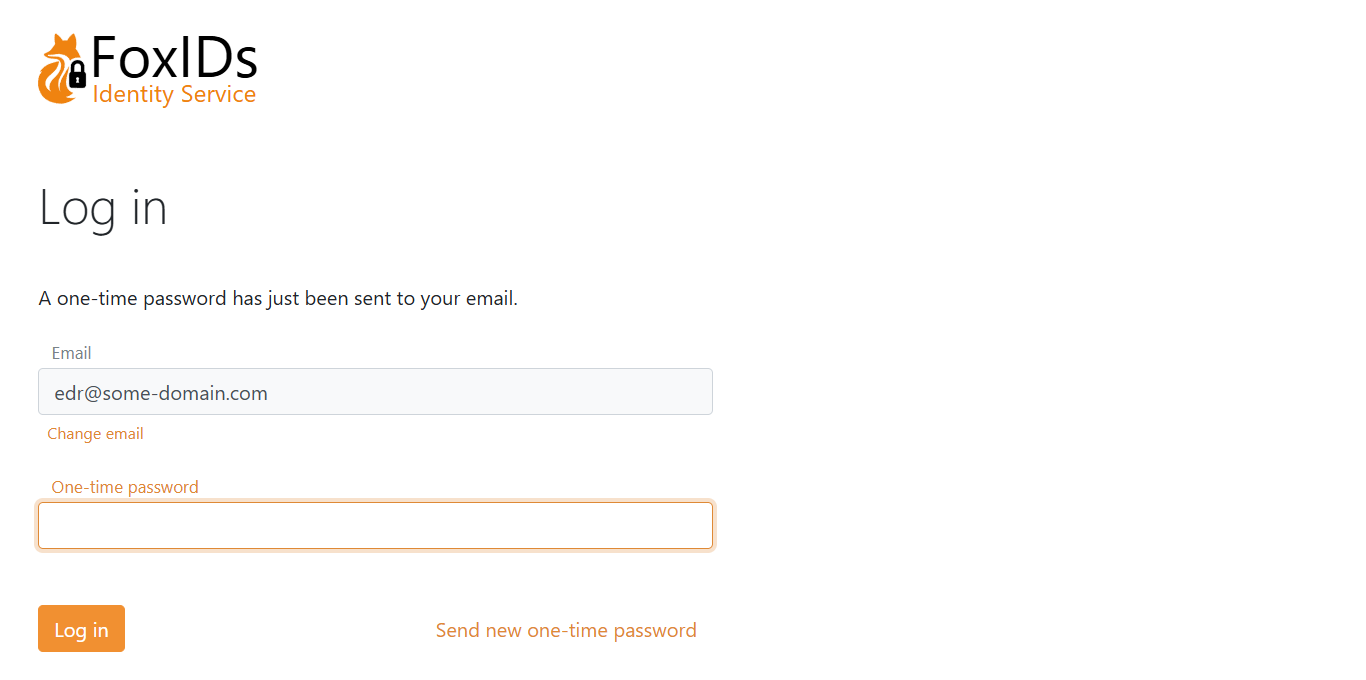
Também pode ativar one-time password (OTP) por email e/ou SMS para início de sessão passwordless, e pode criar vários métodos de autenticação de login com combinações diferentes.
Se tanto a palavra-passe como OTP estiverem ativados, todos os métodos ativados são oferecidos. A UI também pode permitir criação self-service de conta.
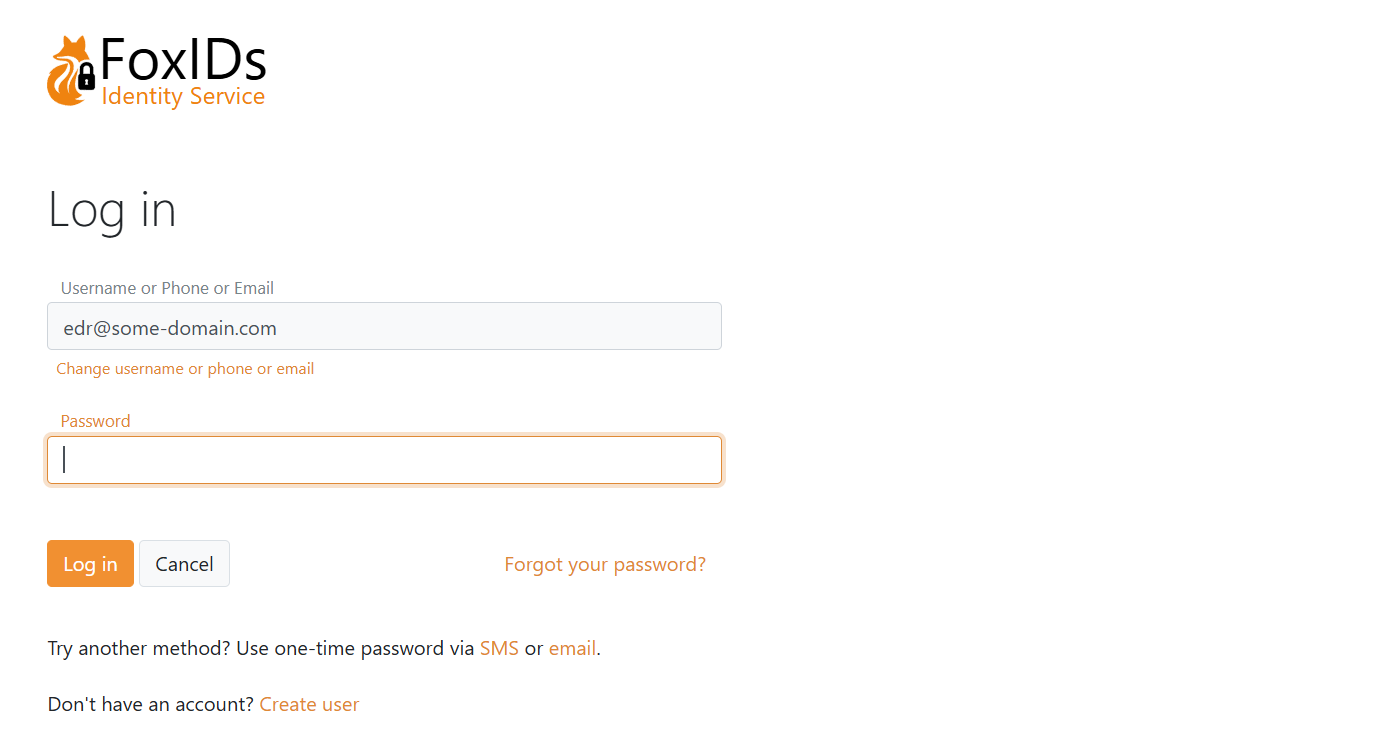
Se apenas OTP por email estiver ativado:
Criar utilizador
Dependendo da configuração do método login selecionado, os utilizadores podem criar uma conta online.
O utilizador escolhe criar uma nova conta na página de login.
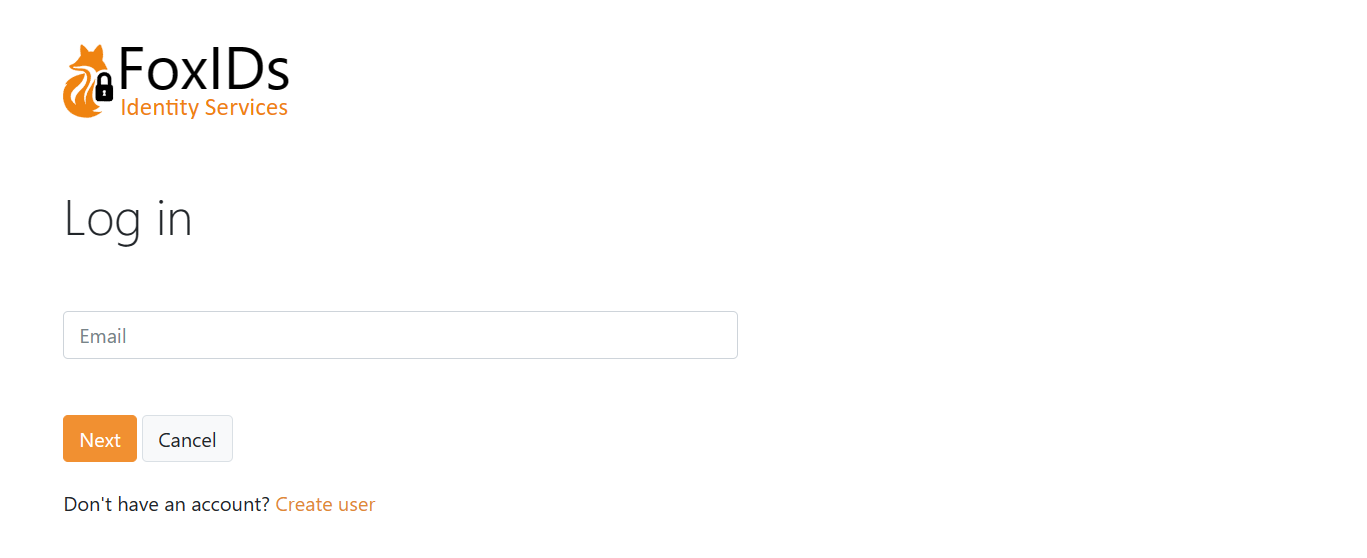
Este exemplo mostra o formulário de criação de utilizador.
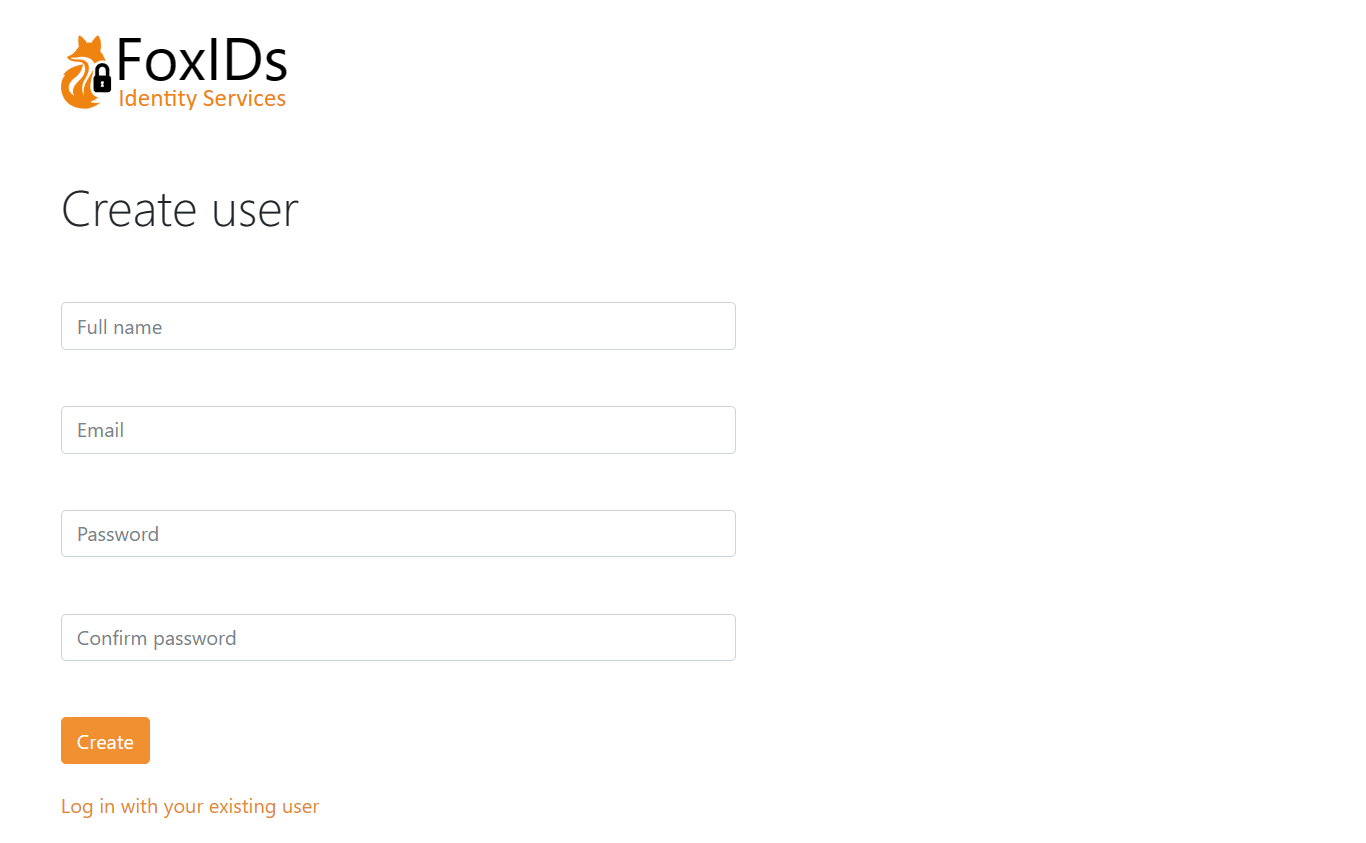
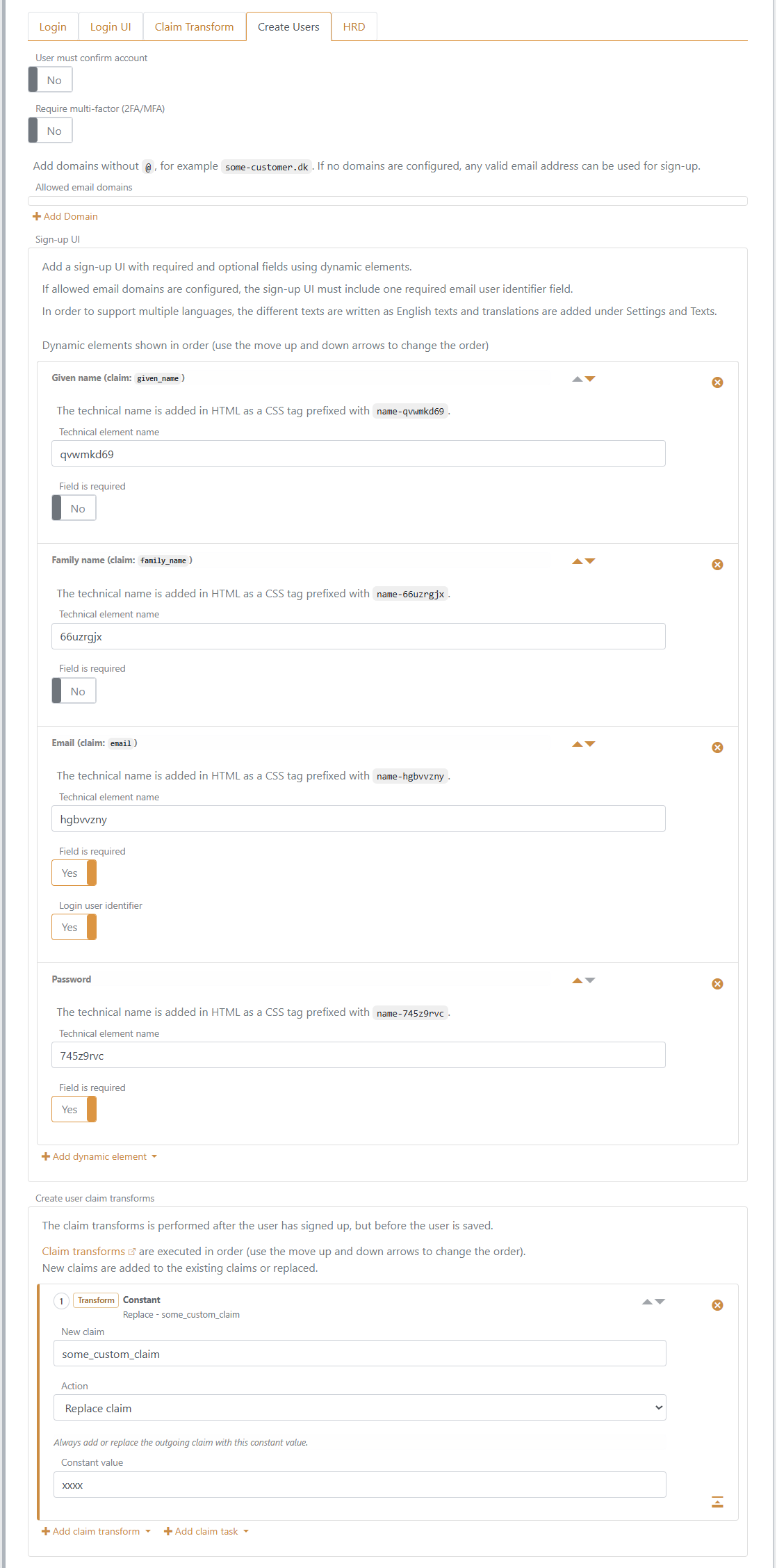
A página é composta por elementos dinâmicos que podem ser personalizados por método login. Neste exemplo, o formulário contém os campos Given name, Family name, Email e Password. O campo Email é o identificador de utilizador usado para o início de sessão.
Pode restringir a criação de conta online a domínios de email selecionados na configuração Create user do método login. Se não forem configurados domínios de email permitidos, os utilizadores podem criar uma conta com qualquer endereço de email válido. Adicione os domínios permitidos sem @, por exemplo some-customer.dk. Os valores de domínio têm de ser domínios lowercase sem espaços iniciais ou finais. Quando estão configurados domínios de email permitidos, o formulário create-user tem de incluir exatamente um elemento dinâmico Email obrigatório marcado como identificador de utilizador.
A restrição de domínio é verificada contra o endereço de email introduzido pelo utilizador no formulário create-user antes de serem aplicadas as create-user claim transforms. Isto significa que uma claim transform não pode tornar uma sign-up válida alterando o domínio de email submetido.
Esta é a configuração no método login. Além disso, o claim some_custom_claim é adicionado a cada utilizador como uma constante através de uma claim transform.
Provisioning
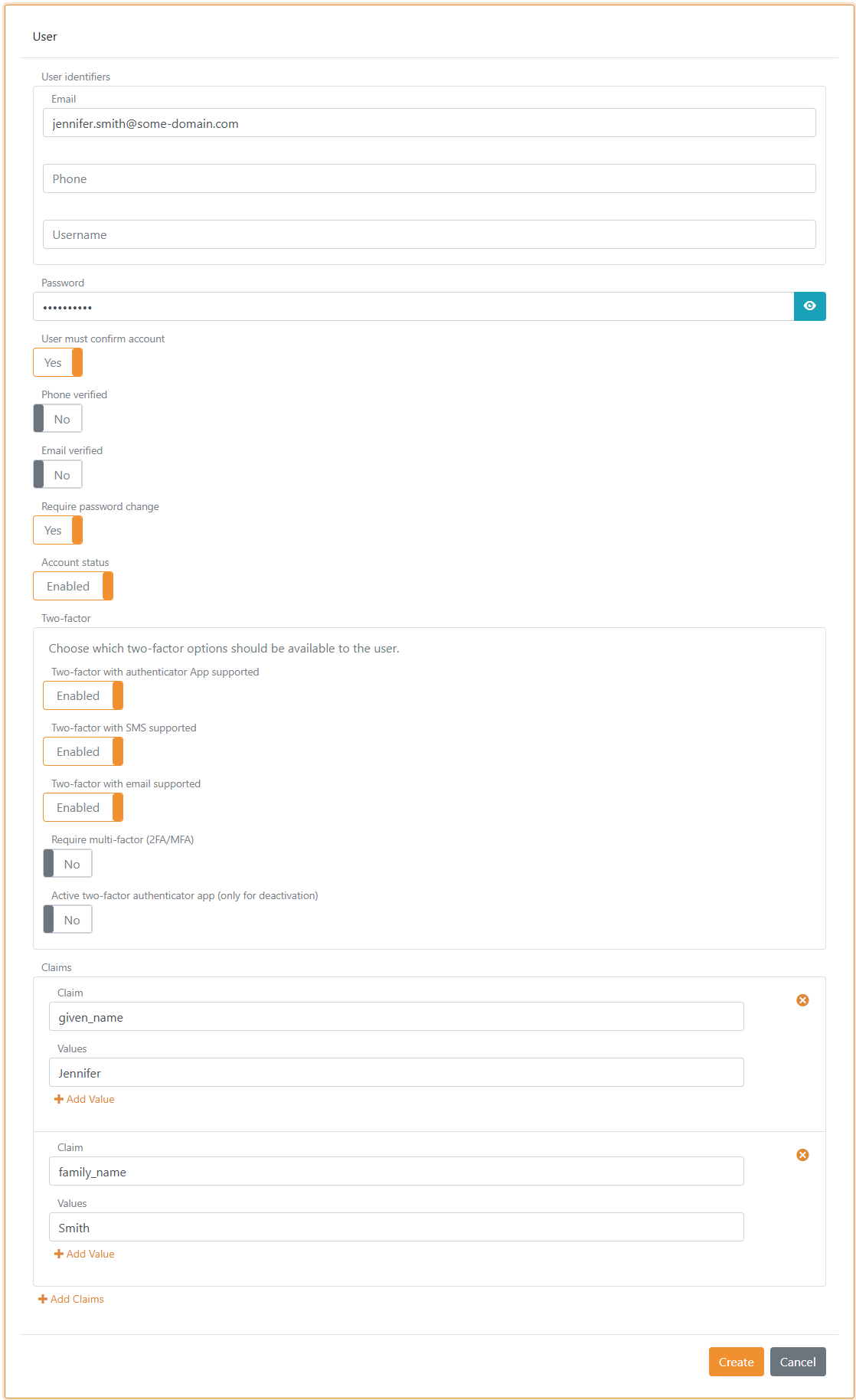
Os utilizadores internos podem ser criados, atualizados e eliminados no Control Client ou provisionados através da Control API. Também pode carregar muitos utilizadores a partir de um ficheiro CSV.
Autenticação multifator (MFA)
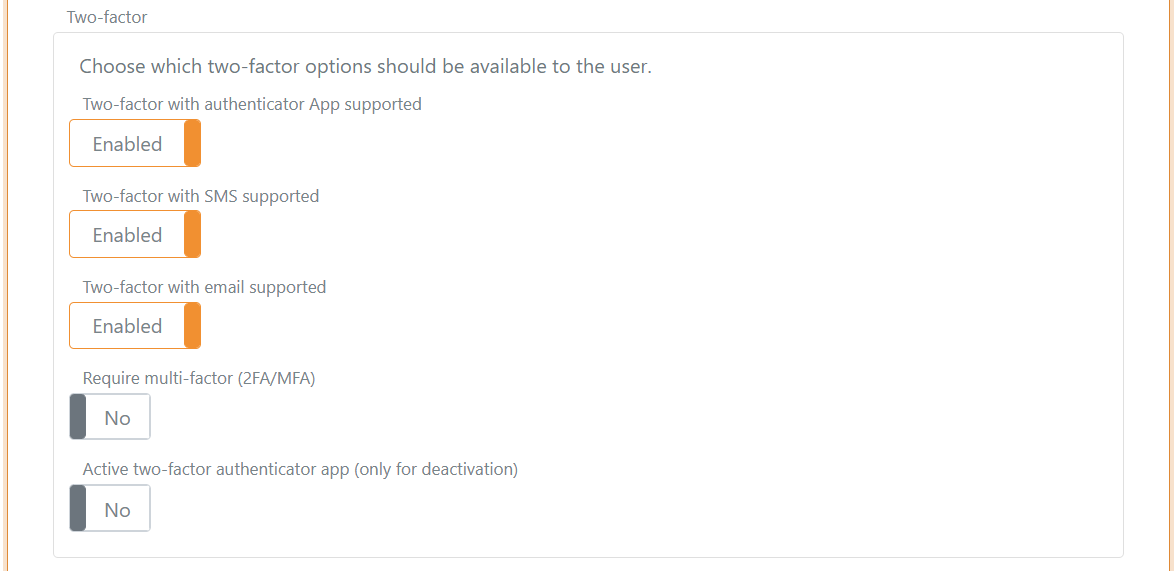
A autenticação de dois fatores e multifator pode ser exigida por utilizador. O utilizador tem então de concluir um fator adicional e pode registar uma app autenticadora se ainda não estiver registada.
Os fatores disponíveis são determinados pelo método de autenticação de login e pelos dados e definições do utilizador. Veja autenticação de dois fatores e multifator.
Em Internal Users -> editar o utilizador -> Advanced -> Two-factor, um administrador pode ver cada app autenticadora registada e remover registos individualmente. A lista mostra o ID persistente e, quando disponível, a data de registo; os secrets de autenticação não são apresentados. Os registos também podem ser sincronizados através da Control API.
Hash da palavra-passe
Apenas é guardado um hash da palavra-passe.
O subsistema de hashing suporta evolução. Os metadados do hash, ou seja, o algoritmo e os parâmetros, são guardados com cada hash para que hashes antigos continuem a poder ser validados enquanto hashes novos usam algoritmos ou parâmetros mais recentes.
As novas palavras-passe usam P2HS512:10 (PBKDF2-HMAC-SHA512):
- HMAC (
RFC 2104) com SHA-512 (FIPS 180-4) - 10 iterações guardadas nos metadados do hash, multiplicadas por 10.000 rondas PBKDF2 para um total de 100.000 iterações
- Comprimento do salt: 64 bytes
- Comprimento da chave derivada: 80 bytes
- Hash e salt são guardados como strings codificadas em Base64 URL, que é Base64 sem padding
São usadas bibliotecas padrão do .NET para calcular estes hashes.
As palavras-passe importadas também suportam bcrypt. Guarde a cadeia bcrypt completa de 60 caracteres, incluindo variante, custo, salt e hash, e omita o salt separado. O FoxIDs suporta as variantes $2a$, $2b$ e $2y$ com custos de 4 a 16. O custo vem de cada hash; $2b$10$ não implica que todos os hashes importados usem custo 10.
O bcrypt usa os primeiros 72 bytes UTF-8 da palavra-passe. Os hashes importados mantêm-se bcrypt após o início de sessão; definir ou alterar uma palavra-passe usa o formato PBKDF2 predefinido. As verificações do histórico também podem validar hashes bcrypt conservados. Consulte a gestão de palavras-passe da Control API para os campos de importação e a migração Auth0 para o fluxo de migração.