Proteção por palavra-passe violada
O FoxIDs pode rejeitar palavras-passe que constem num conjunto de dados de palavras-passe comprometidas ou «pwned». Esta verificação reduz o risco de reutilização de palavras-passe, comparando o hash de uma palavra-passe proposta com as palavras-passe expostas em violações de dados conhecidas.
O conjunto de dados é carregado uma vez por cada implementação do FoxIDs no inquilino principal e pode, em seguida, ser ativado por políticas de palavras-passe em todos os inquilinos e ambientes. As palavras-passe são verificadas localmente em relação aos hashes importados; a palavra-passe em texto simples não é enviada para a origem do conjunto de dados.
1) Transferir passwords de risco (pwned passwords)
Transfira as pwned passwords SHA-1 num único ficheiro a partir de haveibeenpwned.com/passwords usando a ferramenta PwnedPasswordsDownloader.
Tenha em atenção que demora algum tempo a transferir todas as passwords de risco.
2) Carregar passwords de risco para o FoxIDs
Depois, carrega as passwords de risco com a aplicação de consola FoxIDs master seed tool.
Transfira o ficheiro FoxIDs.MasterSeedTool-x.x.x-win-x64.zip para Windows ou o ficheiro FoxIDs.MasterSeedTool-x.x.x-linux-x64.zip para Linux a partir da release do FoxIDs e extraia o master seed tool.
Configurar o master seed tool
O master seed tool é configurado no ficheiro appsettings.json.
O acesso para carregar passwords de risco é concedido no tenant master.
Crie um cliente OAuth 2.0 para o master seed tool no FoxIDs Control Client:
Isto concederá ao master seed tool acesso total à instalação do FoxIDs.
- Inicie sessão no tenant master
- Selecione o separador Applications
- Clique em New Application
- Clique em Backend Application
- Selecione Show advanced
- Adicione um Name, por exemplo
Master seed tool - Altere o Client ID para
foxids_master_seed - Clique em Register
- Guarde a Authority.
- Guarde o Client secret.
- Clique em Close
- Clique na aplicação na lista para a abrir
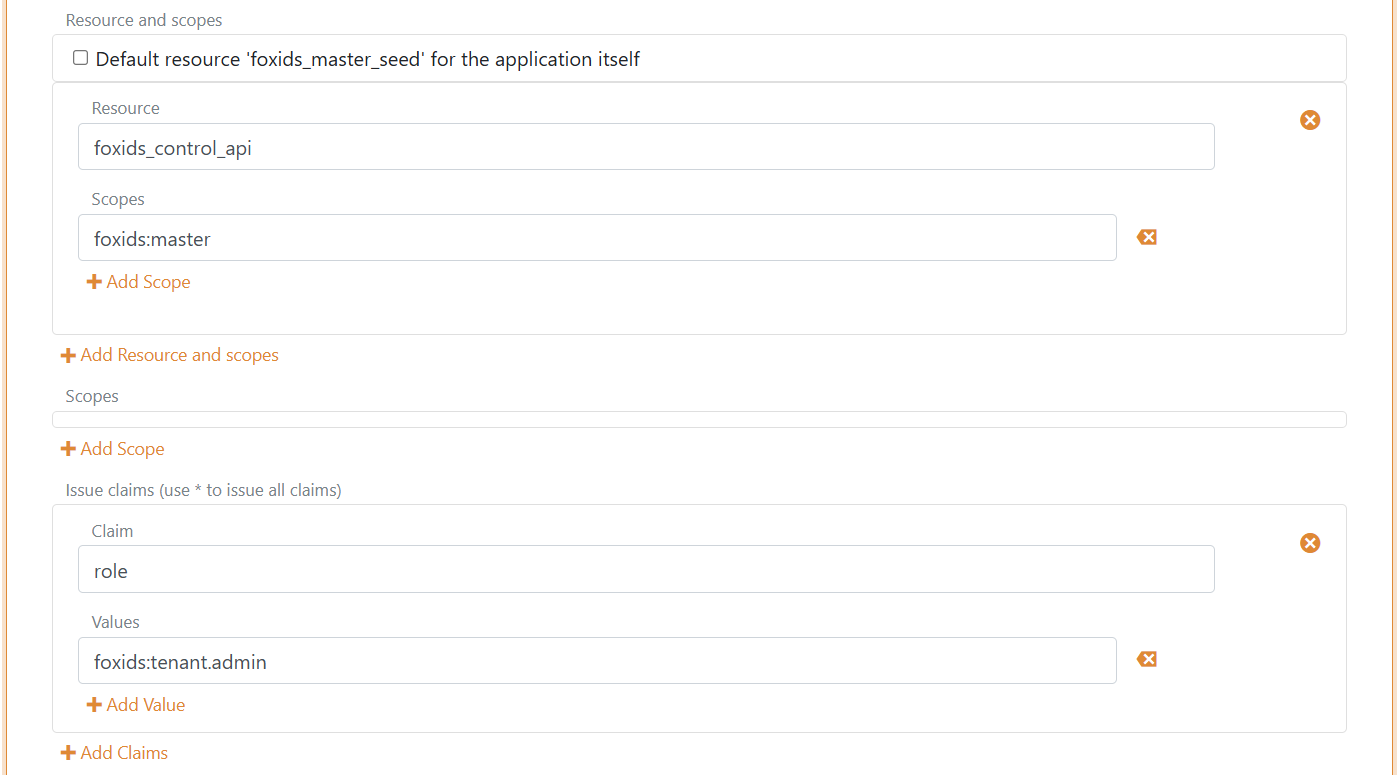
- Na secção Resource and scopes
- Remova a marca de verificação de Default resource 'foxids_master_seed' for the application itself
- Clique em Add Resource and scope e adicione o recurso
foxids_control_api - Depois clique em Add Scope e adicione o scope
foxids:master
- Selecione Show advanced
- Na secção Issue claims
- Clique em Add Claim e adicione o claim
role - Depois clique em Add Value e adicione o valor de claim
foxids:tenant.admin
- Clique em Add Claim e adicione o claim
- Clique em Update
Adicione o endpoint da sua FoxIDs Control API e a Authority, o Client secret e o ficheiro local de passwords de risco (pwned passwords) à configuração do master seed tool.
"SeedSettings": {
    "FoxIDsControlEndpoint": "https://control.foxids.com", // self-hosted "https://control.yyyyxxxx.com" or local development https://localhost:44331
    "Authority": "https://id.foxids.com/zzzzz/master/foxids_seed/", // custom domain, self-hosted or local development "https://https://localhost:44331/zzzzz/master/foxids_seed/"
    "ClientId": "foxids_master_seed",
    "ClientSecret": "xxxxxx",
    "Scope": "foxids_control_api:foxids:master",
    "PwnedPasswordsPath": "c:\\... xxx ...\\pwned-passwords-sha1-ordered-by-count-v4.txt"
}
Executar o master seed tool
- Inicie uma Command Prompt
- Execute o master seed tool com
MasterSeedTool.exe - Prima
Rpara começar a carregar passwords de risco
O carregamento das passwords de risco demorará algum tempo.
3) Teste
Abra Definições > Palavras-passe de risco no inquilino principal FoxIDs Control Client para ver o número de hashes de palavras-passe importados e verificar se alguma palavra-passe apareceu em fugas de dados.