Naruszenie zabezpieczeń hasłem
FoxIDs może odrzucać hasła występujące w zbiorach danych dotyczących wycieków haseł lub haseł z bazy „pwned”. Ta kontrola zmniejsza ryzyko ponownego użycia hasła poprzez porównanie skrótu proponowanego hasła z hasłami ujawnionymi w znanych przypadkach wycieków danych.
Zbiór danych jest przesyłany raz na każde wdrożenie FoxIDs w dzierżawcy głównym, a następnie może zostać włączony przez zasady dotyczące haseł w każdym dzierżawcy i środowisku. Hasła są sprawdzane lokalnie na podstawie zaimportowanych skrótów; hasło w postaci zwykłego tekstu nie jest wysyłane do źródła zbioru danych.
1) Pobierz hasła ryzyka (pwned passwords)
Pobierz hasła pwned SHA-1 w jednym pliku z haveibeenpwned.com/passwords za pomocą narzędzia PwnedPasswordsDownloader.
Pamiętaj, że pobranie wszystkich haseł ryzyka zajmuje trochę czasu.
2) Wgraj hasła ryzyka do FoxIDs
Następnie wgrywasz hasła ryzyka za pomocą aplikacji konsolowej FoxIDs master seed tool.
Pobierz plik FoxIDs.MasterSeedTool-x.x.x-win-x64.zip dla Windows lub FoxIDs.MasterSeedTool-x.x.x-linux-x64.zip dla Linux z wydania FoxIDs i rozpakuj master seed tool.
Skonfiguruj master seed tool
Master seed tool jest konfigurowany w pliku appsettings.json.
Dostęp do wgrywania haseł ryzyka jest nadawany w tenancie master.
Utwórz klienta OAuth 2.0 master seed tool w FoxIDs Control Client:
To przyzna master seed tool pełny dostęp do instalacji FoxIDs.
- Zaloguj się do tenanta master
- Wybierz kartę Applications
- Kliknij New Application
- Kliknij Backend Application
- Wybierz Show advanced
- Dodaj Name np.
Master seed tool - Zmień Client ID na
foxids_master_seed - Kliknij Register
- Zapamiętaj Authority.
- Zapamiętaj Client secret.
- Kliknij Close
- Kliknij aplikację na liście, aby ją otworzyć
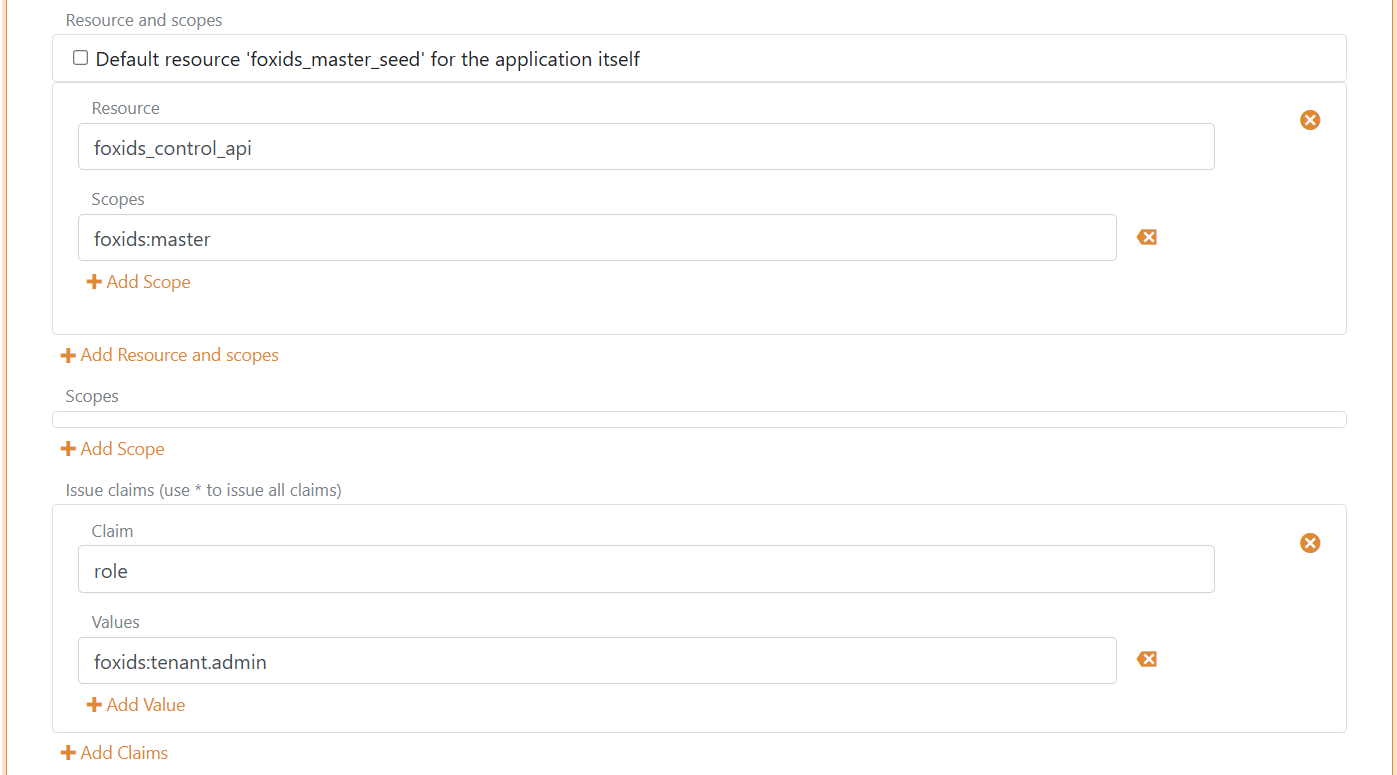
- W sekcji Resource and scopes
- Usuń zaznaczenie z Default resource 'foxids_master_seed' for the application itself
- Kliknij Add Resource and scope i dodaj zasób
foxids_control_api - Następnie kliknij Add Scope i dodaj zakres
foxids:master
- Wybierz Show advanced
- W sekcji Issue claims
- Kliknij Add Claim i dodaj oświadczenie
role - Następnie kliknij Add Value i dodaj wartość oświadczenia
foxids:tenant.admin
- Kliknij Add Claim i dodaj oświadczenie
- Kliknij Update
Dodaj endpoint FoxIDs Control API oraz Authority, Client secret i lokalny plik haseł ryzyka (pwned passwords) do konfiguracji master seed tool.
"SeedSettings": {
    "FoxIDsControlEndpoint": "https://control.foxids.com", // self-hosted "https://control.yyyyxxxx.com" or local development https://localhost:44331
    "Authority": "https://id.foxids.com/zzzzz/master/foxids_seed/", // custom domain, self-hosted or local development "https://https://localhost:44331/zzzzz/master/foxids_seed/"
    "ClientId": "foxids_master_seed",
    "ClientSecret": "xxxxxx",
    "Scope": "foxids_control_api:foxids:master",
    "PwnedPasswordsPath": "c:\\... xxx ...\\pwned-passwords-sha1-ordered-by-count-v4.txt"
}
Uruchom master seed tool
- Uruchom Wiersz polecenia
- Uruchom master seed tool poleceniem
MasterSeedTool.exe - Wciśnij
R, aby rozpocząć wgrywanie haseł ryzyka
Wgrywanie haseł ryzyka potrwa chwilę.
3) Test
W głównym dzierżawcy FoxIDs Control Client otwórz Ustawienia > Hasła ryzykowne, aby sprawdzić liczbę zaimportowanych skrótów haseł oraz sprawdzić, czy któreś z haseł pojawiło się w wykazach wycieków danych.