Rozpocznij pracę
FoxIDs Cloud pozwala utworzyć tenant w kilka minut i od razu zacząć konfigurować bezpieczne przepływy tożsamości. Utwórz nowego tenanta lub zaloguj się na istniejące konto, aby otworzyć FoxIDs Control.
Chcesz uruchomić FoxIDs samodzielnie? Zobacz przewodnik wdrożenia samodzielnego.
1) Utwórz lub uzyskaj dostęp do tenanta
- Zarejestruj się w FoxIDs Cloud lub zaloguj się do FoxIDs Control.
- Potwierdź adres e-mail i utwórz hasło, a zostaniesz bezpośrednio przeniesiony do FoxIDs Control.
FoxIDs.com jest hostowany w Europie i działa jako zarządzany Identity Service (IDS), więc nie musisz zajmować się infrastrukturą ani aktualizacjami.
2) Wybierz środowisko
Tenanci FoxIDs obejmują dedykowane środowisko master oraz środowiska aplikacyjne:
- Master environment: Zarządzaj ustawieniami dla całego tenanta, zmieniaj plany, dodawaj karty płatnicze i kontroluj, które środowiska są dostępne dla zespołu.
- Application environments: Każde środowisko ma własną konfigurację i magazyn użytkowników. Tenanci startują z środowiskami test i production, aby oddzielić prace od ruchu produkcyjnego.
- Isolation: Użytkownicy, dane i ustawienia nigdy nie są przenoszone między środowiskami. Twórz użytkowników testowych i weryfikuj zmiany bez wpływu na logowania produkcyjne.
- Flexibility: Usuń środowiska, których już nie potrzebujesz, lub dodaj nowe, gdy proces wydawniczy się rozwinie. Plan Free obejmuje dwa środowiska; przejdź na plan Pro lub Enterprise w środowisku master, aby odblokować dodatkowe środowiska.
Użyj selektora środowisk w FoxIDs Control, aby przełączać się między test i production (lub dodatkowymi środowiskami, które utworzysz) przed wprowadzaniem zmian.
3) Skonfiguruj pierwszą aplikację
Skonfigurujmy pierwszą aplikację OpenID Connect i zalogujmy się użytkownikiem testowym w środowisku test.
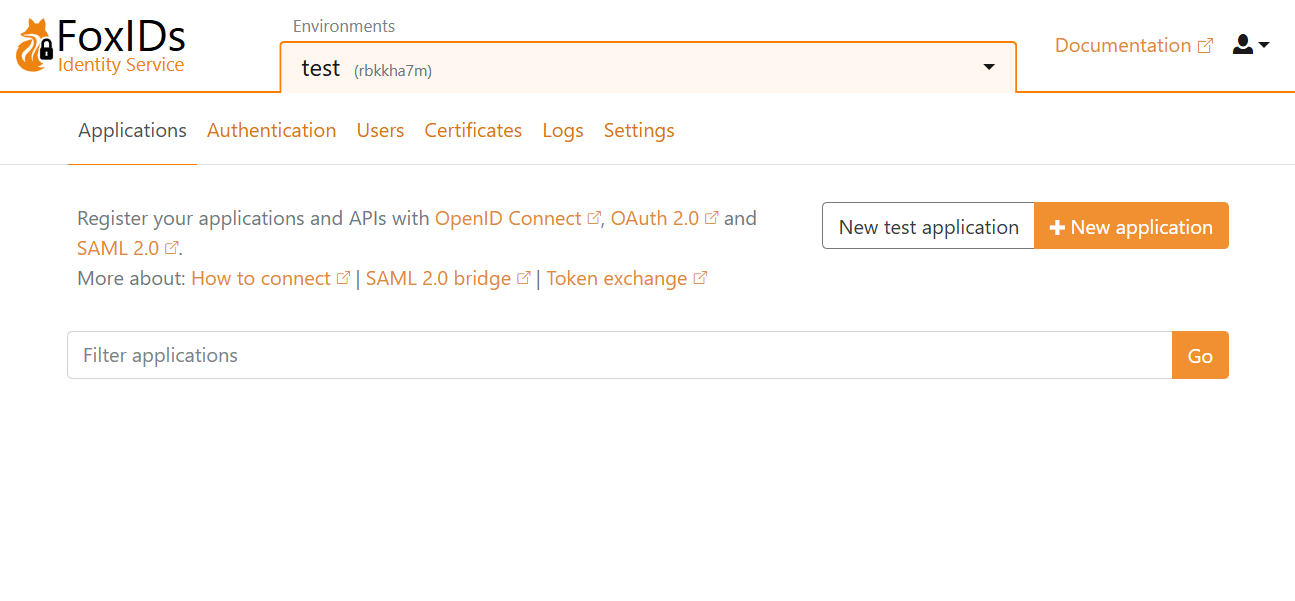
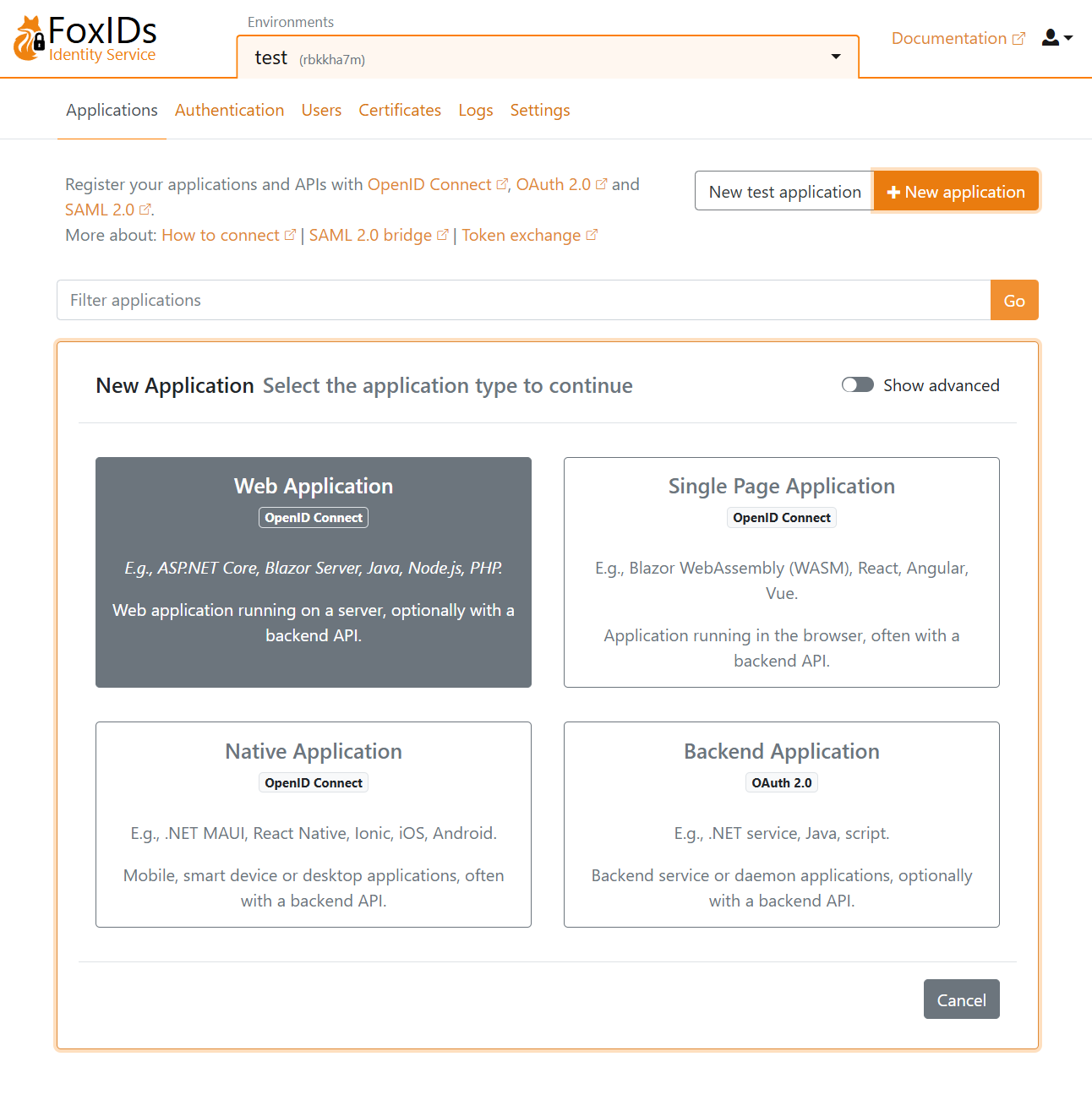
Kliknij New application, a następnie wybierz OpenID Connect Web Application.
Wypełnij Name i wpisz bazowy URL jako Redirect URI.
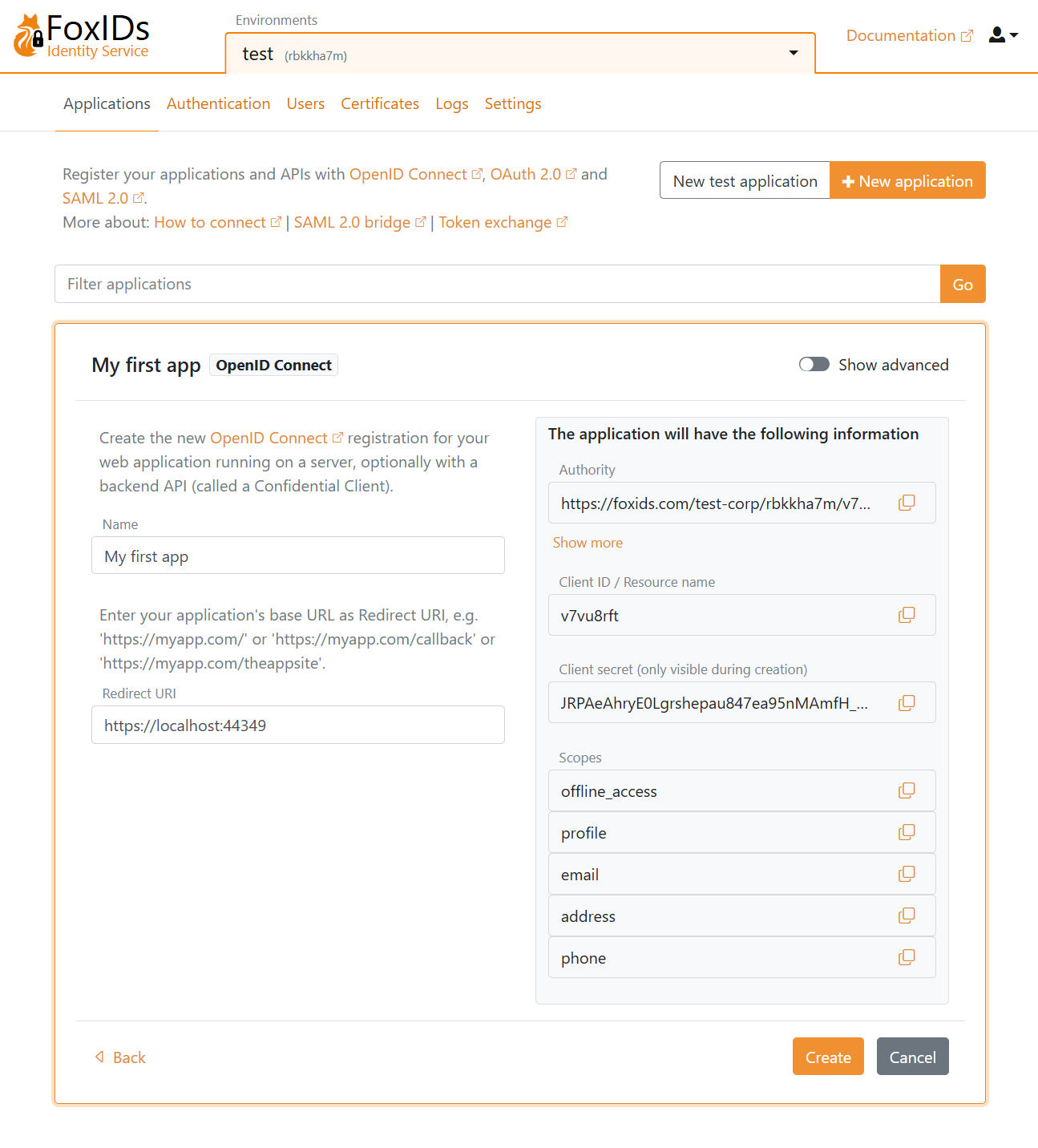
Kliknij Create, aby zapisać konfigurację aplikacji. Skopiuj Authority, Client ID i Client secret, a opcjonalnie scopes. Kliknij Show advanced, jeśli potrzebujesz punktu końcowego OpenID Connect (OIDC) Discovery.
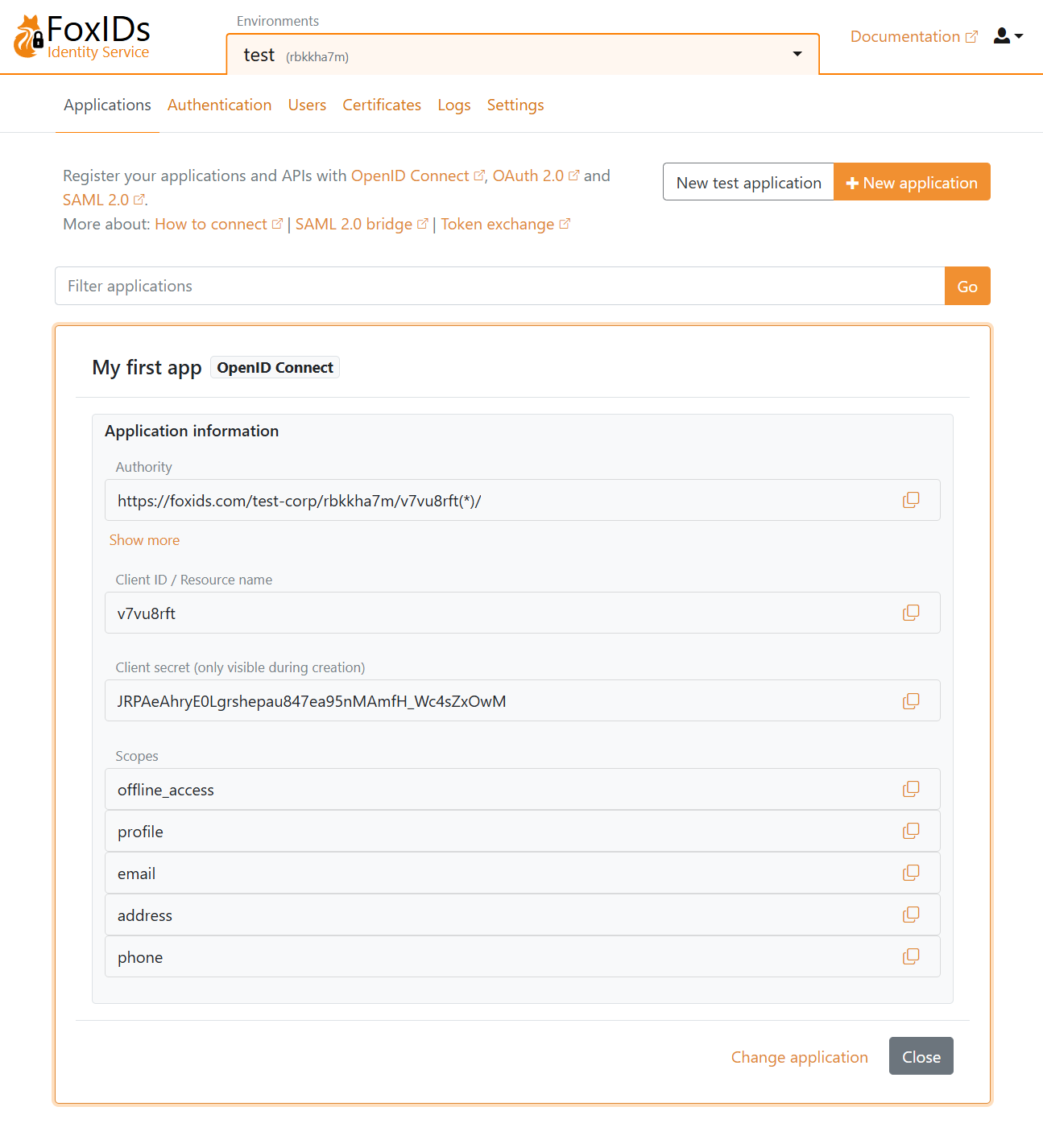
Dodaj dane konfiguracyjne Authority, Client ID i Client secret do swojej aplikacji.
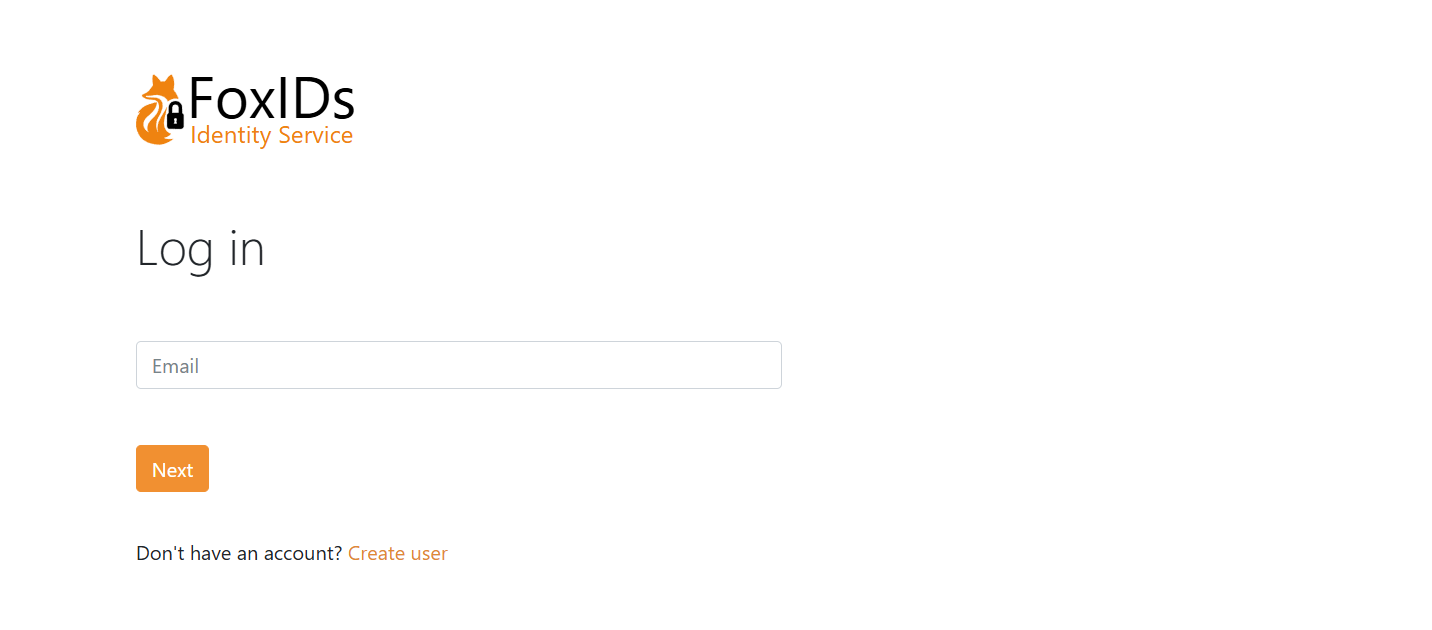
Otwórz aplikację i uruchom przepływ logowania. Następnie zostaniesz przekierowany do ekranu logowania FoxIDs (wyświetlanego w Twoim języku), gdzie możesz wybrać utworzenie nowego użytkownika testowego.
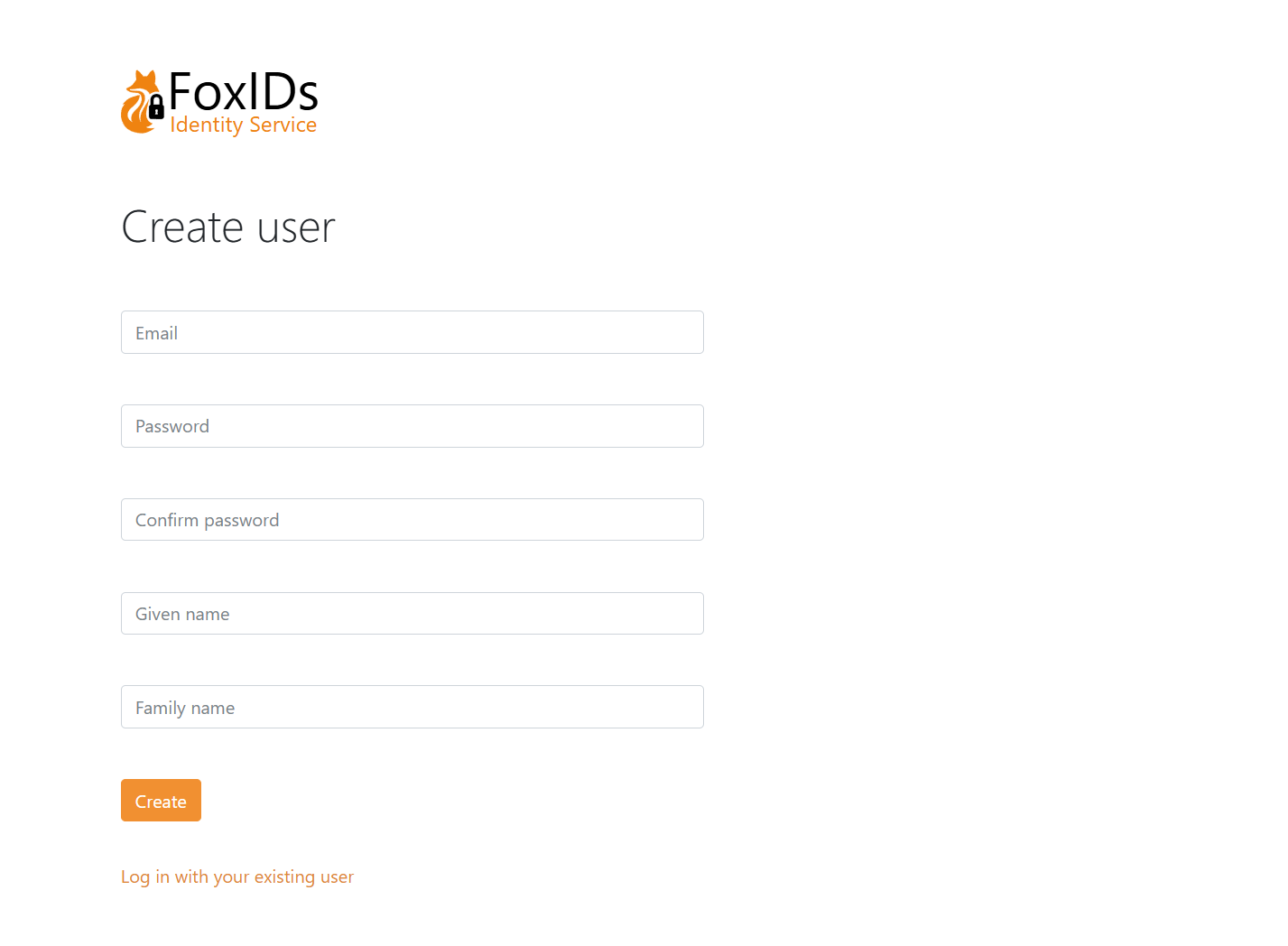
Następnie zaloguj się.