Primeros pasos
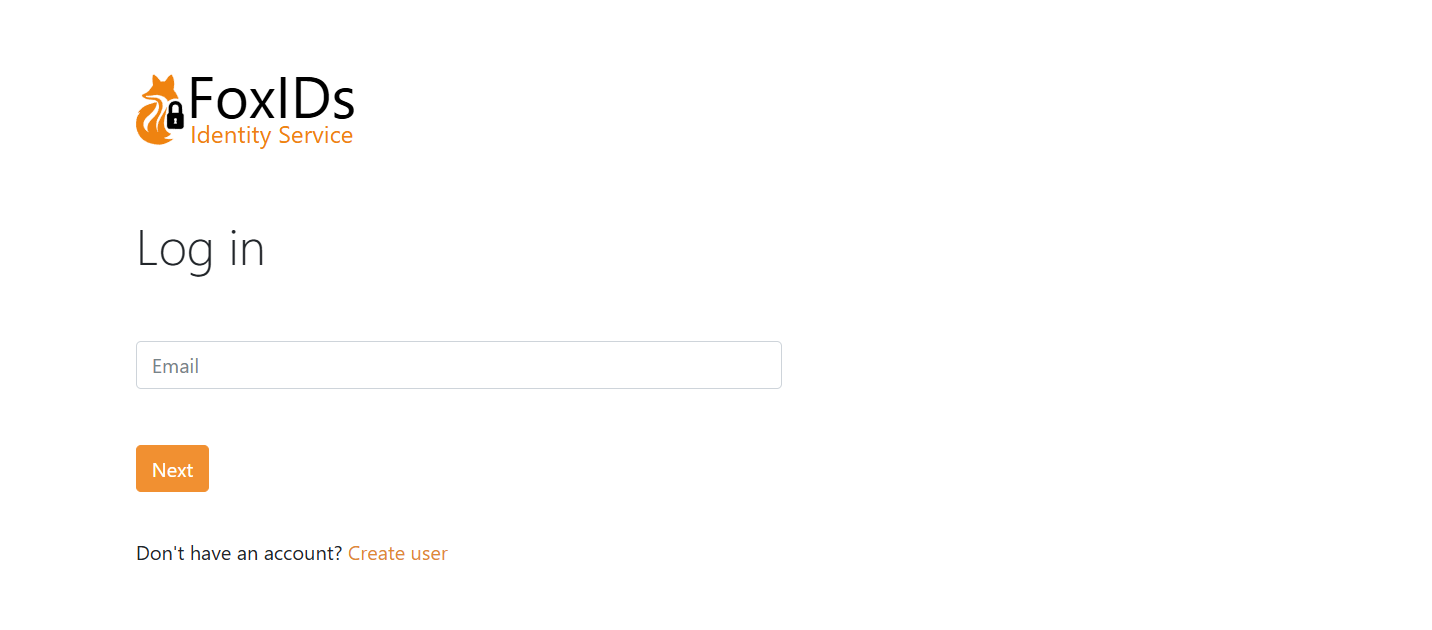
FoxIDs Cloud te permite crear un tenant en minutos y empezar a configurar flujos de identidad seguros de inmediato. Crear un nuevo tenant o iniciar sesión con una cuenta existente para abrir FoxIDs Control.
¿Quieres ejecutar FoxIDs por tu cuenta? Consulta la guía de implementación autoalojada.
1) Crear o acceder a tu tenant
- Regístrate en FoxIDs Cloud o inicia sesión en FoxIDs Control.
- Confirma tu correo electrónico y crea una contraseña y serás dirigido directamente a FoxIDs Control.
FoxIDs.com está alojado en Europa y opera como un servicio de identidad gestionado (IDS), por lo que no necesitas encargarte de la infraestructura ni de las actualizaciones.
2) Elegir tu entorno
Los tenants de FoxIDs incluyen un entorno master dedicado además de entornos de aplicación:
- Entorno master: Gestiona ajustes del tenant, cambia planes, añade tarjetas de pago y controla qué entornos están disponibles para tu equipo.
- Entornos de aplicación: Cada entorno tiene su propia configuración y almacén de usuarios. Los tenants empiezan con un entorno test y un entorno producción para separar el trabajo del tráfico real.
- Aislamiento: Los usuarios, los datos y los ajustes no se comparten entre entornos. Crea usuarios de prueba y valida cambios sin afectar los inicios de sesión en producción.
- Flexibilidad: Elimina entornos que ya no necesitas o añade otros a medida que evoluciona tu proceso de despliegue. El plan Free incluye dos entornos; actualiza a un plan Pro o Enterprise desde el entorno master para desbloquear entornos adicionales.
Usa el selector de entornos en FoxIDs Control para alternar entre test y producción (o cualquier entorno adicional que crees) antes de realizar cambios.
3) Configurar tu primera aplicación
Vamos a configurar la primera aplicación OpenID Connect e iniciar sesión con un usuario de prueba en el entorno test.
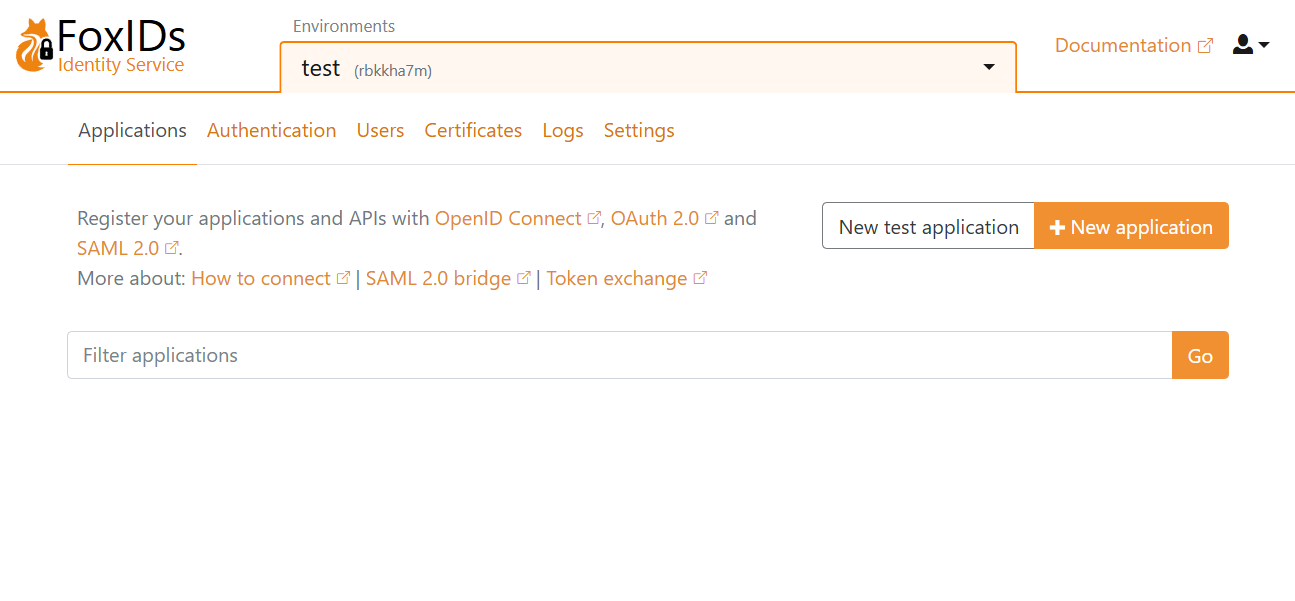
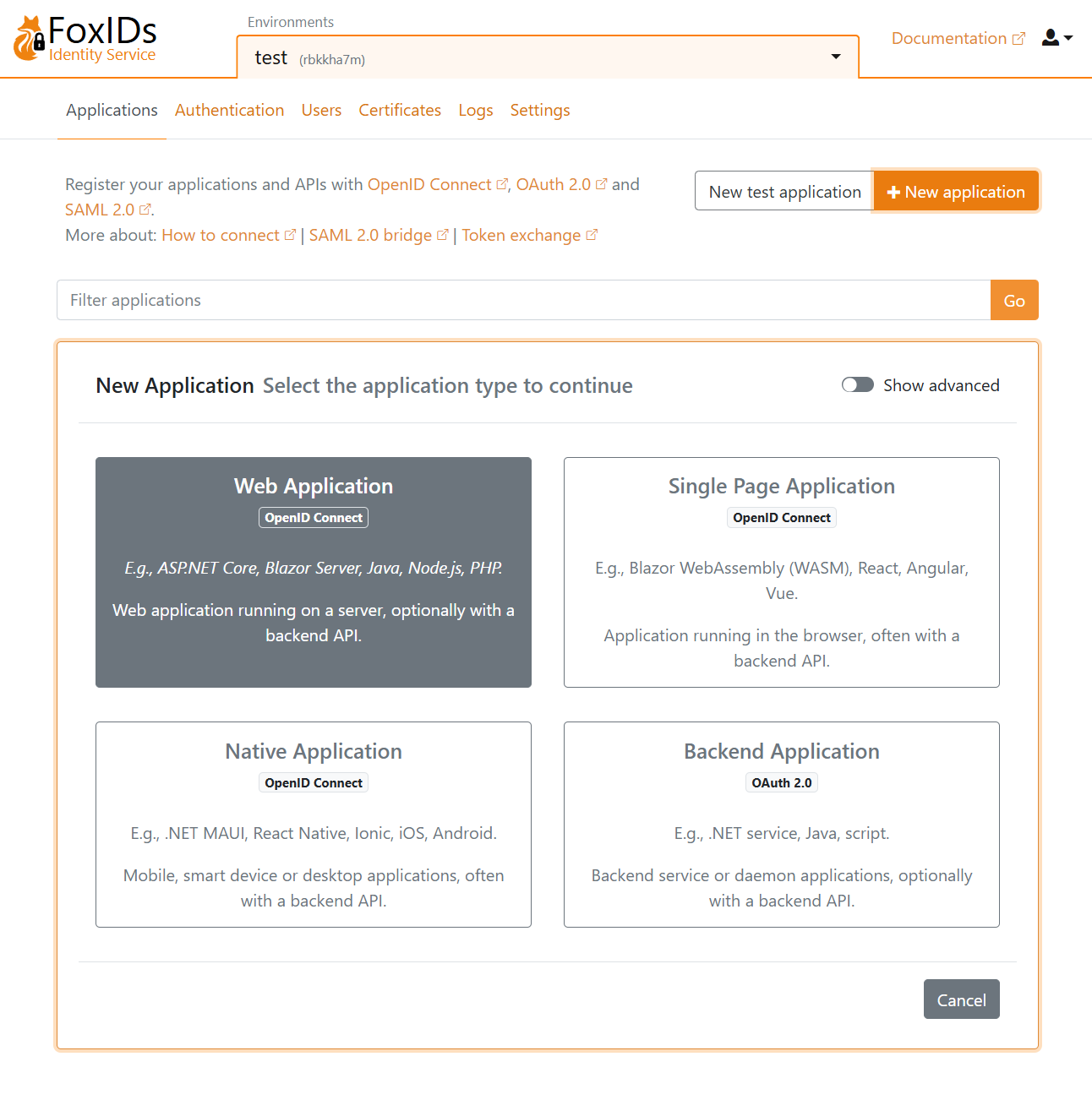
Haz clic en New application y luego selecciona una aplicación web OpenID Connect.
Rellena el Name y la URL base como Redirect URI.
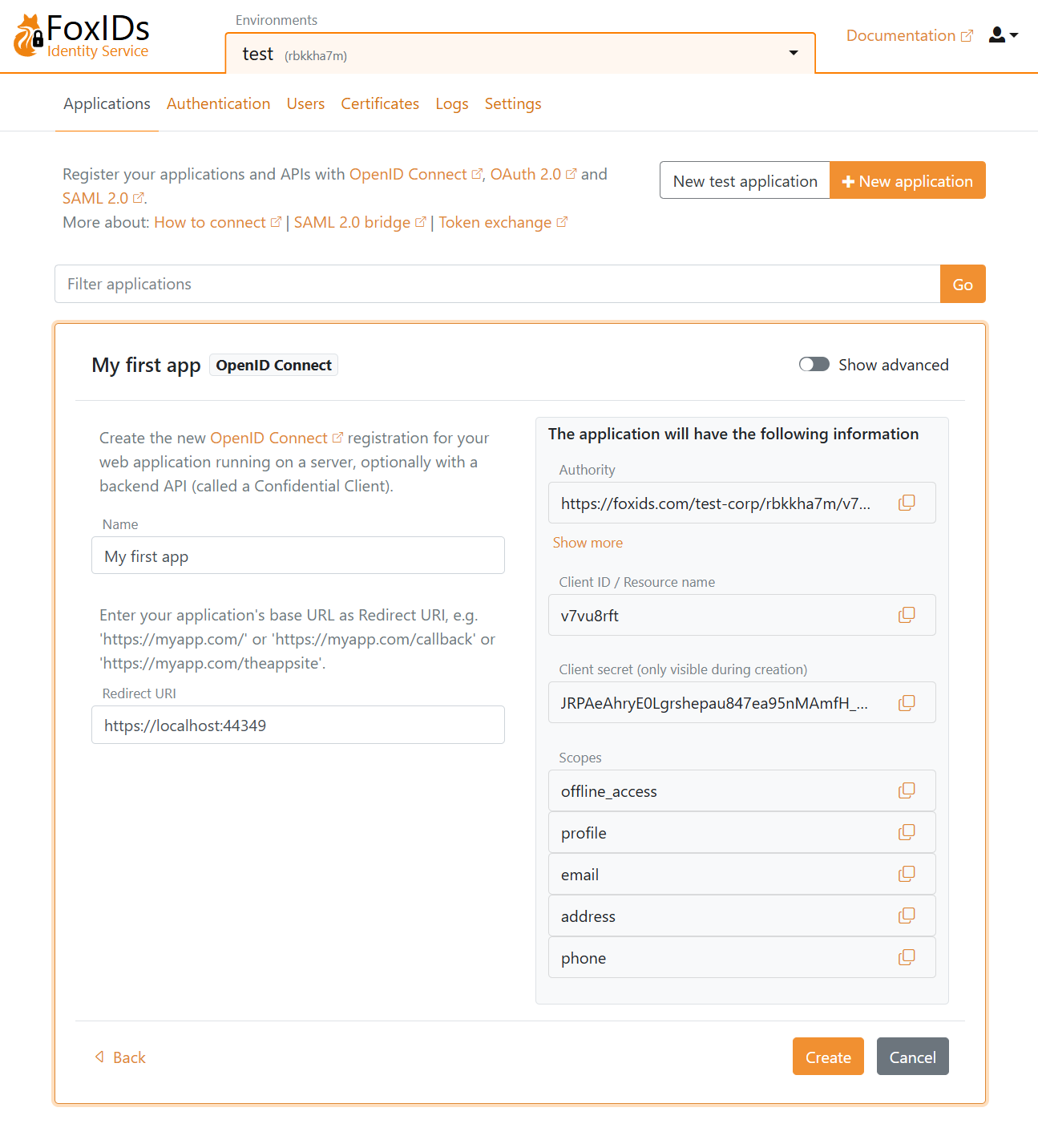
Haz clic en Create para guardar la configuración de la aplicación. Copia Authority, Client ID y Client secret, y opcionalmente los scopes. Haz clic en Show advanced si necesitas el endpoint de descubrimiento de OpenID Connect (OIDC).
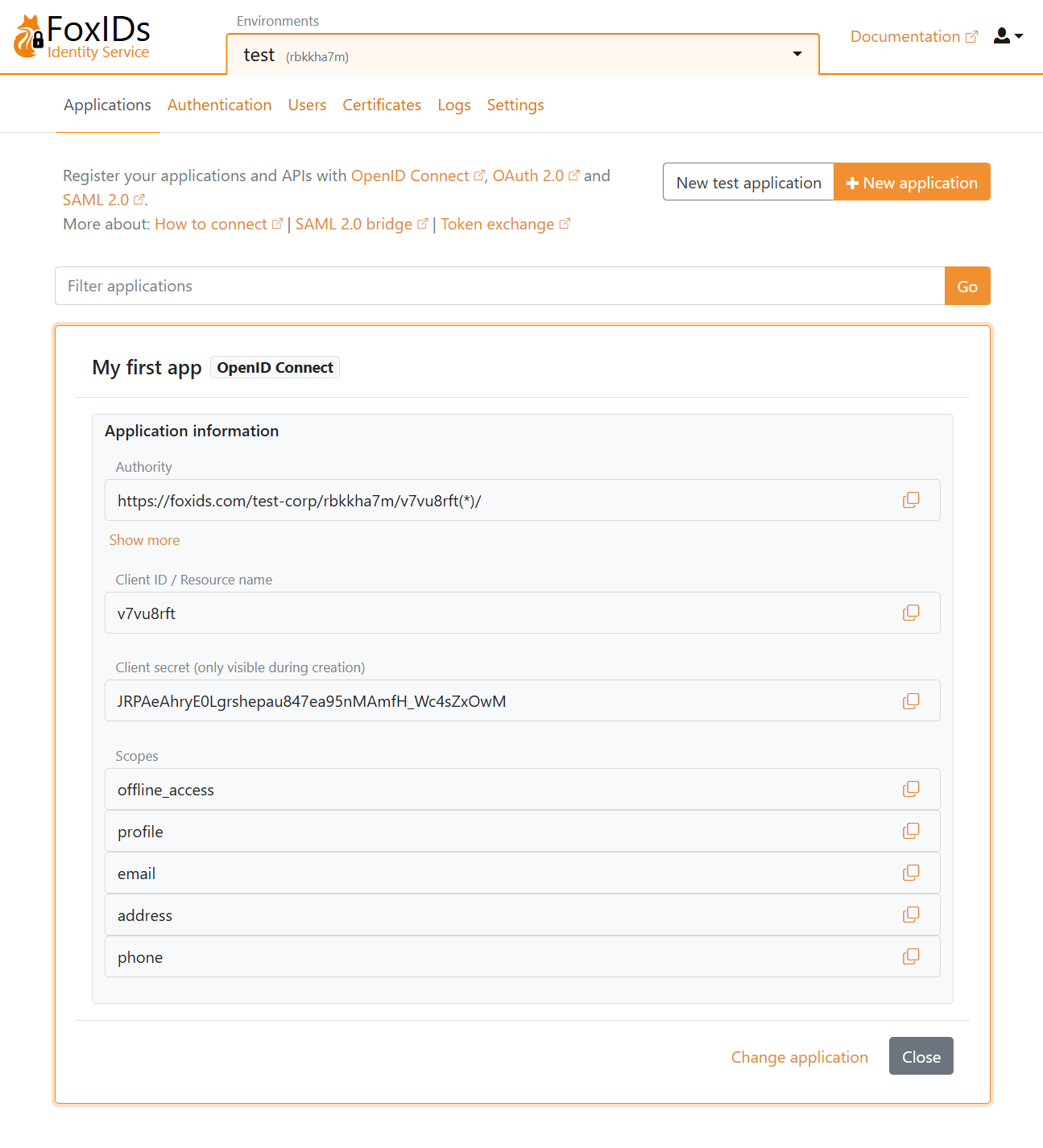
Añade los detalles de configuración Authority, Client ID y Client secret a tu aplicación.
Abre tu aplicación e inicia el flujo de inicio de sesión. Luego serás redirigido a la pantalla de inicio de sesión de FoxIDs (mostrada en tu idioma) donde podrás elegir crear un nuevo usuario de prueba.
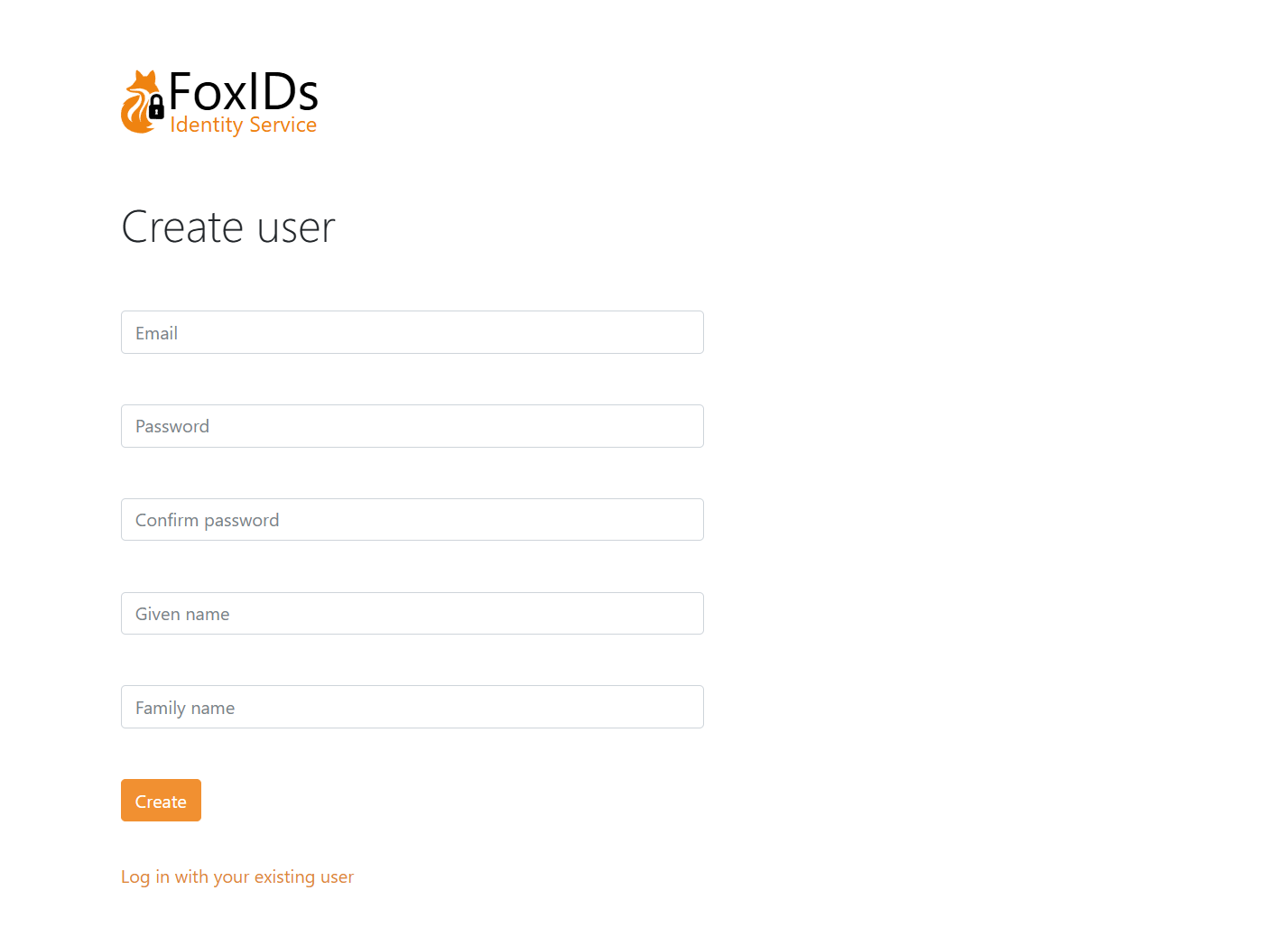
Luego inicia sesión.