Protezione con password violata
FoxIDs è in grado di rifiutare le password presenti in un set di dati contenente password compromesse o "pwned". Questo controllo riduce il rischio di riutilizzo delle password confrontando l'hash di una password proposta con le password esposte in violazioni di dati note.
Il set di dati viene caricato una volta per ogni distribuzione di FoxIDs nel tenant principale e può quindi essere abilitato tramite criteri relativi alle password in ogni tenant e ambiente. Le password vengono verificate localmente rispetto agli hash importati; la password in chiaro non viene inviata alla fonte del set di dati.
1) Scaricare password a rischio (pwned passwords)
Scarica le pwned passwords SHA-1 in un singolo file da haveibeenpwned.com/passwords usando lo strumento PwnedPasswordsDownloader.
Considera che il download di tutte le password a rischio richiede del tempo.
2) Caricare password a rischio in FoxIDs
Successivamente carichi le password a rischio con l'applicazione console FoxIDs master seed tool.
Scarica il file FoxIDs.MasterSeedTool-x.x.x-win-x64.zip per Windows o FoxIDs.MasterSeedTool-x.x.x-linux-x64.zip per Linux dalla release FoxIDs ed estrai il master seed tool.
Configurare il master seed tool
Il master seed tool viene configurato nel file appsettings.json.
L'accesso per caricare password a rischio viene concesso nel tenant master.
Crea un client OAuth 2.0 del master seed tool in FoxIDs Control Client:
Questo concedera al master seed tool accesso completo all'installazione FoxIDs.
- Accedi al tenant master
- Seleziona la scheda Applications
- Fai clic su New Application
- Fai clic su Backend Application
- Seleziona Show advanced
- Aggiungi un Name, ad esempio
Master seed tool - Cambia il Client ID in
foxids_master_seed - Fai clic su Register
- Ricorda l'Authority.
- Ricorda il Client secret.
- Fai clic su Close
- Fai clic sull'applicazione nell'elenco per aprirla
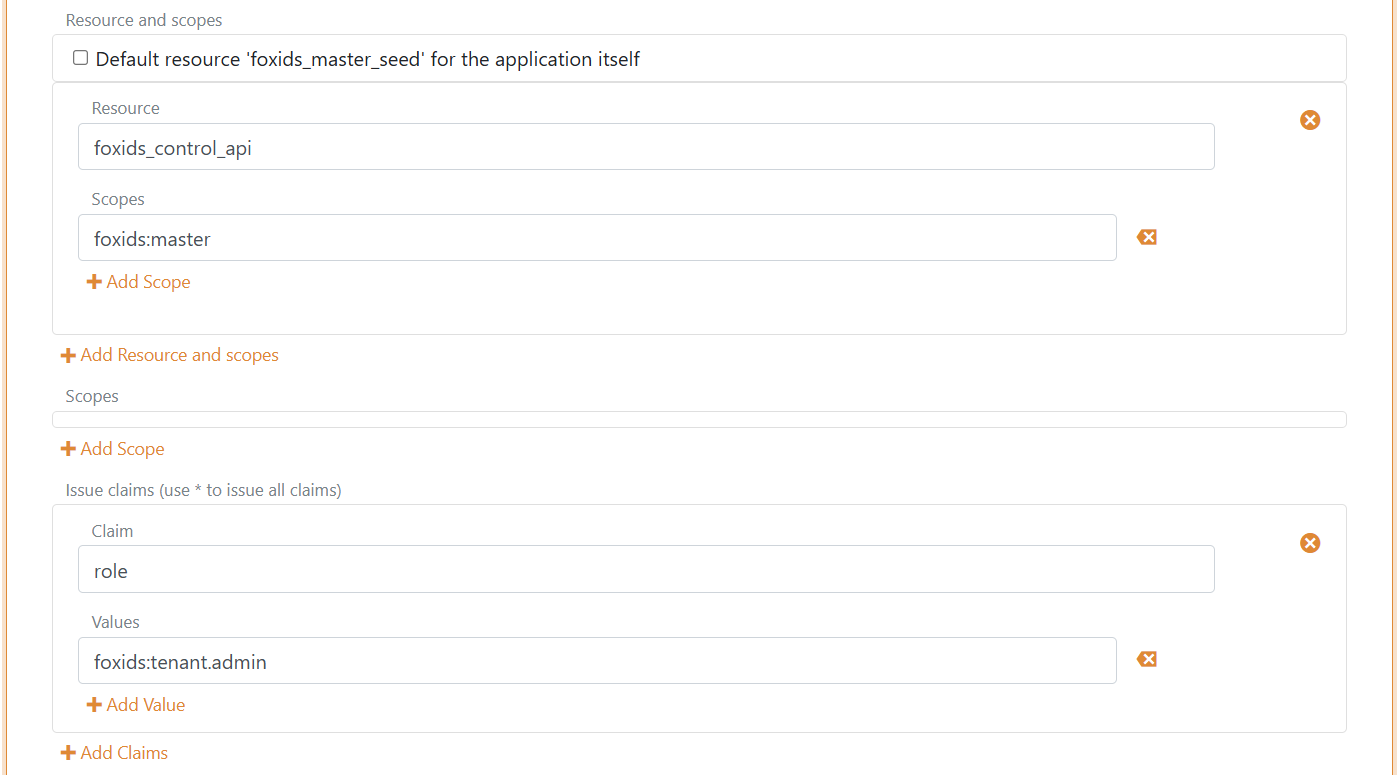
- Nella sezione Resource and scopes
- Rimuovi il segno di spunta da Default resource 'foxids_master_seed' for the application itself
- Fai clic su Add Resource and scope e aggiungi la resource
foxids_control_api - Poi fai clic su Add Scope e aggiungi lo scope
foxids:master
- Seleziona Show advanced
- Nella sezione Issue claims
- Fai clic su Add Claim e aggiungi il claim
role - Poi fai clic su Add Value e aggiungi il valore claim
foxids:tenant.admin
- Fai clic su Add Claim e aggiungi il claim
- Fai clic su Update
Aggiungi l'endpoint della tua FoxIDs Control API e l'Authority, il Client secret e il file locale delle password a rischio (pwned passwords) alla configurazione del master seed tool.
"SeedSettings": {
    "FoxIDsControlEndpoint": "https://control.foxids.com", // self-hosted "https://control.yyyyxxxx.com" or local development https://localhost:44331
    "Authority": "https://id.foxids.com/zzzzz/master/foxids_seed/", // custom domain, self-hosted or local development "https://https://localhost:44331/zzzzz/master/foxids_seed/"
    "ClientId": "foxids_master_seed",
    "ClientSecret": "xxxxxx",
    "Scope": "foxids_control_api:foxids:master",
    "PwnedPasswordsPath": "c:\\... xxx ...\\pwned-passwords-sha1-ordered-by-count-v4.txt"
}
Eseguire il master seed tool
- Avvia un prompt dei comandi
- Esegui il master seed tool con
MasterSeedTool.exe - Premi
Rper iniziare a caricare le password a rischio
Il caricamento delle password a rischio richiedera un po' di tempo.
3) Test
Apri Impostazioni > Password a rischio nel tenant principale FoxIDs Control Client per visualizzare il numero di hash delle password importati e verificare se una password è stata coinvolta in violazioni.