Passwortschutz umgangen:
FoxIDs kann Passwörter ablehnen, die in einem Datensatz mit kompromittierten oder gehackten Passwörtern vorkommen. Diese Überprüfung verringert das Risiko der Passwortwiederverwendung, indem ein vorgeschlagener Passwort-Hash mit Passwörtern verglichen wird, die bei bekannten Datenlecks offengelegt wurden.
Der Datensatz wird einmal pro FoxIDs-Bereitstellung im Master-Mandanten hochgeladen und kann anschließend in jedem Mandanten und jeder Umgebung über Passwortrichtlinien aktiviert werden. Passwörter werden lokal anhand der importierten Hashes überprüft; das Passwort im Klartext wird nicht an die Quelle des Datensatzes gesendet.
1) Risk passwords (pwned passwords) herunterladen
Lade die SHA-1 pwned passwords als eine einzelne Datei von haveibeenpwned.com/passwords mit dem PwnedPasswordsDownloader Tool herunter.
Beachte, dass das Herunterladen aller risk passwords einige Zeit dauern kann.
2) Risk passwords zu FoxIDs hochladen
Du lädst die risk passwords anschließend mit der FoxIDs Master Seed Tool Konsolenanwendung hoch.
Lade die Datei FoxIDs.MasterSeedTool-x.x.x-win-x64.zip für Windows oder FoxIDs.MasterSeedTool-x.x.x-linux-x64.zip für Linux aus den FoxIDs release herunter und entpacke das Master Seed Tool.
Master Seed Tool konfigurieren
Das Master Seed Tool wird in der Datei appsettings.json konfiguriert.
Der Zugriff zum Hochladen von risk passwords wird im master Tenant gewährt.
Erstelle einen Master Seed Tool OAuth 2.0 Client im FoxIDs Control Client:
Damit erhält das Master Seed Tool vollen Zugriff auf die FoxIDs Installation.
- Melde dich im master Tenant an
- Wähle die Registerkarte Applications
- Klicke New Application
- Klicke Backend Application
- Wähle Show advanced
- Füge einen Name hinzu, z.B.
Master seed tool - Ändere die Client ID auf
foxids_master_seed - Klicke Register
- Merke dir die Authority.
- Merke dir das Client secret.
- Klicke Close
- Klicke auf die Anwendung in der Liste, um sie zu öffnen
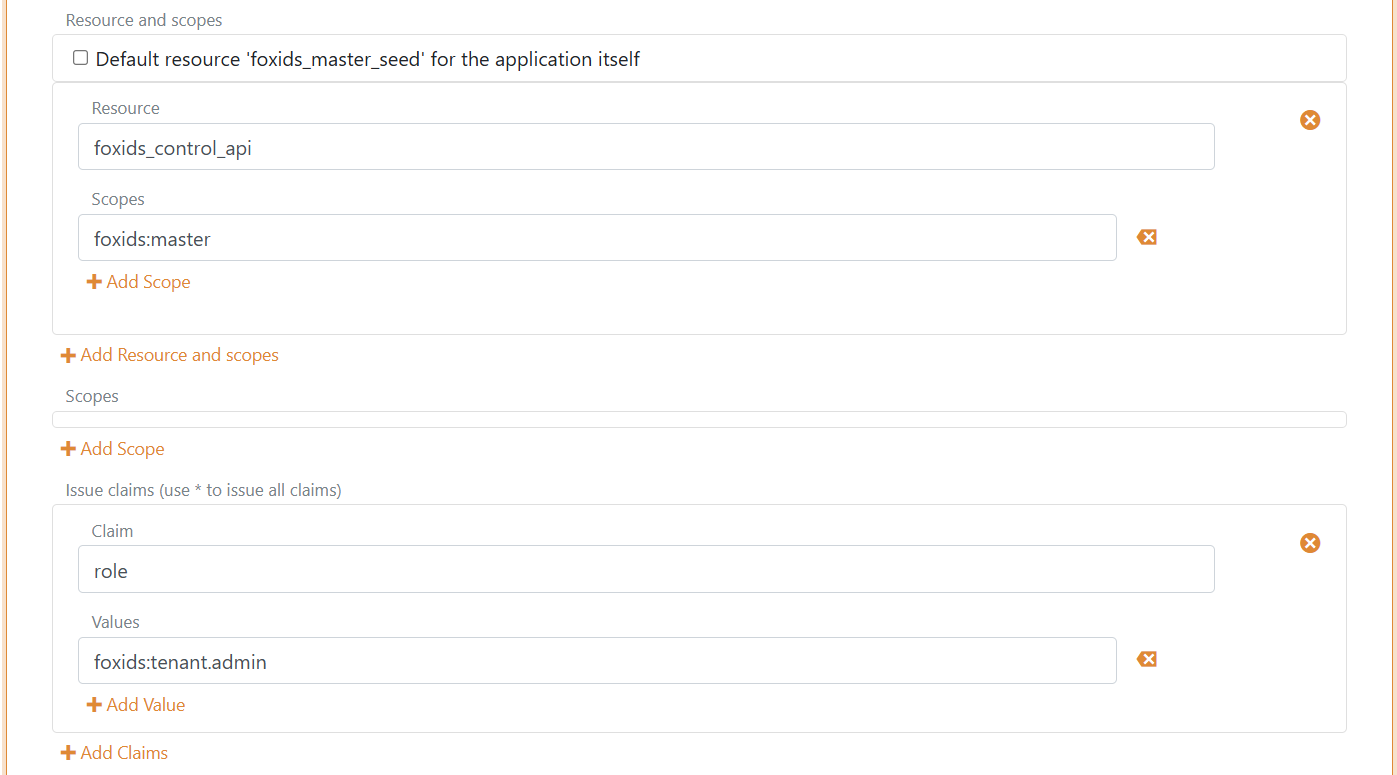
- Im Abschnitt Resource and scopes
- Entferne das Häkchen bei Default resource 'foxids_master_seed' for the application itself
- Klicke Add Resource and scope und füge die Resource
foxids_control_apihinzu - Klicke dann Add Scope und füge den Scope
foxids:masterhinzu
- Wähle Show advanced
- Im Abschnitt Issue claims
- Klicke Add Claim und füge den Claim
rolehinzu - Klicke dann Add Value und füge den Claim Wert
foxids:tenant.adminhinzu
- Klicke Add Claim und füge den Claim
- Klicke Update
Füge deinen FoxIDs Control API Endpoint und die Authority und das Client secret des Master Seed Tools sowie die lokale risk passwords Datei zur Master Seed Tool Konfiguration hinzu.
"SeedSettings": {
    "FoxIDsControlEndpoint": "https://control.foxids.com", // self-hosted "https://control.yyyyxxxx.com" or local development https://localhost:44331
    "Authority": "https://id.foxids.com/zzzzz/master/foxids_seed/", // custom domain, self-hosted or local development "https://https://localhost:44331/zzzzz/master/foxids_seed/"
    "ClientId": "foxids_master_seed",
    "ClientSecret": "xxxxxx",
    "Scope": "foxids_control_api:foxids:master",
    "PwnedPasswordsPath": "c:\\... xxx ...\\pwned-passwords-sha1-ordered-by-count-v4.txt"
}
Master Seed Tool ausführen
- Starte eine Command Prompt
- Starte das Master Seed Tool mit
MasterSeedTool.exe - Klicke
R, um den Upload der risk passwords zu starten
Der Upload der risk passwords kann eine Weile dauern.
3) Test
Öffnen Sie im Master-Tenant FoxIDs Control Client den Menüpunkt Einstellungen > Risikopasswörter, um die Anzahl der importierten Passwort-Hashes anzuzeigen und zu prüfen, ob ein Passwort in Datenlecks aufgetaucht ist.