FoxIDs Control
FoxIDs wird über FoxIDs Control konfiguriert, das aus Control Client und Control API besteht. Control Client und Control API werden durch FoxIDs geschützt, und Control Client verwendet Control API.
Control API enthält alle Konfigurationsfunktionen. Daher ist es möglich, die Konfiguration durch die Integration mit Control API zu automatisieren.
FoxIDs Control Client
Control Client ist eine Blazor WebAssembly (WASM) App.
Öffnen Sie Ihren Control Client auf FoxIDs.com.
Tenant und Master Umgebung
Wenn Sie FoxIDs.com verwenden, wird Ihr Tenant während der Registrierung erstellt.
Wenn Sie FoxIDs bereitstellen (self hosted), erhalten Sie Zugriff auf den Master Tenant. Erstellen Sie zuerst einen Tenant, der Ihre Sicherheitskonfiguration enthält. Die meisten Installationen benötigen nur einen, aber Sie können eine unbegrenzte Anzahl von Tenants konfigurieren.
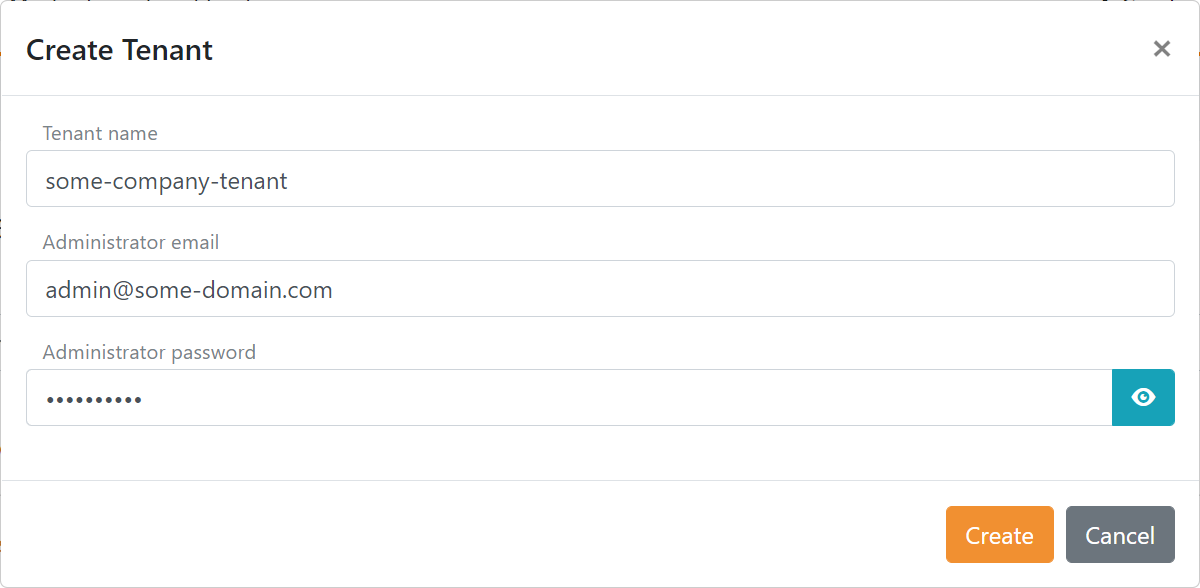
Ein Tenant enthält eine Master Umgebung, von der der gesamte Tenant konfiguriert wird. Die Master Umgebung enthält ein Benutzer Repository und bei der Erstellung nur einen Administrator Benutzer.
Normalerweise sollten Sie die Master Umgebung Konfiguration nicht ändern oder neue Authentifizierungsmethoden oder Anwendungsregistrierungen hinzufügen, aber es ist möglich. Sie können z. B. durch Hinzufügen einer Authentifizierungsmethode Single Sign on (SSO) zur Master Umgebung erreichen.
Administrator Benutzer erstellen
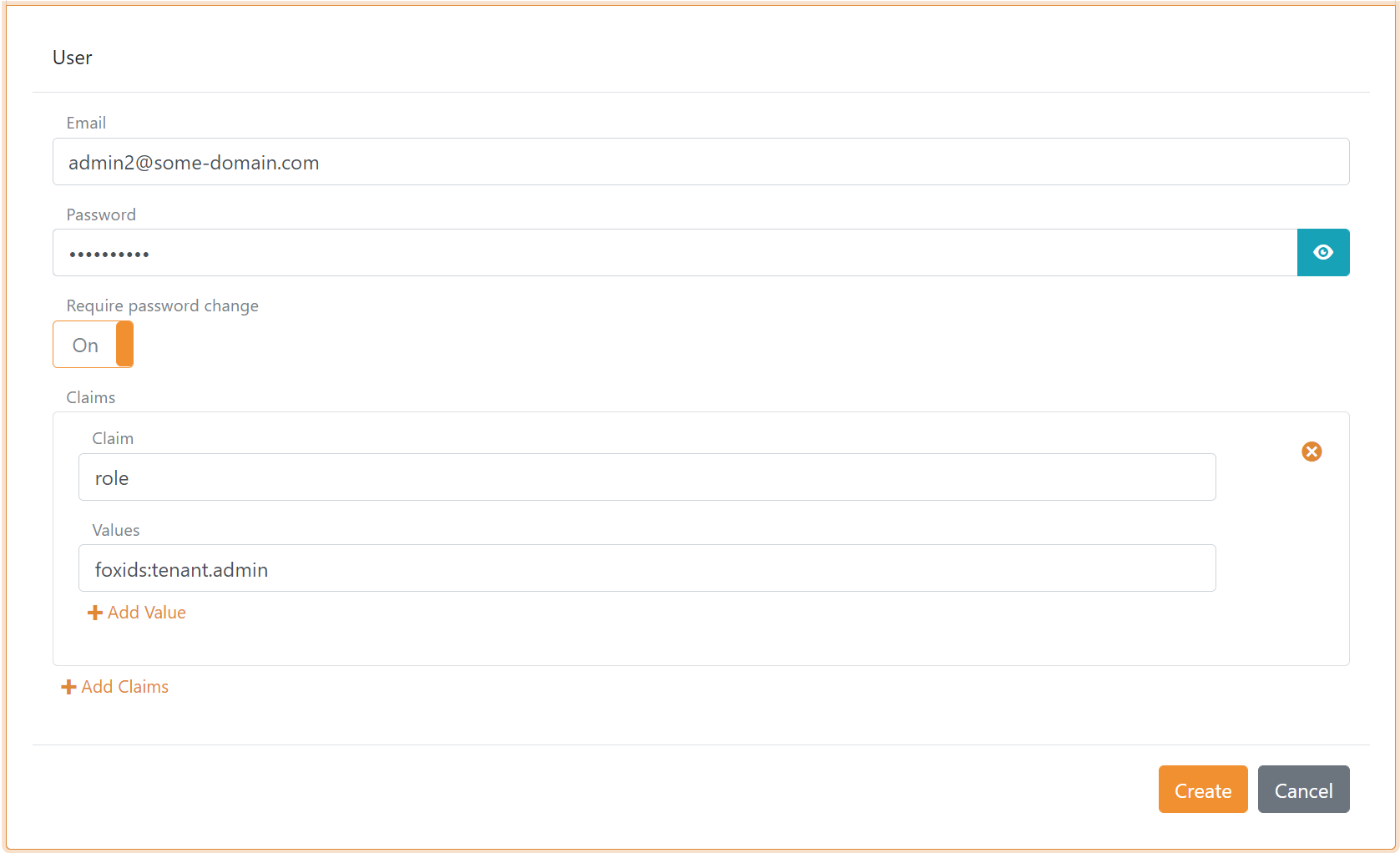
Es ist möglich, weitere Administrator Benutzer in der master Umgebung zu erstellen. Ein Benutzer wird Administrator, indem die Administrator Rolle foxids:tenant.admin hinzugefügt wird, wie unten gezeigt.
Benutzer erstellen:
- Master Umgebung öffnen
- Tab Users auswählen
- Create User klicken
- Benutzerinformationen hinzufügen und Create klicken.
Zugriff für Benutzer gewähren
Zugriff wird über Rollen gewährt. Scopes sind nur erforderlich, wenn ein Client ein Token für Control API anfordert; Control Client fordert bereits das erforderliche Scope auf foxids_control_api an, daher weisen Sie in der Regel nur Rollen für den Benutzer in der Master Umgebung zu.
Damit sich eine Person im Control Client anmelden und Konfigurationsdaten sehen kann:
- Benutzer in der
masterUmgebung erstellen oder öffnen (Users Tab). - Basis Rolle
foxids:tenant:basic.readhinzufügen (erforderlich, damit Control Client Profil und Hilfstools laden kann). - Entscheiden, was der Benutzer sehen darf:
- Um die Sichtbarkeit auf eine Umgebung zu beschränken,
foxids:tenant:track[vh2csjt4].readhinzufügen (ersetzen Sievh2csjt4durch den technischen Umgebungsnamen). - Um alle Umgebungen zu erlauben,
foxids:tenant.readhinzufügen.
- Um die Sichtbarkeit auf eine Umgebung zu beschränken,
- Die benötigten Betriebsrollen für jede Umgebung hinzufügen. Beispiele:
foxids:tenant:track[vh2csjt4]:userzur Verwaltung von Benutzern,foxids:tenant:track[vh2csjt4]:partyzur Verwaltung von Anwendungen und Authentifizierungsmethoden.
Control Client vs API only:
- Control Client (interaktive UI) liest Profildaten und Umgebungslisten zusätzlich zu den spezifischen APIs, die Sie verwalten möchten. Daher benötigt es
foxids:tenant:basic.readplus eine Umgebungs Lese Rolle (foxids:tenant:track[main].readoderfoxids:tenant.read) zusammen mit Ihren Action Rollen. - API only Aufrufer können enger sein. Wenn ein Backend Dienst nur die User API für die Umgebung
vh2csjt4aufruft, reicht die Rollefoxids:tenant:track[vh2csjt4]:user(und Anforderung des passenden Scopes bei Client Credentials) aus; die zusätzlichen Read Rollen sind nicht erforderlich, da keine UI Daten geladen werden.
Umgebungen
Eine Umgebung ist ein eigenständiges Identity Provider mit einem eigenen Benutzer-Repository, Zertifikat, Authentifizierungsmethoden, Anwendungsregistrierungen und Einstellungen. Verwenden Sie separate Umgebungen, um Phasen wie Entwicklung, Test und Produktion voneinander zu isolieren.
Informationen zur Trennung von Umgebungen, zu deren Inhalt, zur Erstellung und zur Konfiguration finden Sie unter Umgebungen.
FoxIDs Control API
Control API stellt FoxIDs-Konfiguration und -Administration als gesicherte REST API bereit. Control Client verwendet dieselbe API, sodass Konfigurationsaufgaben auch durch eigene Dienste und Deployment-Werkzeuge automatisiert werden können.
Beginnen Sie mit dem Control API Guide, um die Authentifizierung zu konfigurieren, Endpoint-URLs zu erstellen, Scopes und Rollen auszuwählen und ressourcenspezifische Guides zu finden.
- Prüfen Sie den exakten Vertrag in Swagger (OpenAPI) JSON
- Erkunden und rufen Sie Operationen auf über Swagger UI
Self-hosted Deployments stellen das OpenAPI-Dokument unter .../api/swagger/v2/swagger.json und Swagger UI unter .../api/swagger bereit.
API-Zugriffsrechte
Unter Control API-Zugriffsrechte finden Sie das Scope- und Rollenmodell sowie die vollständigen Tabellen der Zugriffsrechte.