Interne Benutzer
Interne Benutzer können sich in einer Umgebung über eine oder mehrere Login Authentifizierungsmethoden anmelden. Dadurch kann die Anmeldeerfahrung für unterschiedliche Anwendungsanforderungen angepasst werden.
Laden Sie Ihre Benutzer hoch, mit oder ohne Kennwort.
Einen Überblick über Benutzerkonzepte wie interne Benutzer, externe Benutzer und externe Benutzerspeicher finden Sie in der Benutzerübersicht.
Interne Benutzer können auch Mitgliedschaften in der Zugriffsstruktur erhalten, um hierarchischen Zugriff zu modellieren und Zugriffsclaims beim Login aufzulösen.
Benutzerkennungen
Interne Benutzer unterstützen drei Benutzerkennungen: E-Mail, Telefonnummer und Benutzername. Diese Kennungen bilden die Anmeldeinformation, also den Benutzernamensanteil, wenn sich ein Benutzer mit Benutzername und Kennwort anmeldet.
E-Mail-Kennungen können bis zu 100 Zeichen lang sein, und Benutzernamen können bis zu 60 Zeichen lang sein. Bei E-Mail-Adressen und Benutzernamen wird nicht zwischen Groß- und Kleinschreibung unterschieden; umgebende Leerzeichen werden vor der Validierung und dem Abgleich entfernt.
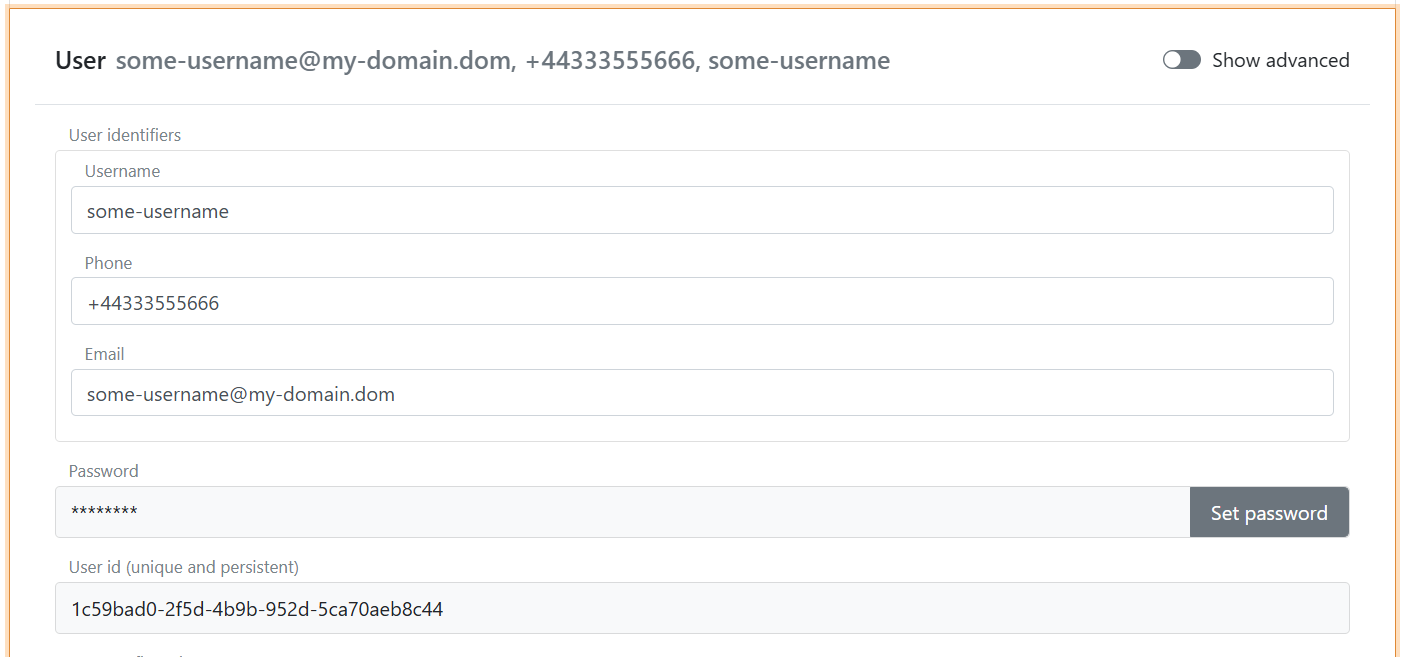
Sie können eine, zwei oder alle drei Kennungen in der Login-Authentifizierungsmethode aktivieren. Wenn mehr als eine Kennung aktiviert ist, kann sich der Benutzer mit jeder aktivierten Kennung anmelden. Kennungen, die für einen Benutzer definiert, aber in der Login-Authentifizierungsmethode deaktiviert sind, werden auf dem Benutzer gespeichert, können aber nicht für die Anmeldung über diese Login-Methode verwendet werden.
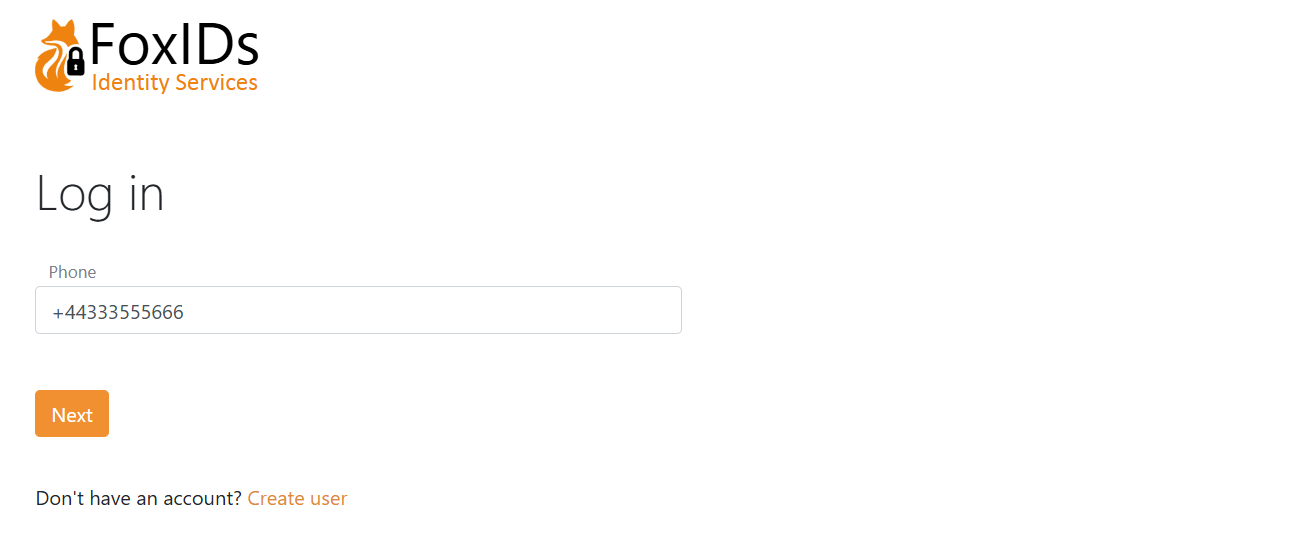
Nur Telefonnummer als Benutzerkennung.
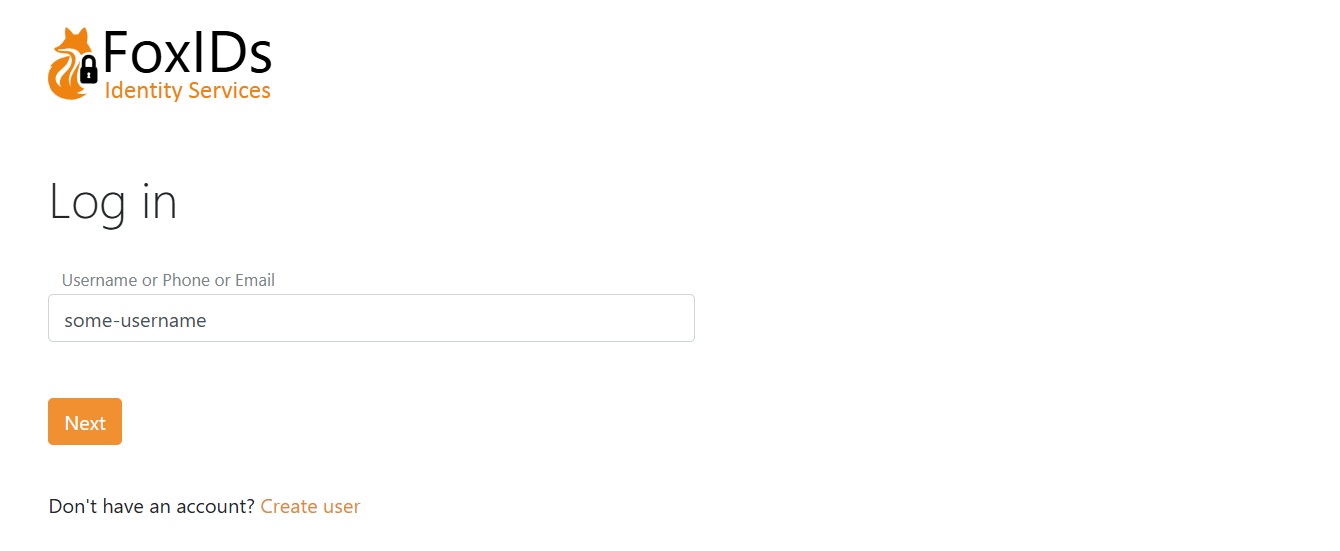
E-Mail, Telefonnummer und Benutzername als Benutzerkennungen.
Kennwortprüfung
Interne Benutzer können sich mit einem Kennwort authentifizieren. Das Kennwort wird anhand der integrierten Kennwortrichtlinie (Standard oder Richtliniengruppe) und optional einer externen Kennwort-API validiert.
Sie können außerdem Directory Connector für die Umgebung aktivieren. In diesem Fall werden Kennwortauthentifizierung und Kennwortlebenszyklus an ein autoritatives externes Verzeichnis delegiert, während die Benutzer in FoxIDs interne Benutzer bleiben.
Integrierte Passwortrichtlinie und Ablauf
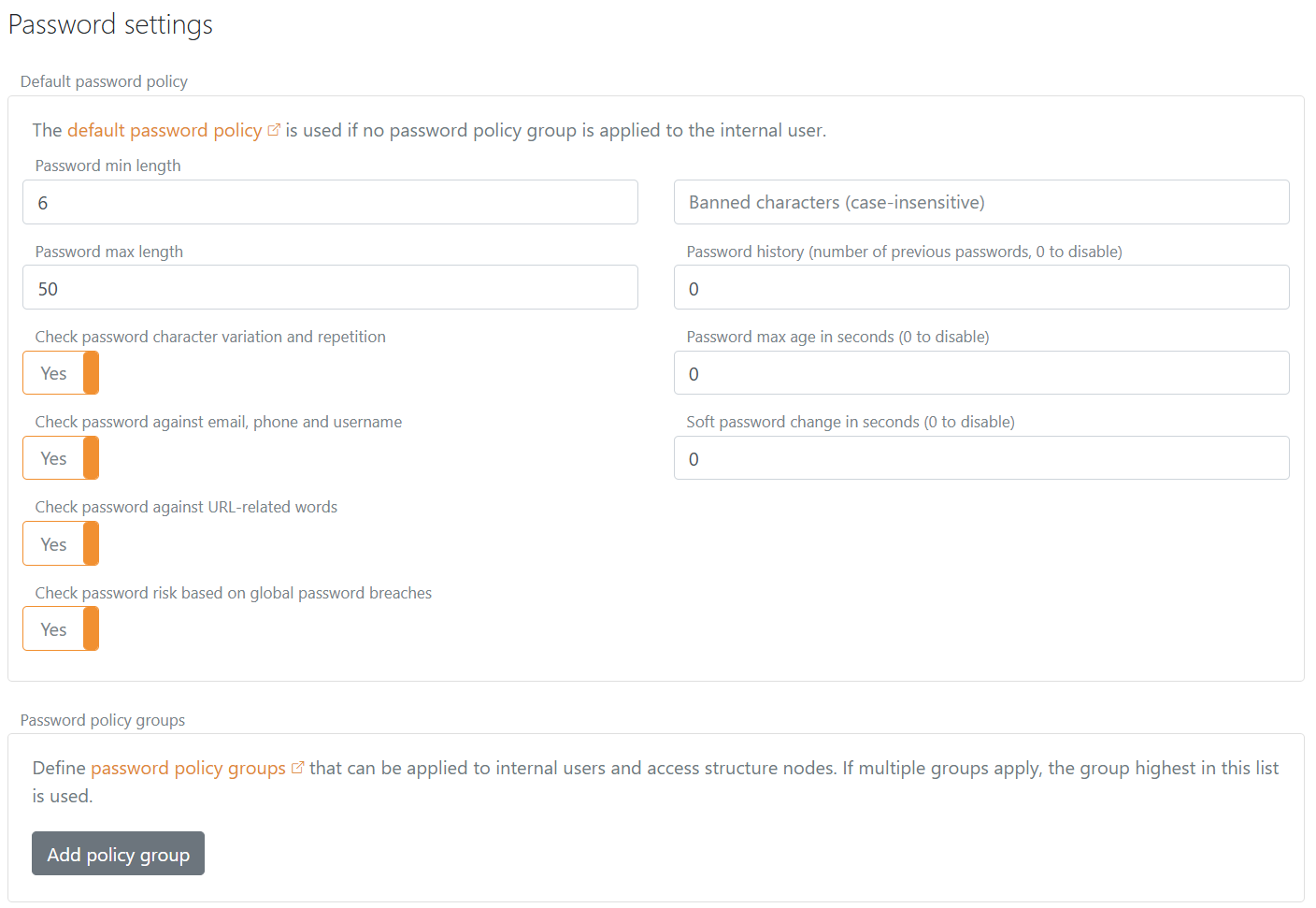
Die Standard-Passwortrichtlinie wird in den Umgebungseinstellungen im FoxIDs Control Client konfiguriert und gilt, wenn dem Benutzer keine Passwortrichtliniengruppe zugewiesen ist.
- Wählen Sie die Registerkarte Einstellungen.
- Wählen Sie die Registerkarte Umgebung.
- Suchen Sie den Abschnitt Passwort-Einstellungen.
- Konfigurieren Sie das Feld Standard-Passwortrichtlinie:
- Mindestlänge des Passworts und Maximallänge des Passworts legen den zulässigen Bereich fest.
- Variation und Wiederholung von Passwortzeichen prüfen erfordert mindestens drei der folgenden Zeichengruppen: Kleinbuchstaben, Großbuchstaben, Zahlen und Sonderzeichen. Außerdem wird ein Passwort abgelehnt, wenn ein Zeichen mindestens
max(3, floor(password length / 2))-mal vorkommt; die wiederholten Zeichen müssen nicht aufeinanderfolgen. – Passwort mit E-Mail-Adresse, Telefonnummer und Benutzernamen abgleichen überprüft alle verfügbaren Benutzerkennungen, die dem Benutzer zugeordnet sind. E-Mail-Adressen werden nach@,.,-und_unterteilt; Benutzernamen werden zusätzlich nach:unterteilt. Komponenten mit vier oder mehr Zeichen dürfen im Passwort nicht vorkommen. Eine Telefonnummer mit vier oder mehr Zeichen wird nach Entfernung des vorangestellten+geprüft. Bei Vergleichen wird die Groß-/Kleinschreibung nicht berücksichtigt. – Passwort gegen URL-bezogene Wörter prüfen lehnt URL-Host- und Service-Pfad-Komponenten mit vier oder mehr Zeichen aus dem aktuellen FoxIDs-Kontext ab. Bei Vergleichen wird die Groß-/Kleinschreibung nicht berücksichtigt. - Passwortrisiko anhand globaler Passwortlecks prüfen lehnt Passwörter ab, die in Risikolisten aufgeführt sind. Informationen zu selbst gehosteten Bereitstellungen finden Sie unter Risikopasswörter.
- Verbotene Zeichen (Groß-/Kleinschreibung wird nicht berücksichtigt) blockiert bestimmte Zeichen.
- Passwortverlauf (Anzahl früherer Passwörter, 0 zum Deaktivieren) verhindert die Wiederverwendung kürzlich verwendeter Passwörter.
- Maximales Passwortalter in Sekunden (0 zum Deaktivieren) erzwingt eine Änderung, wenn ein Passwort zu alt wird.
- Weiche Passwortänderung in Sekunden (0 zum Deaktivieren) gewährt eine Karenzzeit. Bei der Anmeldung fordert ein nicht konformes oder abgelaufenes Passwort den Benutzer auf, es zu ändern, aber der Benutzer kann sich weiterhin anmelden, bis die Karenzzeit abgelaufen ist.
- Klicken Sie auf Aktualisieren.
Die Prüfungen der dreistelligen Benutzer-ID und des URL-Kontexts sind unabhängig voneinander und standardmäßig aktiviert. Sie können sowohl in der Standard-Passwortrichtlinie als auch in jeder Passwortrichtliniengruppe separat konfiguriert werden.
Kennwortrichtliniengruppen
Sie können pro Umgebung bis zu 10 Kennwortrichtliniengruppen definieren. Eine Gruppe überschreibt die Standardkennwortrichtlinie für die ihr zugewiesenen Benutzer.
- Wählen Sie die Registerkarte Settings.
- Wählen Sie die Registerkarte Environment.
- Suchen Sie den Abschnitt Password settings.
- Konfigurieren Sie das Feld Password policy groups.
- Klicken Sie auf Add policy group und legen Sie die Richtlinienwerte fest, also dieselben Felder wie in der Standardrichtlinie, plus Name und optional Anzeigename.
- Klicken Sie auf Update.
Wenden Sie eine Gruppe auf einen Benutzer unter Internal Users → Benutzer bearbeiten → Advanced → Password policy an, oder setzen Sie den Namen der Kennwortrichtlinie bei der Provisionierung über die Control API. Wenn keine Gruppe ausgewählt ist, wird die Standardrichtlinie der Umgebung verwendet.
Externe Kennwort-API
Sie können optional eine externe Kennwort-API konfigurieren, um Kennwörter zu validieren und/oder Kennwortänderungen zu melden.
Wenn die integrierte Kennwortrichtlinie das Kennwort ablehnt, wird die externe Kennwort-API nicht aufgerufen. Die Benachrichtigungsmethode der externen Kennwort-API wird nur aufgerufen, wenn das Kennwort alle konfigurierten Richtlinienprüfungen besteht.
Kennwort oder Einmalcode (kennwortlos)
Die Login Authentifizierungsmethode ist standardmäßig für Benutzerkennung plus Kennwort konfiguriert.
Sie können auch Einmalcodes (OTP) per E-Mail und/oder SMS für eine kennwortlose Anmeldung aktivieren und mehrere Login Authentifizierungsmethoden mit verschiedenen Kombinationen erstellen.
Wenn sowohl Kennwort als auch OTP aktiviert sind, werden alle aktivierten Methoden angeboten. Die Benutzeroberfläche kann außerdem die Selbstregistrierung erlauben.
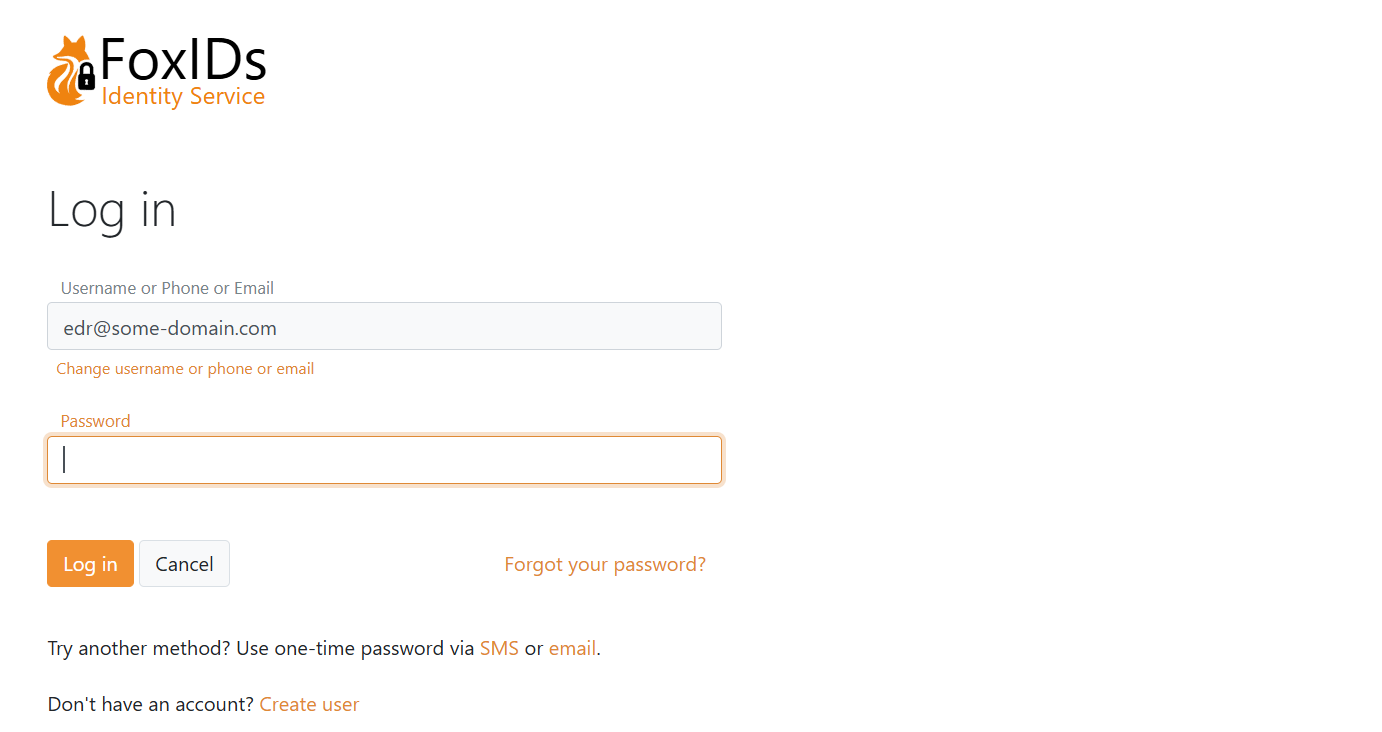
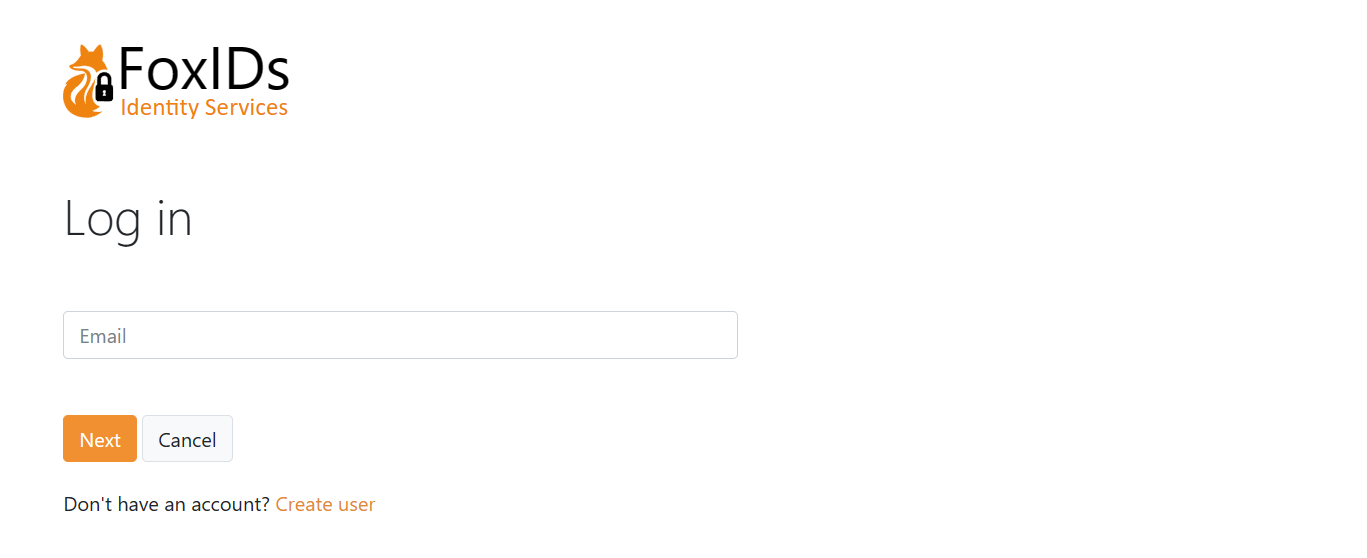
Wenn nur OTP per E-Mail aktiviert ist:
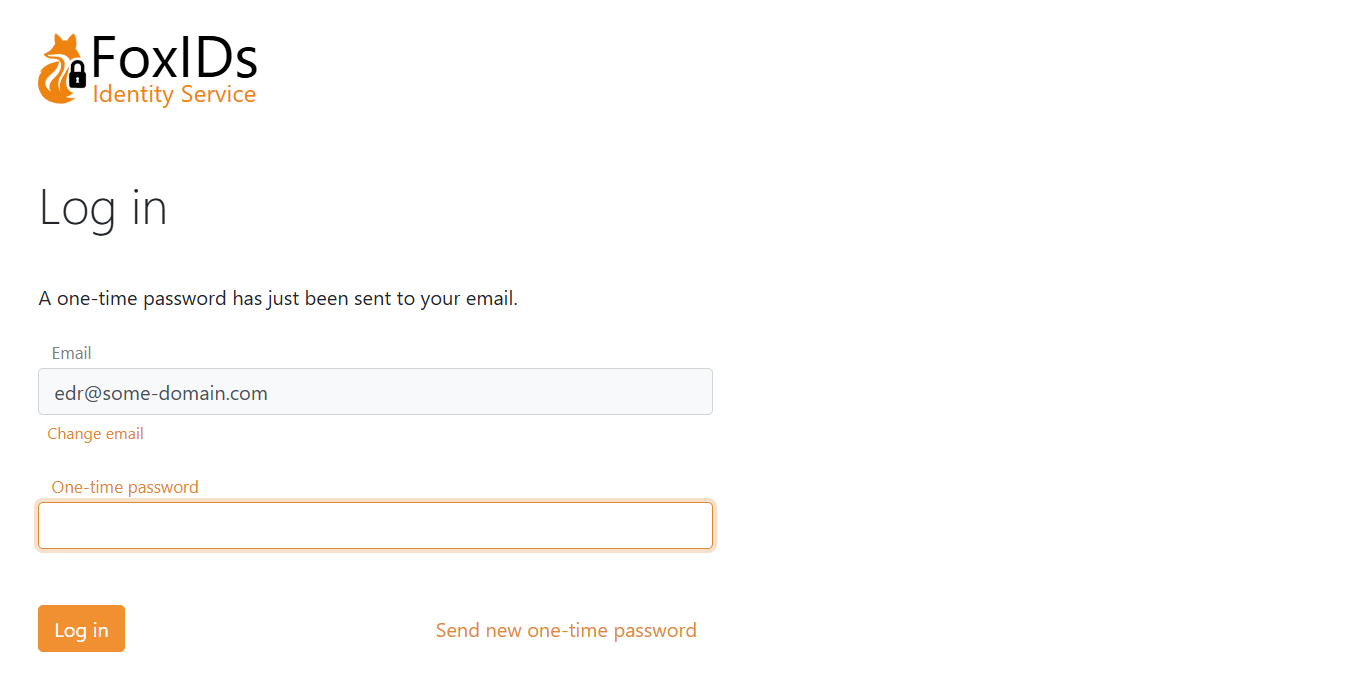
Benutzer erstellen
Abhängig von der Konfiguration der ausgewählten Login Methode können Benutzer online ein Konto erstellen.
Der Benutzer wählt auf der Anmeldeseite die Erstellung eines neuen Kontos.
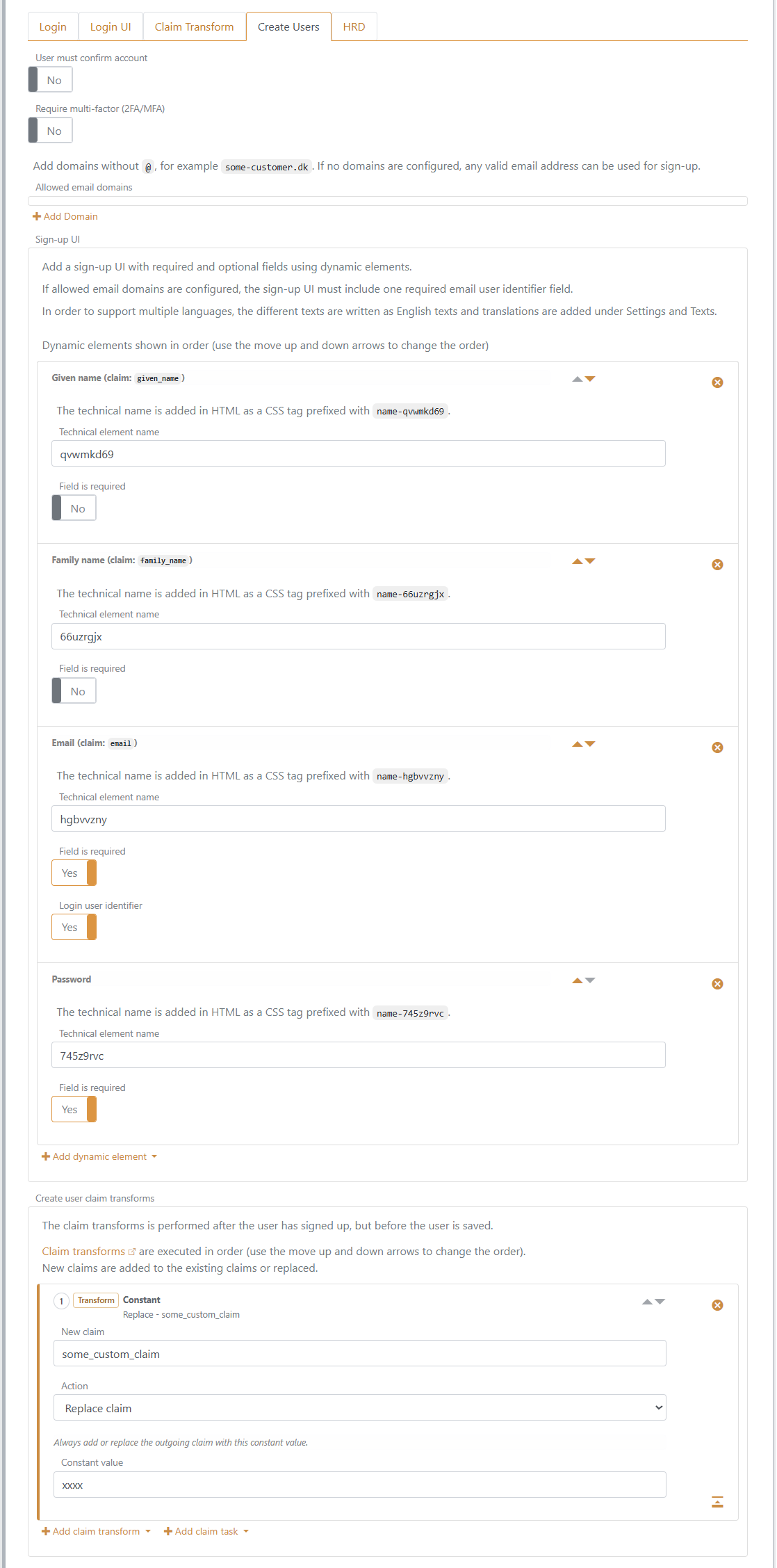
Dieses Beispiel zeigt das Formular zum Erstellen eines Benutzers.
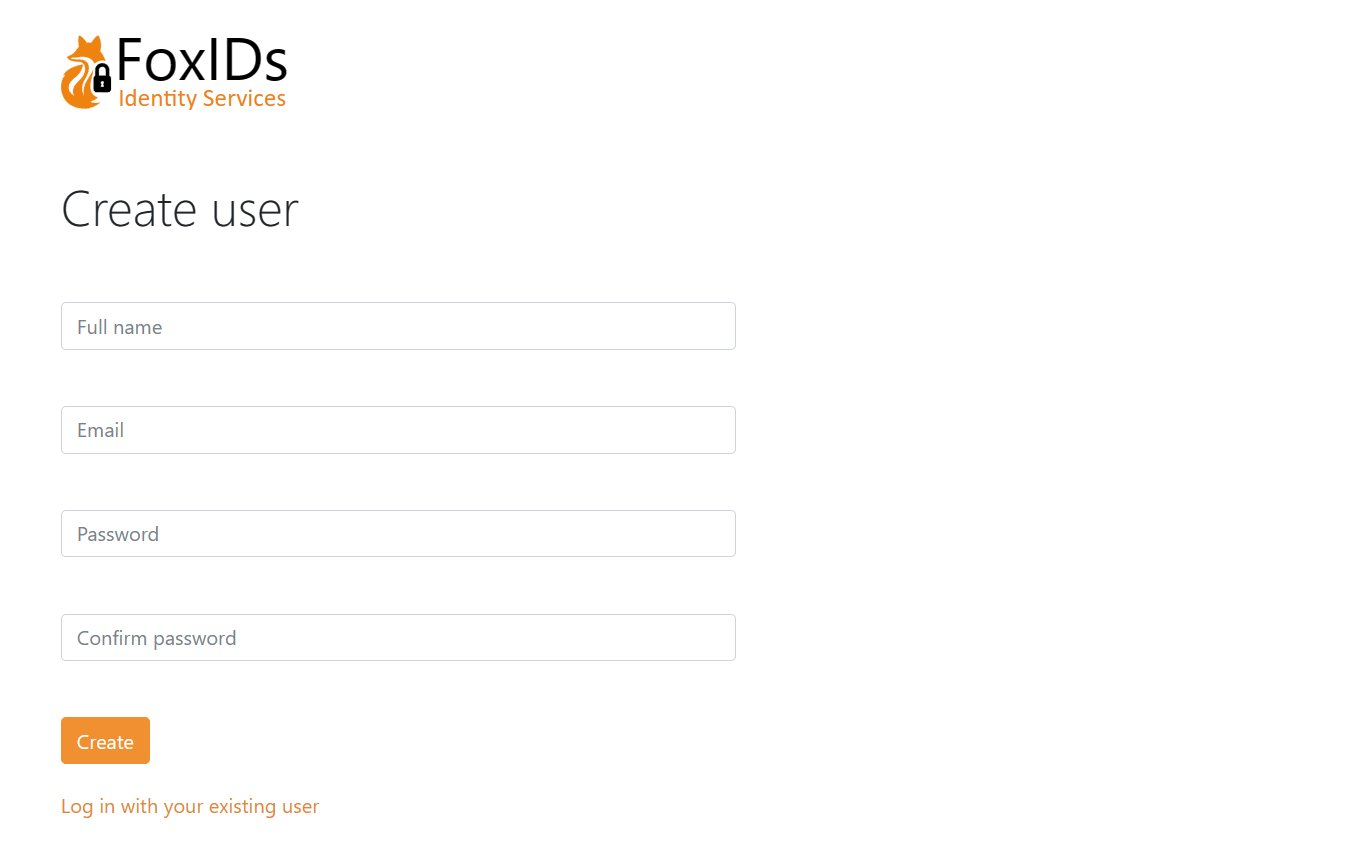
Die Seite besteht aus dynamischen Elementen, die pro Login Methode angepasst werden können. In diesem Beispiel enthält das Formular die Felder Given name, Family name, Email und Password. Das Feld Email ist die Benutzerkennung, die für die Anmeldung verwendet wird.
Sie können die Online-Kontoerstellung in der Create user Konfiguration der Login-Methode auf ausgewählte E-Mail-Domänen beschränken. Wenn keine erlaubten E-Mail-Domänen konfiguriert sind, können Benutzer ein Konto mit jeder gültigen E-Mail-Adresse erstellen. Fügen Sie erlaubte Domänen ohne @ hinzu, zum Beispiel some-customer.dk. Domänenwerte müssen lowercase-Domänen ohne führende oder nachfolgende Leerzeichen sein. Wenn erlaubte E-Mail-Domänen konfiguriert sind, muss das create-user Formular genau ein erforderliches dynamisches Email-Element enthalten, das als Benutzerkennung markiert ist.
Die Domänenbeschränkung wird gegen die E-Mail-Adresse geprüft, die der Benutzer im create-user Formular eingegeben hat, bevor create-user claim transforms angewendet werden. Das bedeutet, dass ein claim transform eine sign-up nicht gültig machen kann, indem er die übermittelte E-Mail-Domäne ändert.
Dies ist die Konfiguration in der Login Methode. Zusätzlich wird der Claim some_custom_claim jedem Benutzer als Konstante über einen Claim Transform hinzugefügt.
Provisionierung
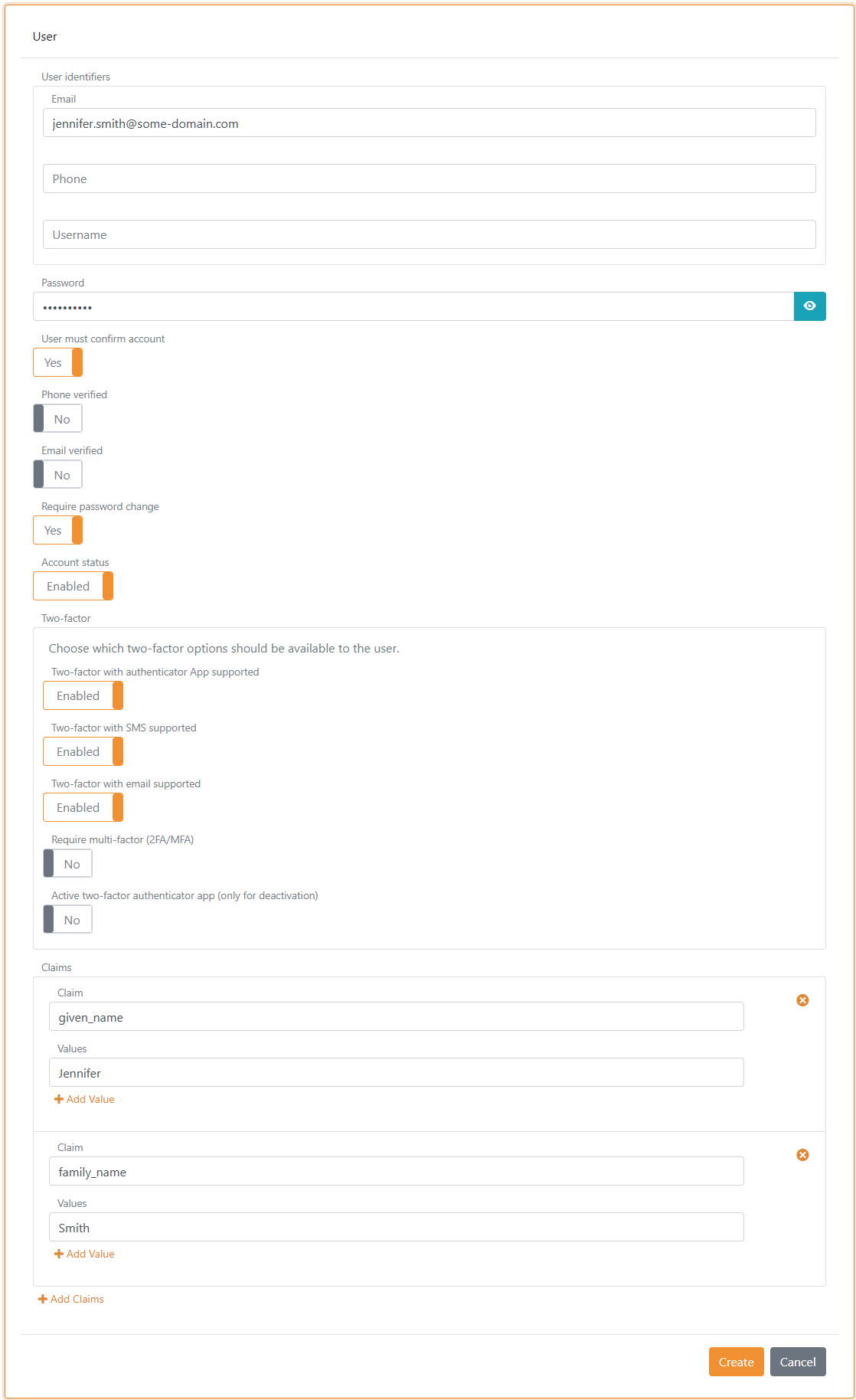
Interne Benutzer können im Control Client erstellt, aktualisiert und gelöscht oder über die Control API provisioniert werden. Sie können auch viele Benutzer hochladen aus einer CSV-Datei.
Multi-Faktor Authentifizierung (MFA)
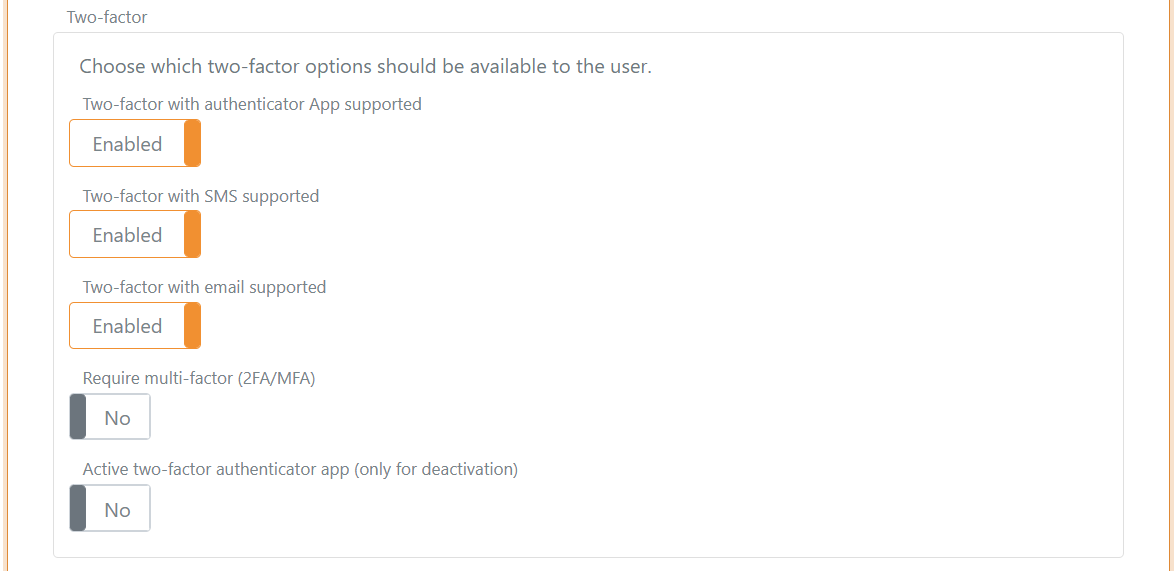
Zwei-Faktor und Multi-Faktor Authentifizierung kann pro Benutzer erforderlich sein. Der Benutzer muss dann einen zusätzlichen Faktor abschließen und kann eine Authenticator App registrieren, wenn noch keine registriert ist.
Die verfügbaren Faktoren werden durch die Login Authentifizierungsmethode sowie die Daten und Einstellungen des Benutzers bestimmt. Siehe Zwei-Faktor und Multi-Faktor Authentifizierung.
Unter Internal Users → Benutzer bearbeiten → Advanced → Two-factor kann ein Administrator jede registrierte Authenticator App sehen und Registrierungen einzeln entfernen. Die Liste zeigt die dauerhafte Registrierungs-ID und, sofern verfügbar, den Registrierungszeitpunkt; Authenticator-Secrets werden nicht angezeigt. Registrierungen können auch über Control API synchronisiert werden.
Kennworthash
Es wird nur ein Hash des Kennworts gespeichert.
Das Hashing-Subsystem unterstützt Weiterentwicklung. Hash-Metadaten, also Algorithmus und Parameter, werden zusammen mit jedem Hash gespeichert, sodass alte Hashes weiterhin validiert werden können, während neue Hashes neuere Algorithmen oder Parameter verwenden.
Neue Passwörter verwenden P2HS512:10 (PBKDF2-HMAC-SHA512):
- HMAC (
RFC 2104) mit SHA-512 (FIPS 180-4) - 10 Iterationen in den Hash-Metadaten, multipliziert mit 10.000 PBKDF2-Runden für insgesamt 100.000 Iterationen
- Salt-Länge: 64 Byte
- Abgeleitete Schlüssellänge: 80 Byte
- Hash und Salt werden als Base64 URL-kodierte Zeichenfolgen gespeichert, also Base64 ohne Padding
Zur Berechnung dieser Hashes werden Standardbibliotheken von .NET verwendet.
Importierte Passwörter unterstützen auch bcrypt. Speichern Sie die vollständige bcrypt Zeichenfolge mit 60 Zeichen einschließlich Variante, Kostenfaktor, Salt und Hash und lassen Sie das separate Salt weg. FoxIDs unterstützt die Varianten $2a$, $2b$ und $2y$ mit Kostenfaktoren von 4 bis 16. Der Kostenfaktor stammt aus dem jeweiligen Hash; $2b$10$ bedeutet nicht, dass alle importierten Hashes den Kostenfaktor 10 verwenden.
Bcrypt verwendet die ersten 72 UTF-8-Bytes des Passworts. Importierte Hashes bleiben nach der Anmeldung bcrypt; beim Setzen oder Ändern eines Passworts wird das standardmäßige PBKDF2-Format verwendet. Prüfungen des Passwortverlaufs können auch aufbewahrte bcrypt Hashes validieren. Siehe Passwortverwaltung der Control API für Importfelder und Auth0 Migration für den Migrationsablauf.