Sprachen
FoxIDs unterstützt mehrere Sprachen mit den folgenden Sprachen:
- Bulgarisch (bg)
- Katalanisch (ca)
- Kroatisch (hr)
- Tschechisch (cs)
- Dänisch (da)
- Niederländisch (nl)
- Englisch (en)
- Estnisch (et)
- Finnisch (fi)
- Französisch (fr)
- Deutsch (de)
- Griechisch (el)
- Isländisch (is)
- Italienisch (it)
- Lettisch (lv)
- Litauisch (lt)
- Norwegisch (nb)
- Polnisch (pl)
- Portugiesisch (pt)
- Rumänisch (ro)
- Slowakisch (sk)
- Slowenisch (sl)
- Spanisch (es)
- Schwedisch (sv)
- Türkisch (tr)
- Ukrainisch (uk)
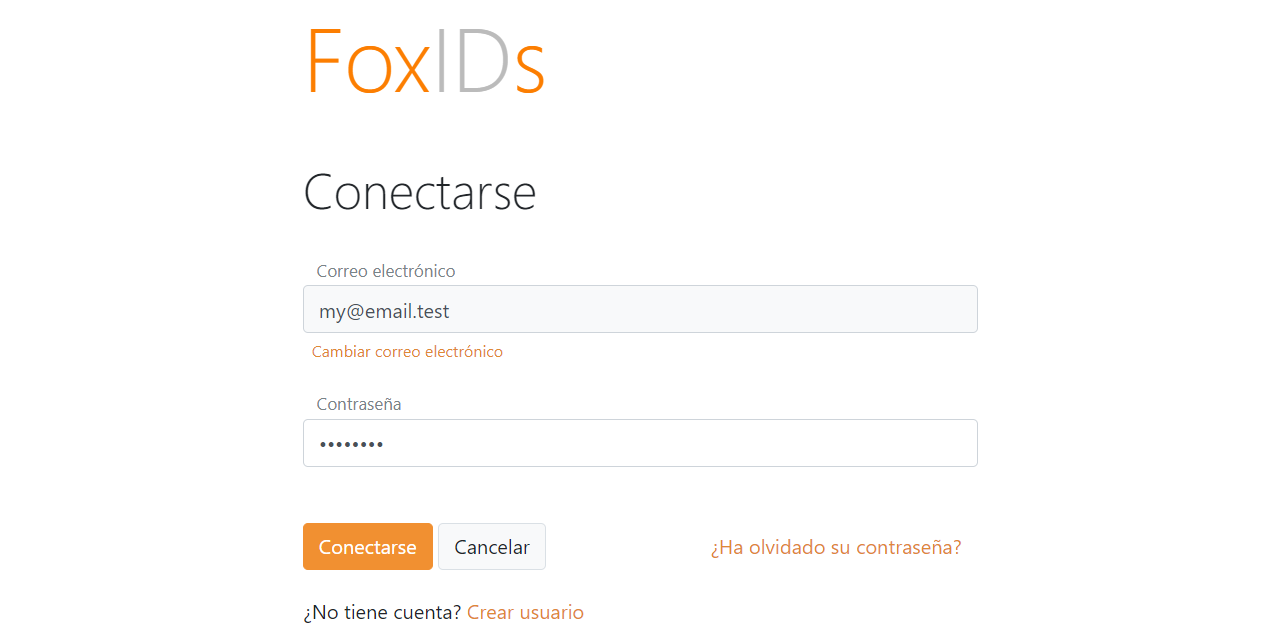
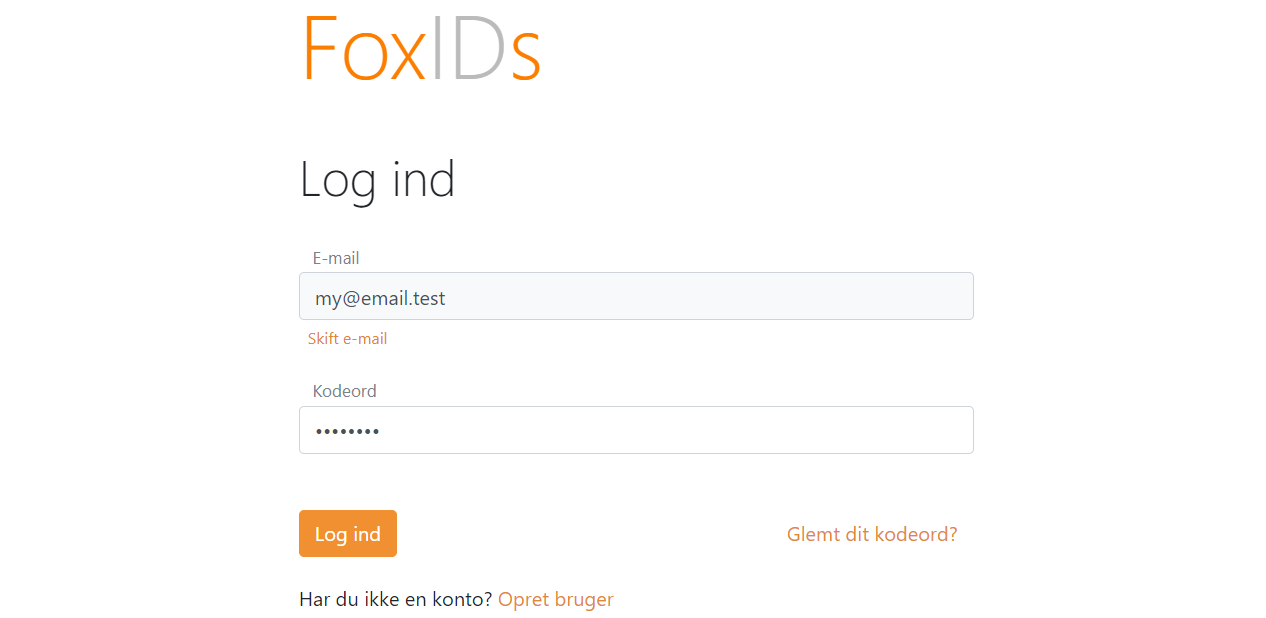
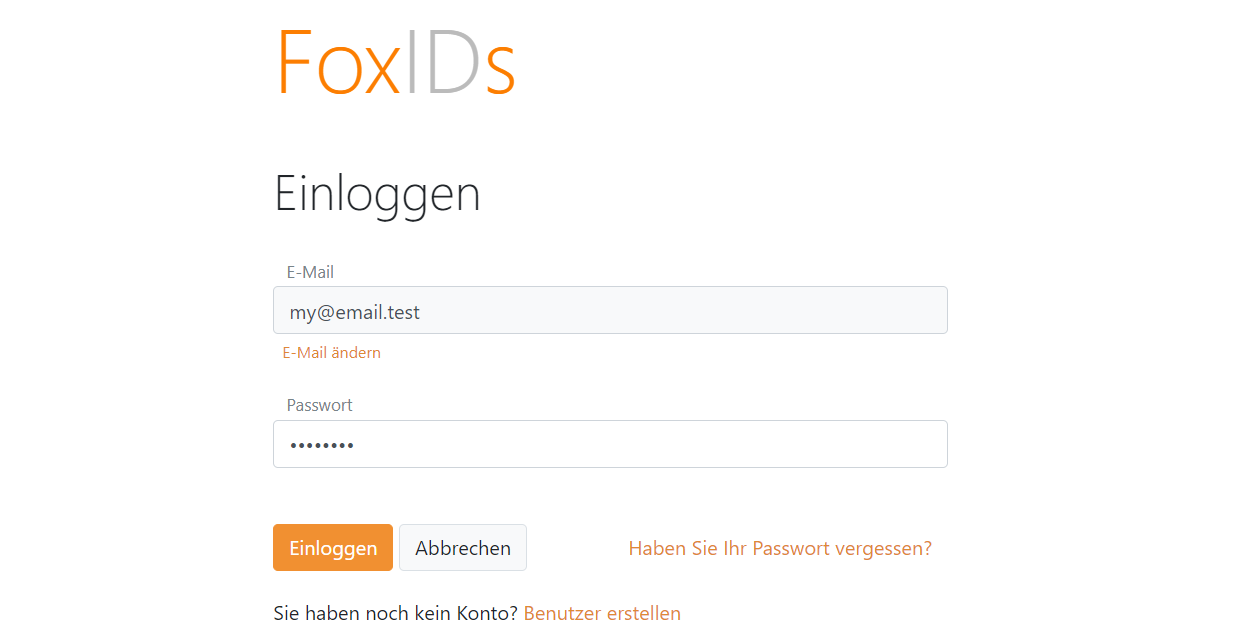
Eine Sprache kann mit dem Parameter ui_locales in einer OpenID Connect Anfrage ausgewählt werden. Andernfalls wird die Sprache basierend auf der vom Browser gesendeten Kultur ausgewählt. Englisch ist die Standardsprache, wenn die angeforderte Sprache nicht unterstützt wird.
Die FoxIDs Control Client Verwaltungsseite unterstützt nur Englisch.
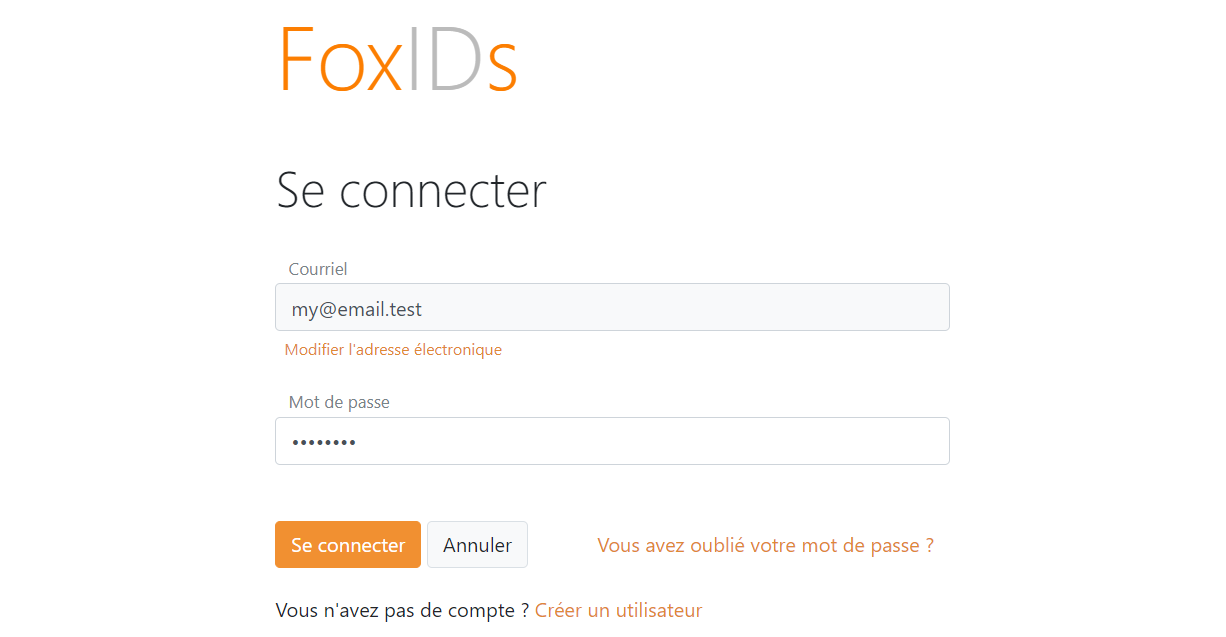
Sprachbeispiele
Spanisch
Dänisch
Deutsch
Französisch
Übersetzung im Environment
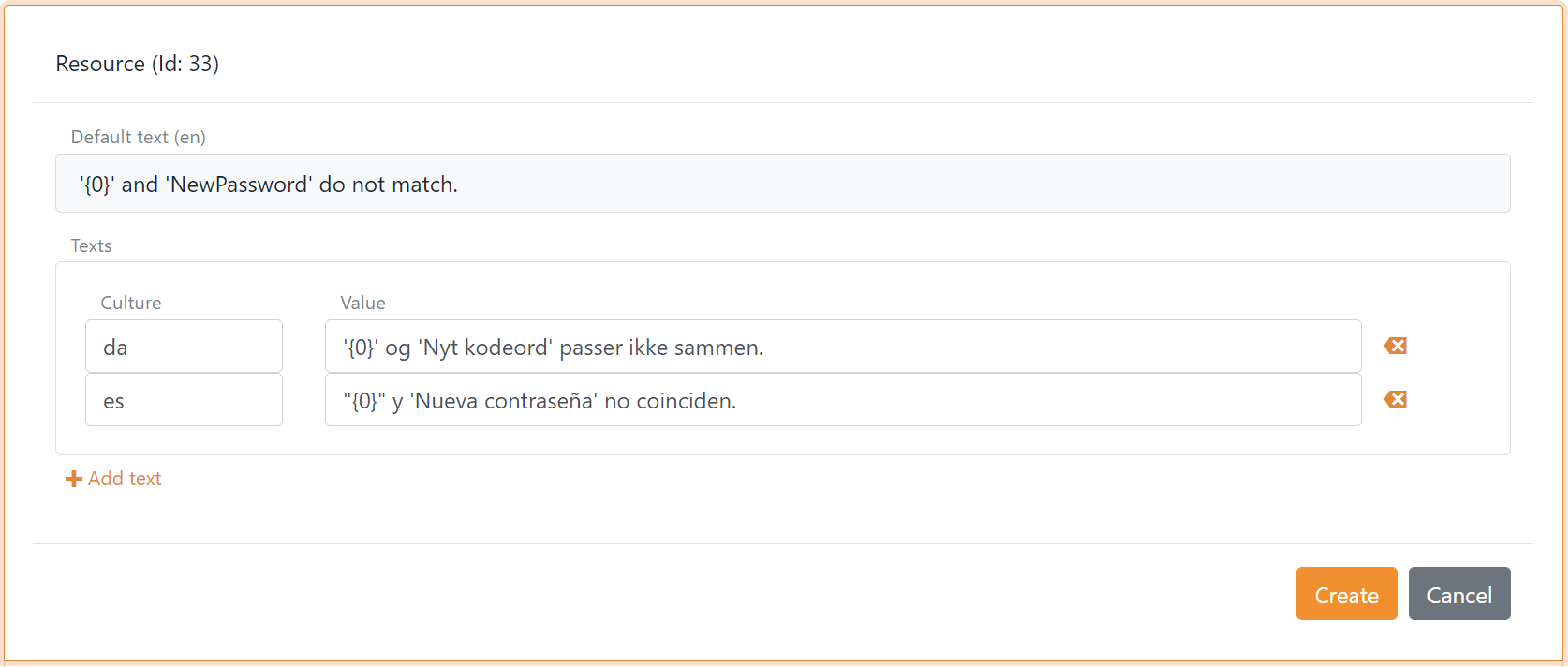
Es ist möglich, environment spezifische Übersetzungen für jedes Textelement in mehreren Sprachen im FoxIDs Control Client hinzuzufügen.
Wenn du einen Text ändern möchtest und dadurch nicht den Standardtext verwendest. Das kann erreicht werden, indem du für jede unterstützte Sprache einen neuen Text hinzufügst. Es ist auch möglich, neue HTML Tags im Text hinzuzufügen und die zugehörige CSS zu setzen.
Übersetzung zu einem Environment hinzufügen:
- Öffne das Environment
- Wähle die Registerkarte Texts
- Wähle ein Textelement
- Sprache angeben und den Text hinzufügen
- Klicke Add text, um eine Übersetzung in einer anderen Sprache hinzuzufügen
- Klicke Create
Dies ist ein Beispiel für ein Textelement, das in zwei Sprachen übersetzt wurde: Dänisch (da) und Spanisch (es).