Langues
FoxIDs prend en charge le multilingue avec les langues suivantes :
- Bulgare (bg)
- Catalan (ca)
- Croate (hr)
- Tchèque (cs)
- Danois (da)
- Néerlandais (nl)
- Anglais (en)
- Estonien (et)
- Finnois (fi)
- Français (fr)
- Allemand (de)
- Grec (el)
- Islandais (is)
- Italien (it)
- Letton (lv)
- Lituanien (lt)
- Norvégien (nb)
- Polonais (pl)
- Portugais (pt)
- Roumain (ro)
- Slovaque (sk)
- Slovène (sl)
- Espagnol (es)
- Suédois (sv)
- Turc (tr)
- Ukrainien (uk)
Une langue peut être sélectionnée avec le paramètre ui_locales dans une requête OpenID Connect. La langue est sinon sélectionnée en fonction de la culture envoyée par le navigateur. L’anglais est la langue par défaut si la langue demandée n’est pas prise en charge.
Le site d’administration FoxIDs Control Client ne prend en charge que l’anglais.
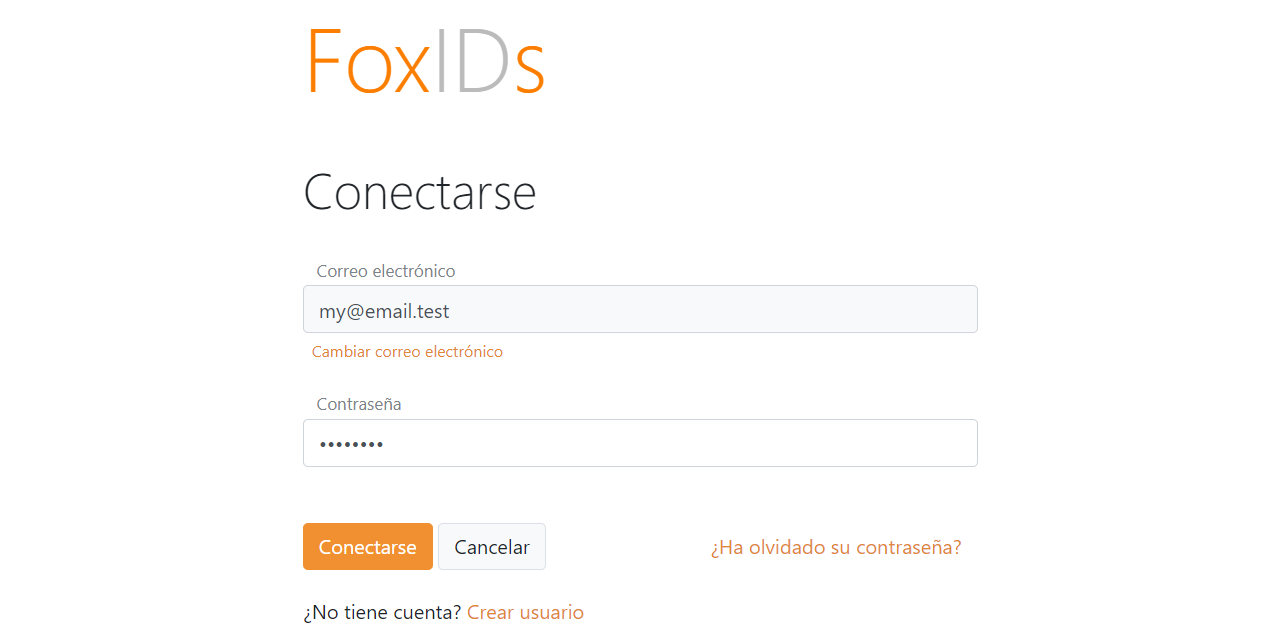
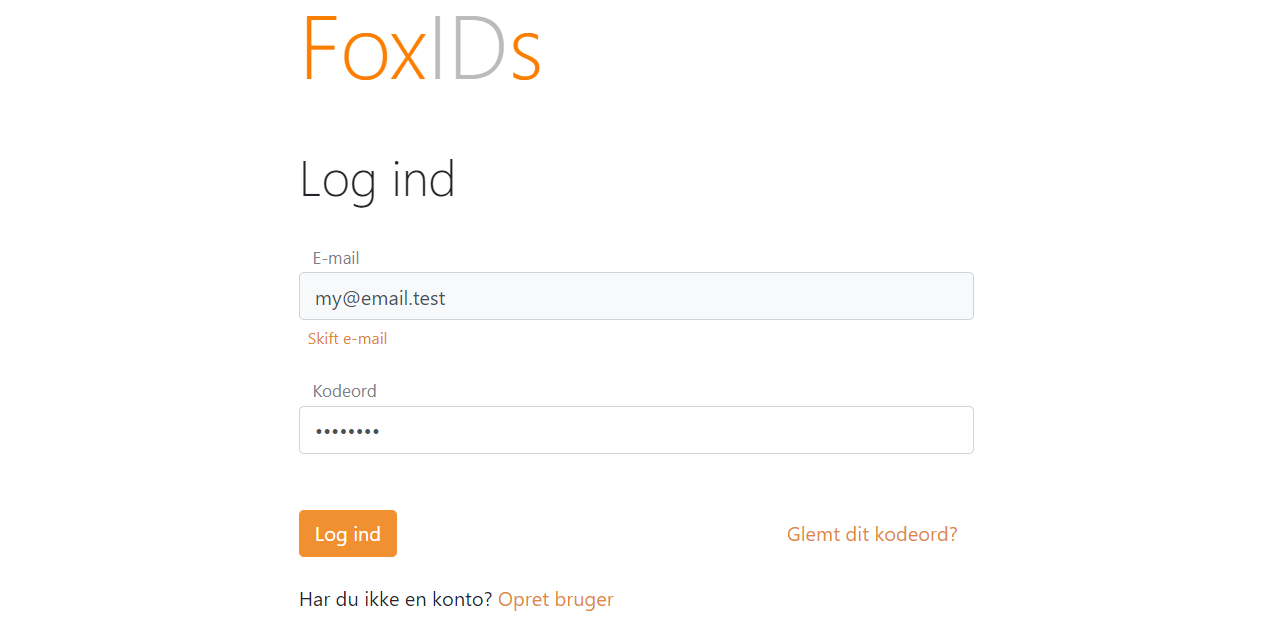
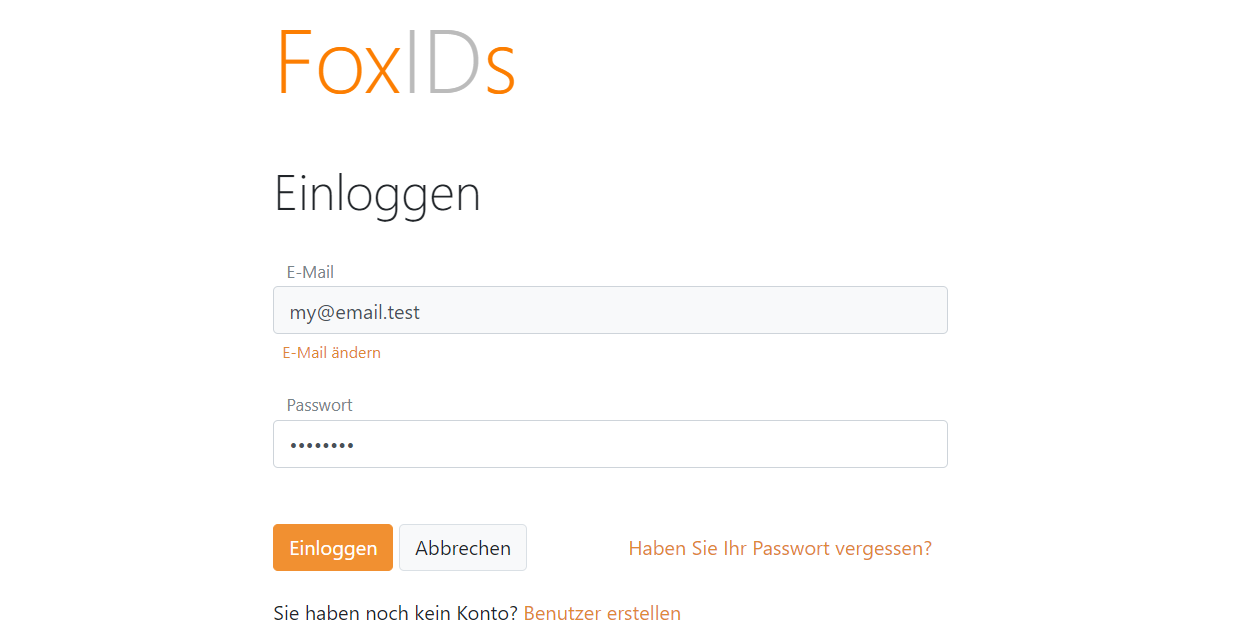
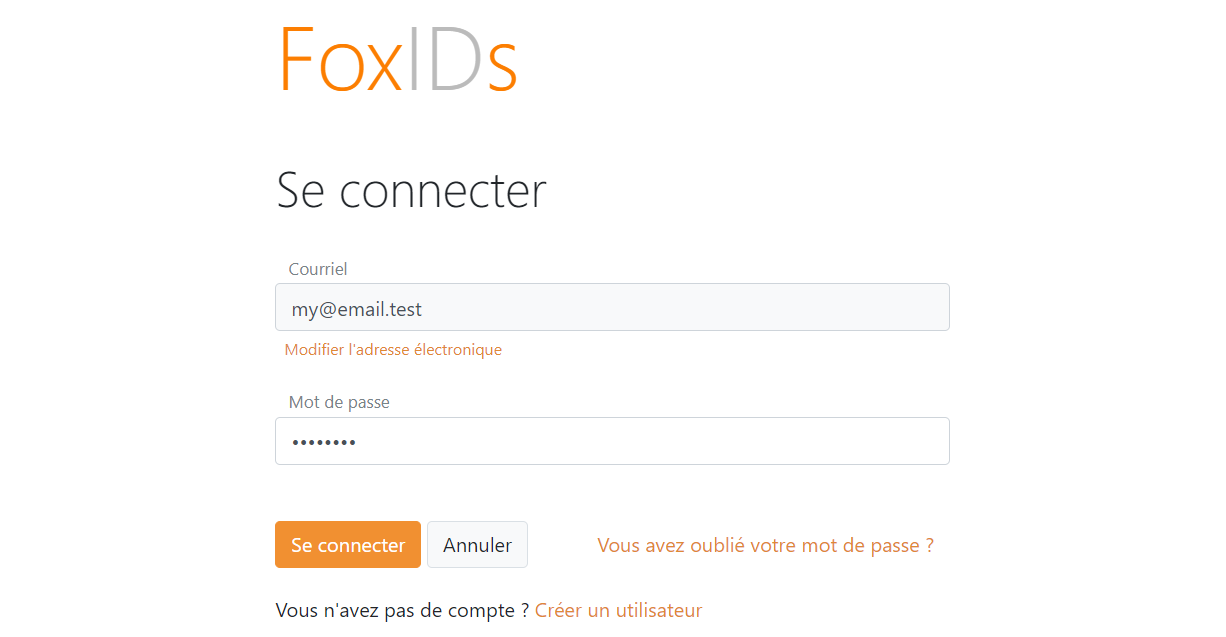
Exemples de langues
Espagnol
Danois
Allemand
Français
Traduction dans l’environnement
Il est possible d’ajouter des traductions spécifiques à l’environnement pour chaque élément de texte dans plusieurs langues dans le FoxIDs Control Client.
Si vous souhaitez modifier un texte et donc ne pas utiliser le texte par défaut, cela peut être réalisé en ajoutant un nouveau texte pour chaque langue prise en charge. Il est également possible d’ajouter de nouvelles balises HTML dans le texte et de définir le CSS associé.
Ajouter une traduction à un environnement :
- Ouvrez l’environnement
- Sélectionnez l’onglet Texts
- Sélectionnez un élément de texte
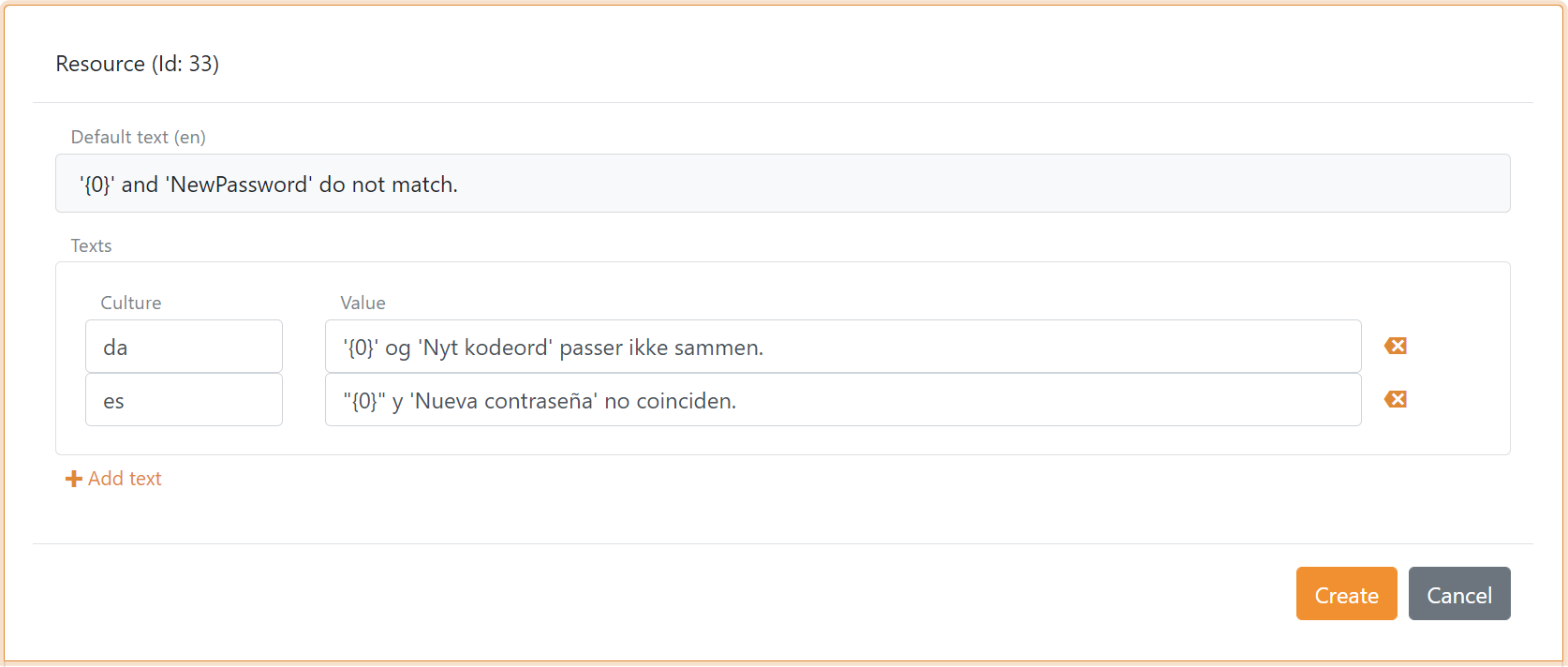
- Spécifiez la langue et ajoutez le texte
- Cliquez sur Add text pour ajouter une traduction dans une autre langue
- Cliquez sur Create
Voici un exemple d’un élément de texte traduit en deux langues : danois (da) et espagnol (es).