Environnements
Un environnement est une Identity Provider indépendante au sein d’un tenant FoxIDs. Créez des environnements distincts pour les phases de développement, de test et de production, ou chaque fois que les utilisateurs, les identifiants, les applications ou la configuration de confiance doivent être séparés.
L'environnement maître du locataire est utilisé pour l'administration du locataire. Créez un ou plusieurs environnements standard pour les utilisateurs opérationnels, les méthodes d'authentification et les enregistrements d'applications, plutôt que de placer cette configuration dans l'environnement maître.
Séparation des environnements
Chaque environnement possède son propre nom technique et ses propres points de terminaison FoxIDs. Les données d'identité et la configuration d'exécution sont propres à l'environnement et ne sont pas partagées automatiquement avec d'autres environnements.
Par exemple :
- Un utilisateur créé dans un environnement de développement n'existe pas en production.
- Les certificats, les méthodes d’authentification, les enregistrements d’applications, les politiques de mot de passe, les mappages de revendications et les textes destinés aux utilisateurs sont configurés par environnement.
- Une application ou une méthode d’authentification d’un environnement ne fait pas automatiquement confiance à un autre environnement.
- Les environnements ne sont connectés que lorsque vous configurez explicitement Environment Link au sein d’un locataire ou OpenID Connect entre environnements ou locataires.
Cette séparation permet aux configurations de développement et de test d'évoluer sans modifier les identités ni les relations de confiance en production.
Ce que contient un environnement
Lorsqu'un environnement est créé, FoxIDs crée automatiquement :
- Un référentiel d'utilisateurs spécifique à l'environnement.
- Un certificat principal utilisé par l'environnement.
- Une méthode d'authentification Connexion par défaut.
Vous pouvez ensuite ajouter des enregistrements d'applications, des méthodes d'authentification supplémentaires, des structures d'accès, des utilisateurs, des certificats et des paramètres spécifiques à l'environnement. Le nom technique de l'environnement permet de l'identifier dans les points de terminaison FoxIDs et les routes Control API.
Créer un environnement
- Ouvrez le sélecteur d'environnement situé en haut de la page FoxIDs Control Client.
- Cliquez sur Nouvel environnement.

- Saisissez le Nom de l'environnement.
- Vous pouvez, si vous le souhaitez, cocher la case Afficher les options avancées et saisir un Nom technique. Si vous ne le faites pas, FoxIDs génère automatiquement le nom technique.
- Cliquez sur Créer.
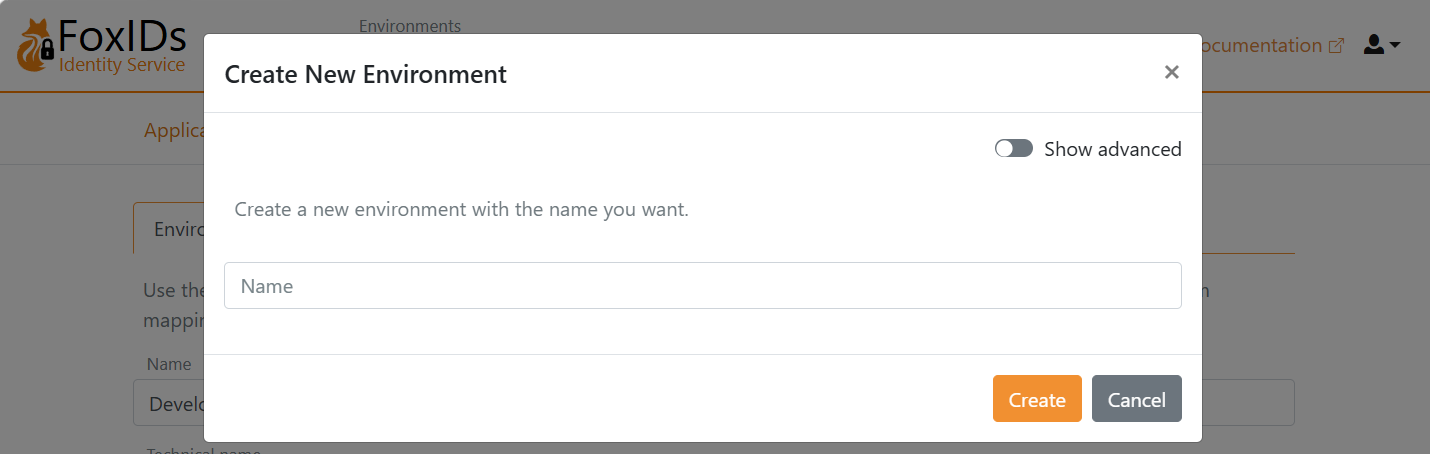
FoxIDs crée le référentiel d'utilisateurs, le certificat et la méthode d'authentification de connexion, puis sélectionne le nouvel environnement. Le nom d'affichage peut être modifié ultérieurement ; le nom technique est en lecture seule après la création.
Configurer un environnement
Sélectionnez l'environnement, ouvrez Paramètres, puis sélectionnez l'onglet Environnement.
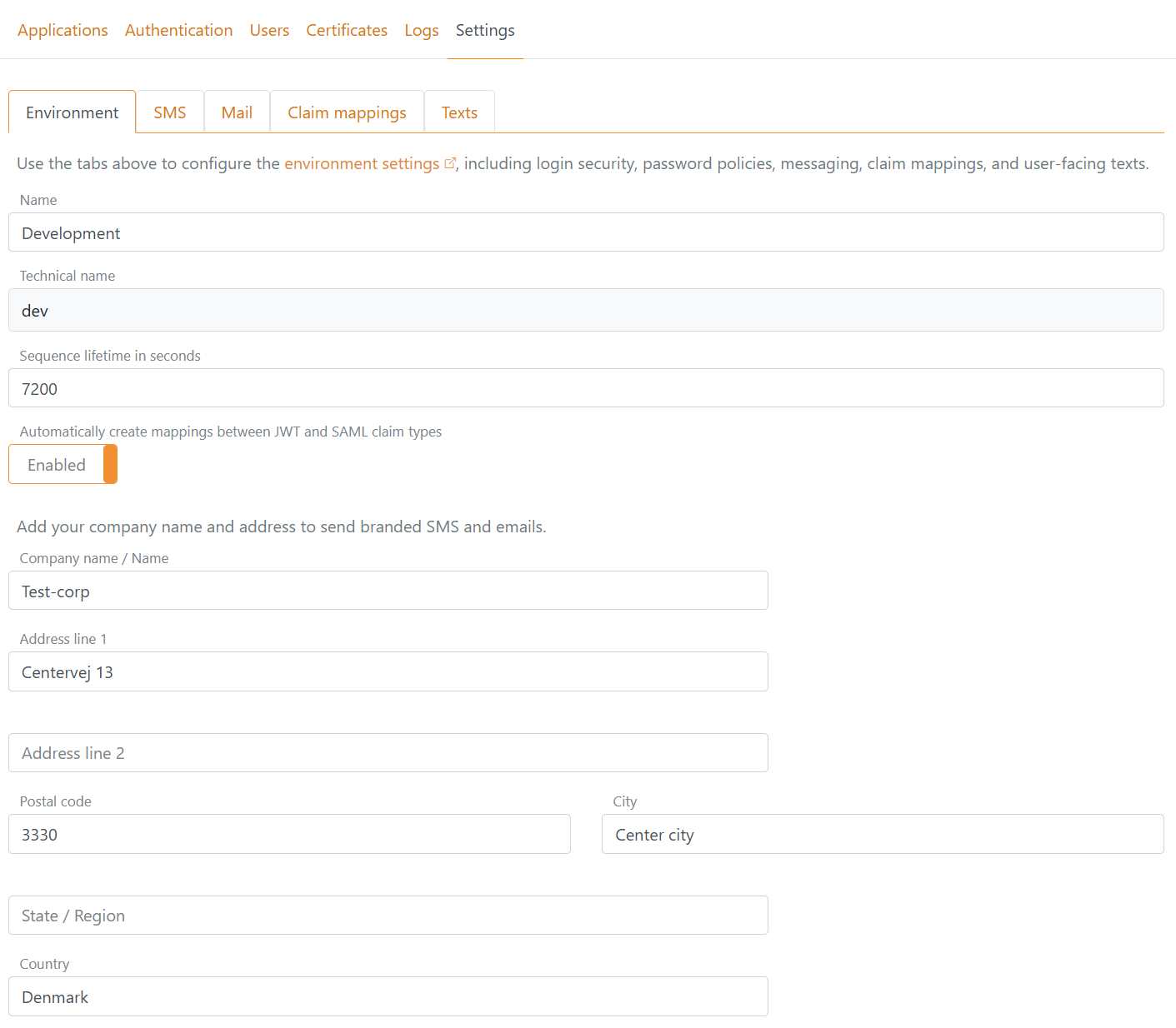
Les paramètres généraux permettent de configurer :
- Le champ Nom, modifiable, et le champ Nom technique, en lecture seule.
- Durée de vie de la séquence en secondes, qui correspond à la durée maximale du processus de connexion d'un utilisateur, du début à la fin.
- Création automatique de mappages entre les types de revendications JWT et SAML.
- Nom et adresse de l'entreprise utilisés pour les SMS et e-mails personnalisés.
Cet onglet contient également :
- Paramètres de connexion pour la détection des boucles d'authentification et le verrouillage en cas d'échecs de connexion.
- Paramètres de mot de passe pour la politique de mot de passe intégrée et les groupes de politiques de mot de passe.
- Configuration du External Password API et du Directory Connector.
- Paramètres d’iframe qui restreignent les domaines autorisés à héberger FoxIDs dans une iframe.
Détection des boucles d'authentification
La détection des boucles d'authentification est activée par défaut pour les connexions via un navigateur avec OpenID Connect, SAML 2.0 et WS-Federation. Elle empêche un navigateur d'effectuer plusieurs fois l'authentification pour le même enregistrement d'application, tandis que les autres applications de l'environnement restent indépendantes.
La fenêtre d'observation commence lorsque la première réponse d'authentification réussie est renvoyée à une application. Les réponses réussies suivantes pour cette application augmentent le compteur sans déplacer le début de la fenêtre. Les tentatives d'authentification ayant échoué ou ayant été annulées ne sont pas comptabilisées. À l'expiration de la période d'observation fixe, la réponse réussie suivante ouvre une nouvelle fenêtre avec un compteur égal à un.
FoxIDs vérifie le compteur actuel après avoir accepté une nouvelle demande d'authentification de l'application et avant de rediriger le navigateur vers une méthode d'authentification. Lorsque le maximum configuré est déjà atteint, FoxIDs affiche une page d'erreur locale et n'effectue aucune redirection vers l'application. Une demande déjà acceptée est autorisée à se terminer avec une réponse valide ; le compteur est ensuite mis à jour sans seconde vérification bloquante.
La limite de réponses réussies peut être définie entre 3 et 20 et sa valeur par défaut est 5. La période d'observation peut être définie entre 5 et 300 secondes et sa valeur par défaut est 20 secondes. L'état est stocké dans un cookie de session du navigateur protégé et limité à l'environnement, qui contient jusqu'à dix enregistrements d'application. Un cookie non valide est ignoré et remplacé après la prochaine réponse réussie.
Les flux Token, Refresh Token, WS-Trust actifs, initiés par l'IdP et Environment Link internes ne sont pas comptabilisés.
Les autres onglets de paramètres permettent de configurer des fonctionnalités spécifiques à l'environnement :
- SMS et Mail : configuration des fournisseurs SMS et e-mail.
- Mappages de revendications : configuration des mappages de revendications JWTs personnalisées et SAML, et affichage des valeurs par défaut intégrées.
- Textes : personnalisation des ressources textuelles destinées aux utilisateurs.