Interconnecter des environnements FoxIDs avec Environment Link
Utilisez Environment Link lorsqu'un environnement FoxIDs dans un tenant doit faire confiance à un autre environnement FoxIDs dans le même tenant pour authentifier les utilisateurs. Environment Link est conçu pour la connexion entre environnements dans le même tenant.
Par rapport à OpenID Connect, Environment Link est plus simple à configurer et plus rapide à mettre en place. C'est l'option privilégiée lorsque les deux environnements sont dans le même tenant.

Environment Link est rapide et sécurisé, mais il fonctionne uniquement dans le même tenant. Utilisez OpenID Connect entre environnements si vous devez connecter des environnements entre différents tenants ou déploiements FoxIDs distincts.
Consultez la configuration d’exemple des liens d’environnement dans FoxIDs Control : https://control.foxids.com/test-corp Connectez-vous avec l’adresse e-mail et le mot de passe du lecteur indiqués sur la page de connexion, puis examinez par exemple les environnements
nemloginetProduction.
Environment Link prend en charge la connexion, la déconnexion et la déconnexion unique. Comme les autres méthodes d’authentification et enregistrements d’application, il prend également en charge les revendications et transformations de revendications, la gestion des sessions de déconnexion et Home Realm Discovery (HRD).
Configure integration
Ce qui suit décrit comment connecter deux environnements appelés Environment X et Environment Y. L’environnement Environment X sera autorisé à se connecter avec Environment Y comme méthode d’authentification.
Sélectionnez dans l’environnement Environment X dans FoxIDs Control Client
Sélectionnez l’onglet Authentication
Cliquez sur New authentication
Sélectionnez Show advanced
Sélectionnez Environment Link
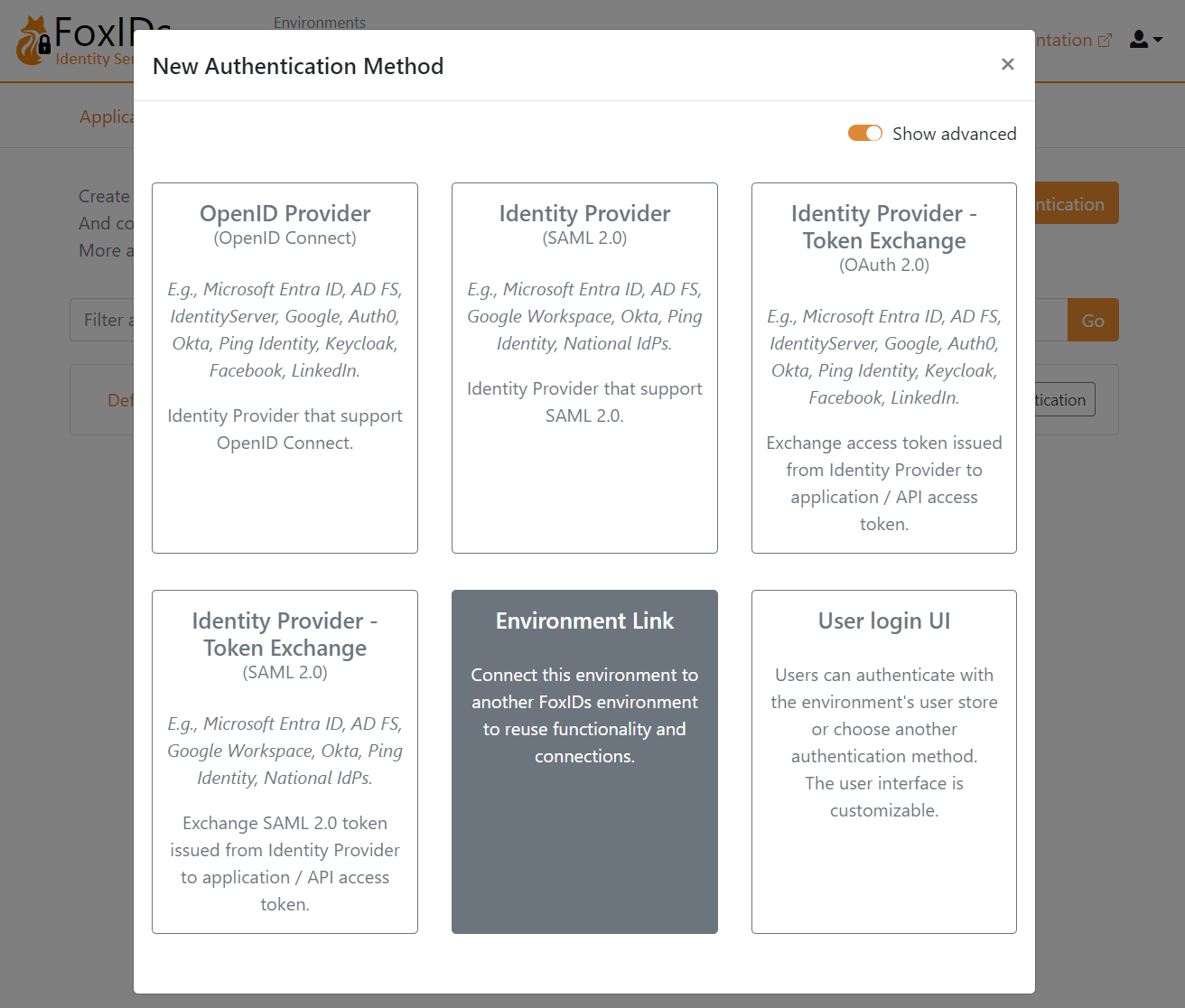
Ajoutez le Name par ex.
Environment X to YSélectionnez l’environnement
Environment Y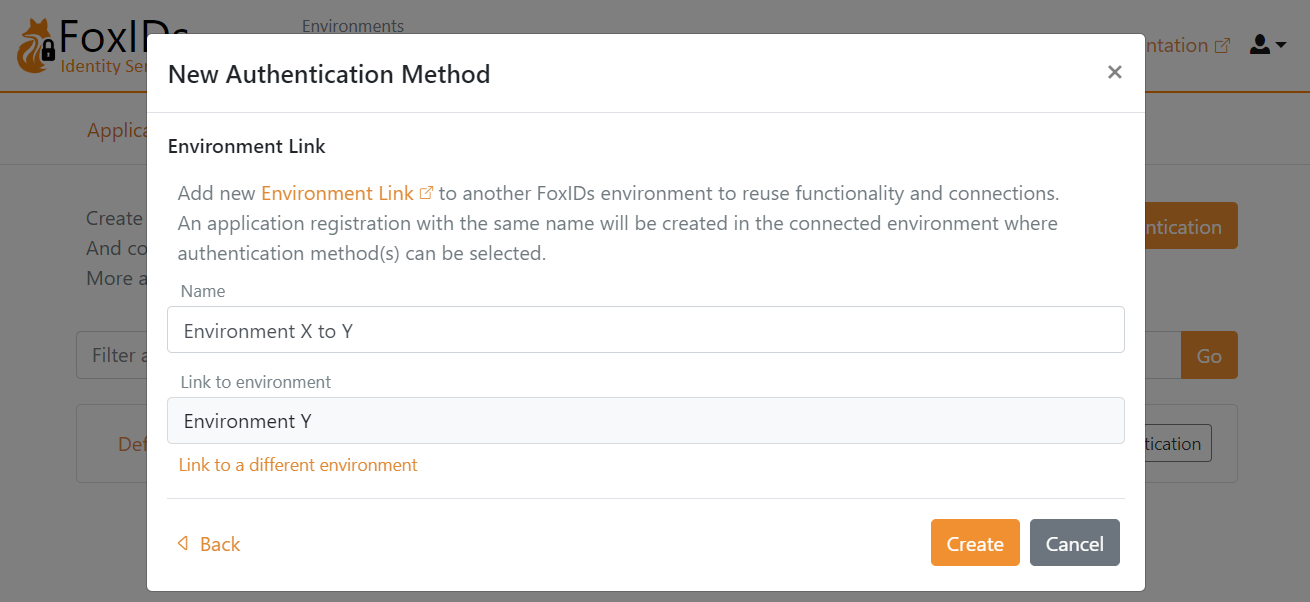
Cliquez sur Create
C’est tout, c’est terminé.
Votre nouvelle méthode d’authentification Environment X to Y peut maintenant être sélectionnée comme méthode d’authentification autorisée dans les enregistrements d’applications de votre environnement Environment X.
Vous pouvez trouver l’enregistrement d’application Environment X to Y dans l’environnement Environment Y où des méthodes d’authentification peuvent être sélectionnées.