Miljøer
Et miljø er et uafhængigt Identity Provider inden for en FoxIDs-tenant. Opret separate miljøer til faser som udvikling, test og produktion, eller når brugere, adgangsoplysninger, applikationer eller tillidskonfiguration skal holdes adskilt.
Lejerens mastermiljø bruges til administration af lejeren. Opret et eller flere almindelige miljøer til driftsbrugere, autentificeringsmetoder og applikationsregistreringer i stedet for at placere denne konfiguration i mastermiljøet.
Miljøadskillelse
Hvert miljø har sit eget tekniske navn og sine egne FoxIDs-endepunkter. Identitetsdata og konfiguration under kørsel er begrænset til det pågældende miljø og deles ikke automatisk med andre miljøer.
For eksempel:
- En bruger, der er oprettet i et udviklingsmiljø, findes ikke i produktionsmiljøet.
- Certifikater, autentificeringsmetoder, applikationsregistreringer, adgangskodepolitikker, claim-tilknytninger og brugertekst konfigureres pr. miljø.
- En applikation eller autentificeringsmetode i ét miljø stoler ikke automatisk på et andet miljø.
- Miljøer er kun forbundet, når du eksplicit konfigurerer Environment Link inden for en tenant eller OpenID Connect på tværs af miljøer eller tenants.
Denne adskillelse gør det muligt at udvikle og teste konfigurationer uden at ændre identiteter eller tillidsforhold i produktionsmiljøet.
Hvad et miljø indeholder
Når et miljø oprettes, opretter FoxIDs automatisk:
- Et miljøspecifikt brugerregister.
- Et primært certifikat, der anvendes af miljøet.
- En standardautentificeringsmetode Login.
Derefter kan du tilføje applikationsregistreringer, yderligere autentificeringsmetoder, adgangsstrukturer, brugere, certifikater og miljøspecifikke indstillinger. Miljøets tekniske navn identificerer det i FoxIDs-endepunkter og Control API-ruter.
Opret et miljø
- Åbn miljøvælgeren øverst på siden FoxIDs Control Client.
- Klik på Nyt miljø.

- Indtast miljøets Navn.
- Du kan eventuelt aktivere Vis avanceret og indtaste et Teknisk navn. Hvis dette udelades, genererer FoxIDs det tekniske navn.
- Klik på Opret.
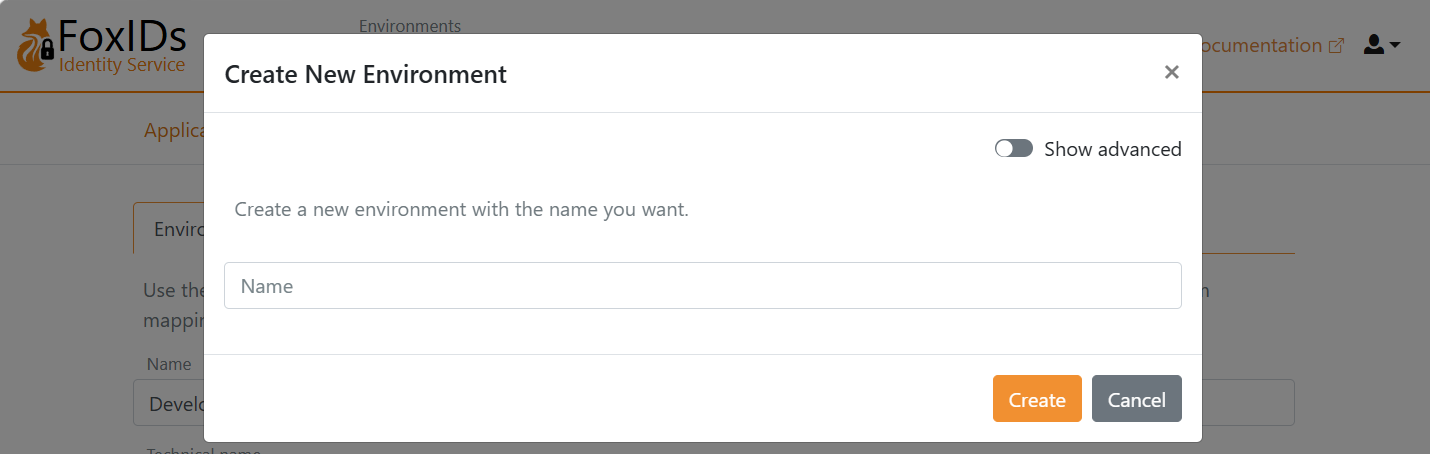
FoxIDs opretter brugerregisteret, certifikatet og login-autentificeringsmetoden og vælger derefter det nye miljø. Visningsnavnet kan ændres senere; det tekniske navn er skrivebeskyttet efter oprettelsen.
Konfigurer et miljø
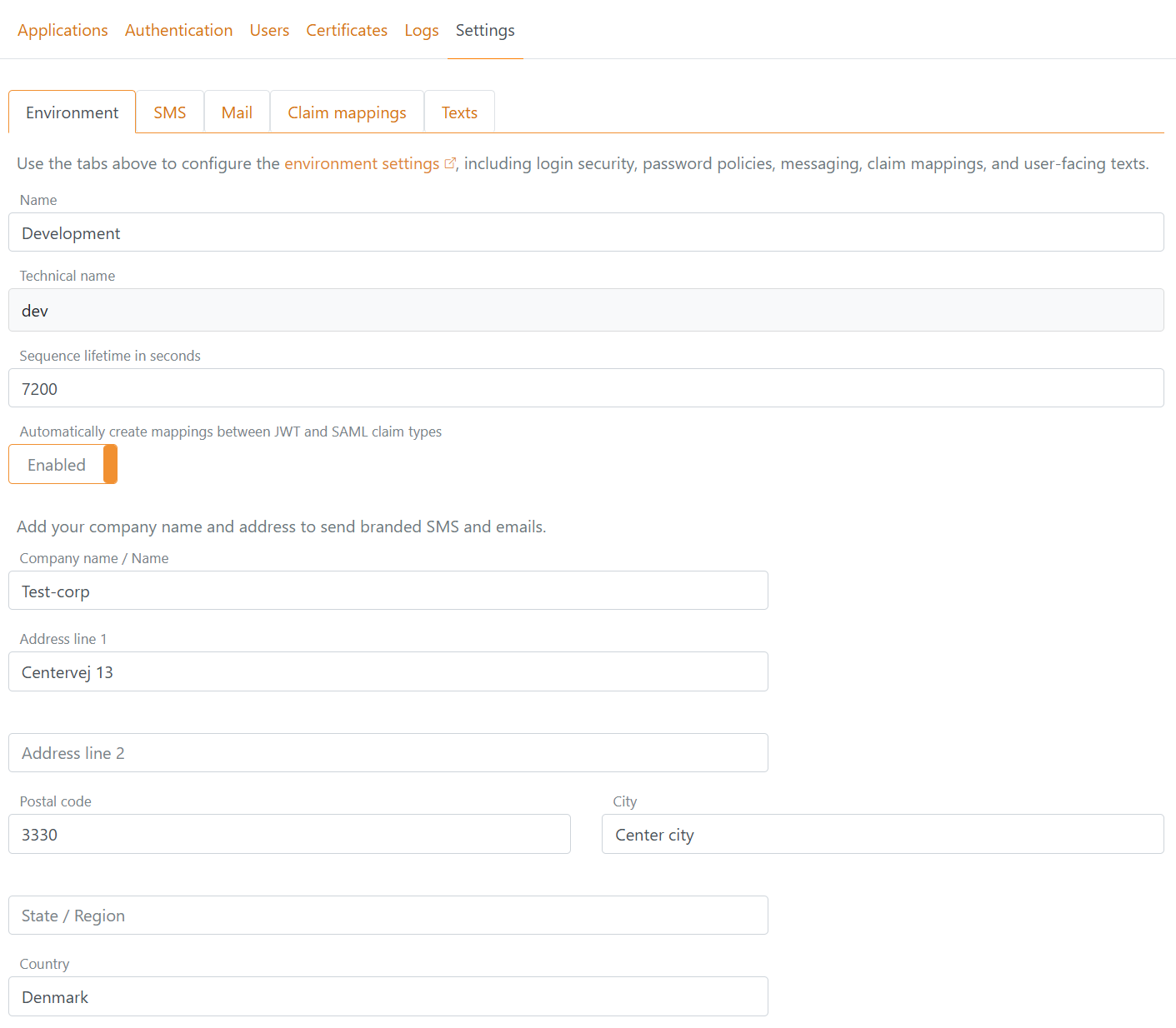
Vælg miljøet, åbn Indstillinger, og vælg fanen Miljø.
De generelle indstillinger konfigurerer:
- Det redigerbare felt Navn og det skrivebeskyttede felt Teknisk navn.
- Sekvensens levetid i sekunder, som er den maksimale varighed af en brugers loginflyd fra start til slut.
- Automatisk oprettelse af tilknytninger mellem JWT og SAML-kravtyper.
- Firmanavn og adresse, der anvendes til SMS- og e-mail-beskeder med virksomhedens logo.
Den samme fane indeholder også:
- Login-indstillinger for registrering af autentificeringsloops og spærring ved mislykket login.
- Adgangskodeindstillinger for den indbyggede adgangskodepolitik og adgangskodepolitikgrupper.
- Konfiguration af External Password API og Directory Connector.
- Iframe-indstillinger, der begrænser, hvilke domæner der må hoste FoxIDs i en iframe.
Registrering af autentificeringsloops
Registrering af autentificeringsloops er som standard aktiveret for browserbaseret login med OpenID Connect, SAML 2.0 og WS-Federation. Den forhindrer en browser i gentagne gange at gennemføre autentificering for den samme applikationsregistrering, mens andre applikationer i miljøet forbliver uafhængige.
Observationsvinduet starter, når det første succesfulde autentificeringssvar returneres til en applikation. Yderligere succesfulde svar for applikationen øger tælleren uden at flytte vinduets start. Mislykkede eller annullerede autentificeringsforsøg tælles ikke. Når den faste observationsperiode udløber, starter det næste succesfulde svar et nyt vindue med tælleren sat til én.
FoxIDs kontrollerer den aktuelle tæller efter at have accepteret en ny autentificeringsanmodning fra applikationen og før browseren omdirigeres til en autentificeringsmetode. Når det konfigurerede maksimum allerede er nået, viser FoxIDs en lokal fejlside og omdirigerer ikke til applikationen. En anmodning, der allerede er accepteret, må gennemføres med et gyldigt svar; tælleren opdateres derefter uden endnu en blokerende kontrol.
Grænsen for succesfulde svar kan indstilles fra 3 til 20 og er som standard 5. Observationsperioden kan indstilles fra 5 til 300 sekunder og er som standard 20 sekunder. Tilstanden gemmes i en beskyttet browsersessionscookie med miljøscope, som indeholder op til ti applikationsregistreringer. En ugyldig cookie ignoreres og erstattes efter det næste succesfulde svar.
Token-, refresh token-, aktive WS-Trust-, IdP-initierede og interne Environment Link-flows tælles ikke.
De øvrige faner med indstillinger bruges til at konfigurere miljøspecifikke funktioner:
- SMS og Mail: Konfigurer SMS og e-mail udbydere.
- Kravtilknytninger: Konfigurer tilpassede JWT og SAML-kravtilknytninger og vis de indbyggede standardindstillinger.
- Tekster: Tilpas de tekster, der vises for brugerne.