Miljöer
En miljö är en fristående Identity Provider inom en FoxIDs-tenant. Skapa separata miljöer för olika faser, såsom utveckling, test och produktion, eller när användare, inloggningsuppgifter, applikationer eller förtroendekonfigurationer måste hållas åtskilda.
Hyresgästens huvudmiljö används för administration av hyresgästen. Skapa en eller flera vanliga miljöer för operativa användare, autentiseringsmetoder och applikationsregistreringar istället för att placera den konfigurationen i huvudmiljön.
Miljöseparering
Varje miljö har sitt eget tekniska namn och sina egna FoxIDs-ändpunkter. Identitetsdata och konfiguration under körning är begränsade till den aktuella miljön och delas inte automatiskt med andra miljöer.
Till exempel:
- En användare som skapats i en utvecklingsmiljö finns inte i produktionsmiljön.
- Certifikat, autentiseringsmetoder, applikationsregistreringar, lösenordspolicyer, claim-mappningar och användarvänliga texter konfigureras per miljö.
- En applikation eller autentiseringsmetod i en miljö litar inte automatiskt på en annan miljö.
- Miljöer kopplas endast samman när du uttryckligen konfigurerar Environment Link inom en tenant eller OpenID Connect mellan miljöer eller tenants.
Denna uppdelning gör det möjligt att utveckla och testa konfigurationer utan att ändra identiteter eller förtroendeförhållanden i produktionsmiljön.
Vad en miljö innehåller
När en miljö skapas skapar FoxIDs automatiskt:
- Ett miljöspecifikt användarregister.
- Ett primärt certifikat som används av miljön.
- En standardautentiseringsmetod för inloggning.
Du kan sedan lägga till applikationsregistreringar, ytterligare autentiseringsmetoder, åtkomststrukturer, användare, certifikat och miljöspecifika inställningar. Miljöns tekniska namn identifierar den i FoxIDs-ändpunkter och Control API-rutter.
Skapa en miljö
- Öppna miljöväljaren högst upp på FoxIDs Control Client.
- Klicka på Ny miljö.

- Ange miljöns Namn.
- Du kan eventuellt aktivera Visa avancerade inställningar och ange ett Tekniskt namn. Om detta utelämnas genererar FoxIDs det tekniska namnet.
- Klicka på Skapa.
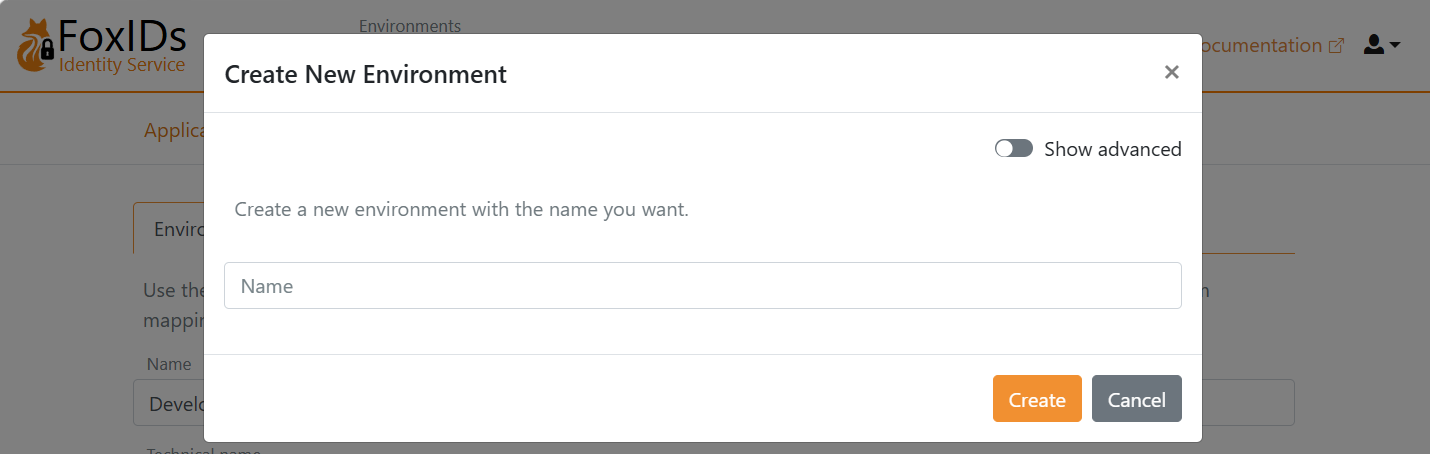
FoxIDs skapar användarregistret, certifikatet och inloggningsautentiseringsmetoden och väljer sedan den nya miljön. Visningsnamnet kan ändras senare; det tekniska namnet är skrivskyddat efter skapandet.
Konfigurera en miljö
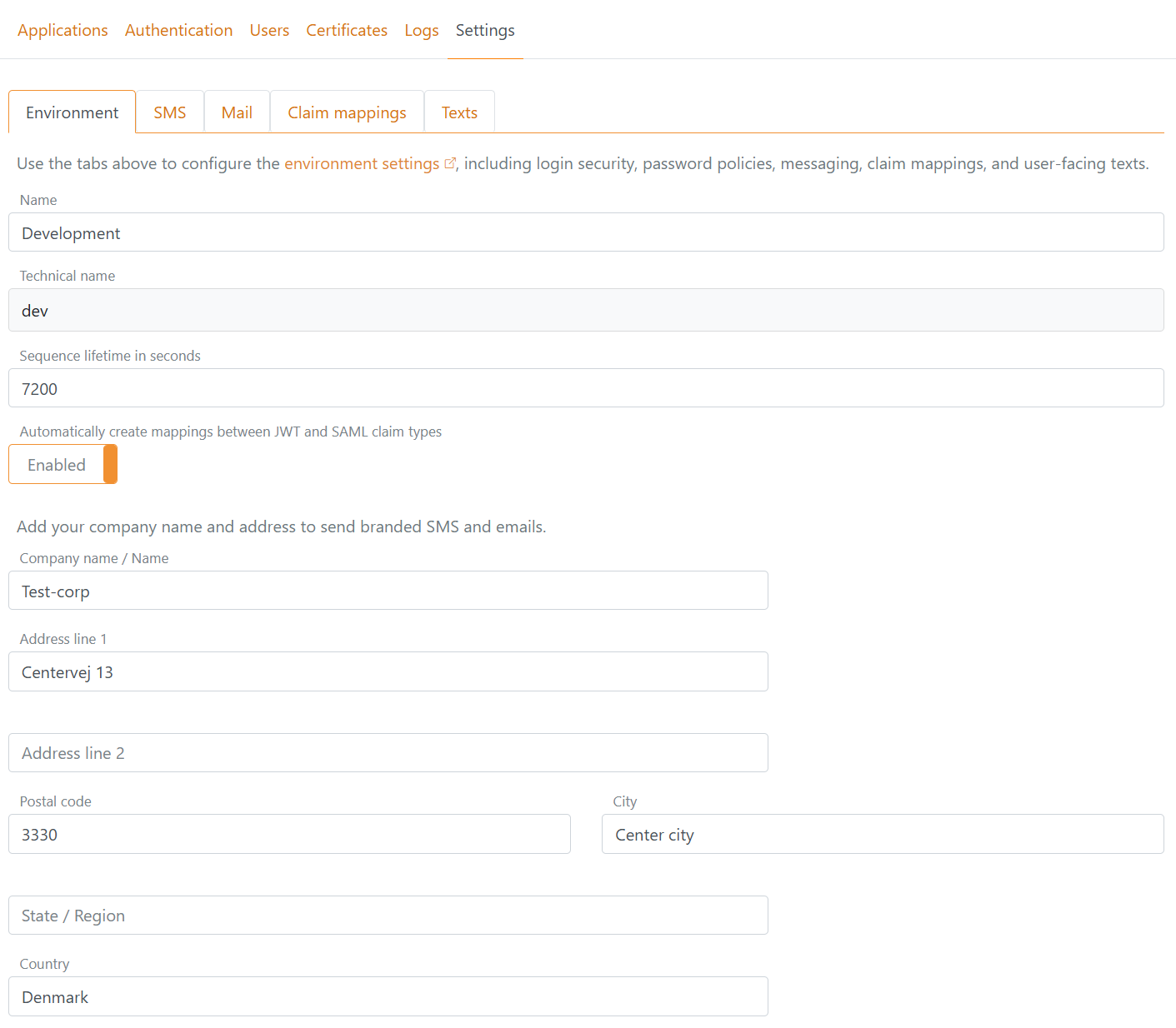
Välj miljö, öppna Inställningar och välj fliken Miljö.
De allmänna inställningarna konfigurerar:
- Det redigerbara fältet Namn och det skrivskyddade fältet Tekniskt namn.
- Sekvensens livslängd i sekunder, vilket är den maximala varaktigheten för en användares inloggningsflöde från start till slut.
- Automatisk skapande av mappningar mellan JWT och SAML-ansprågstyper.
- Företagsnamn och adress som används för SMS- och e-postmeddelanden med företagets varumärke.
Samma flik innehåller även:
- Inloggningsinställningar för detektering av autentiseringsloopar och spärr vid misslyckad inloggning.
- Lösenordsinställningar för den inbyggda lösenordspolicyn och lösenordspolicygrupperna.
- Konfiguration för External Password API och Directory Connector.
- Iframe-inställningar som begränsar vilka domäner som får hysa FoxIDs i en iframe.
Detektering av autentiseringsloopar
Detektering av autentiseringsloopar är aktiverad som standard för webbläsarbaserad inloggning med OpenID Connect, SAML 2.0 och WS-Federation. Den hindrar en webbläsare från att upprepade gånger slutföra autentisering för samma applikationsregistrering, samtidigt som andra applikationer i miljön förblir oberoende.
Observationsfönstret startar när det första lyckade autentiseringssvaret returneras till en applikation. Ytterligare lyckade svar för den applikationen ökar räknaren utan att flytta fönstrets start. Misslyckade eller avbrutna autentiseringsförsök räknas inte. När den fasta observationsperioden löper ut startar nästa lyckade svar ett nytt fönster med räknaren satt till ett.
FoxIDs kontrollerar den aktuella räknaren efter att en ny autentiseringsbegäran från applikationen har godkänts och innan webbläsaren omdirigeras till en autentiseringsmetod. När det konfigurerade maxvärdet redan har uppnåtts visar FoxIDs en lokal felsida och omdirigerar inte till applikationen. En begäran som redan har godkänts får slutföras med ett giltigt svar; räknaren uppdateras sedan utan en andra blockerande kontroll.
Gränsen för lyckade svar kan ställas in mellan 3 och 20 och är som standard 5. Observationsperioden kan ställas in mellan 5 och 300 sekunder och är som standard 20 sekunder. Tillståndet lagras i en skyddad sessionscookie för webbläsaren med miljöomfattning som innehåller upp till tio applikationsregistreringar. En ogiltig cookie ignoreras och ersätts efter nästa lyckade svar.
Token-, refresh token-, aktiva WS-Trust-, IdP-initierade och interna Environment Link-flöden räknas inte.
De övriga inställningsflikarna används för att konfigurera miljöspecifika funktioner:
- SMS och E-post: konfigurera SMS och e-post-leverantörer.
- Claim-mappningar: konfigurera anpassade JWT och SAML-claim-mappningar samt visa de inbyggda standardinställningarna.
- Texter: anpassa textresurser som visas för användarna.