Wachtwoordbeveiliging omzeild
FoxIDs kan wachtwoorden afwijzen die voorkomen in een dataset met gelekte of gehackte wachtwoorden. Deze controle vermindert het risico op hergebruik van wachtwoorden door een voorgestelde wachtwoordhash te vergelijken met wachtwoorden die bij bekende datalekken zijn gelekt.
De dataset wordt één keer per FoxIDs-implementatie in de mastertenant geüpload en kan vervolgens in elke tenant en omgeving via wachtwoordbeleidsregels worden ingeschakeld. Wachtwoorden worden lokaal gecontroleerd aan de hand van de geïmporteerde hashes; het wachtwoord in leesbare tekst wordt niet naar de bron van de dataset verzonden.
1) Risicowachtwoorden (pwned passwords) downloaden
Download de SHA-1 pwned passwords in één bestand van haveibeenpwned.com/passwords met de PwnedPasswordsDownloader tool.
Houd er rekening mee dat het enige tijd kost om alle risicowachtwoorden te downloaden.
2) Risicowachtwoorden uploaden naar FoxIDs
Upload vervolgens de risicowachtwoorden met de FoxIDs master seed tool console applicatie.
Download het FoxIDs.MasterSeedTool-x.x.x-win-x64.zip bestand voor Windows of het FoxIDs.MasterSeedTool-x.x.x-linux-x64.zip bestand voor Linux van de FoxIDs release en pak de master seed tool uit.
De master seed tool configureren
De master seed tool wordt geconfigureerd in het appsettings.json bestand.
Toegang om risicowachtwoorden te uploaden wordt verleend in de master tenant.
Maak een master seed tool OAuth 2.0 client aan in de FoxIDs Control Client:
Dit geeft de master seed tool volledige toegang tot de FoxIDs installatie.
- Log in op de master tenant
- Selecteer het tabblad Applications
- Klik op New Application
- Klik op Backend Application
- Selecteer Show advanced
- Voeg een Name toe, bijv.
Master seed tool - Wijzig de Client ID naar
foxids_master_seed - Klik op Register
- Onthoud de Authority.
- Onthoud de Client secret.
- Klik op Close
- Klik op de applicatie in de lijst om deze te openen
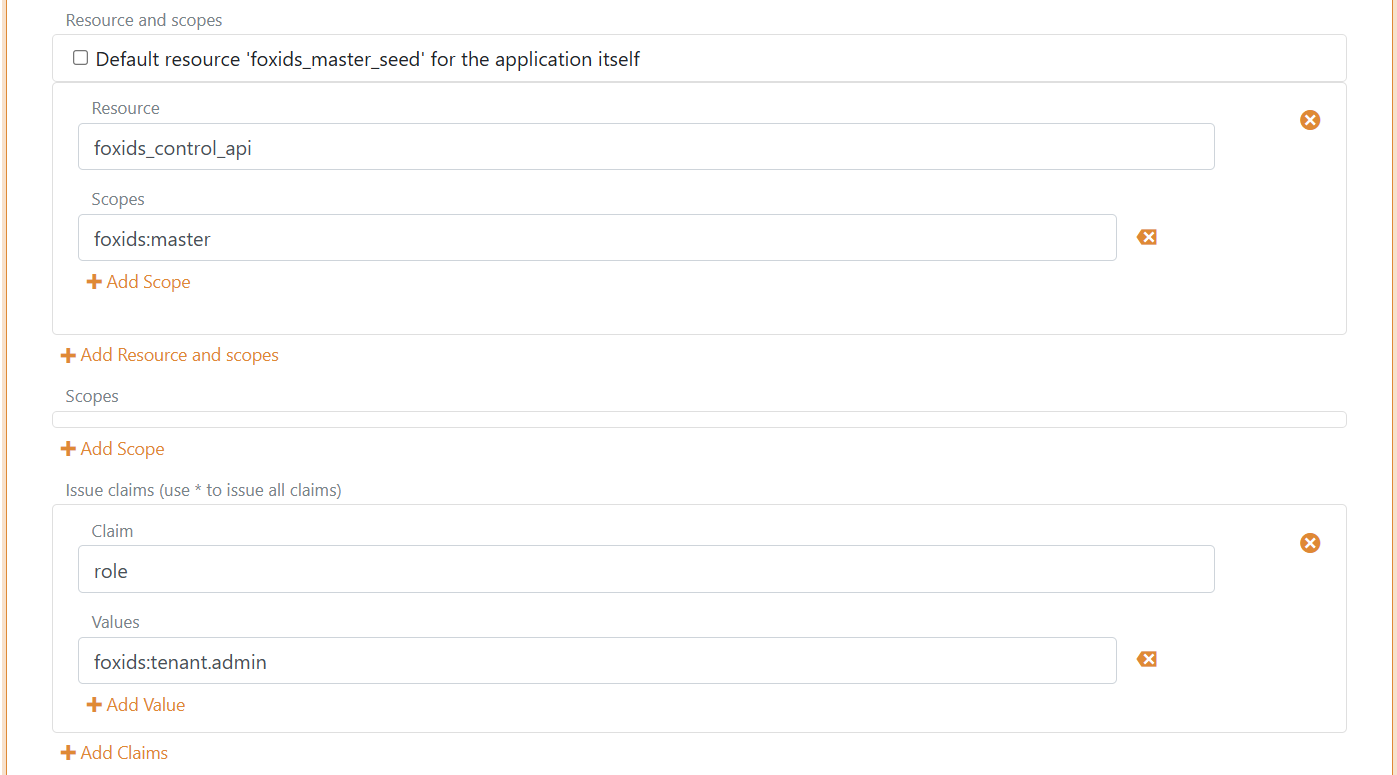
- In de sectie Resource and scopes
- Verwijder het vinkje bij Default resource 'foxids_master_seed' for the application itself
- Klik op Add Resource and scope en voeg de resource
foxids_control_apitoe - Klik vervolgens op Add Scope en voeg de scope
foxids:mastertoe
- Selecteer Show advanced
- In de sectie Issue claims
- Klik op Add Claim en voeg de claim
roletoe - Klik vervolgens op Add Value en voeg de claimwaarde
foxids:tenant.admintoe
- Klik op Add Claim en voeg de claim
- Klik op Update
Voeg uw FoxIDs Control API endpoint en de master seed tool Authority, Client secret en het lokale risicowachtwoorden (pwned passwords) bestand toe aan de master seed tool configuratie.
"SeedSettings": {
    "FoxIDsControlEndpoint": "https://control.foxids.com", // self-hosted "https://control.yyyyxxxx.com" or local development https://localhost:44331
    "Authority": "https://id.foxids.com/zzzzz/master/foxids_seed/", // custom domain, self-hosted or local development "https://https://localhost:44331/zzzzz/master/foxids_seed/"
    "ClientId": "foxids_master_seed",
    "ClientSecret": "xxxxxx",
    "Scope": "foxids_control_api:foxids:master",
    "PwnedPasswordsPath": "c:\\... xxx ...\\pwned-passwords-sha1-ordered-by-count-v4.txt"
}
De master seed tool uitvoeren
- Start een Command Prompt
- Voer de master seed tool uit met
MasterSeedTool.exe - Klik op
Rom het uploaden van risicowachtwoorden te starten
Het uploaden van risicowachtwoorden kan een tijdje duren.
3) Test
Open Instellingen > Risicowachtwoorden in de hoofdtenant FoxIDs Control Client om het aantal geïmporteerde wachtwoord-hashes te bekijken en te controleren of een wachtwoord voorkomt in datalekken.