Se connecter à NemLog-in avec SAML 2.0 (Modèle)
Utilisez le modèle NemLog-in pour configurer une méthode d’authentification SAML 2.0 avec les paramètres par défaut OIOSAML 3.0.3. Le modèle vous guide à travers la configuration du secteur public ou privé et génère les métadonnées que vous téléchargez sur NemLog-in.
Ce guide couvre uniquement OIOSAML 3.0.3. OIOSAML 4.0.0 n’est pas couvert pour le moment.
Tarification
NemLog-in pour le secteur privé est le moyen le moins cher d’offrir la connexion MitID. NemLog-in ajoute 0.02 DKK au prix de base MitID (qui s’applique à tous les brokers) et NemLog-in n’a pas de frais mensuels. La contrepartie est que NemLog-in utilise SAML 2.0 (OIOSAML) et comporte des exigences supplémentaires. FoxIDs gère cela et vous permet de connecter votre application avec OpenID Connect.
| Élément | Prix |
|---|---|
| Frais d’onboarding NemLog-in (une fois) | 4,500 DKK |
| Prix NemLog-in par connexion | 0.02 DKK |
| Prix de base MitID par connexion (s’applique à tous les brokers MitID) | 0.175 DKK |
| Prix total par connexion | 0.195 DKK |
| Plan FoxIDs Pro par mois (inclut 2,000 connexions par mois) | 223.80 DKK |
| Prix FoxIDs par connexion | 0.038 DKK |
Le même prix s’applique aux utilisateurs privés MitID et aux utilisateurs employés MitID.
NemLog-in est gratuit pour le secteur public.
Bridge OpenID Connect
En configurant une méthode d’authentification SAML 2.0 et un enregistrement d’application OpenID Connect, FoxIDs devient un bridge entre SAML 2.0 et OpenID Connect. FoxIDs gère ensuite la connexion SAML 2.0 en tant que Relying Party (RP) / Service Provider (SP) et vous n’avez à vous préoccuper que d’OpenID Connect dans votre application.
Bien démarrer avec NemLog-in
Avant de pouvoir créer des systèmes informatiques pour NemLog-in, votre organisation doit être connectée. Ceci n’est nécessaire qu’une fois par organisation.
- Suivez les étapes d’onboarding NemLog-in sur https://tu.nemlog-in.dk/tilslutning/ (une fois par organisation)
- Créez une organisation de test pour l’environnement de test d’intégration dans NemLog-in organization integration test. Dans l’organisation de test, vous pouvez créer des utilisateurs de test MitID Entreprises.
- Une fois l’organisation connectée, créez des systèmes informatiques dans le portail d’administration NemLog-in. Chaque onglet de test d’intégration ou de production du système informatique correspond à une méthode d’authentification FoxIDs.
Autres ressources utiles :
- Le portail de développement NemLog-in avec la documentation pour les environnements de test et de production
- Consultez Utilisateurs de test dans l'environnement de test d'intégration pour les utilisateurs de test MitID privés et MitID Entreprises
- Integration with NemLog-in (PDF) avec une description détaillée du flux d’intégration (lecture secondaire)
Considérez un environnement séparé
NemLog-in exige un certificat OCES3 et une journalisation étendue. Le modèle met à jour la configuration de l’environnement en conséquence, donc envisagez de créer un environnement séparé dédié à NemLog-in.

Vous pouvez connecter deux environnements dans le même tenant avec un Environment Link.
Créer la méthode d’authentification NemLog-in (modèle)
Commencez par configurer une connexion NemLog-in de test d’intégration puis la connexion de production.
1) Commencez dans FoxIDs Control Client
- Allez dans l’onglet Authentication
- Cliquez sur New authentication
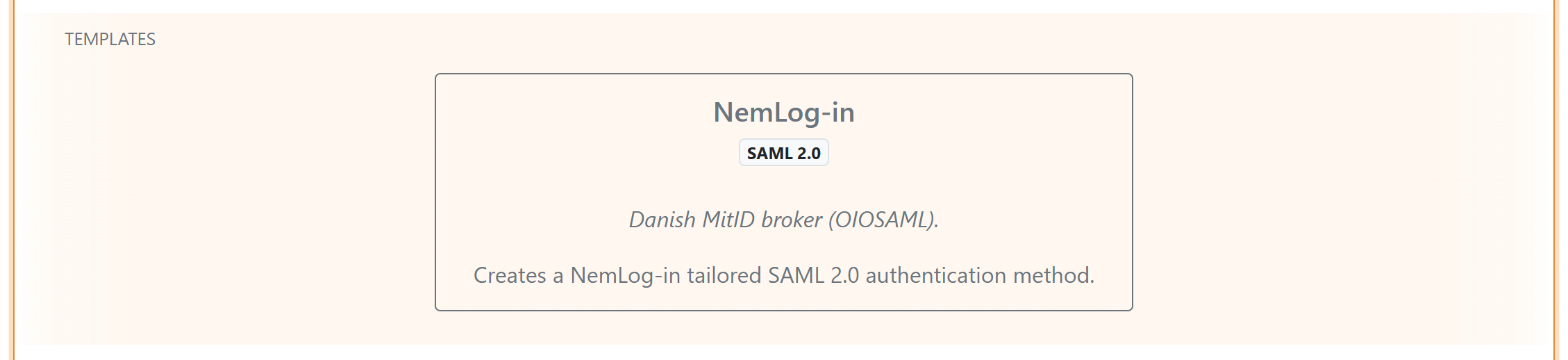
- Sélectionnez NemLog-in - SAML 2.0
2) Configurez le modèle
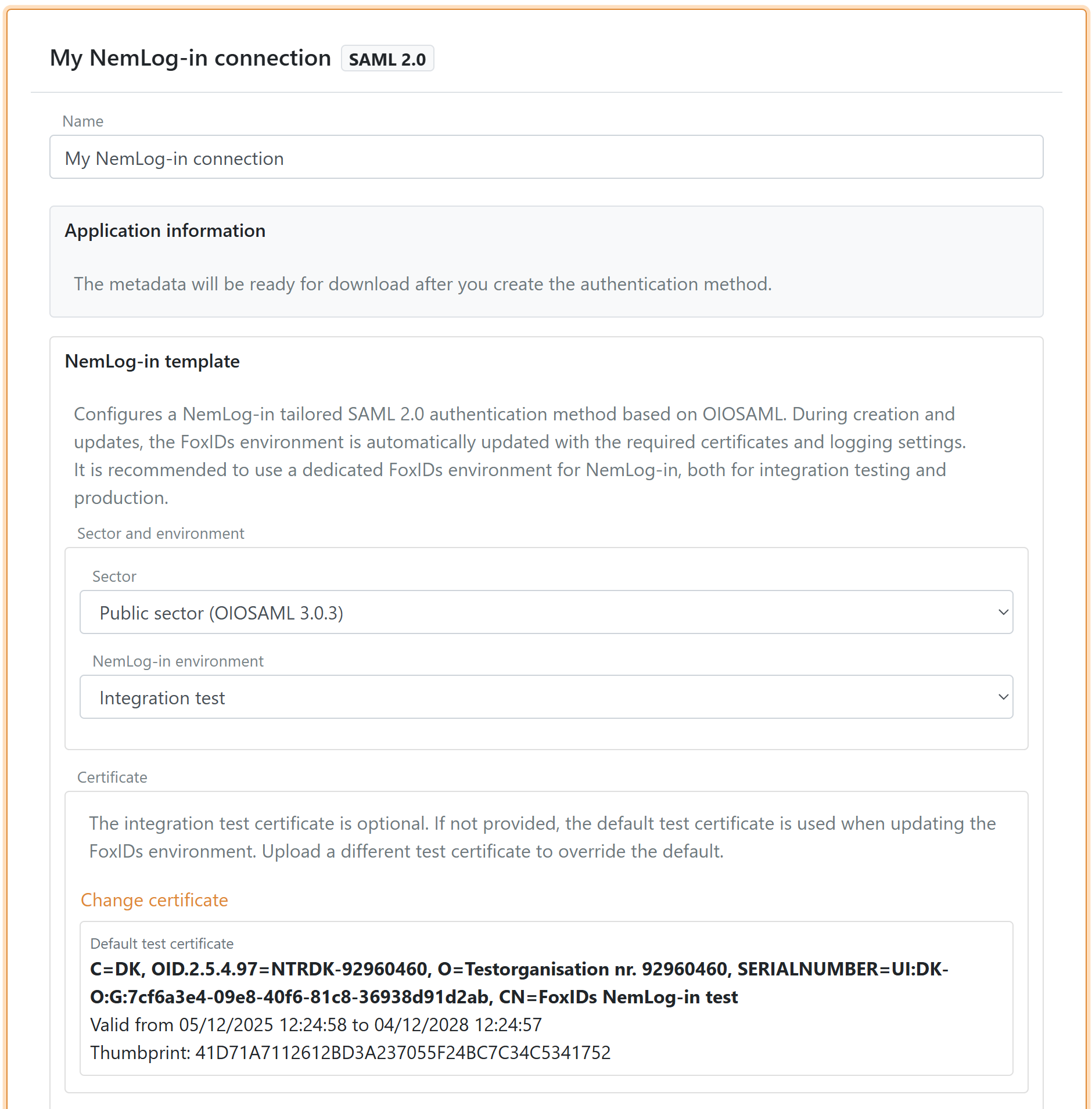
- Saisissez un nom pour la méthode d’authentification
- Sélectionnez Sector :
- Secteur public (OIOSAML 3.0.3)
- Secteur privé (OIOSAML 3.0.3)
- Sélectionnez NemLog-in environment :
- Test d’intégration
- Production
3) Flux CPR du secteur privé
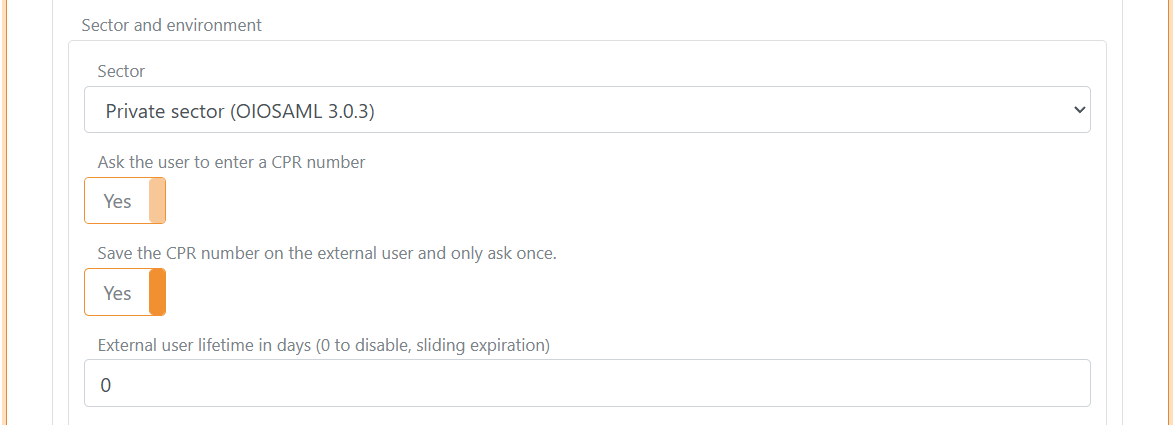
Si vous sélectionnez le secteur privé, vous pouvez activer (activé par défaut) :
- Request CPR pour demander un numéro CPR à l’utilisateur pendant la connexion
- Save CPR on external users pour enregistrer le CPR sur l’utilisateur externe afin que l’utilisateur n’ait à saisir le CPR qu’une seule fois ou vous pouvez définir une durée de vie pour le CPR enregistré sur l’utilisateur externe
Le modèle configure automatiquement le flux d’interface utilisateur de correspondance CPR.
Lorsque l’enregistrement des numéros CPR est activé, vous pouvez activer Let the user choose whether to save the CPR number. Ce paramètre est désactivé par défaut. Lorsqu’il est activé, la page CPR affiche une case à cocher facultative, initialement décochée, intitulée Enregistrer mon numéro CPR pour les prochaines connexions.
Le numéro CPR doit correspondre à l’utilisateur authentifié, que la case soit cochée ou non. Si l’utilisateur la coche, FoxIDs crée un utilisateur externe et enregistre le numéro CPR validé pour les connexions ultérieures. Si l’utilisateur la laisse décochée, la connexion se poursuit avec le numéro CPR validé sans créer d’utilisateur externe, et l’utilisateur devra le saisir à nouveau lors de la prochaine connexion. L’utilisateur peut choisir de l’enregistrer lors d’une connexion ultérieure. Les numéros CPR déjà enregistrés sur les utilisateurs externes continuent d’être réutilisés.
4) Configurer le certificat
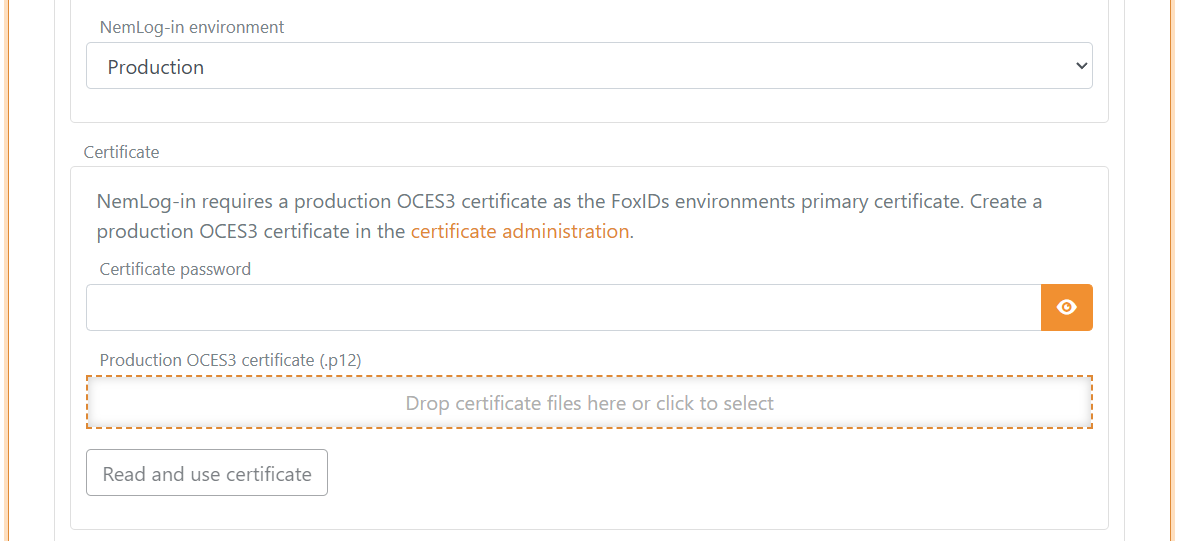
NemLog-in exige un certificat OCES3.
- Test d’intégration : le modèle peut utiliser un certificat de test par défaut, que vous pouvez remplacer si nécessaire
- Production : téléversez votre propre certificat OCES3. Vous pouvez créer un certificat OCES3 de production dans l’administration des certificats
Un certificat OCES3 est valide pendant 3 ans. Mettez à jour le modèle NemLog-in avant l’expiration du certificat et mettez à jour le certificat dans NemLog-in.
5) URL des métadonnées et métadonnées IdP
Le modèle préremplit l’URL des métadonnées IdP NemLog-in pour l’environnement sélectionné.
Lorsque NemLog-in change de certificat, la modification est provisionnée automatiquement. Le modèle NemLog-in utilise les métadonnées NemLog-in exposées via le site Web FoxIDs, que nous maintenons à jour, et le modèle charge automatiquement les nouvelles métadonnées.
6) Niveau d’assurance (facultatif)
Vous pouvez définir un niveau d’assurance (LoA) minimum (OIOSAML 3.0.3) :
- Faible
https://data.gov.dk/concept/core/nsis/loa/Low - Substantiel
https://data.gov.dk/concept/core/nsis/loa/Substantial - Élevé
https://data.gov.dk/concept/core/nsis/loa/High
Lorsque NemLog-in renvoie un LoA Substantial ou High, FoxIDs renvoie le claim OpenID Connect amr avec la valeur mfa. Ces niveaux d’assurance garantissent une authentification multifacteur, mais l’authentification peut avoir été effectuée avec MitID ou via une relation de confiance avec un autre fournisseur d’identité hautement fiable. FoxIDs n’indique donc pas de méthode d’authentification spécifique telle que MitID.
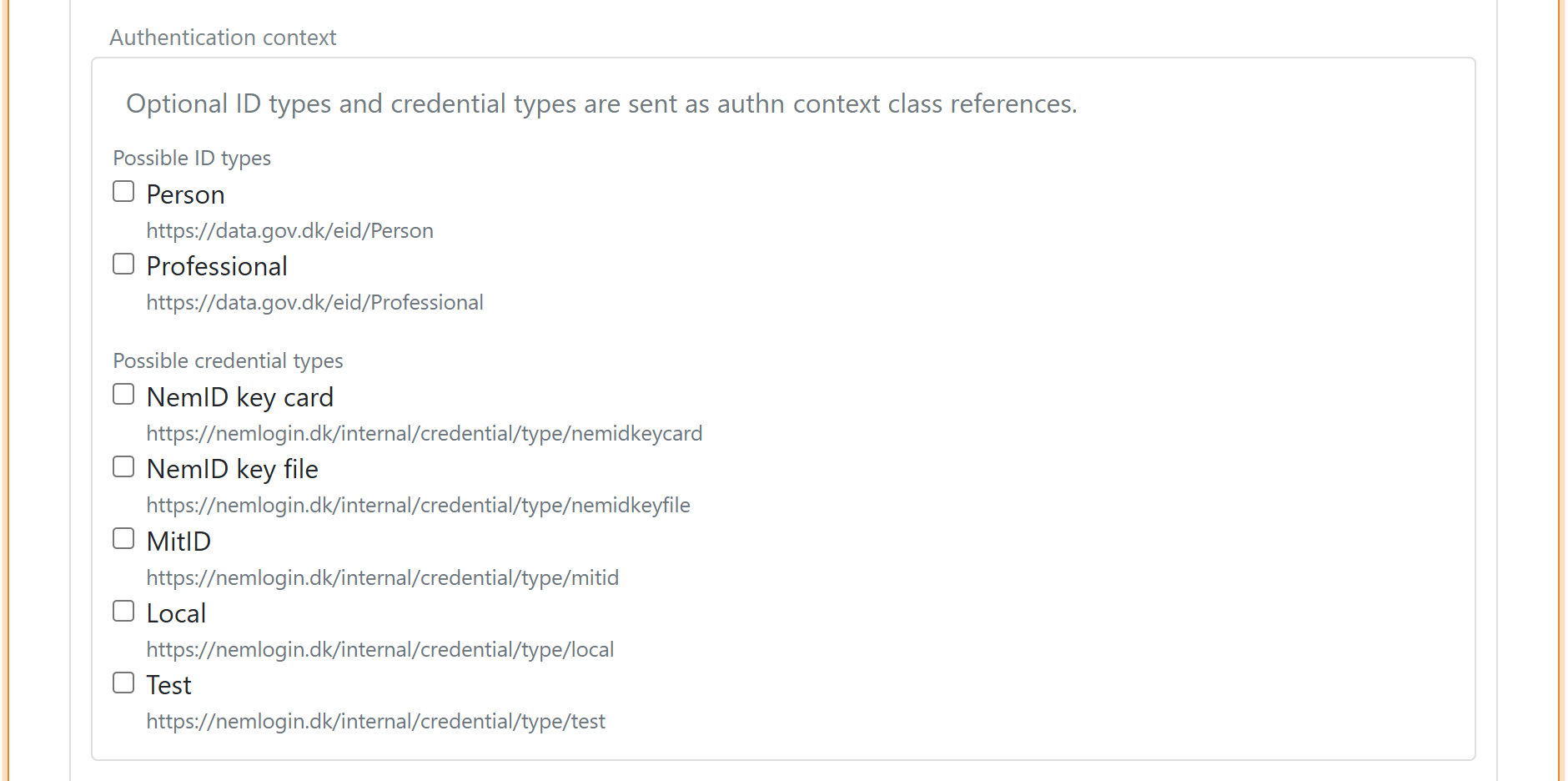
7) Contexte d’authentification (facultatif)
Vous pouvez définir des exigences de contexte d’authentification.
Vous pouvez spécifier le type d’ID :
https://data.gov.dk/eid/Personhttps://data.gov.dk/eid/Professional
Et les types d’identifiants possibles :
https://nemlogin.dk/internal/credential/type/nemidkeycardhttps://nemlogin.dk/internal/credential/type/nemidkeyfilehttps://nemlogin.dk/internal/credential/type/mitidhttps://nemlogin.dk/internal/credential/type/localhttps://nemlogin.dk/internal/credential/type/test
8) App-switch
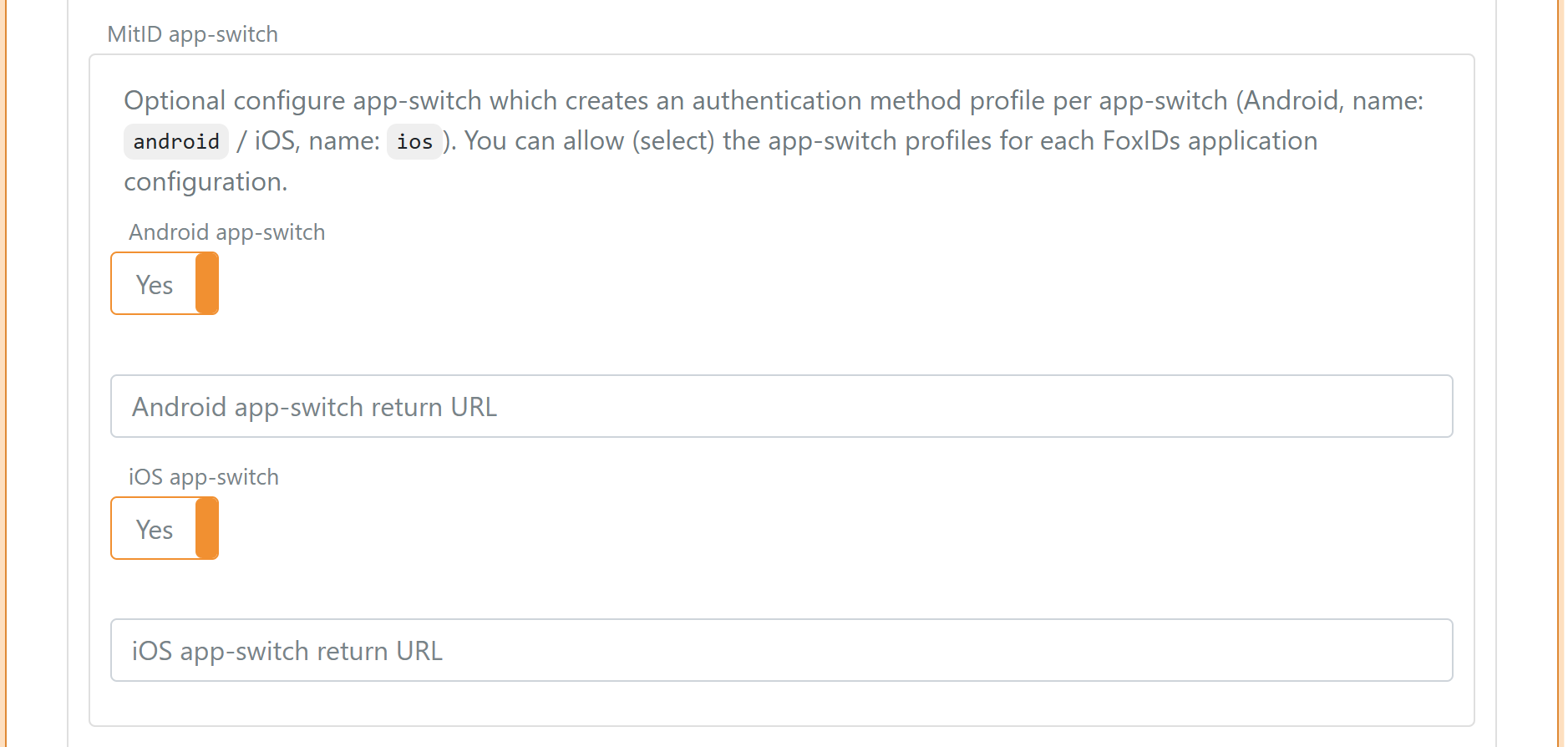
Configurez éventuellement l’app-switch pour créer un profil de méthode d’authentification par plateforme mobile. Vous pouvez ensuite autoriser (sélectionner) les profils par configuration d’application FoxIDs.
- Nom de profil Android :
android - Nom de profil iOS :
ios
Lectures complémentaires :
- Integration of mobile applications with NemLog-in
- Integration with NemLog-in (PDF) (voir le chapitre "12.8 Mobile app-switch")
9) Ajouter une personne de contact
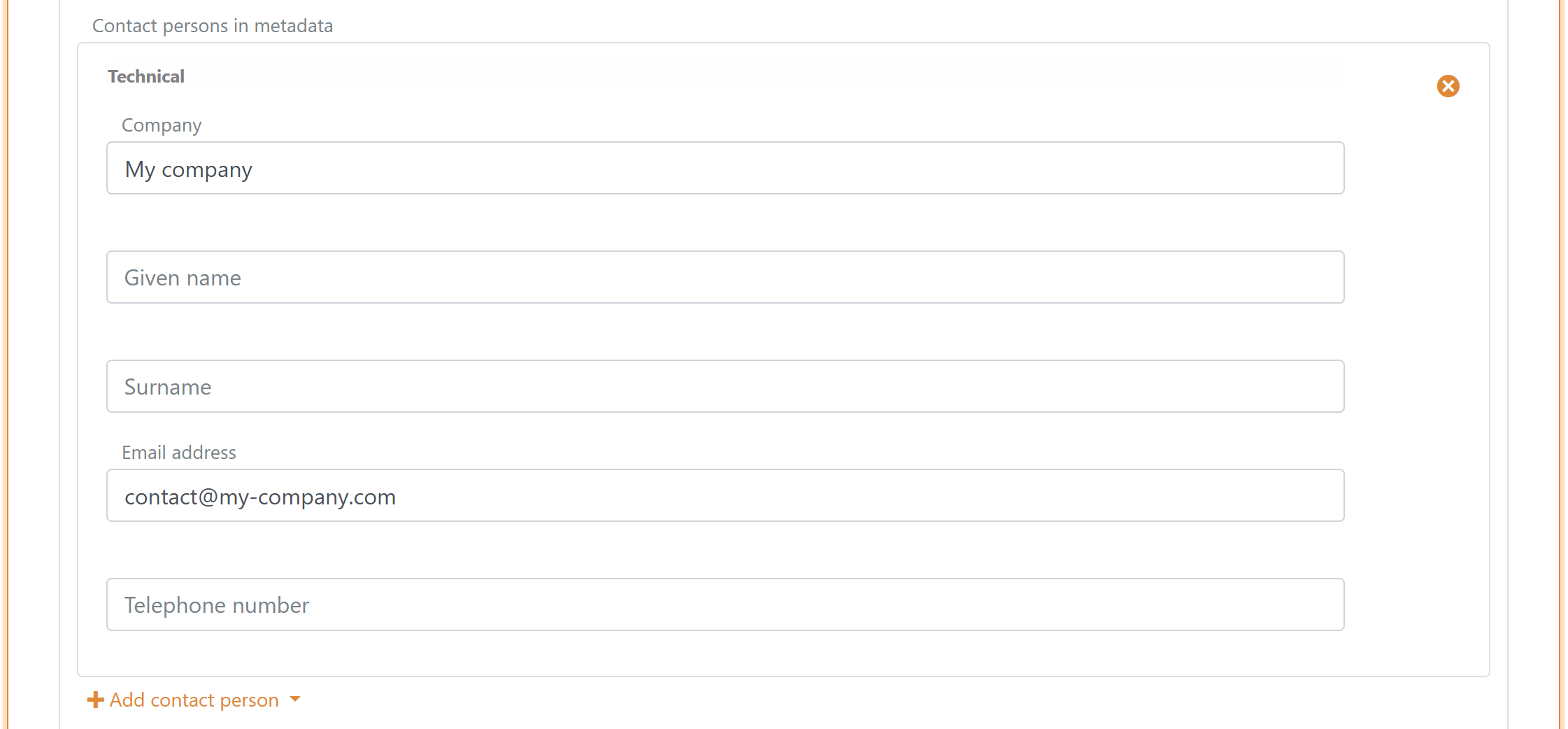
Ajoutez au moins une personne de contact technique ou administrative dans les métadonnées.
10) Créer et télécharger les métadonnées SP
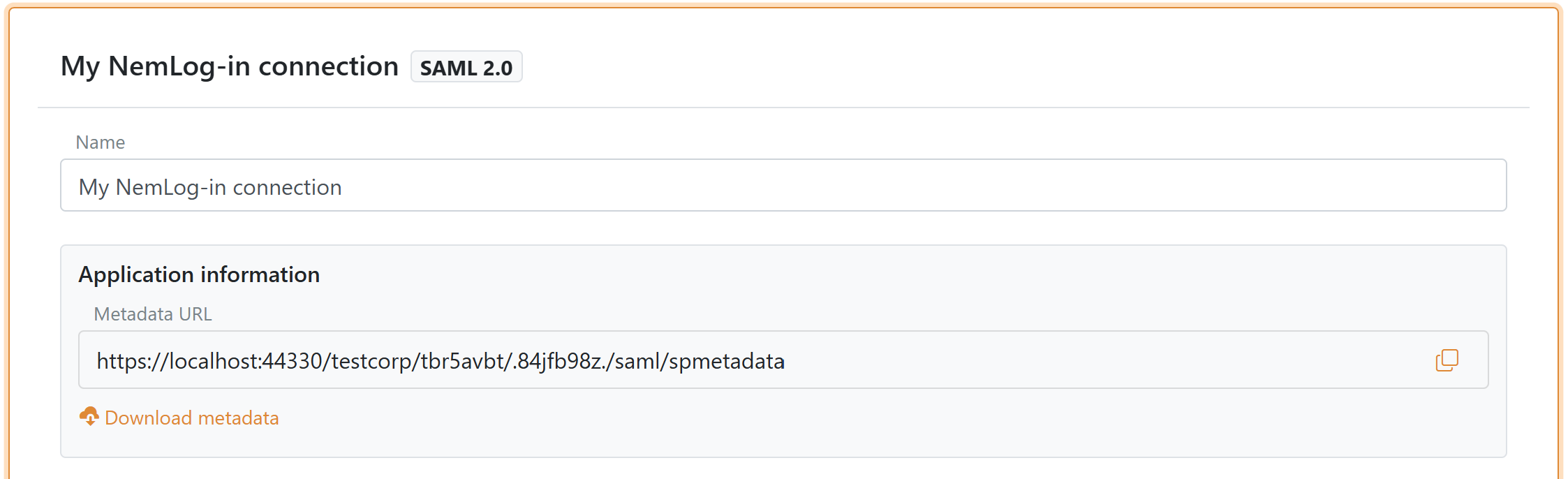
Cliquez sur Create ou Update. Après la création de la méthode d’authentification, la section Application information affiche l’URL des métadonnées et un bouton de téléchargement (en haut du modèle NemLog-in).
Si vous modifiez des attributs ou le contexte d’authentification plus tard, vous devez téléverser les métadonnées à nouveau dans NemLog-in.
Configurer le système informatique NemLog-in
Lorsque vous créez un système informatique dans NemLog-in, il comporte deux onglets : test d’intégration et production.
- Créez une connexion NemLog-in FoxIDs pour le test d’intégration avec le modèle
- Dans le portail d’administration NemLog-in, téléversez les métadonnées SP dans l’onglet de test d’intégration et provisionnez en test d’intégration
- Téléversez le rapport de test :
- Après approbation, l’onglet production s’ouvre
- Créez une connexion NemLog-in FoxIDs pour la production avec le modèle
- Téléversez les métadonnées SP dans l’onglet production et provisionnez en production
- Vous êtes maintenant en production avec MitID
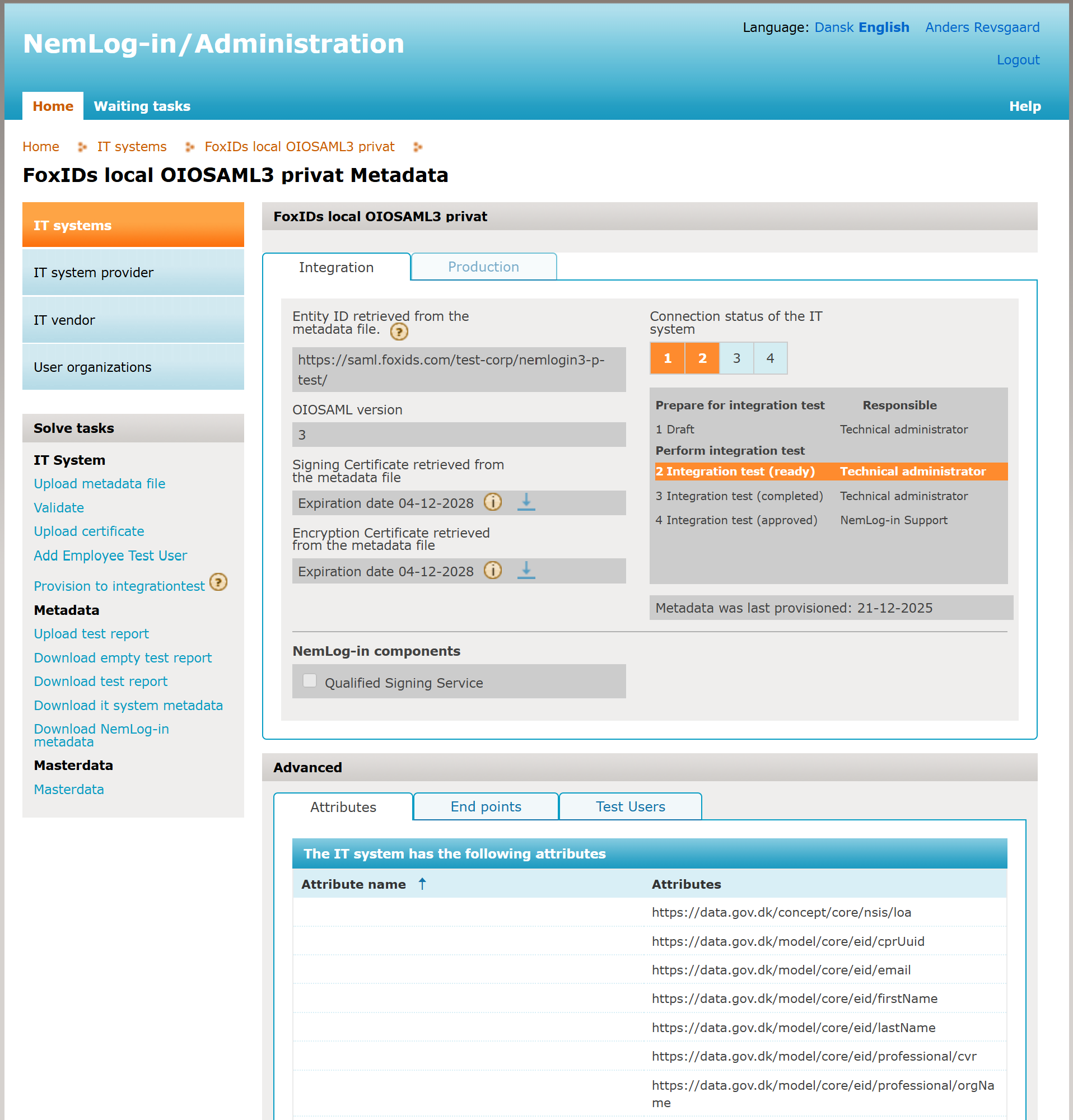
Utilisateurs de test dans l'environnement de test d'intégration
Vous pouvez créer des utilisateurs MitID privés ainsi que des utilisateurs MitID Entreprises (employés) pour l'environnement de test d'intégration NemLog-in.
Utilisateurs de test MitID privés
Il existe deux façons de créer un utilisateur de test MitID privé :
- Créez un utilisateur qui se connecte avec un nom d'utilisateur (User ID) et un mot de passe dans l'onglet Test login de la page NemLog-in.
- Créez un utilisateur qui peut à la fois se connecter avec un nom d'utilisateur (User ID) et un mot de passe et simuler l'application MitID dans l'onglet MitID.
Pour créer un utilisateur de test MitID privé avec un nom d'utilisateur et un mot de passe :
- Accédez au MitID simulator
- Cliquez éventuellement sur Autofill
- Saisissez un numéro CPR fictif. Chaque numéro CPR de test ne peut être utilisé qu'une seule fois.
- Sélectionnez Private MitID
- Saisissez votre adresse e-mail comme e-mail administrateur
- Cliquez sur Create Identity
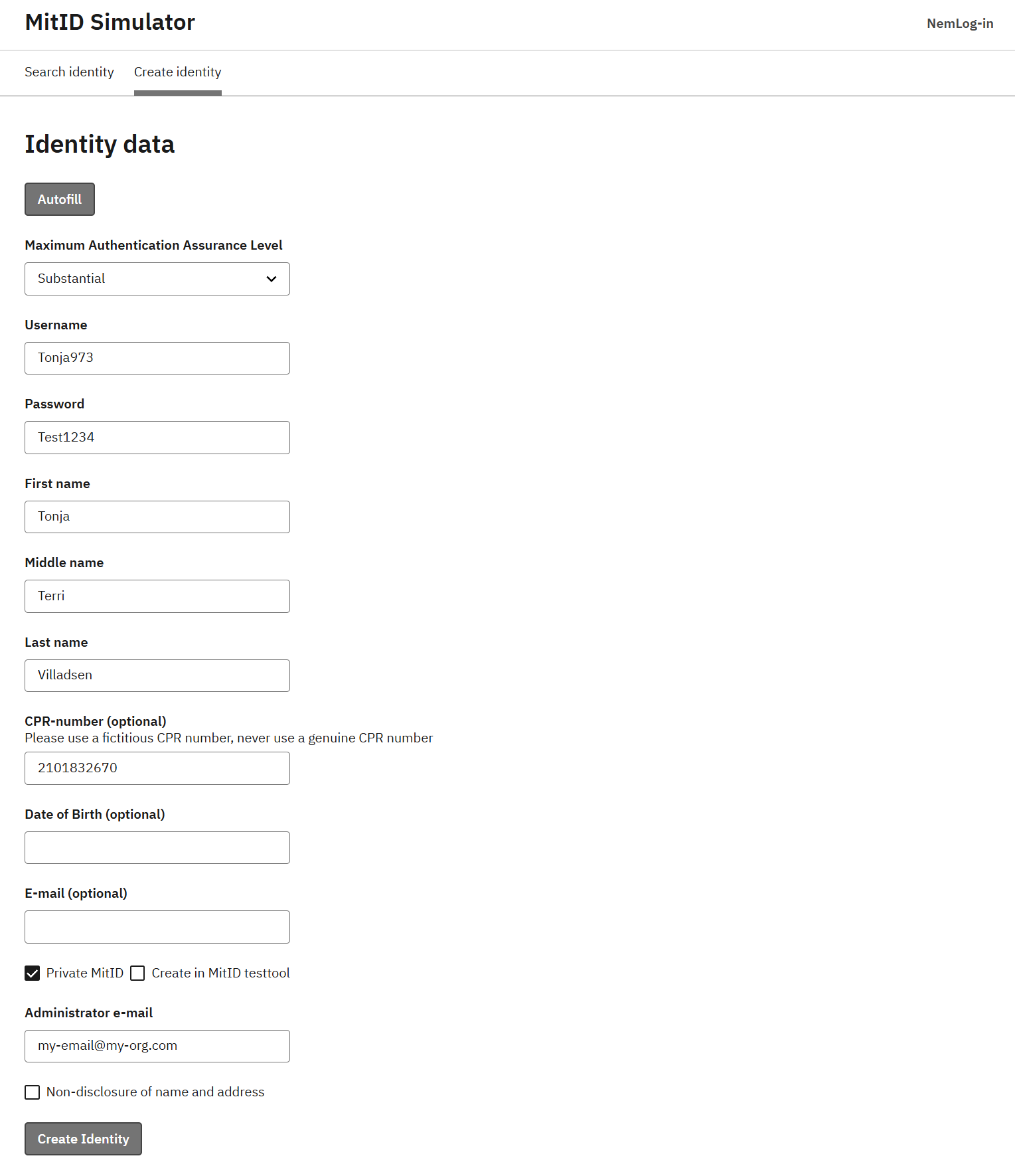
Vous recevez un e-mail contenant un jeton d'accès que vous pourrez utiliser plus tard pour modifier l'utilisateur de test. Vous pouvez ensuite vous connecter avec cet utilisateur sur la page de test de connexion NemLog-in.
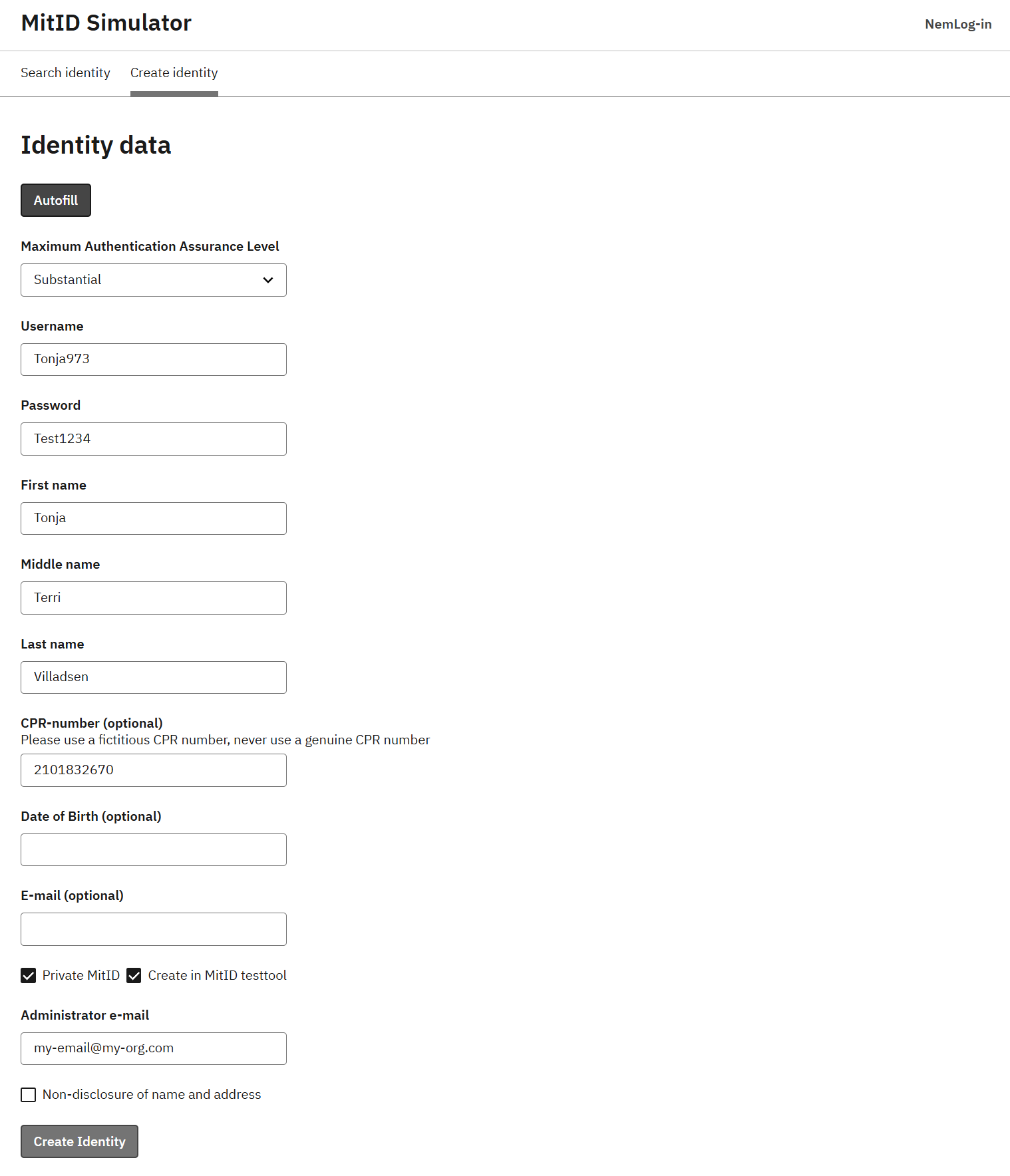
Pour créer un utilisateur de test MitID privé qui fonctionne aussi avec le MitID App simulator :
- Accédez au MitID simulator
- Cliquez éventuellement sur Autofill
- Saisissez un numéro CPR fictif. Chaque numéro CPR de test ne peut être utilisé qu'une seule fois.
- Sélectionnez Private MitID
- Sélectionnez Create in MitID testtool
- Saisissez votre adresse e-mail comme e-mail administrateur
- Cliquez sur Create Identity
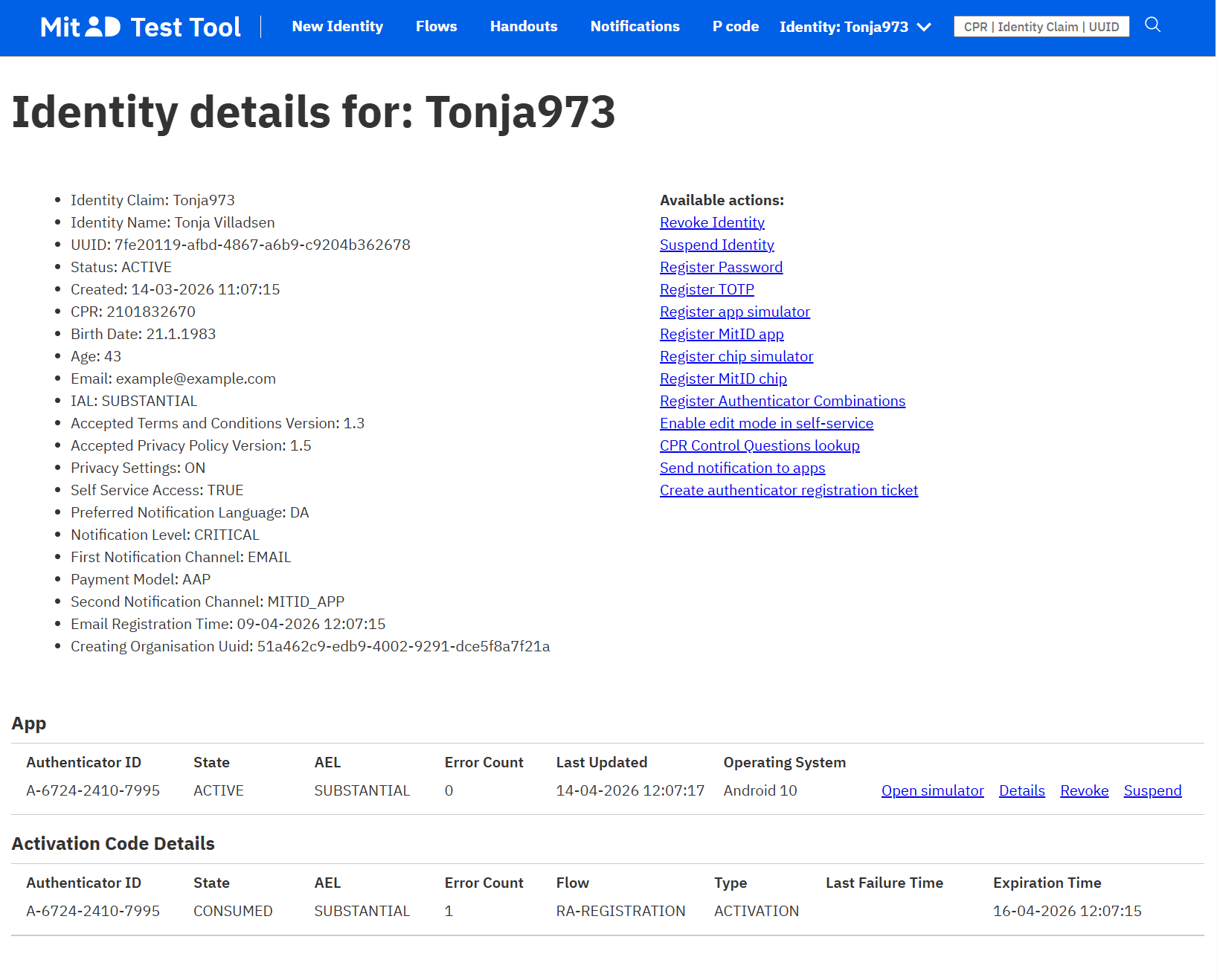
Retrouvez l'utilisateur de test dans le MitID Test Tool à l'aide du numéro CPR ou du nom d'utilisateur. Dans la section App, cliquez sur Open simulator pour ouvrir le simulateur d'application MitID dans un navigateur.
Utilisateurs de test MitID Entreprises
Vous avez besoin d'une organisation de test dans l'environnement de test d'intégration avant de pouvoir créer des utilisateurs de test MitID Entreprises. Créez une organisation de test par numéro CVR que vous souhaitez utiliser.
Lorsque vous avez terminé l’onboarding NemLog-in, vous obtenez une organisation de test que vous pouvez gérer dans l’environnement de test d’intégration de MitID Entreprises, où vous pouvez créer des utilisateurs de test MitID Entreprises.
Sinon, ou en complément, vous pouvez créer une organisation de test sur la page Create test-user-organisation. Renseignez ces champs et cliquez sur Create (Opret) :
- Adresse e-mail de l'administrateur : utilisée si vous devez réinitialiser le mot de passe
- Mot de passe : utilisé pour vous connecter
- Clé d'accès API : si vous en fournissez une, les autres ne peuvent pas modifier l'organisation de test
- Approuver les certificats qualifiés : activez cette option si vous devez tester des certificats qualifiés
- Type d'organisation : sélectionnez
Privat virksomhedpour une entreprise privée ouOffentlig virksomhedpour une organisation publique - Niveau d'assurance du processus d'identification : définissez le niveau d'assurance NSIS sur
Betydelig
Une fois l'organisation créée, connectez-vous à l’environnement de test d’intégration de MitID Entreprises et créez des utilisateurs de test MitID Entreprises.
Tester la méthode d’authentification
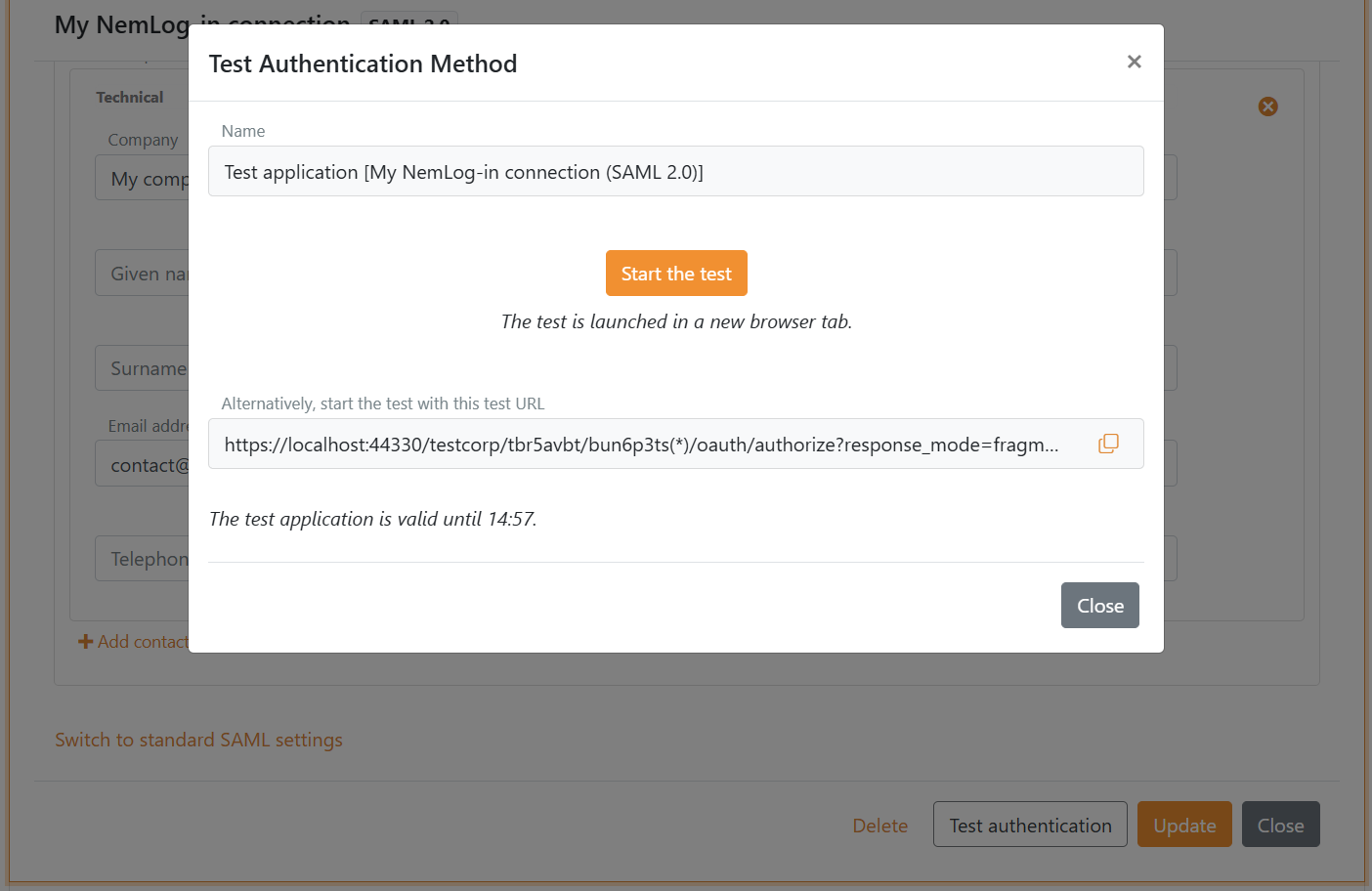
- Revenez à FoxIDs Control Client et ouvrez la méthode d’authentification NemLog-in
- Cliquez sur Test authentication pour créer une application de test
- Cliquez sur Start the test pour démarrer le test
Legacy
Si vous avez besoin du guide legacy pour configurer NemLog-in avec les paramètres standard SAML 2.0, consultez Se connecter à NemLog-in avec SAML 2.0 (Configuration standard legacy).