Tilslut NemLog-in med SAML 2.0 (Skabelon)
Brug NemLog-in skabelonen til at konfigurere en SAML 2.0 autentificeringsmetode med OIOSAML 3.0.3 standardindstillinger. Skabelonen guider dig gennem opsætningen for offentlig eller privat sektor og genererer den metadata, du uploader til NemLog-in.
Denne guide dækker kun OIOSAML 3.0.3. OIOSAML 4.0.0 er ikke dækket på nuværende tidspunkt.
Priser
NemLog-in for den private sektor er den billigste måde at tilbyde MitID login. NemLog-in lægger 0.02 DKK oven i MitID basisprisen (som gælder for alle mæglere) og NemLog-in har ingen månedlig afgift. Ulempen er, at NemLog-in bruger SAML 2.0 (OIOSAML) og har yderligere krav. FoxIDs håndterer dette og lader dig forbinde din applikation med OpenID Connect.
| Element | Pris |
|---|---|
| Engangsgebyr for NemLog-in onboarding | 4,500 DKK |
| NemLog-in pris pr. login | 0.02 DKK |
| MitID basispris pr. login (gælder for alle MitID mæglere) | 0.175 DKK |
| Samlet pris pr. login | 0.195 DKK |
| FoxIDs Pro plan pr. måned (inkluderer 2,000 login pr. måned) | 223.80 DKK |
| FoxIDs pris pr. login | 0.038 DKK |
Den samme pris gælder for både MitID private brugere og MitID medarbejderbrugere.
NemLog-in er gratis at bruge for den offentlige sektor.
OpenID Connect bro
Ved at konfigurere en SAML 2.0 autentificeringsmetode og en OpenID Connect applikationsregistrering bliver FoxIDs en bro mellem SAML 2.0 og OpenID Connect. FoxIDs håndterer derefter SAML 2.0 forbindelsen som en Relying Party (RP) / Service Provider (SP), og du behøver kun at fokusere på OpenID Connect i din applikation.
Kom godt i gang med NemLog-in
Før du kan oprette IT systemer til NemLog-in, skal din organisation være tilsluttet. Det er kun nødvendigt én gang pr. organisation.
- Følg NemLog-in onboarding trinnene på https://tu.nemlog-in.dk/tilslutning/ (engang pr. organisation)
- Opret en testorganisation til integrationstestmiljøet i NemLog-in organization integration test. I testorganisationen kan du oprette MitID Erhvervs testbrugere.
- Når organisationen er tilsluttet, opret IT systemer i NemLog-in administrationsportalen. Hver IT system integrations test eller produktionsfane svarer til en FoxIDs autentificeringsmetode.
Andre nyttige ressourcer:
- NemLog-in udviklingsportalen med dokumentation for test og produktionsmiljøer
- Se Testbrugere i integrationstestmiljøet for MitID private testbrugere og MitID Erhvervs testbrugere
- Integration med NemLog-in (PDF) med en detaljeret beskrivelse af integrationsflowet (sekundær læsning)
Overvej et separat miljø
NemLog-in kræver et OCES3 certifikat og udvidet logning. Skabelonen opdaterer miljøkonfigurationen tilsvarende, så overvej at oprette et separat miljø dedikeret til NemLog-in.

Du kan forbinde to miljøer i samme tenant med et Environment Link.
Opret NemLog-in autentificeringsmetoden (skabelon)
Start med at konfigurere en NemLog-in integrations test forbindelse og derefter produktionsforbindelsen.
1) Start i FoxIDs Control Client
- Gå til fanen Authentication
- Klik New authentication
- Vælg NemLog-in - SAML 2.0
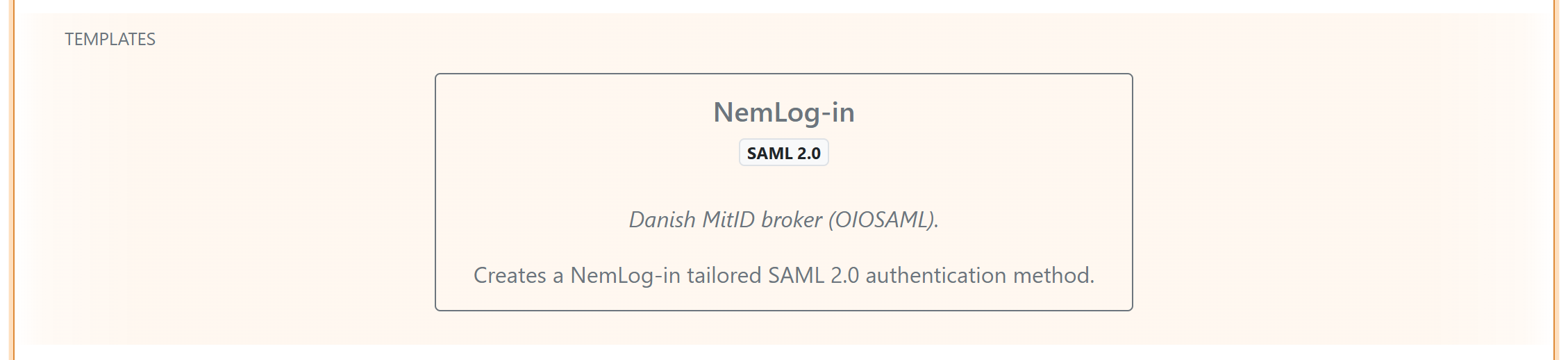
2) Konfigurer skabelonen
- Indtast et navn for autentificeringsmetoden
- Vælg Sector:
- Offentlig sektor (OIOSAML 3.0.3)
- Privat sektor (OIOSAML 3.0.3)
- Vælg NemLog-in environment:
- Integration test
- Produktion
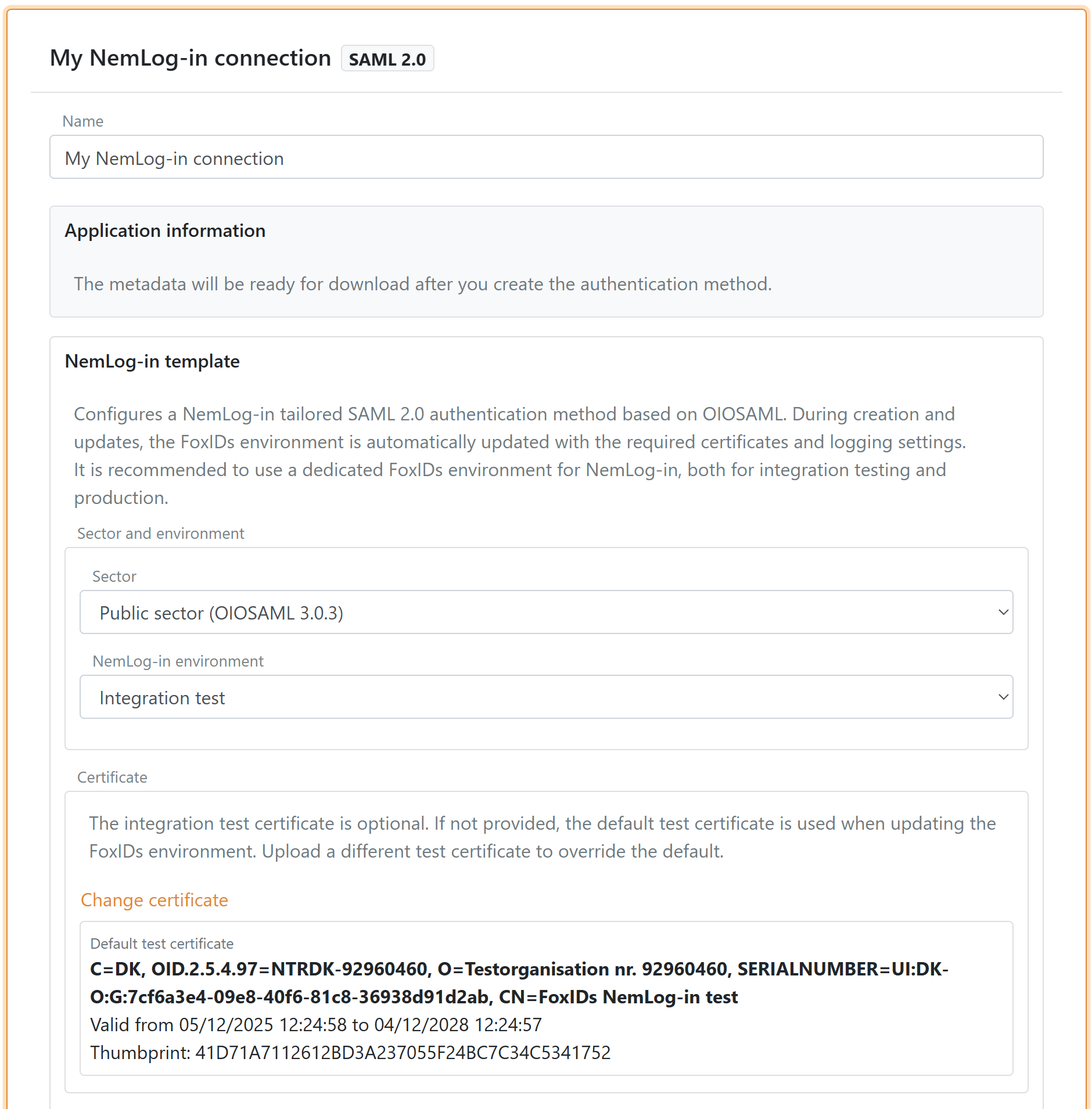
3) Privat sektor CPR flow
Hvis du vælger privat sektor, kan du aktivere (standard aktiveret):
- Request CPR for at bede brugeren om et CPR nummer under login
- Save CPR on external users for at gemme CPR på den eksterne bruger, så brugeren kun skal indtaste CPR én gang, eller du kan angive en levetid for det gemte CPR på den eksterne bruger
Skabelonen konfigurerer CPR match UI flowet automatisk.
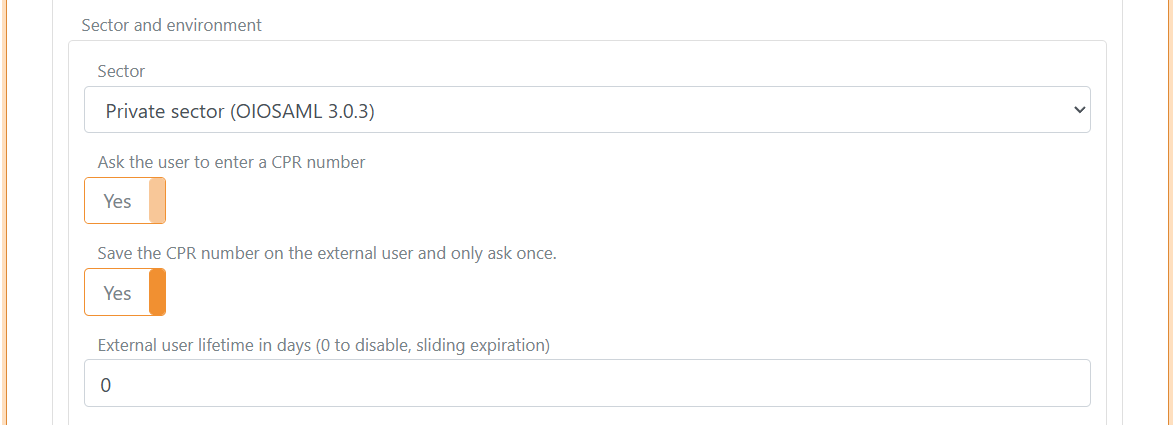
4) Konfigurer certifikat
NemLog-in kræver et OCES3 certifikat.
- Integration test: skabelonen kan bruge et standard test certifikat, som du kan erstatte efter behov
- Produktion: upload dit eget OCES3 certifikat. Du kan oprette et produktions OCES3 certifikat i certifikat administrationen
Et OCES3 certifikat er gyldigt i 3 år. Opdater NemLog-in skabelonen før certifikatet udløber og opdater certifikatet i NemLog-in.
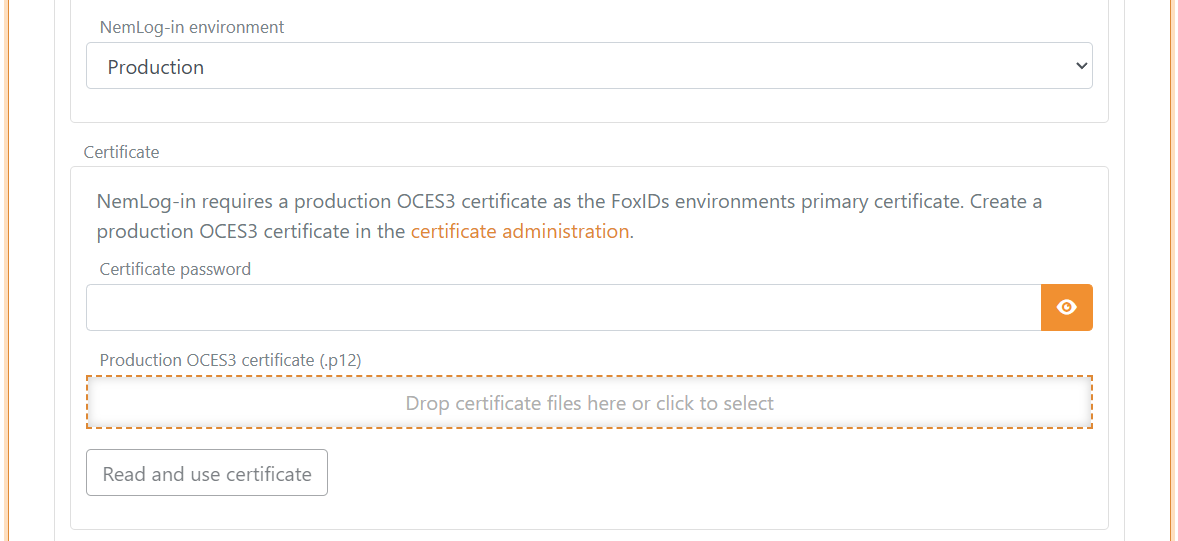
5) Metadata URL og IdP metadata
Skabelonen udfylder NemLog-in IdP metadata URL for det valgte miljø.
Når NemLog-in ændrer certifikat, provisioneres ændringen automatisk. NemLog-in skabelonen bruger NemLog-in metadata, der offentliggøres via FoxIDs websitet, som vi holder opdateret, og skabelonen indlæser automatisk den nye metadata.
6) Sikringsniveau (valgfrit)
Du kan valgfrit angive et minimum sikringsniveau (LoA) (OIOSAML 3.0.3):
- Lav
https://data.gov.dk/concept/core/nsis/loa/Low - Substantial
https://data.gov.dk/concept/core/nsis/loa/Substantial - Høj
https://data.gov.dk/concept/core/nsis/loa/High
Når NemLog-in returnerer LoA Substantial eller High, returnerer FoxIDs OpenID Connect-claimet amr med værdien mfa. Disse sikringsniveauer garanterer multifaktorautentifikation, men autentifikationen kan være udført med MitID eller gennem en trust til en anden højt betroet identitetsudbyder. FoxIDs angiver derfor ikke en bestemt autentificeringsmetode såsom MitID.
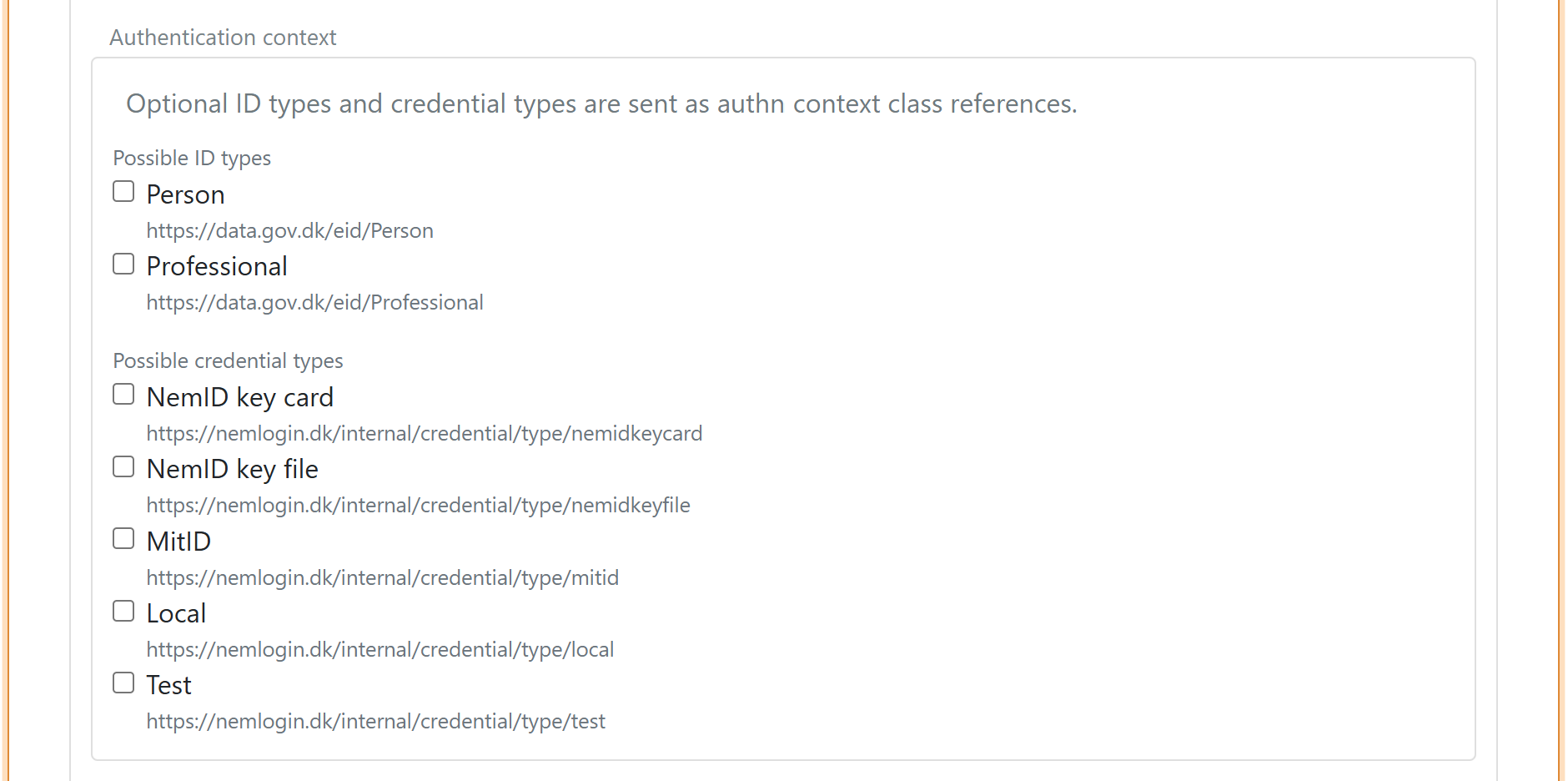
7) Autentificeringskontekst (valgfrit)
Du kan valgfrit angive krav til autentificeringskontekst.
Du kan angive ID type:
https://data.gov.dk/eid/Personhttps://data.gov.dk/eid/Professional
Og mulige legitimations typer:
https://nemlogin.dk/internal/credential/type/nemidkeycardhttps://nemlogin.dk/internal/credential/type/nemidkeyfilehttps://nemlogin.dk/internal/credential/type/mitidhttps://nemlogin.dk/internal/credential/type/localhttps://nemlogin.dk/internal/credential/type/test
8) App switch
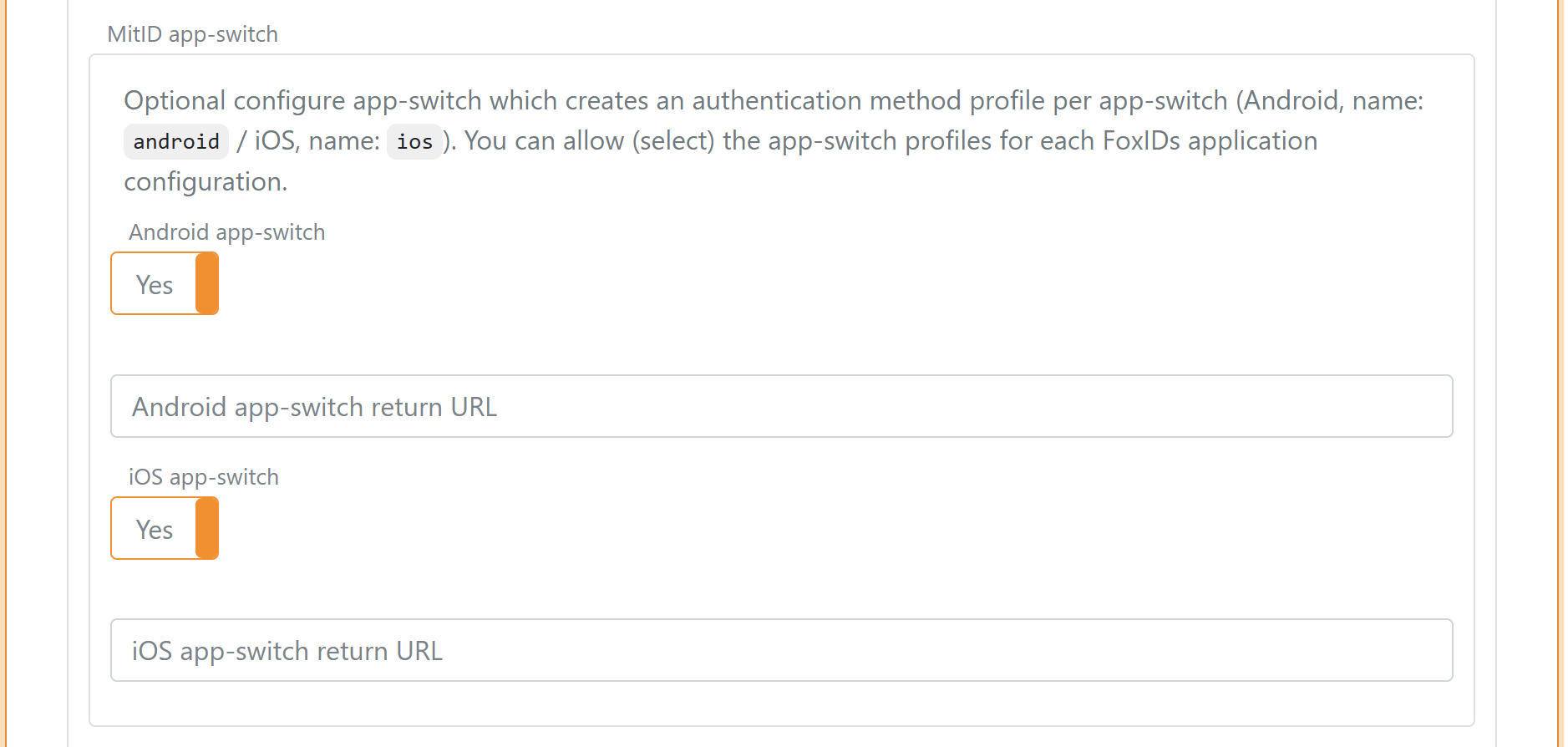
Valgfrit kan du konfigurere app switch til at oprette én autentificeringsmetode profil pr. mobil platform. Du kan derefter tillade (vælge) profilerne pr. FoxIDs applikationskonfiguration.
- Android profilnavn:
android - iOS profilnavn:
ios
Yderligere læsning:
- Integration af mobilapplikationer med NemLog-in
- Integration med NemLog-in (PDF) (se kapitel "12.8 Mobile app switch")
9) Tilføj kontaktperson
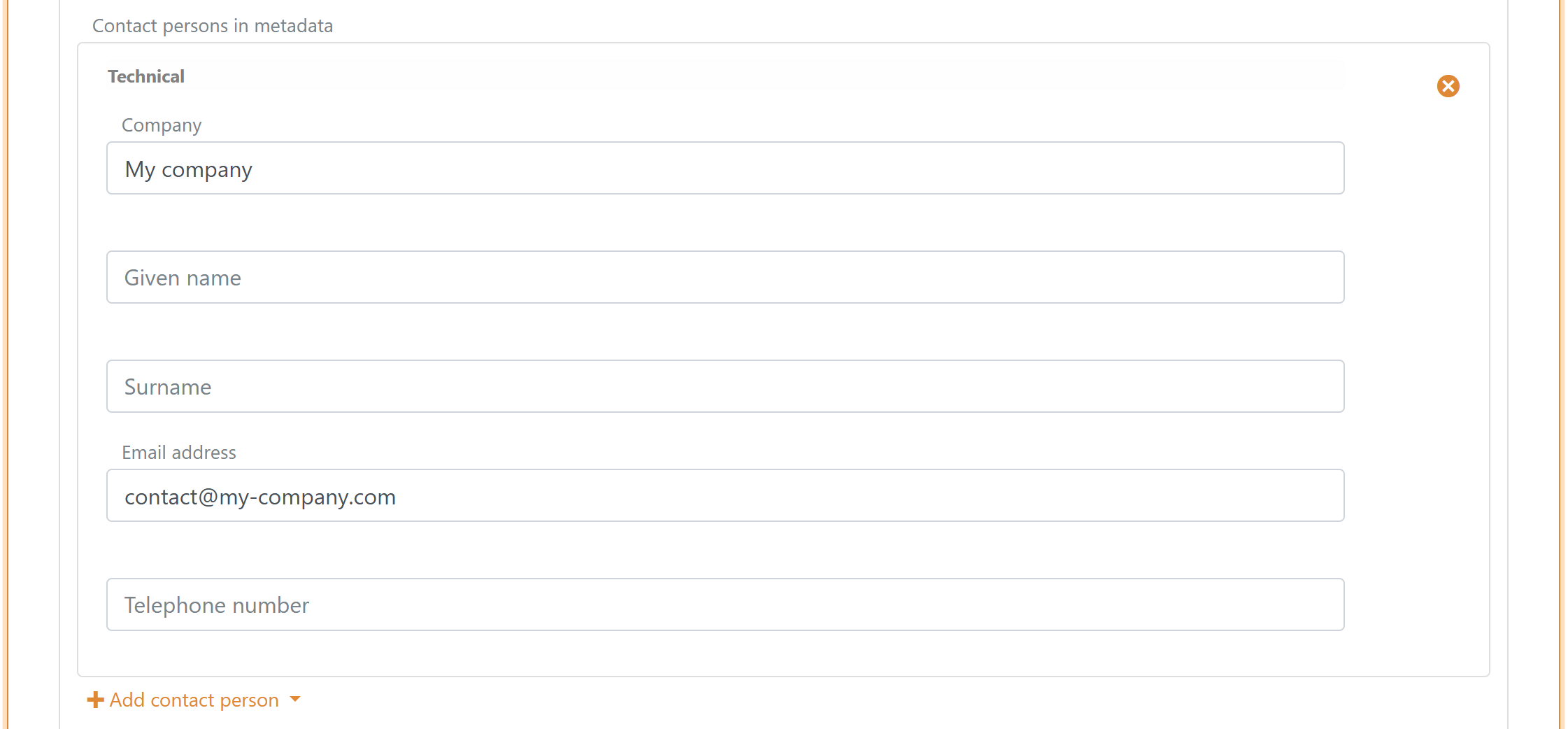
Tilføj mindst én teknisk eller administrativ kontaktperson i metadata.
10) Opret og download SP metadata
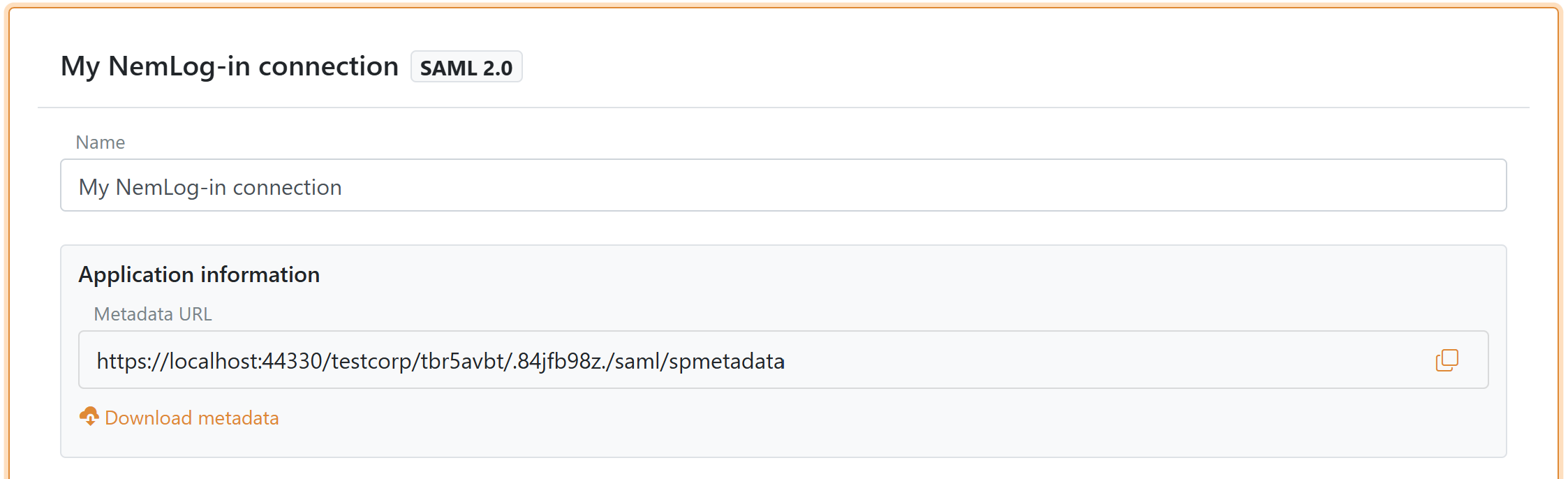
Klik Create eller Update. Når autentificeringsmetoden er oprettet, viser afsnittet Application information metadata URL og en download knap (øverst i NemLog-in skabelonen).
Hvis du senere ændrer attributter eller autentificeringskontekst, skal du uploade metadataen igen i NemLog-in.
Konfigurer NemLog-in IT systemet
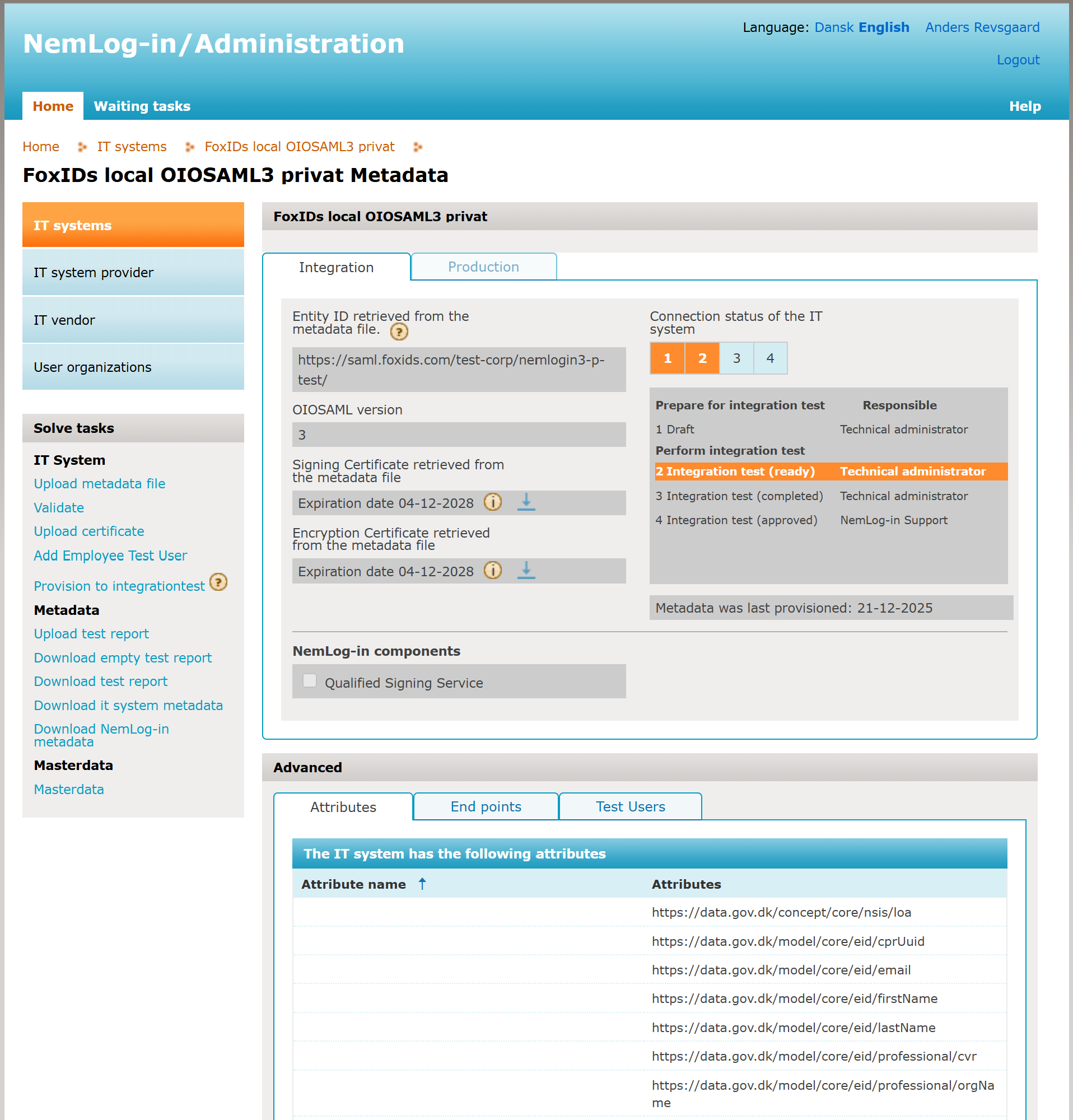
Når du opretter et IT system i NemLog-in, har det to faner: integrations test og produktion.
- Opret en FoxIDs NemLog-in forbindelse til integrations test med skabelonen
- I NemLog-in administrationsportalen, upload SP metadata til integrations test fanen og provisioner til integrations test
- Upload testrapporten:
- Efter godkendelse åbnes produktions fanen
- Opret en FoxIDs NemLog-in forbindelse til produktion med skabelonen
- Upload SP metadata til produktions fanen og provisioner til produktion
- Du er nu i produktion med MitID
Testbrugere i integrationstestmiljøet
Du kan oprette både MitID private brugere og MitID Erhvervs brugere (medarbejdere) til NemLog-in integrationstestmiljøet.
MitID private testbrugere
Der er to måder at oprette en MitID privat testbruger:
- Opret en bruger som logger ind med brugernavn (User ID) og adgangskode på fanen Test login på NemLog-in siden.
- Opret en bruger som både kan logge ind med brugernavn (User ID) og adgangskode og simulere MitID appen på fanen MitID.
Sådan opretter du en MitID privat testbruger med brugernavn og adgangskode:
- Gå til MitID simulatoren
- Klik eventuelt Autofill
- Indtast et fiktivt CPR nummer. Hvert test CPR nummer kan kun bruges én gang.
- Vælg Private MitID
- Indtast din e-mailadresse som administrator e-mail
- Klik Create Identity
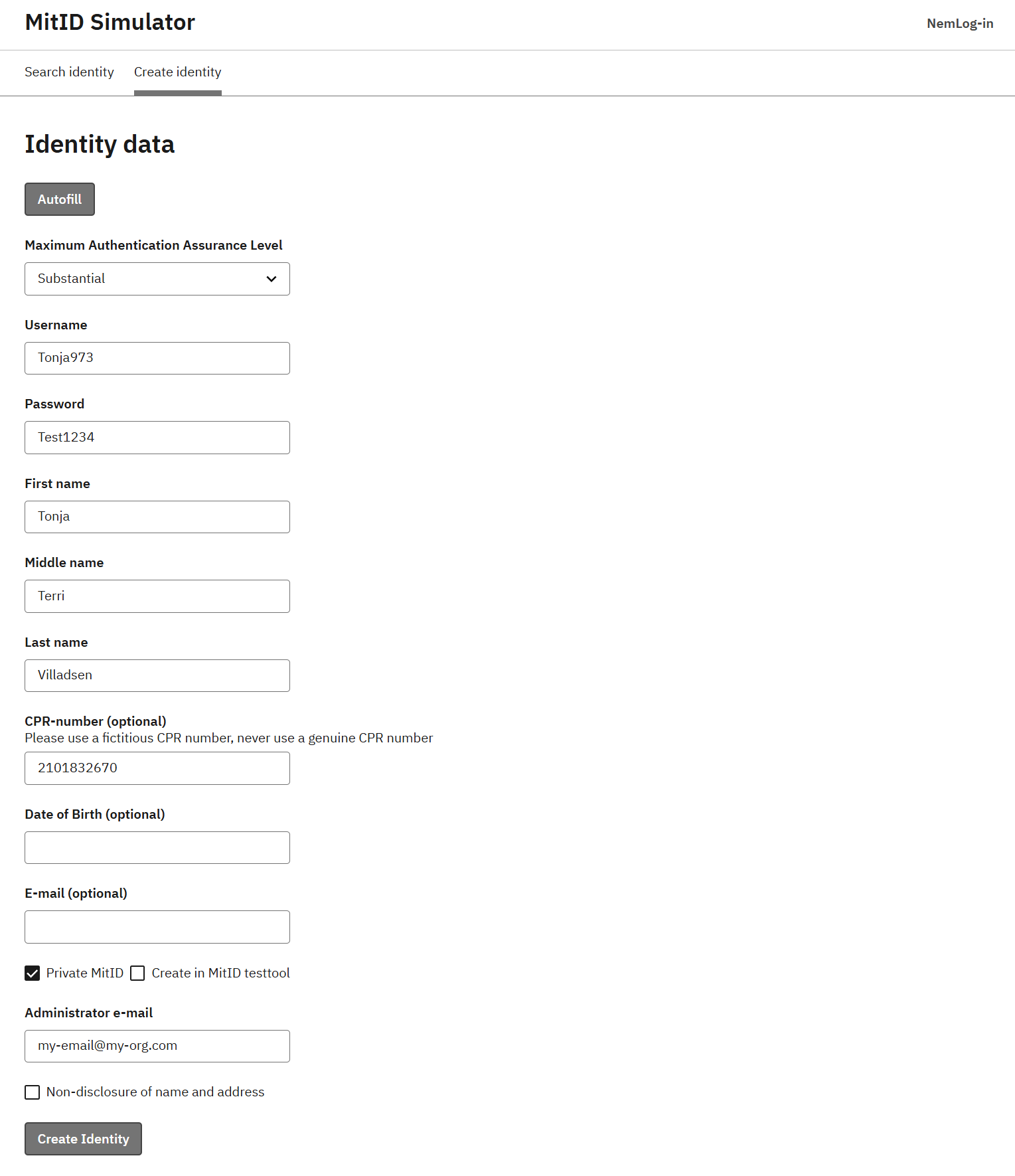
Du modtager en e-mail med et access token, som du senere kan bruge til at redigere testbrugeren. Derefter kan du logge ind med testbrugeren på NemLog-in testsiden.
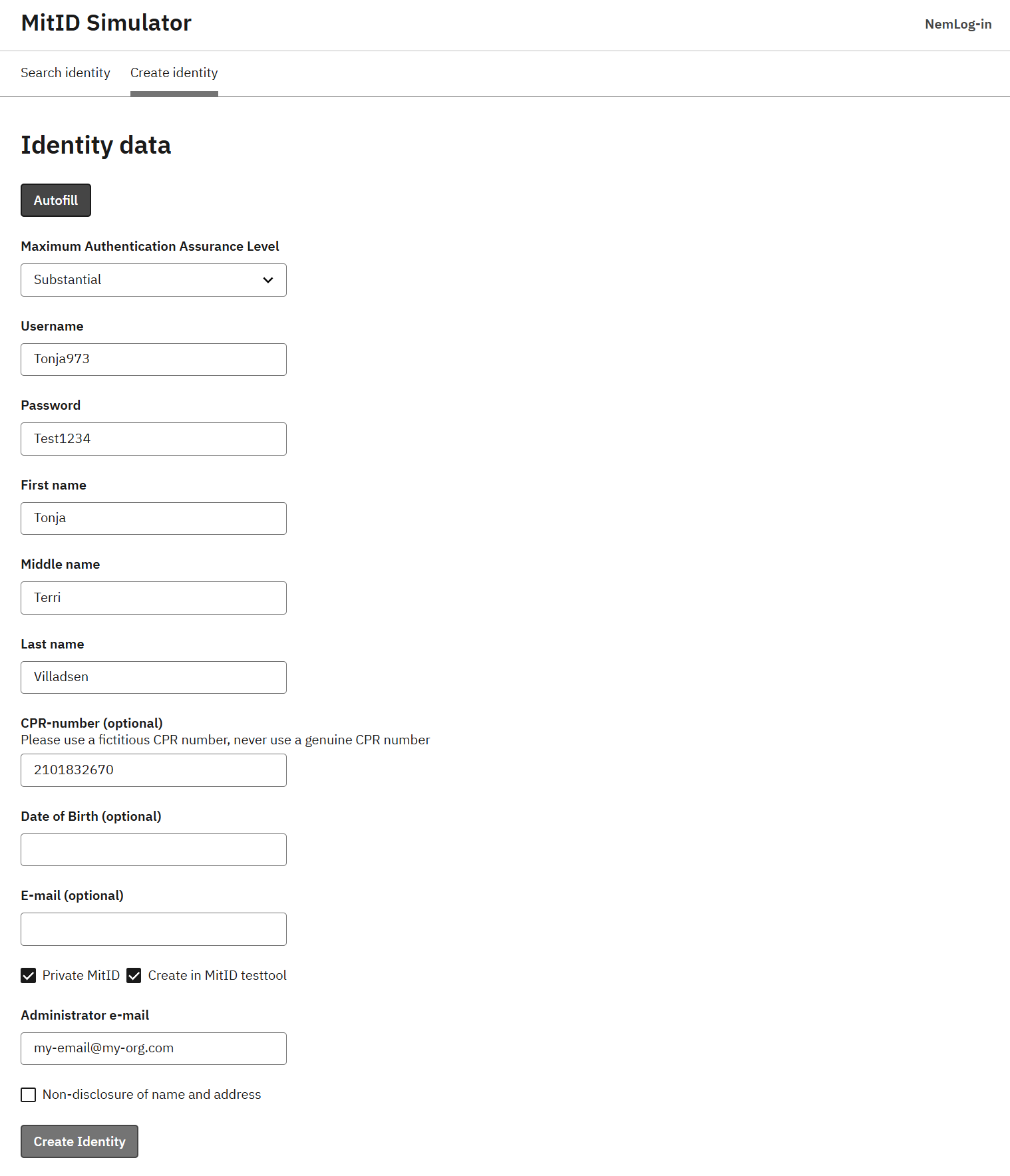
Sådan opretter du en MitID privat testbruger, som også kan bruges med MitID App simulatoren:
- Gå til MitID simulatoren
- Klik eventuelt Autofill
- Indtast et fiktivt CPR nummer. Hvert test CPR nummer kan kun bruges én gang.
- Vælg Private MitID
- Vælg Create in MitID testtool
- Indtast din e-mailadresse som administrator e-mail
- Klik Create Identity
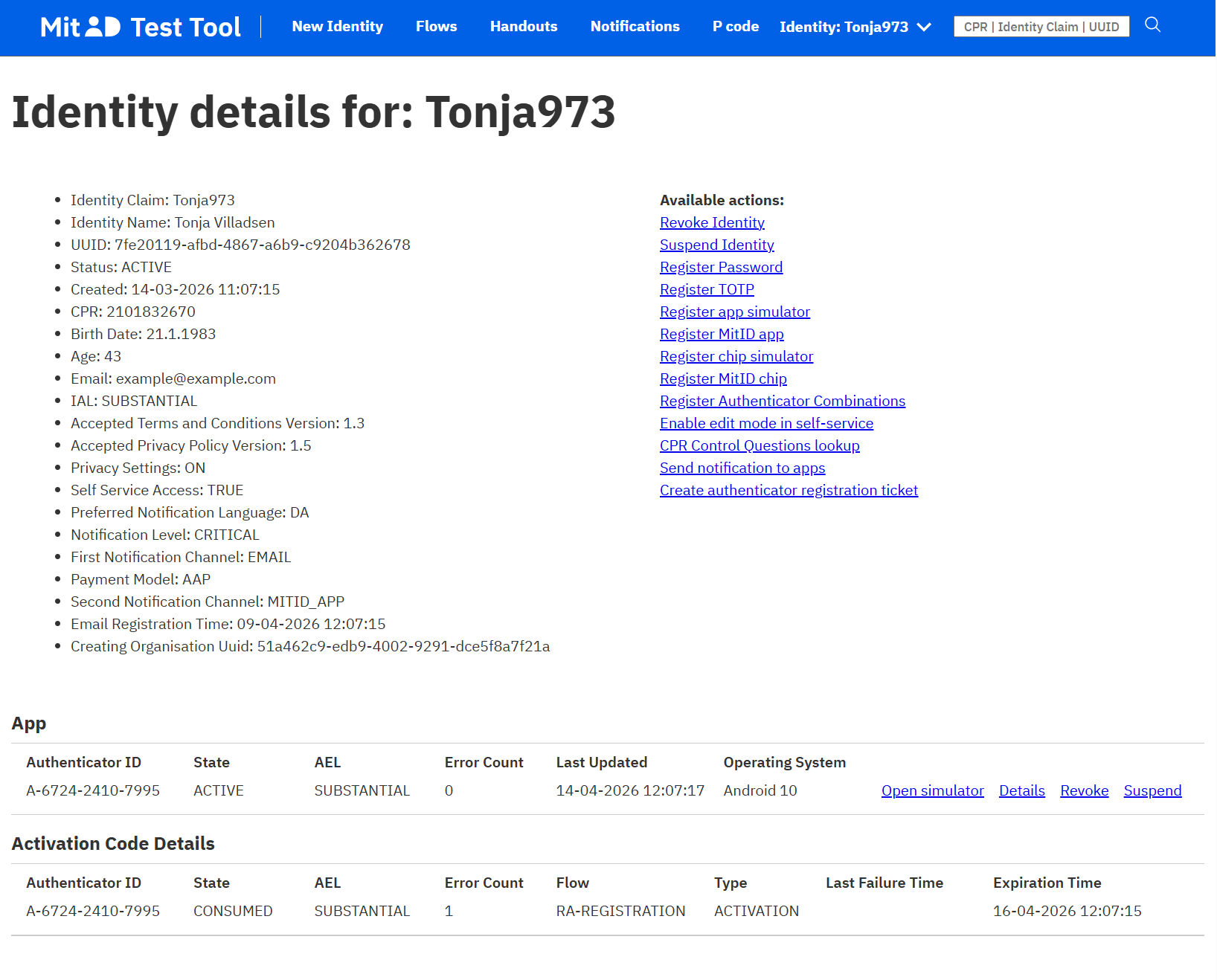
Find testbrugeren i MitID Test Tool via CPR nummer eller brugernavn. Klik Open simulator i sektionen App for at åbne MitID app simulatoren i en browser.
MitID Erhvervs testbrugere
Du skal have en testorganisation i integrationstestmiljøet, før du kan oprette MitID Erhvervs testbrugere. Opret én testorganisation pr. CVR nummer, du vil bruge.
Når du har gennemført NemLog-in onboarding, får du en testorganisation, som du kan administrere i MitID Erhvervs integrationstest, hvor du kan oprette MitID Erhvervs testbrugere.
Alternativt eller derudover kan du oprette en testorganisation på siden Create test-user-organisation. Udfyld disse felter og klik Create (Opret):
- Administrator e-mailadresse: bruges hvis du skal nulstille password
- Password: bruges til login
- API adgangsnøgle: hvis du angiver en nøgle, kan andre ikke ændre testorganisationen
- Godkend kvalificerede certifikater: aktivér dette hvis du har behov for at teste kvalificerede certifikater
- Organisationstype: vælg
Privat virksomhedfor en privat virksomhed ellerOffentlig virksomhedfor en offentlig organisation - Sikringsniveau for identifikationsproces: angiv NSIS sikringsniveauet til
Betydelig
Når organisationen er oprettet, logger du ind på MitID Erhvervs integrationstest og opretter MitID Erhvervs testbrugere.
Test autentificeringsmetoden
- Gå tilbage til FoxIDs Control Client og åbn NemLog-in autentificeringsmetoden
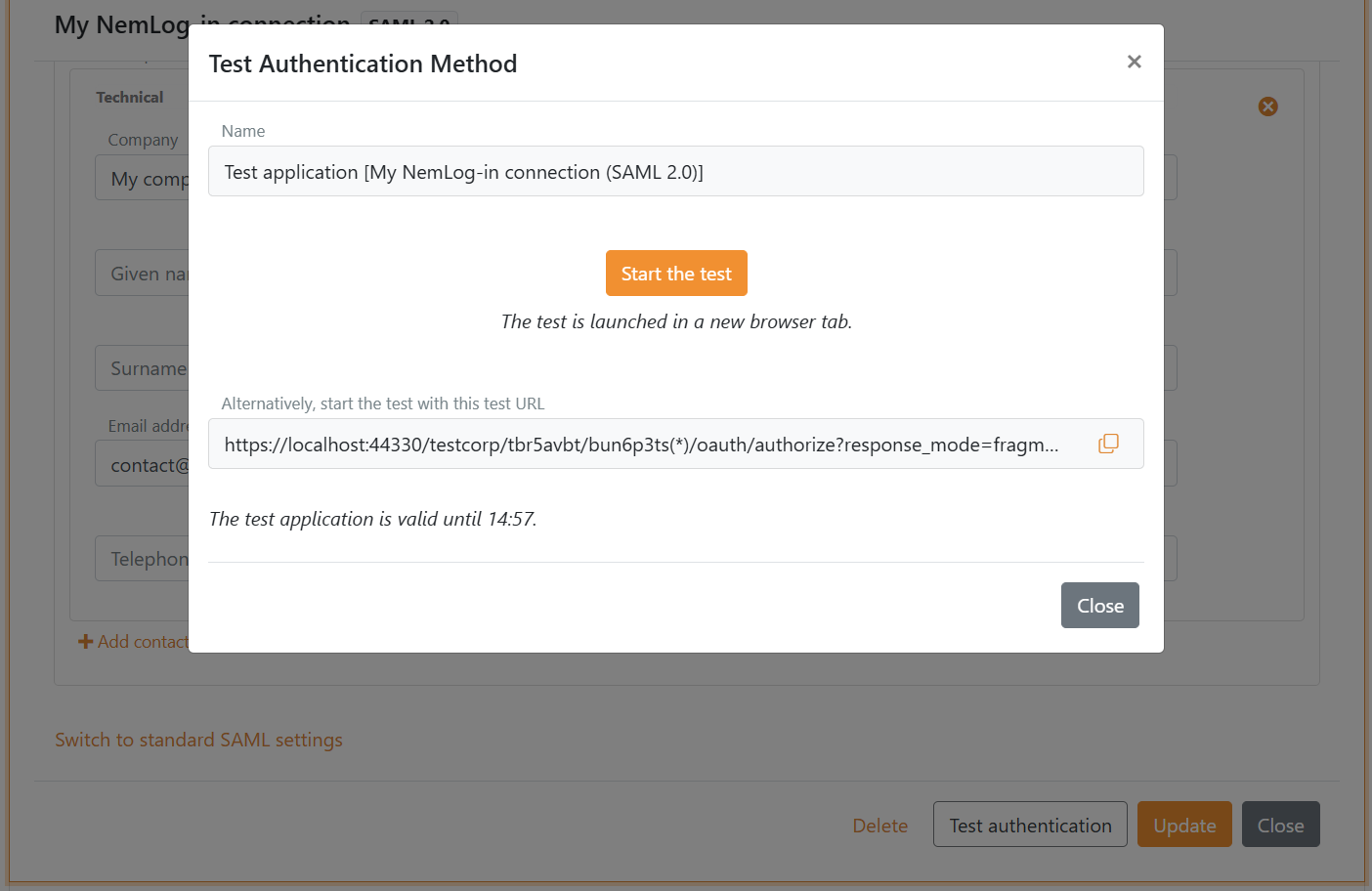
- Klik Test authentication for at oprette en test applikation
- Klik Start the test for at starte testen
Legacy
Hvis du har brug for den legacy guide til at konfigurere NemLog-in med standard SAML 2.0 indstillinger, se Tilslut NemLog-in med SAML 2.0 (Legacy standardkonfiguration).