Anslut till NemLog-in med SAML 2.0 (Mall)
Använd NemLog-in mallen för att konfigurera en SAML 2.0 autentiseringsmetod med OIOSAML 3.0.3 standardvärden. Mallen leder dig genom inställningen för offentlig eller privat sektor och genererar metadata som du laddar upp till NemLog-in.
Den här guiden täcker endast OIOSAML 3.0.3. OIOSAML 4.0.0 omfattas inte för närvarande.
Priser
NemLog-in för privat sektor är det billigaste sättet att erbjuda MitID inloggning. NemLog-in lägger 0.02 DKK ovanpå MitID baspris (som gäller för alla mäklare) och NemLog-in har ingen månadsavgift. Nackdelen är att NemLog-in använder SAML 2.0 (OIOSAML) och har ytterligare krav. FoxIDs hanterar detta och låter dig ansluta din applikation med OpenID Connect.
| Artikel | Pris |
|---|---|
| Engångsavgift för NemLog-in onboarding | 4,500 DKK |
| NemLog-in pris per inloggning | 0.02 DKK |
| MitID baspris per inloggning (gäller för alla MitID mäklare) | 0.175 DKK |
| Totalt pris per inloggning | 0.195 DKK |
| FoxIDs Pro plan per månad (inkluderar 2,000 inloggningar per månad) | 223.80 DKK |
| FoxIDs pris per inloggning | 0.038 DKK |
Samma pris gäller för både MitID privata användare och MitID anställda användare.
NemLog-in är gratis att använda för offentlig sektor.
OpenID Connect bro
Genom att konfigurera en SAML 2.0 autentiseringsmetod och en OpenID Connect applikationsregistrering blir FoxIDs en bro mellan SAML 2.0 och OpenID Connect. FoxIDs hanterar sedan SAML 2.0 anslutningen som en Relying Party (RP) / Service Provider (SP) och du behöver bara fokusera på OpenID Connect i din applikation.
Kom igång med NemLog-in
Innan du kan skapa IT system för NemLog-in måste din organisation vara ansluten. Detta är bara nödvändigt en gång per organisation.
- Följ NemLog-in onboarding stegen på https://tu.nemlog-in.dk/tilslutning/ (engångs per organisation)
- Skapa en testorganisation för integrationstestmiljön i NemLog-in organization integration test. I testorganisationen kan du skapa testanvändare för MitID Företag.
- När organisationen är ansluten, skapa IT system i NemLog-in administrationsportalen. Varje IT system integrations test eller produktionsflik motsvarar en FoxIDs autentiseringsmetod.
Andra användbara resurser:
- NemLog-in utvecklingsportalen med dokumentation för test och produktionsmiljöer
- Se Testanvändare i integrationstestmiljön för MitID privata testanvändare och testanvändare för MitID Företag
- Integration med NemLog-in (PDF) med en detaljerad beskrivning av integrationsflödet (sekundär läsning)
Överväg en separat miljö
NemLog-in kräver ett OCES3 certifikat och utökad loggning. Mallen uppdaterar miljökonfigurationen i enlighet med detta, så överväg att skapa en separat miljö som är dedikerad till NemLog-in.

Du kan ansluta två miljöer i samma tenant med en Environment Link.
Skapa NemLog-in autentiseringsmetoden (mall)
Börja med att konfigurera en NemLog-in integrations test anslutning och därefter produktionsanslutningen.
1) Starta i FoxIDs Control Client
- Gå till fliken Authentication
- Klicka på New authentication
- Välj NemLog-in - SAML 2.0
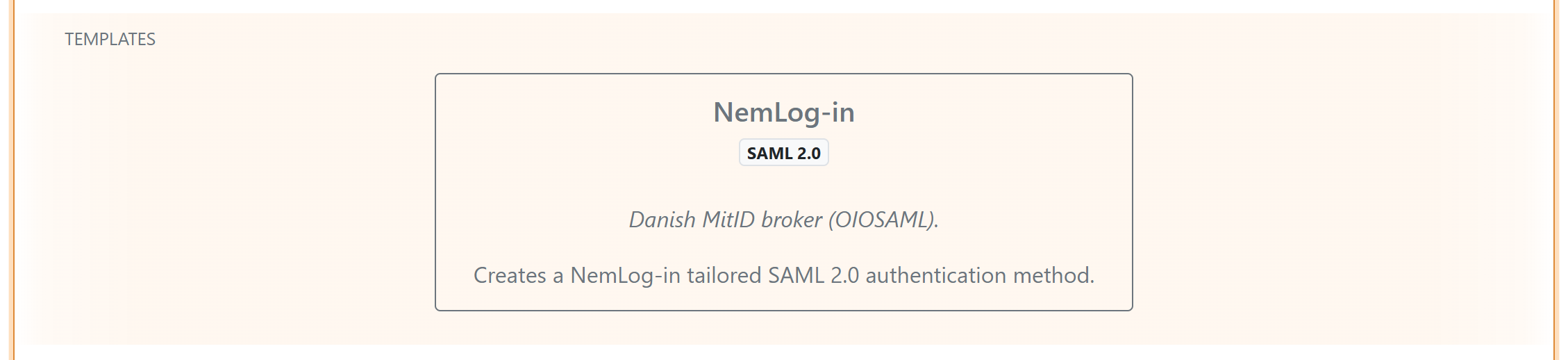
2) Konfigurera mallen
- Ange ett namn för autentiseringsmetoden
- Välj Sector:
- Offentlig sektor (OIOSAML 3.0.3)
- Privat sektor (OIOSAML 3.0.3)
- Välj NemLog-in environment:
- Integration test
- Produktion
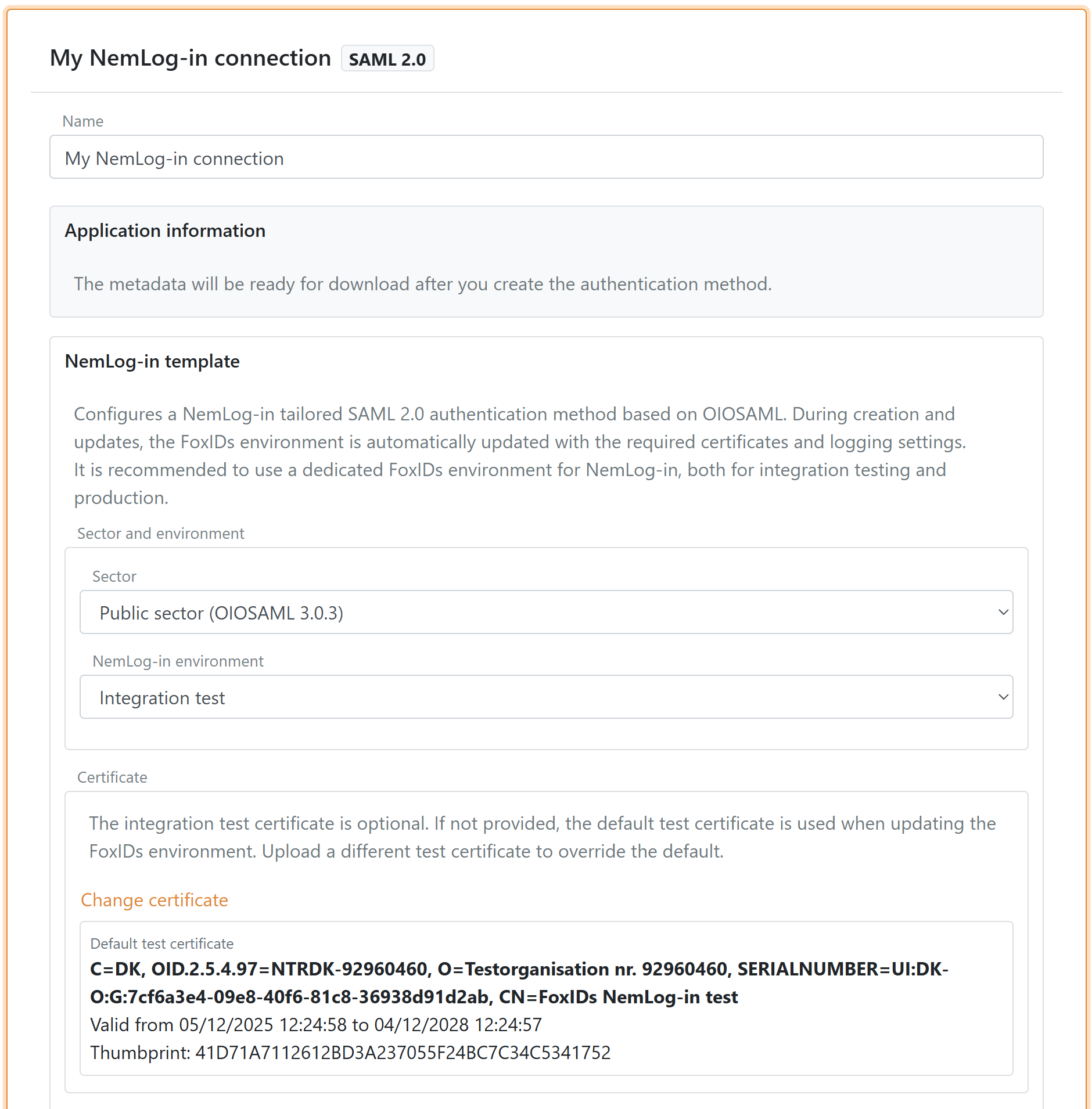
3) Privat sektor CPR flöde
Om du väljer privat sektor kan du aktivera (standard aktiverat):
- Request CPR för att be användaren om ett CPR nummer under inloggning
- Save CPR on external users för att spara CPR på den externa användaren så att användaren bara behöver ange CPR en gång, eller så kan du ange en livslängd för det sparade CPR på den externa användaren
Mallen konfigurerar CPR match UI flödet automatiskt.
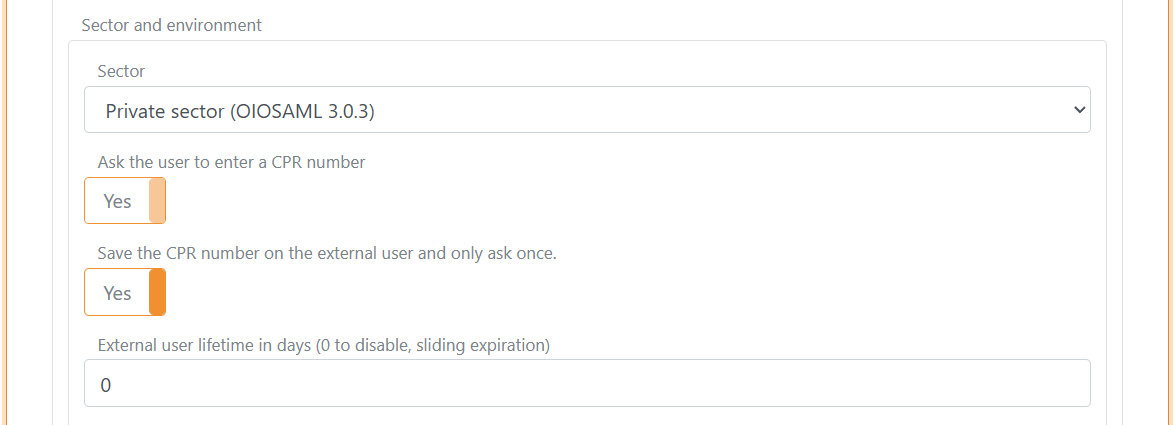
4) Konfigurera certifikat
NemLog-in kräver ett OCES3 certifikat.
- Integration test: mallen kan använda ett standard test certifikat som du kan ersätta vid behov
- Produktion: ladda upp ditt eget OCES3 certifikat. Du kan skapa ett produktions OCES3 certifikat i certifikat administrationen
Ett OCES3 certifikat är giltigt i 3 år. Uppdatera NemLog-in mallen innan certifikatet går ut och uppdatera certifikatet i NemLog-in.
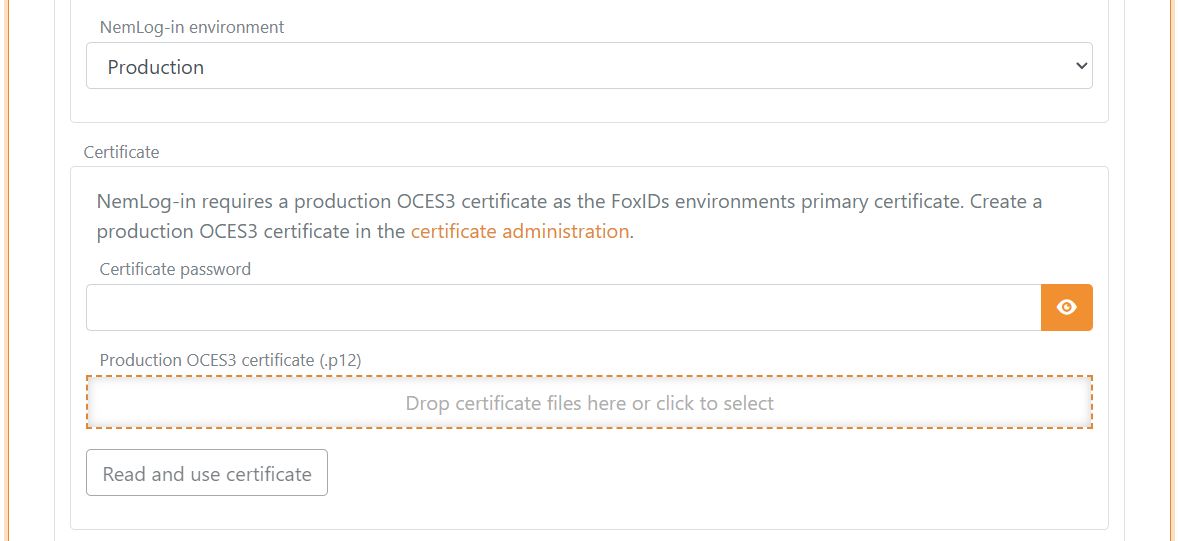
5) Metadata URL och IdP metadata
Mallen fyller i NemLog-in IdP metadata URL för den valda miljön.
När NemLog-in byter certifikat provisioneras ändringen automatiskt. NemLog-in mallen använder NemLog-in metadata som exponeras via FoxIDs webbplats, som vi håller uppdaterad, och mallen laddar automatiskt in den nya metadata.
6) Tillitsnivå (valfritt)
Du kan valfritt ange en lägsta tillitsnivå (LoA) (OIOSAML 3.0.3):
- Låg
https://data.gov.dk/concept/core/nsis/loa/Low - Substantial
https://data.gov.dk/concept/core/nsis/loa/Substantial - Hög
https://data.gov.dk/concept/core/nsis/loa/High
När NemLog-in returnerar LoA Substantial eller High returnerar FoxIDs OpenID Connect-claimet amr med värdet mfa. Dessa tillitsnivåer garanterar flerfaktorsautentisering, men autentiseringen kan ha utförts med MitID eller genom en trust till en annan högt betrodd identitetsleverantör. FoxIDs anger därför inte en specifik autentiseringsmetod såsom MitID.
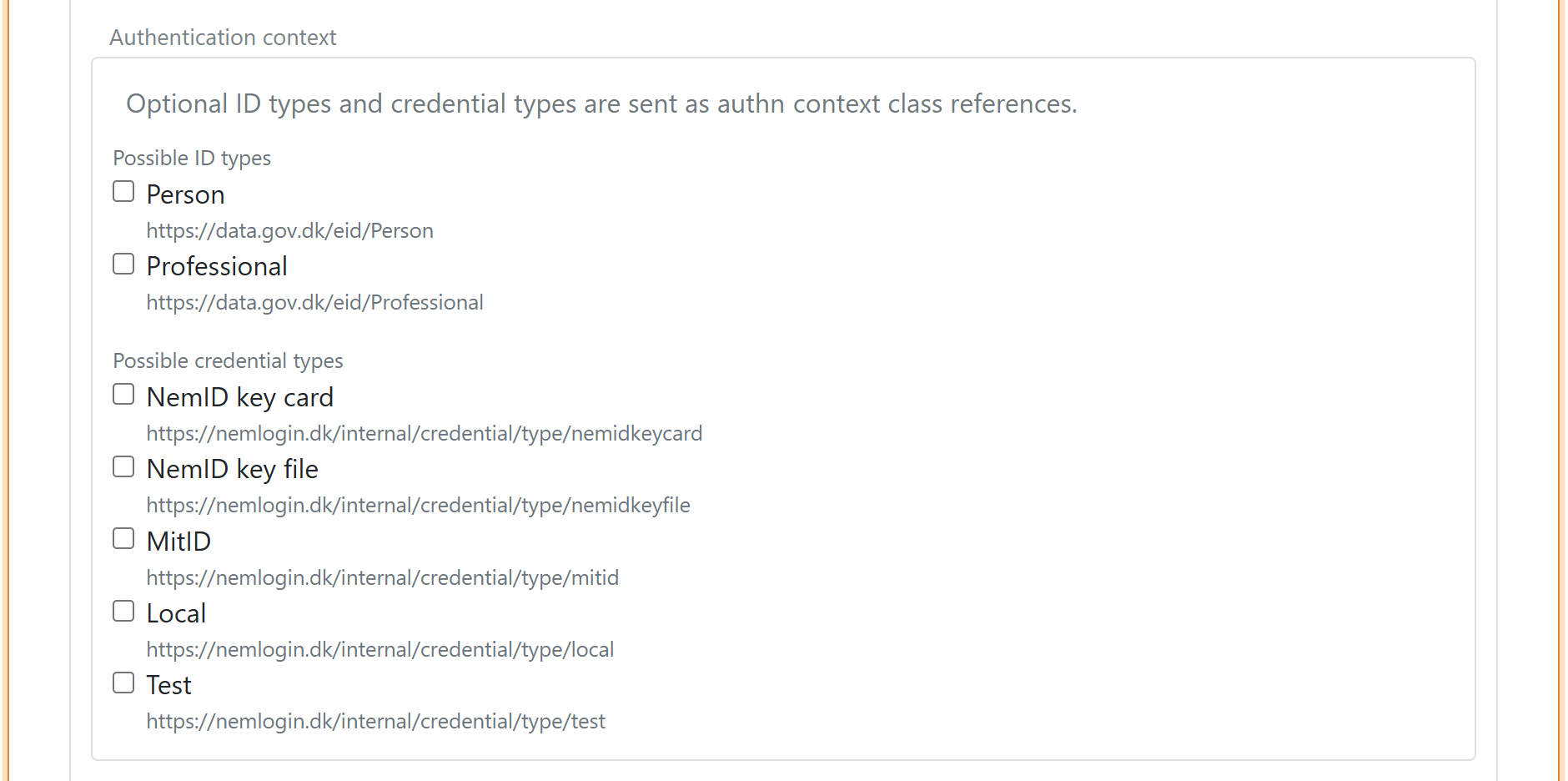
7) Autentiseringskontext (valfritt)
Du kan valfritt ange krav för autentiseringskontext.
Du kan ange ID typ:
https://data.gov.dk/eid/Personhttps://data.gov.dk/eid/Professional
Och möjliga autentiseringsuppgifter typer:
https://nemlogin.dk/internal/credential/type/nemidkeycardhttps://nemlogin.dk/internal/credential/type/nemidkeyfilehttps://nemlogin.dk/internal/credential/type/mitidhttps://nemlogin.dk/internal/credential/type/localhttps://nemlogin.dk/internal/credential/type/test
8) App switch
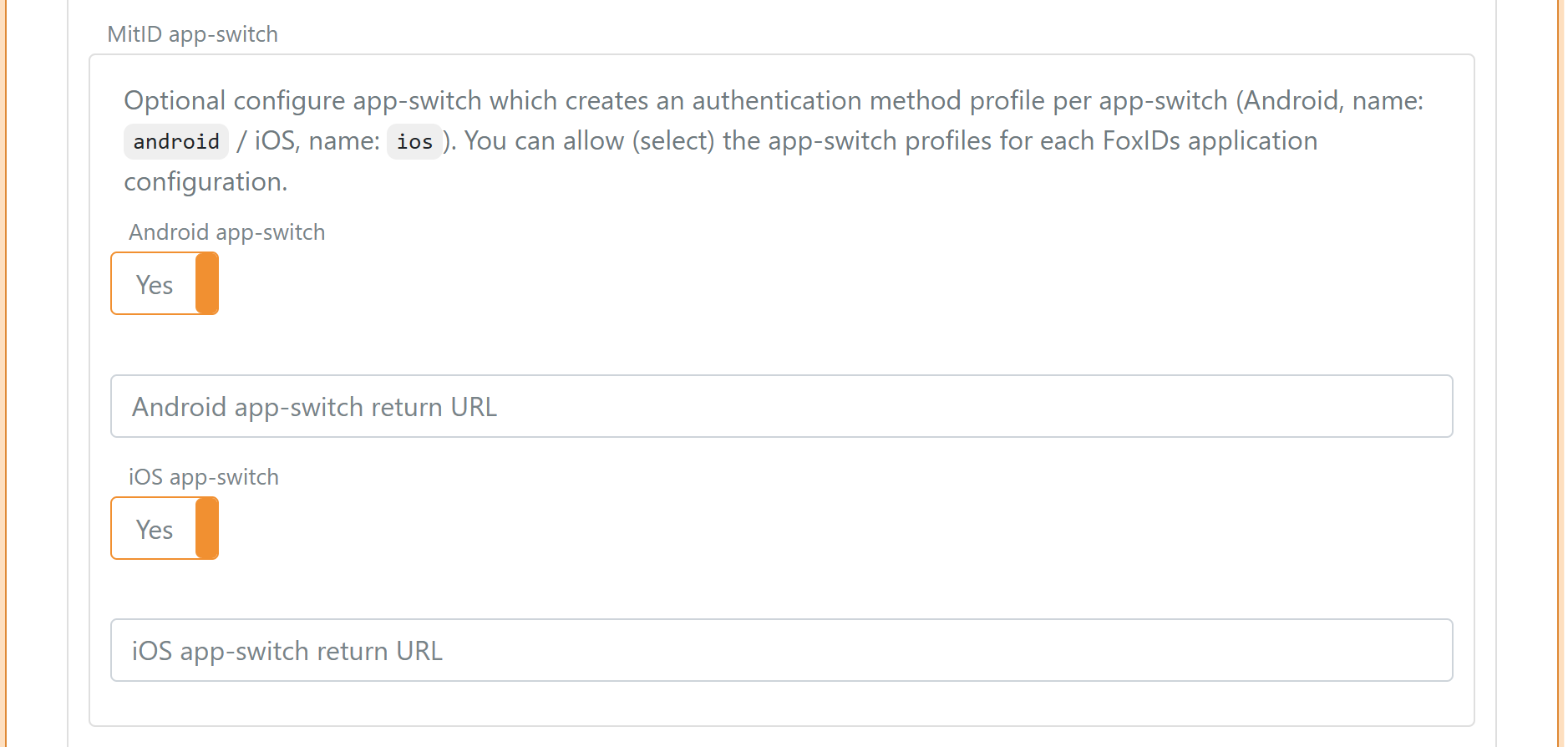
Valfritt kan du konfigurera app switch för att skapa en autentiseringsmetod profil per mobilplattform. Du kan sedan tillåta (välja) profilerna per FoxIDs applikationskonfiguration.
- Android profilnamn:
android - iOS profilnamn:
ios
Vidare läsning:
- Integration av mobilapplikationer med NemLog-in
- Integration med NemLog-in (PDF) (se kapitel "12.8 Mobile app switch")
9) Lägg till kontaktperson
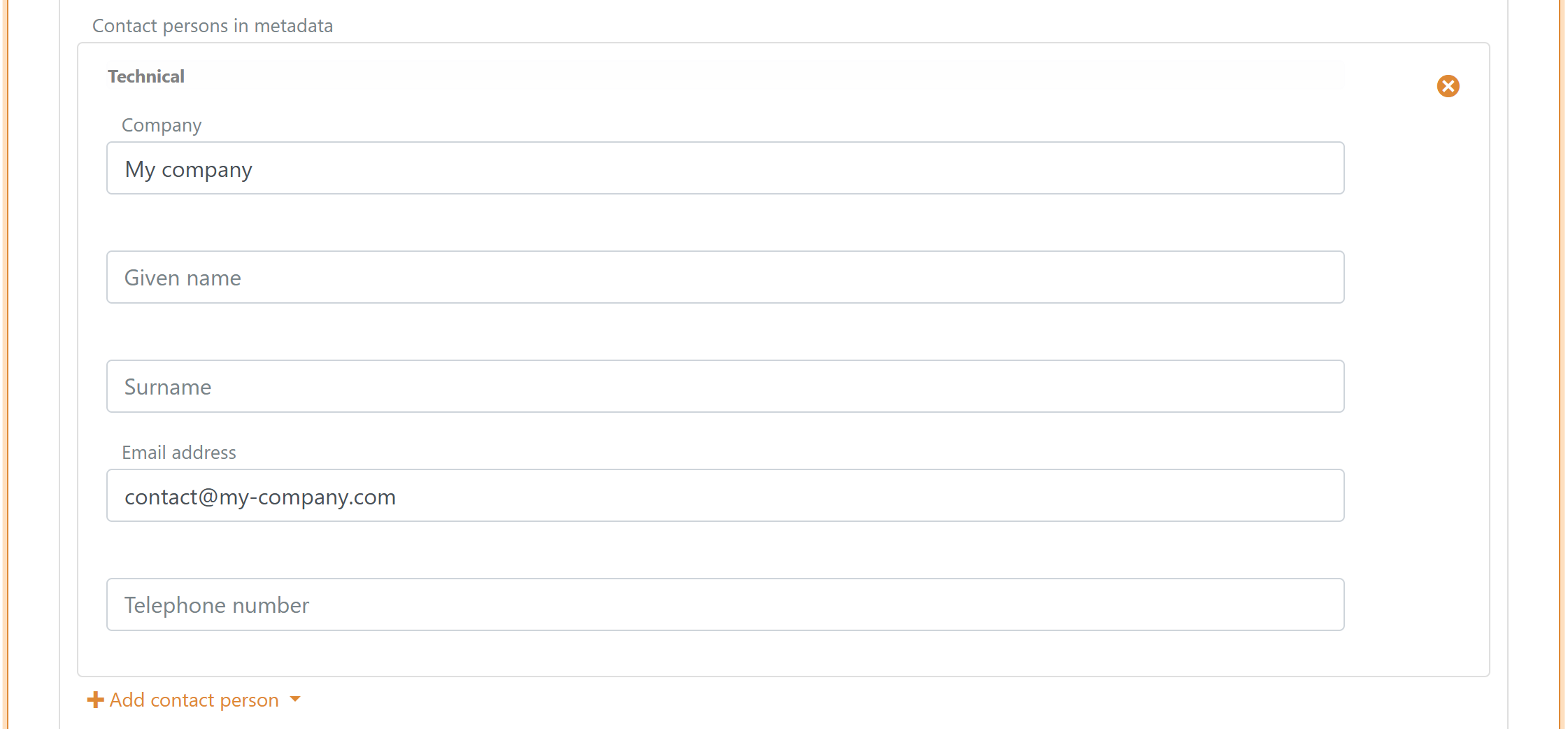
Lägg till minst en teknisk eller administrativ kontaktperson i metadata.
10) Skapa och ladda ner SP metadata
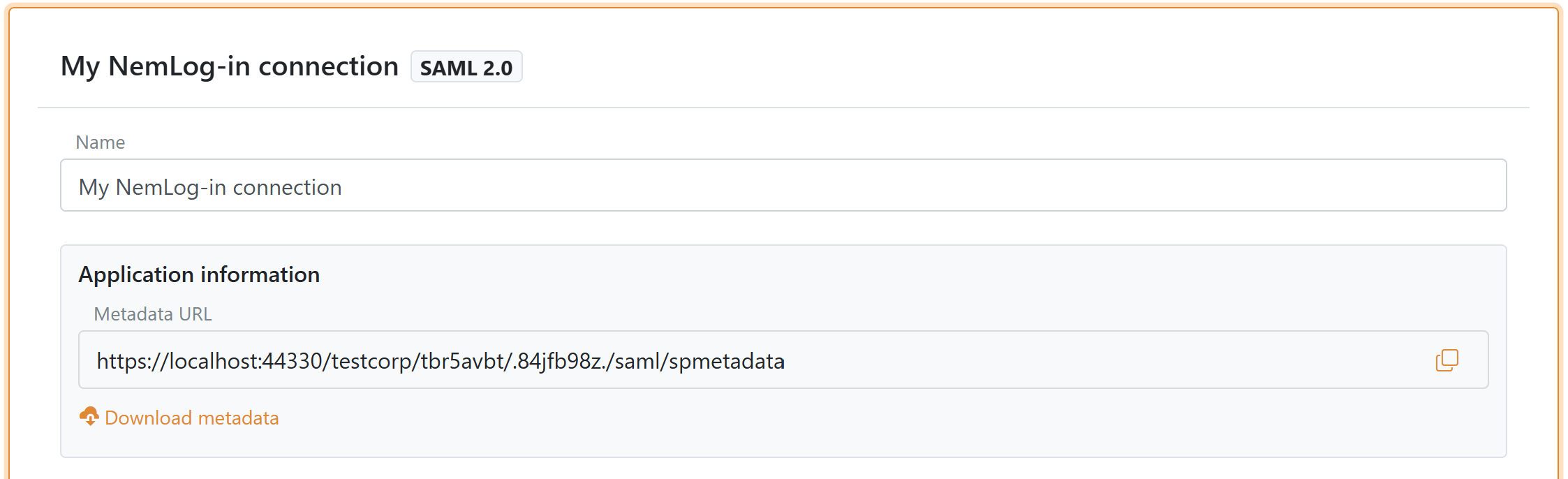
Klicka på Create eller Update. När autentiseringsmetoden har skapats visar avsnittet Application information metadata URL och en nedladdningsknapp (högst upp i NemLog-in mallen).
Om du senare ändrar attribut eller autentiseringskontext måste du ladda upp metadata igen i NemLog-in.
Konfigurera NemLog-in IT systemet
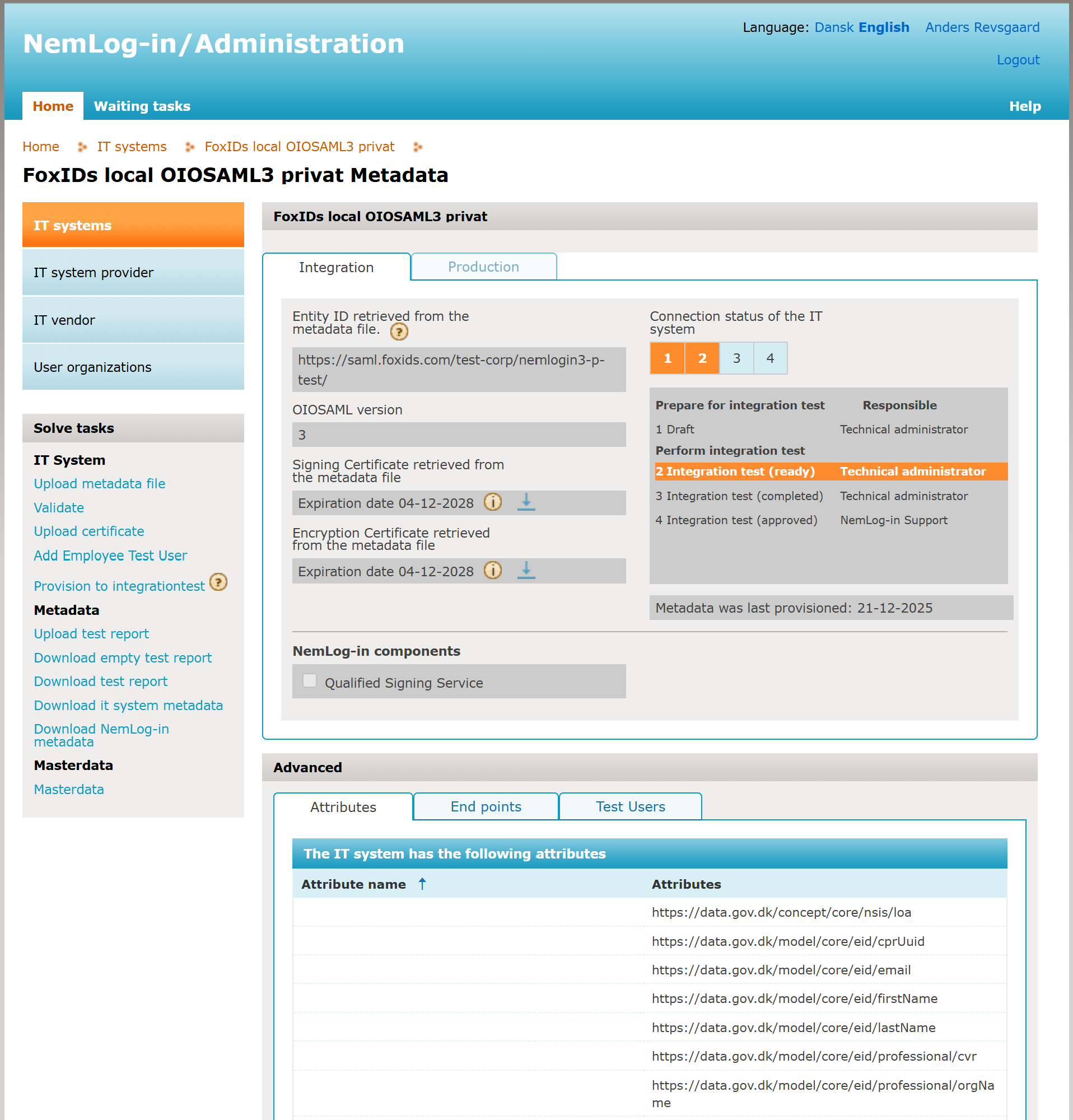
När du skapar ett IT system i NemLog-in har det två flikar: integrations test och produktion.
- Skapa en FoxIDs NemLog-in anslutning för integrations test med mallen
- I NemLog-in administrationsportalen, ladda upp SP metadata till integrations test fliken och provisionera till integrations test
- Ladda upp testrapporten:
- Efter godkännande öppnas produktionsfliken
- Skapa en FoxIDs NemLog-in anslutning för produktion med mallen
- Ladda upp SP metadata till produktionsfliken och provisionera till produktion
- Du är nu i produktion med MitID
Testanvändare i integrationstestmiljön
Du kan skapa både MitID privata användare och användare av MitID Företag (medarbetare) för NemLog-in integrationstestmiljön.
MitID privata testanvändare
Det finns två sätt att skapa en MitID privat testanvändare:
- Skapa en användare som loggar in med användarnamn (User ID) och lösenord på fliken Test login på NemLog-in sidan.
- Skapa en användare som både kan logga in med användarnamn (User ID) och lösenord och simulera MitID appen på fliken MitID.
Så här skapar du en MitID privat testanvändare med användarnamn och lösenord:
- Gå till MitID simulatorn
- Klicka eventuellt på Autofill
- Ange ett fiktivt CPR nummer. Varje test CPR nummer kan bara användas en gång.
- Välj Private MitID
- Ange din e-postadress som administratörens e-postadress
- Klicka på Create Identity
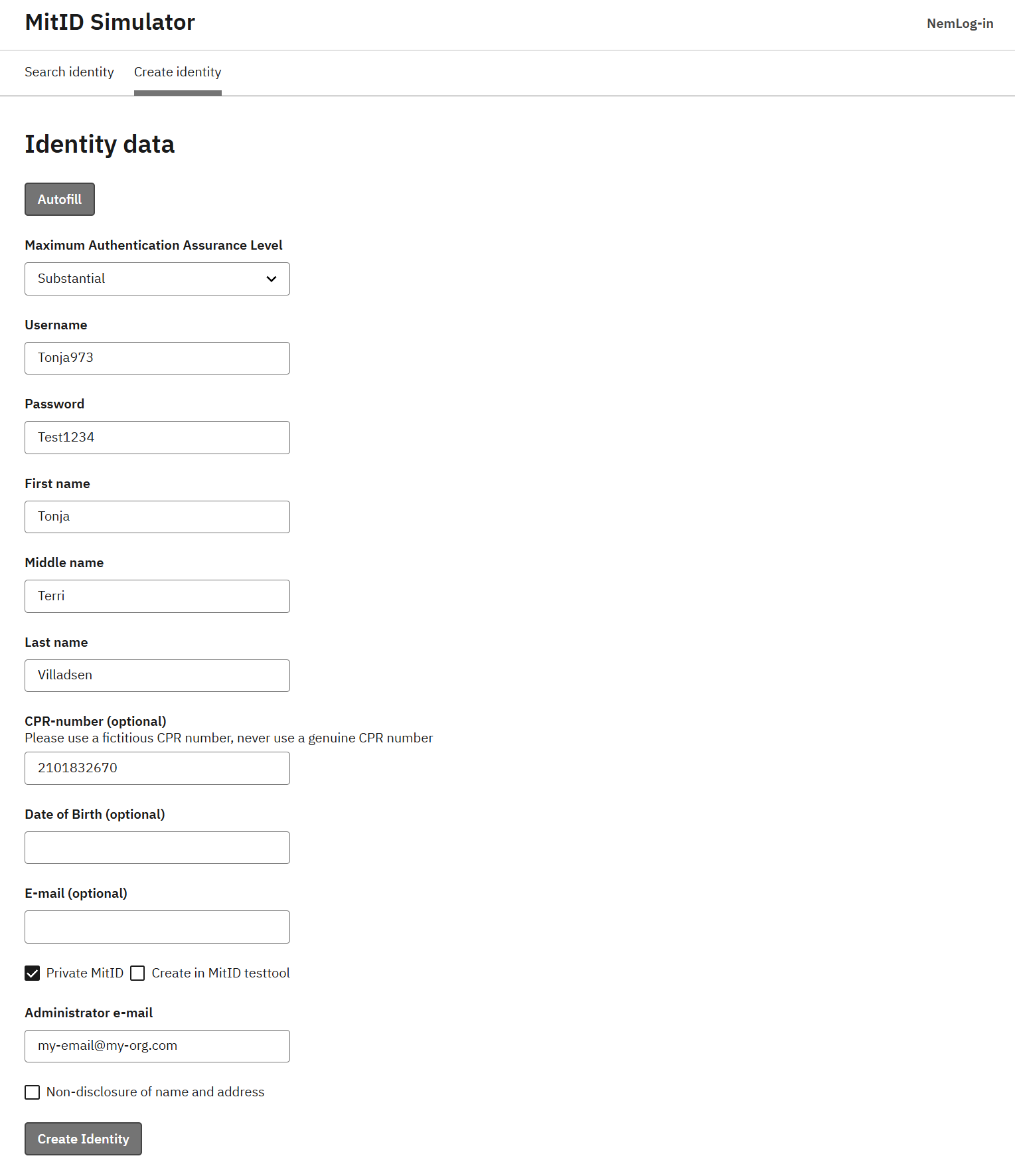
Du får ett e-postmeddelande med en access token som du senare kan använda för att redigera testanvändaren. Därefter kan du logga in med testanvändaren på NemLog-in testsidan.
Så här skapar du en MitID privat testanvändare som också kan användas med MitID App simulatorn:
- Gå till MitID simulatorn
- Klicka eventuellt på Autofill
- Ange ett fiktivt CPR nummer. Varje test CPR nummer kan bara användas en gång.
- Välj Private MitID
- Välj Create in MitID testtool
- Ange din e-postadress som administratörens e-postadress
- Klicka på Create Identity
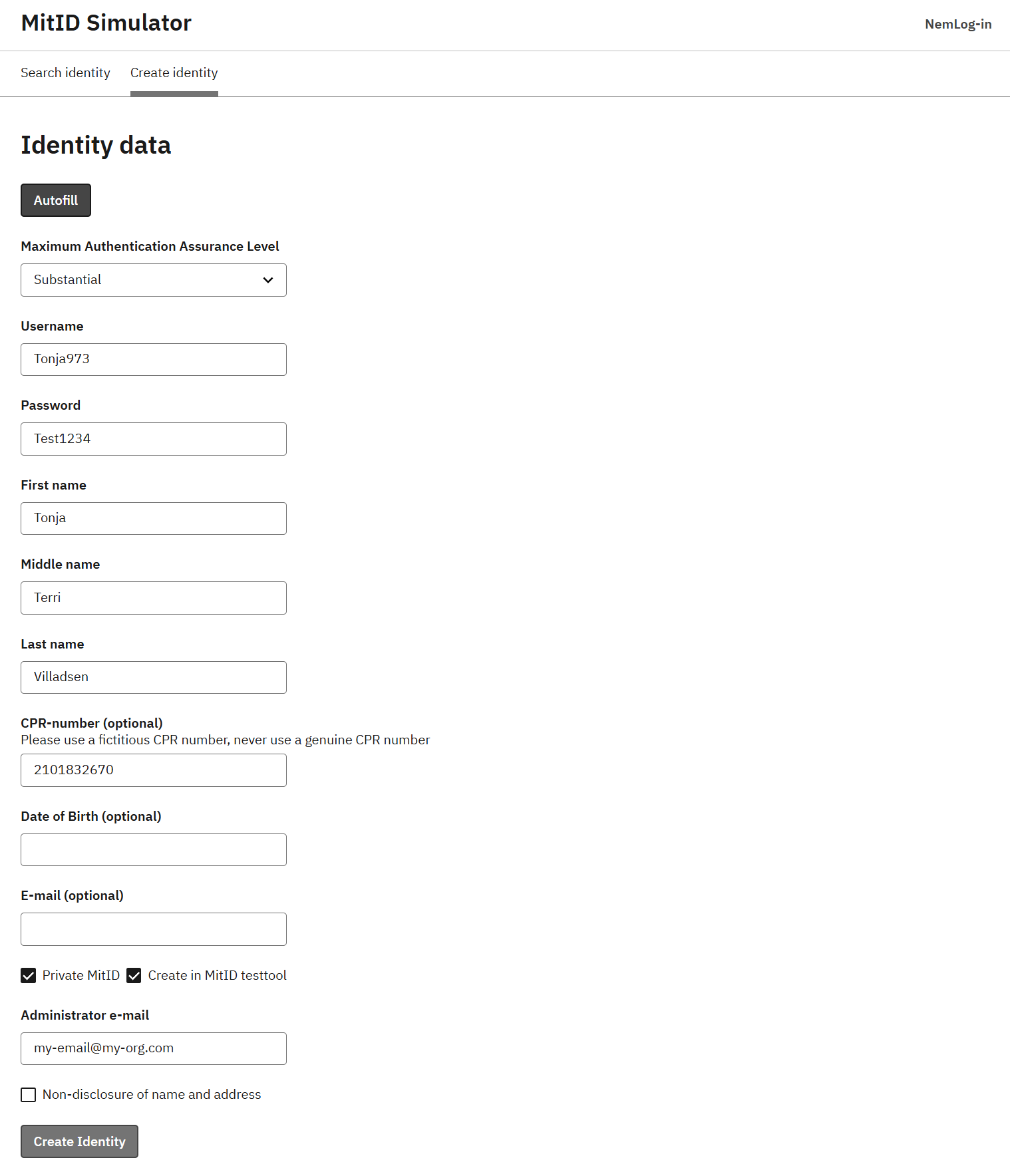
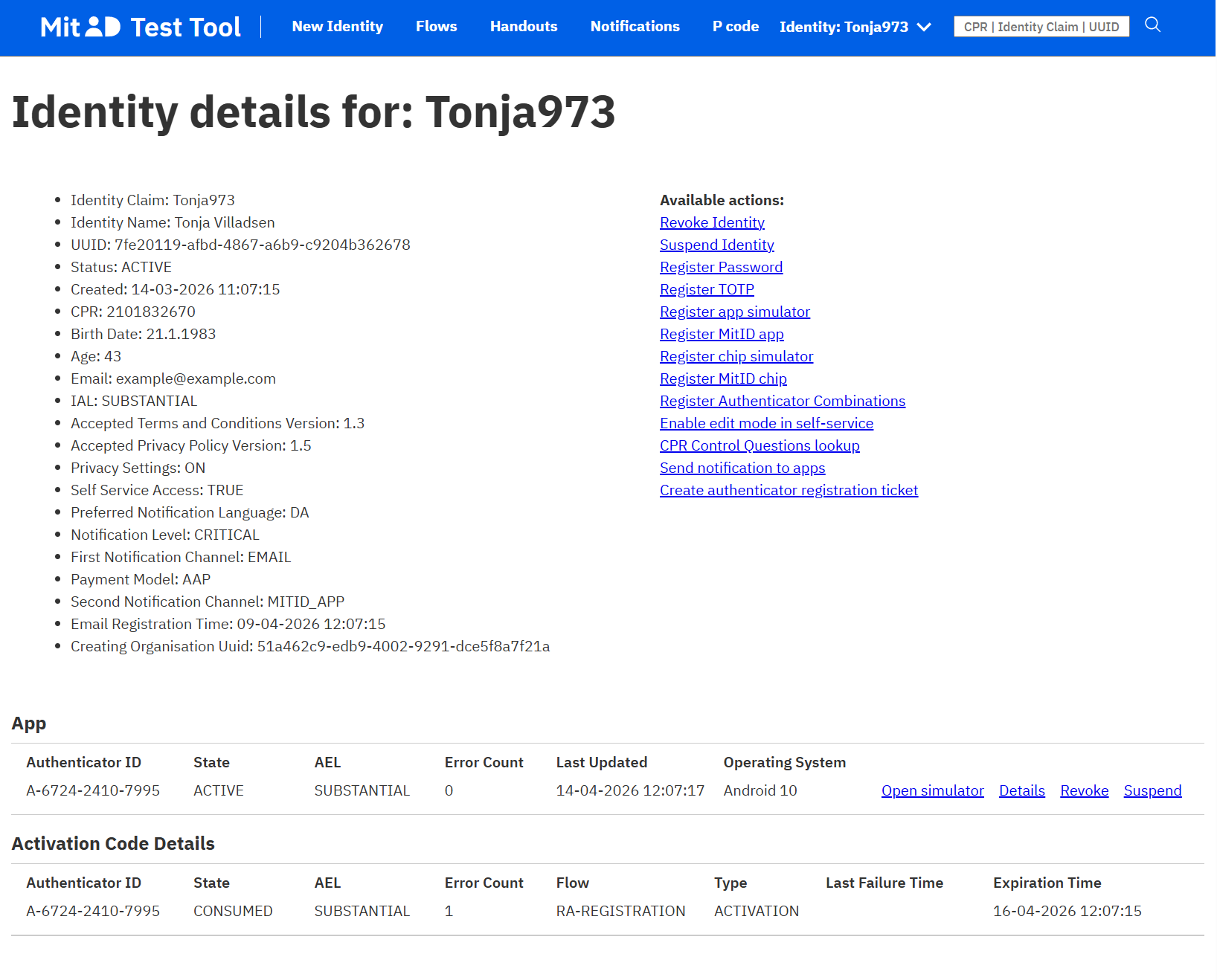
Hitta testanvändaren i MitID Test Tool via CPR nummer eller användarnamn. Klicka på Open simulator i avsnittet App för att öppna MitID app simulatorn i en webbläsare.
Testanvändare för MitID Företag
Du behöver en testorganisation i integrationstestmiljön innan du kan skapa testanvändare för MitID Företag. Skapa en testorganisation per CVR nummer som du vill använda.
När du har genomfört NemLog-in onboarding får du en testorganisation som du kan hantera i integrationstest för MitID Företag, där du kan skapa testanvändare för MitID Företag.
Alternativt, eller dessutom, kan du skapa en testorganisation på sidan Create test-user-organisation. Fyll i dessa fält och klicka på Create (Opret):
- Administratörens e-postadress: används om du behöver återställa lösenordet
- Lösenord: används för att logga in
- API åtkomstnyckel: om du anger en sådan kan andra inte ändra testorganisationen
- Godkänn kvalificerade certifikat: aktivera detta om du behöver testa kvalificerade certifikat
- Organisationstyp: välj
Privat virksomhedför ett privat företag ellerOffentlig virksomhedför en offentlig organisation - Säkerhetsnivå för identifikationsprocessen: ange NSIS säkerhetsnivå till
Betydelig
När organisationen har skapats loggar du in på integrationstest för MitID Företag och skapar testanvändare för MitID Företag.
Testa autentiseringsmetoden
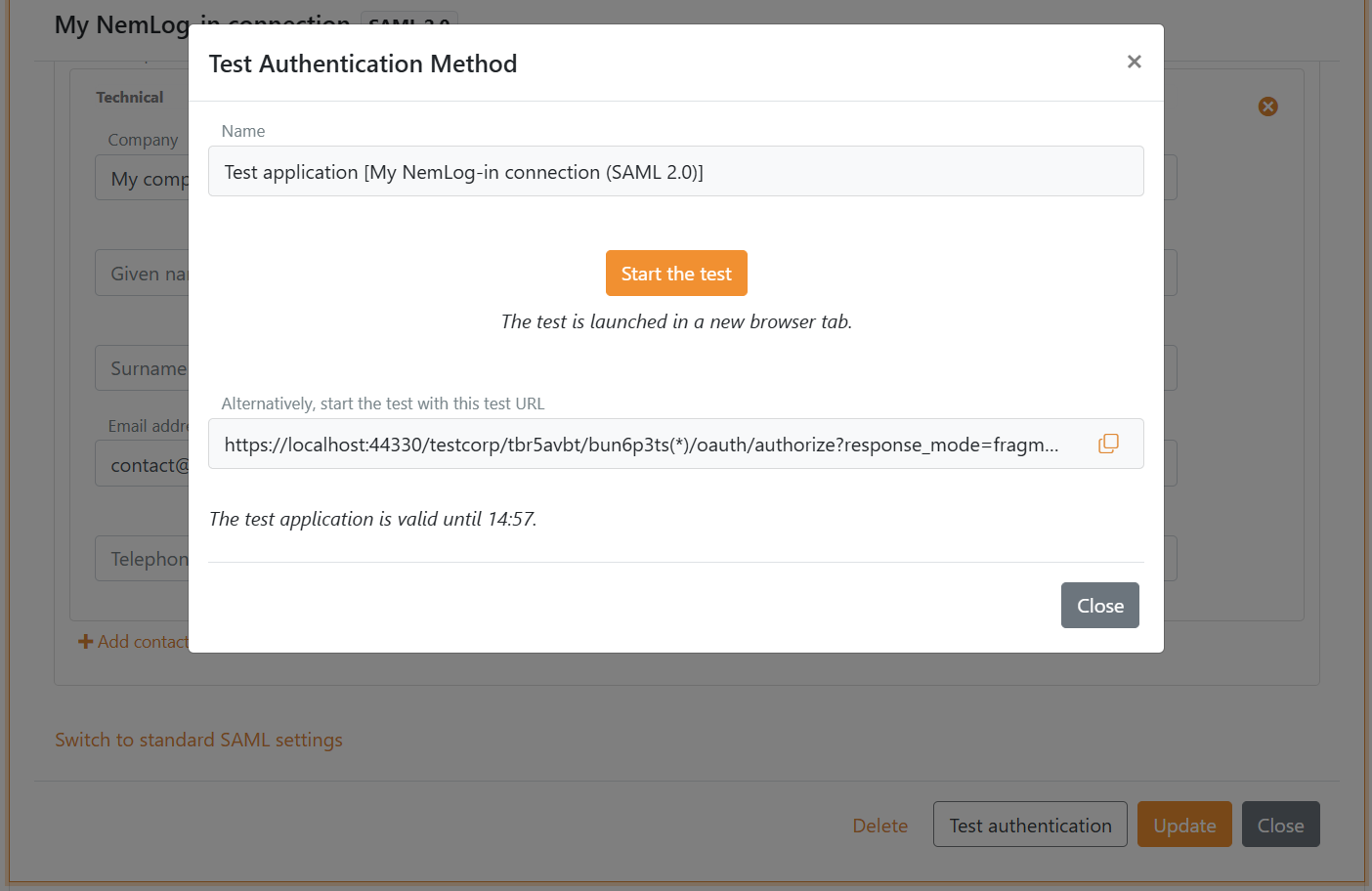
- Gå tillbaka till FoxIDs Control Client och öppna NemLog-in autentiseringsmetoden
- Klicka på Test authentication för att skapa en test applikation
- Klicka på Start the test för att starta testet
Legacy
Om du behöver den legacy guiden för att konfigurera NemLog-in med standard SAML 2.0 inställningar, se Anslut till NemLog-in med SAML 2.0 (Legacy standardkonfiguration).