Connect to NemLog-in with SAML 2.0 (Template)
Use o template NemLog-in para configurar um método de autenticação SAML 2.0 com as predefinições OIOSAML 3.0.3. O template orienta-o pela configuração do setor público ou privado e gera os metadata que carrega no NemLog-in.
Este guia cobre apenas OIOSAML 3.0.3. OIOSAML 4.0.0 não é abordado neste momento.
Pricing
O NemLog-in para o setor privado é a forma mais barata de oferecer login MitID. O NemLog-in acrescenta 0,02 DKK ao preço base do MitID, que se aplica a todos os brokers, e não tem mensalidade. O compromisso é que o NemLog-in usa SAML 2.0, OIOSAML, e tem requisitos adicionais. O FoxIDs trata disso e permite-lhe ligar a sua aplicação com OpenID Connect.
| Item | Price |
|---|---|
| Taxa única de onboarding do NemLog-in | 4.500 DKK |
| Preço NemLog-in por login | 0,02 DKK |
| Preço base MitID por login, aplica-se a todos os brokers MitID | 0,175 DKK |
| Preço total por login | 0,195 DKK |
| Plano FoxIDs Pro por mês, inclui 2.000 logins por mês | 223,80 DKK |
| Preço FoxIDs por login | 0,038 DKK |
O mesmo preço aplica-se tanto a utilizadores privados MitID como a utilizadores empresariais MitID.
O NemLog-in é gratuito para o setor público.
OpenID Connect bridge
Ao configurar um método de autenticação SAML 2.0 e um registo de aplicação OpenID Connect, o FoxIDs torna-se uma bridge entre SAML 2.0 e OpenID Connect. O FoxIDs trata então da ligação SAML 2.0 como Relying Party (RP) / Service Provider (SP) e na sua aplicação só precisa de se preocupar com OpenID Connect.
Get started with NemLog-in
Antes de poder criar IT systems para o NemLog-in, a sua organização tem de estar ligada. Isto só é necessário uma vez por organização.
- Siga os passos de onboarding do NemLog-in em https://tu.nemlog-in.dk/tilslutning/ uma vez por organização
- Crie uma organização de teste para o ambiente integration test em NemLog-in organisation integration test. Na organização de teste pode criar utilizadores de teste MitID Empresas.
- Quando a organização estiver ligada, crie IT systems no portal de administração do NemLog-in. Cada separador integration test ou production de um IT system corresponde a um método de autenticação FoxIDs.
Outros recursos úteis:
- Veja Utilizadores de teste no ambiente integration test para utilizadores de teste MitID privados e MitID Empresas
- O portal de desenvolvimento NemLog-in com documentação para ambientes de teste e produção
- Integration with NemLog-in (PDF) com uma descrição detalhada do fluxo de integração, leitura complementar
Consider a separate environment
O NemLog-in requer um certificado OCES3 e logging alargado. O template atualiza a configuração do ambiente em conformidade, por isso considere criar um ambiente separado dedicado ao NemLog-in.

Pode ligar dois ambientes no mesmo tenant com um Environment Link.
Create the NemLog-in authentication method (template)
Comece por configurar uma ligação NemLog-in integration test e depois a ligação de produção.
1) Comece no FoxIDs Control Client
- Vá ao separador Authentication
- Clique em New authentication
- Selecione NemLog-in - SAML 2.0
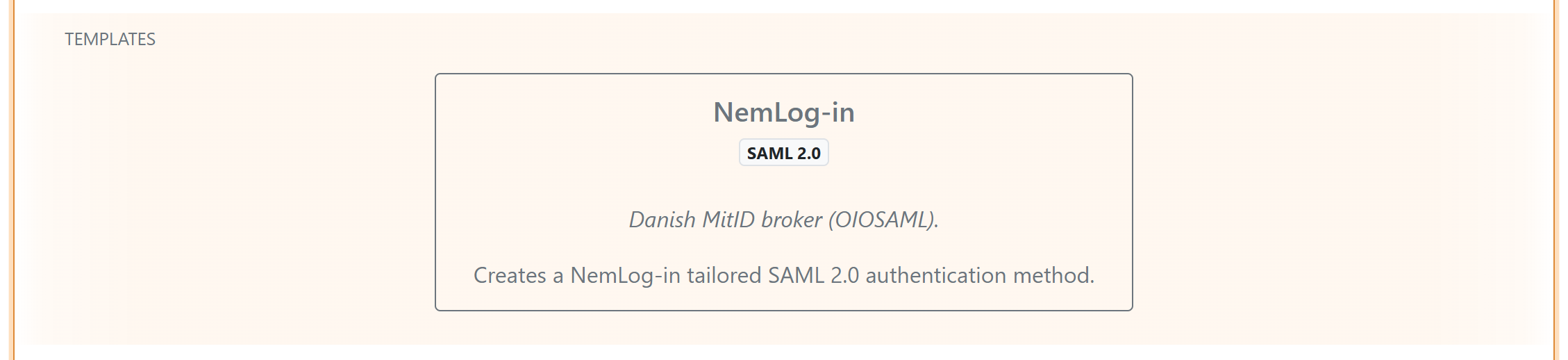
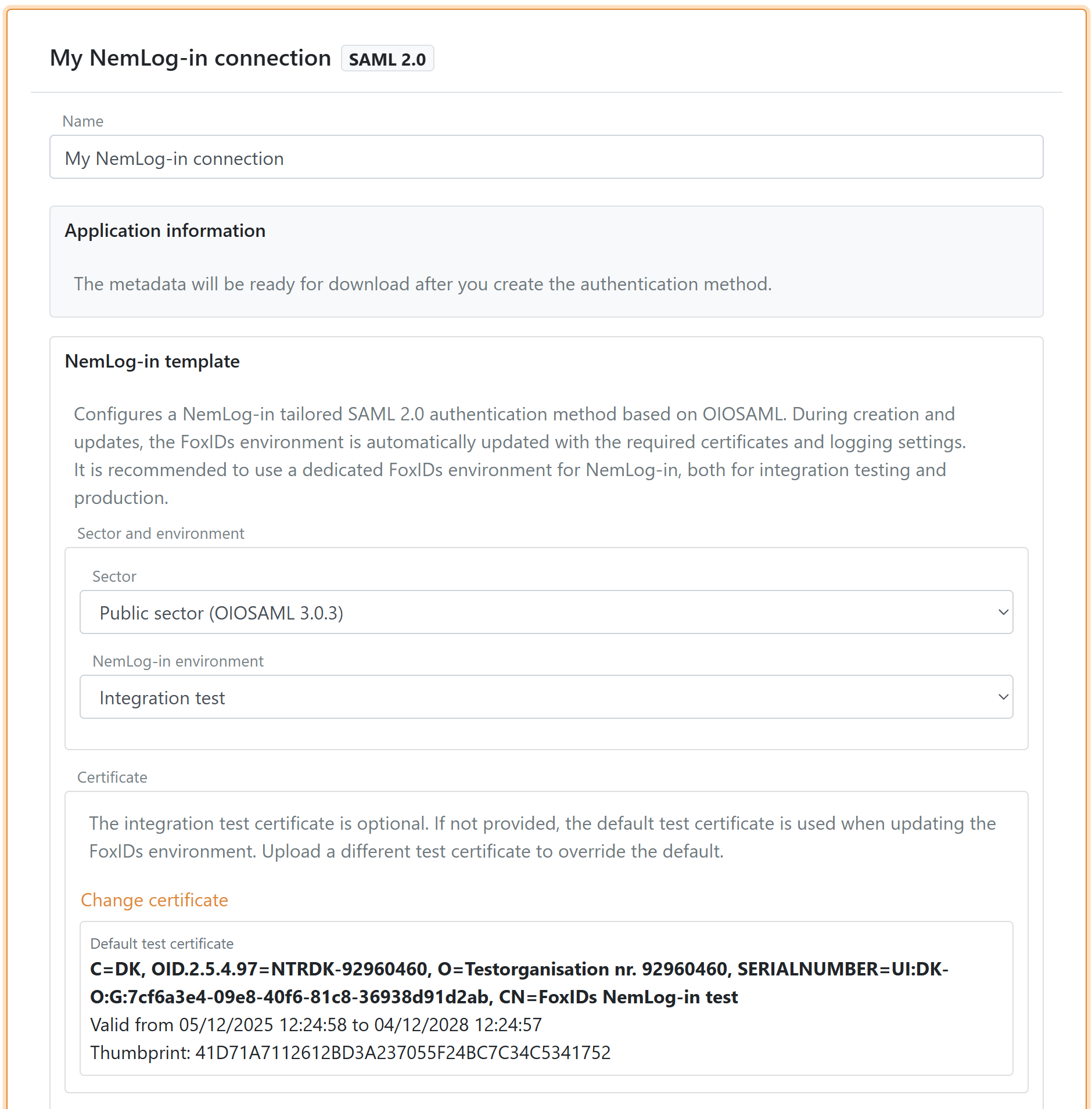
2) Configure o template
- Introduza um nome para o método de autenticação
- Selecione Sector:
- Setor público, OIOSAML 3.0.3
- Setor privado, OIOSAML 3.0.3
- Selecione NemLog-in environment:
- Integration test
- Production
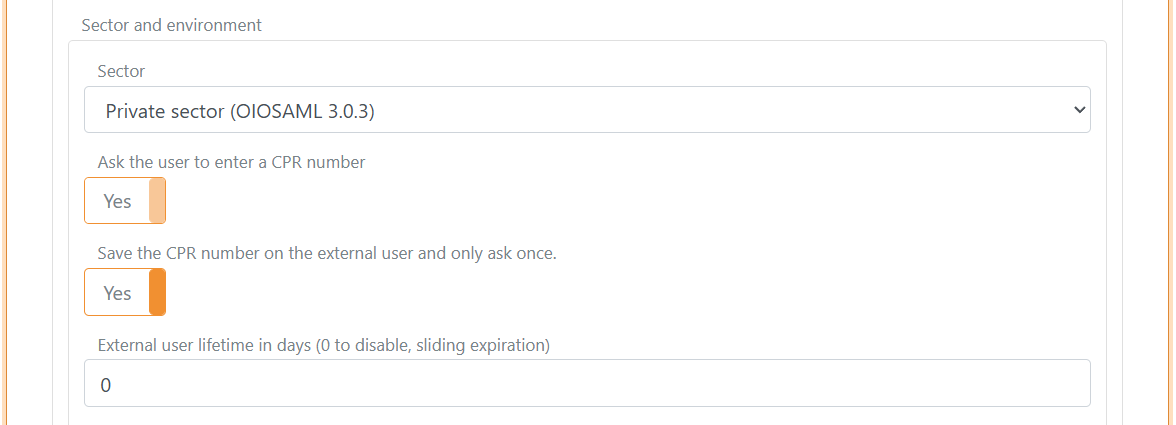
3) Fluxo CPR do setor privado
Se selecionar o setor privado, pode ativar, ativado por predefinição:
- Request CPR para pedir ao utilizador um número CPR durante o login
- Save CPR on external users para guardar o CPR no utilizador externo para que o utilizador só tenha de introduzir o CPR uma vez, ou pode definir um tempo de vida para o CPR guardado no utilizador externo
O template configura automaticamente o fluxo UI de correspondência do CPR.
Quando a gravação de números CPR está ativada, pode ativar Let the user choose whether to save the CPR number. Esta definição está desativada por predefinição. Quando está ativada, a página CPR apresenta uma caixa de verificação opcional, inicialmente desmarcada, com o texto Guardar o meu número CPR para futuros inícios de sessão.
O número CPR tem de corresponder ao utilizador autenticado, independentemente de a caixa de verificação estar marcada. Se o utilizador a marcar, o FoxIDs cria um utilizador externo e guarda o número CPR validado para inícios de sessão posteriores. Se o utilizador a deixar desmarcada, o início de sessão continua com o número CPR validado sem criar um utilizador externo, e será pedido ao utilizador que o introduza novamente no próximo início de sessão. O utilizador pode optar por guardá-lo num início de sessão posterior. Os números CPR já guardados nos utilizadores externos continuam a ser reutilizados.
4) Configure o certificado
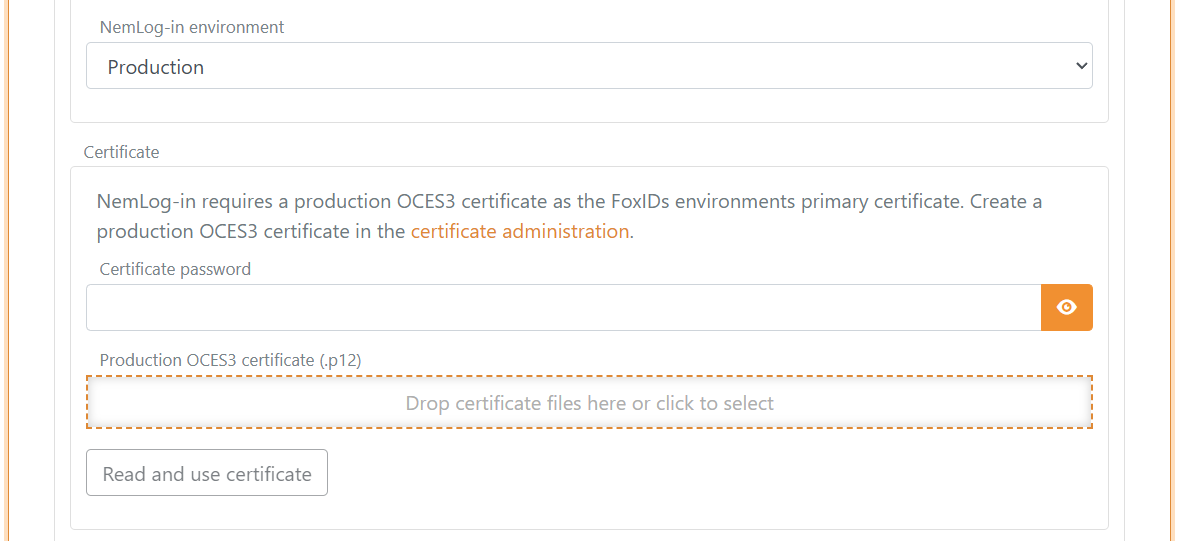
O NemLog-in requer um certificado OCES3.
- Integration test: o template pode usar um certificado de teste predefinido, que pode substituir se necessário
- Production: carregue o seu próprio certificado OCES3. Pode criar um certificado OCES3 de produção na certificate administration
Um certificado OCES3 é válido durante 3 anos. Atualize o template NemLog-in antes de o certificado expirar e atualize o certificado no NemLog-in.
5) Metadata URL e IdP metadata
O template pré-preenche o metadata URL do IdP NemLog-in para o ambiente selecionado.
Quando o NemLog-in altera certificado, a alteração é provisioned automaticamente. O template NemLog-in usa metadata NemLog-in expostos através do site FoxIDs, que mantemos atualizados, e o template carrega automaticamente os novos metadata.
6) Nível de assurance, opcional
Opcionalmente pode definir um nível mínimo de assurance, LoA, OIOSAML 3.0.3:
- Low
https://data.gov.dk/concept/core/nsis/loa/Low - Substantial
https://data.gov.dk/concept/core/nsis/loa/Substantial - High
https://data.gov.dk/concept/core/nsis/loa/High
Quando o NemLog-in devolve LoA Substantial ou High, o FoxIDs devolve o claim OpenID Connect amr com o valor mfa. Estes níveis de assurance garantem autenticação multifator, mas a autenticação pode ter sido efetuada com MitID ou através de uma relação de trust com outro fornecedor de identidade altamente fidedigno. Por isso, o FoxIDs não declara um método de autenticação específico, como MitID.
7) Contexto de autenticação, opcional
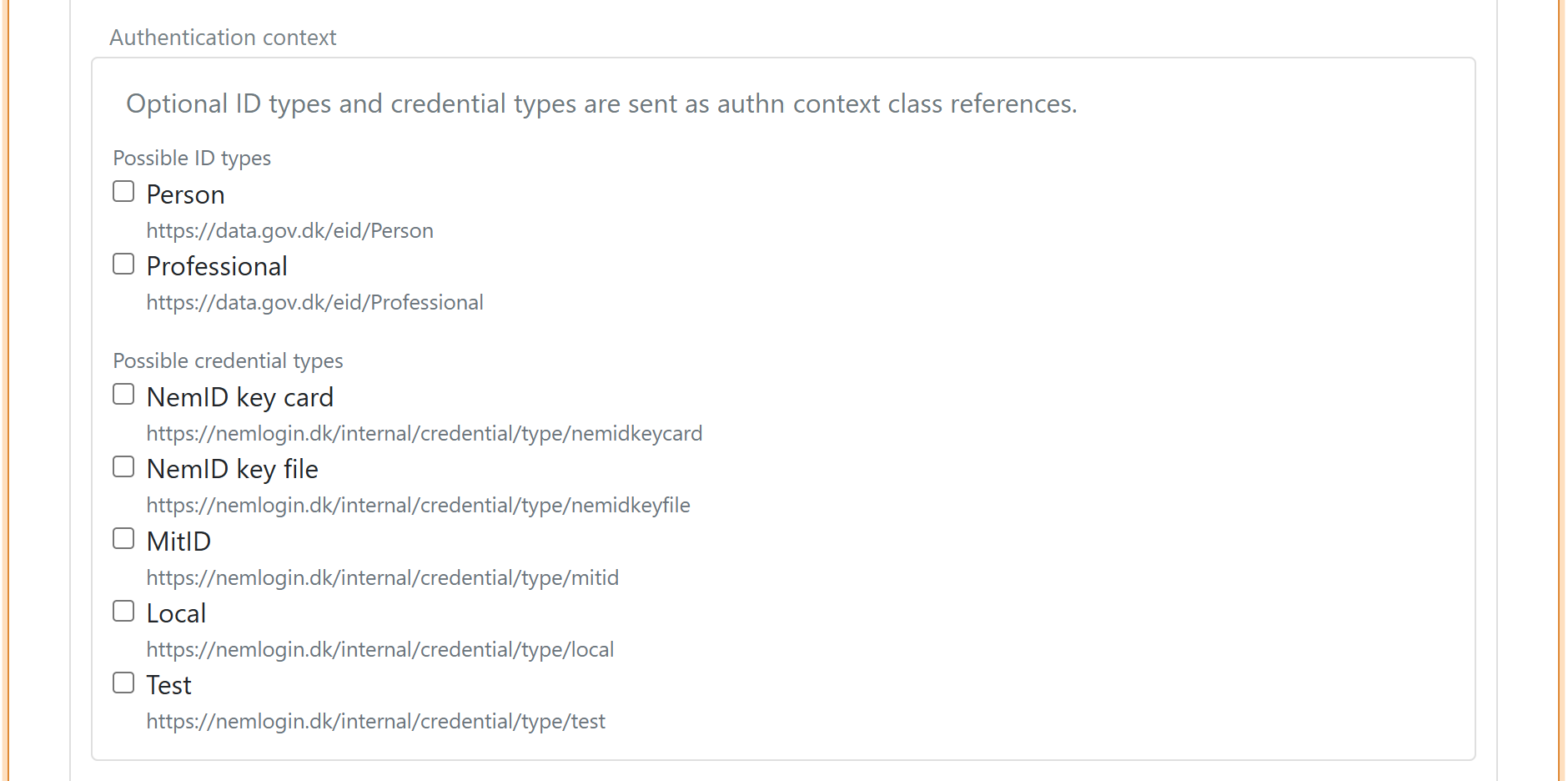
Opcionalmente pode definir requisitos de authentication context.
Pode especificar o tipo de ID:
https://data.gov.dk/eid/Personhttps://data.gov.dk/eid/Professional
E os possíveis tipos de credencial:
https://nemlogin.dk/internal/credential/type/nemidkeycardhttps://nemlogin.dk/internal/credential/type/nemidkeyfilehttps://nemlogin.dk/internal/credential/type/mitidhttps://nemlogin.dk/internal/credential/type/localhttps://nemlogin.dk/internal/credential/type/test
8) App-switch
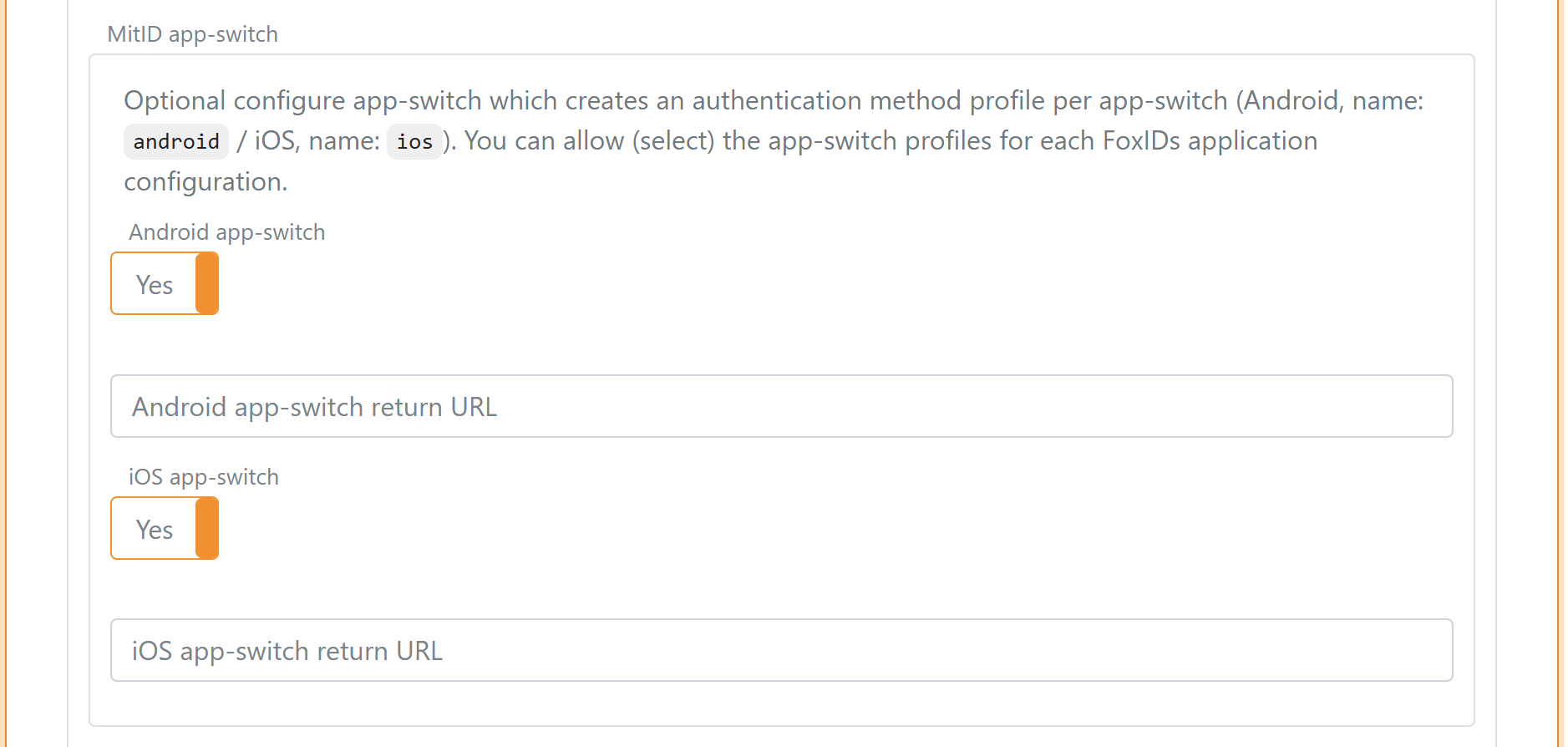
Configure opcionalmente o app-switch para criar um perfil do método de autenticação por plataforma móvel. Pode depois permitir, selecionar, os perfis por configuração de aplicação FoxIDs.
- Nome do perfil Android:
android - Nome do perfil iOS:
ios
Leitura adicional:
- Integration of mobile applications with NemLog-in
- Integration with NemLog-in (PDF), veja o capítulo "12.8 Mobile app-switch"
9) Adicione pessoa de contacto
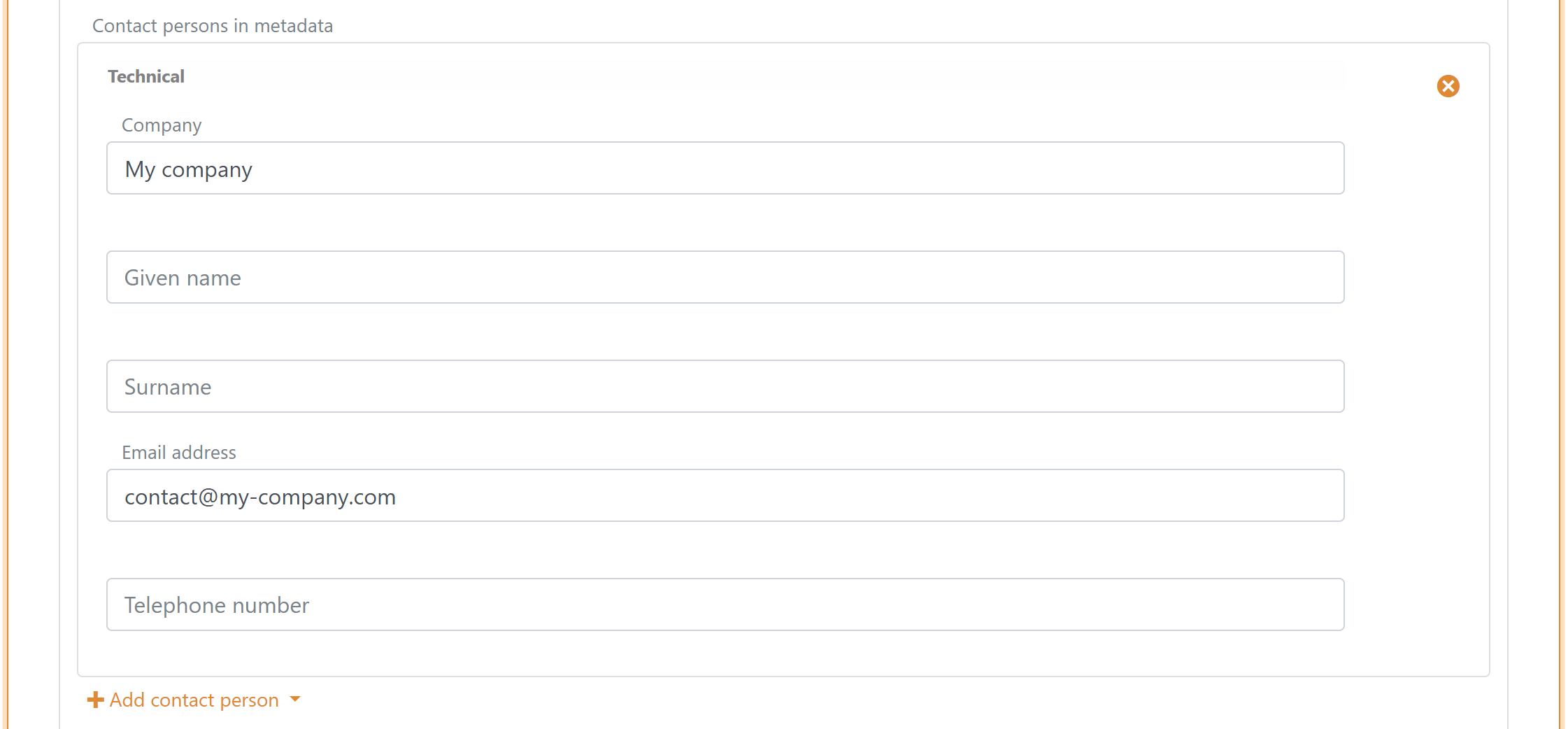
Adicione pelo menos uma pessoa de contacto técnica ou administrativa nos metadata.
10) Crie e descarregue os SP metadata
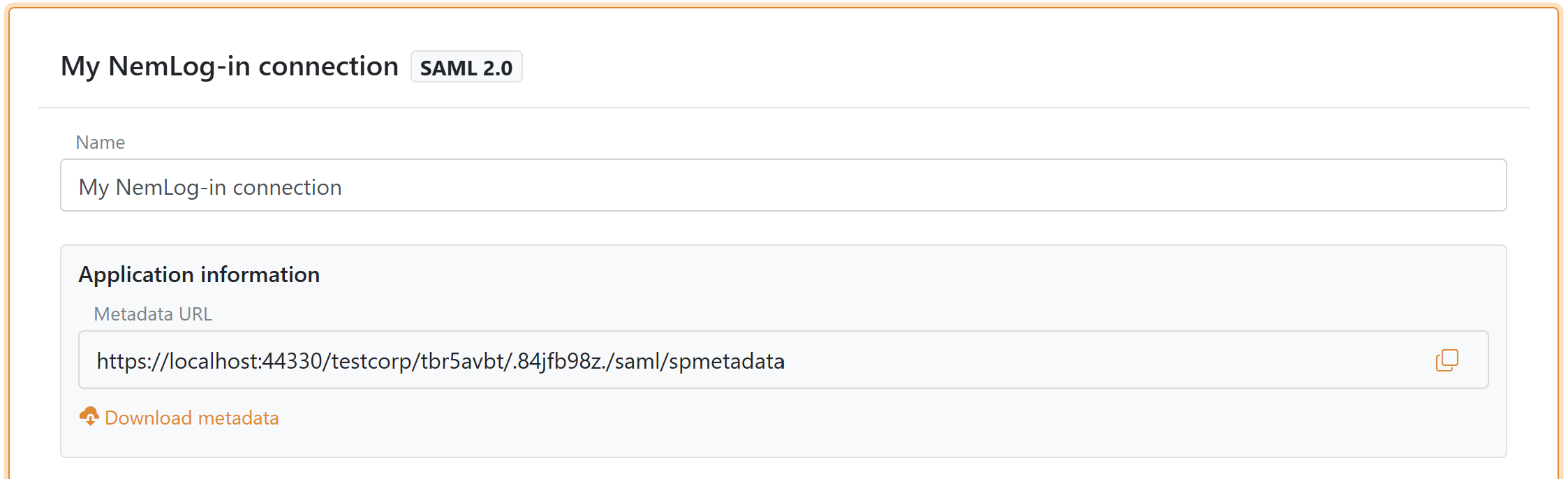
Clique em Create ou Update. Depois de o método de autenticação ser criado, a secção Application information mostra o metadata URL e um botão de download, no topo do template NemLog-in.
Se alterar atributos ou authentication context mais tarde, tem de voltar a carregar os metadata no NemLog-in.
Configure the NemLog-in IT system
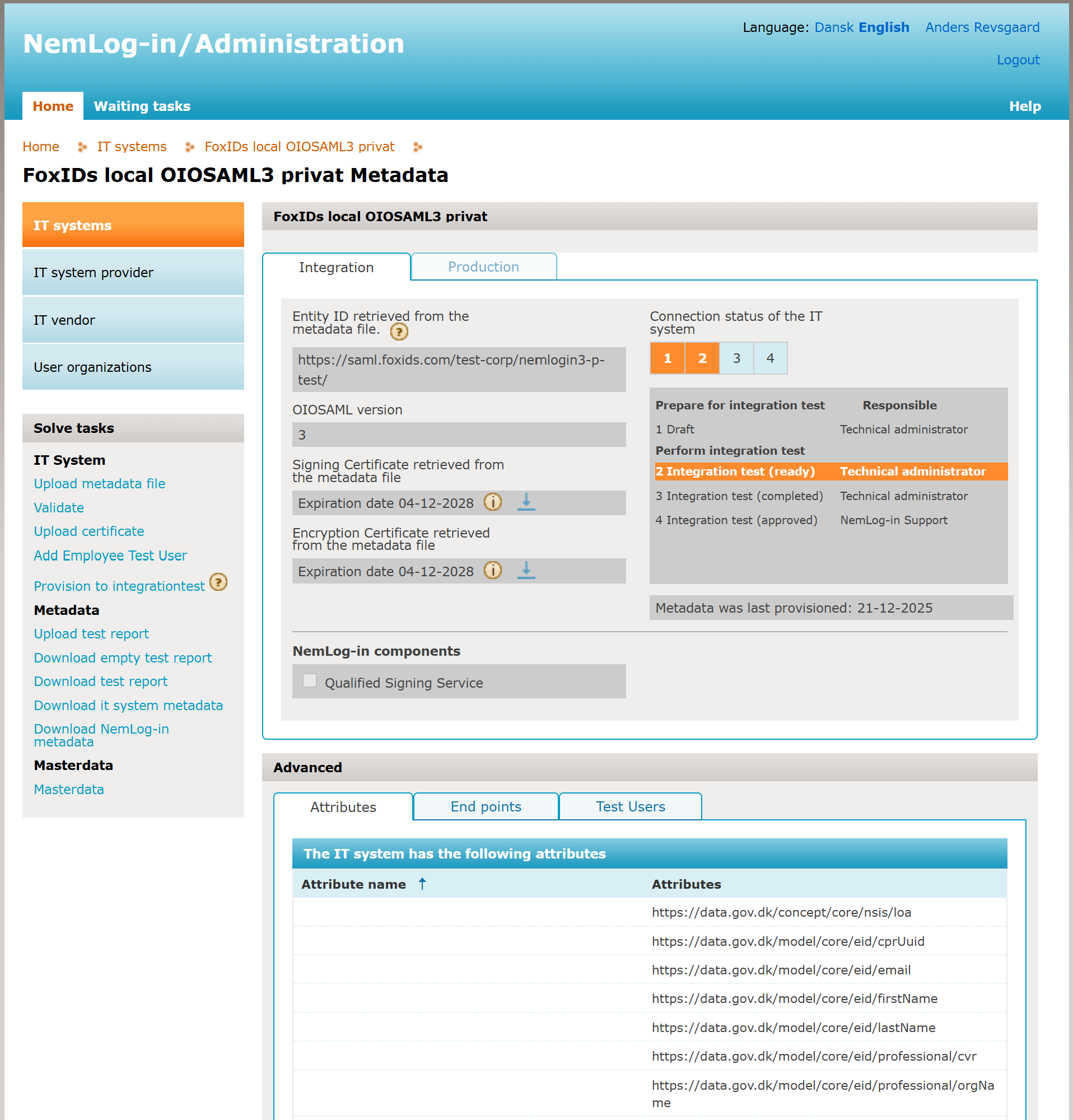
Quando cria um IT system no NemLog-in, este tem dois separadores: integration test e production.
- Crie uma ligação FoxIDs NemLog-in para integration test com o template
- No portal de administração do NemLog-in, carregue os SP metadata no separador integration test e provision para integration test
- Carregue o test report:
- Após aprovação, o separador production é aberto
- Crie uma ligação FoxIDs NemLog-in para production com o template
- Carregue os SP metadata no separador production e provision para production
- Está agora em produção com MitID
Test users in integration test environment
Pode criar tanto utilizadores privados MitID como utilizadores MitID Empresas, colaboradores, para o ambiente NemLog-in integration test.
MitID private test users
Existem duas formas de criar um utilizador de teste MitID privado:
- Criar um utilizador que inicia sessão com username, User ID, e password no separador Test login da página NemLog-in.
- Criar um utilizador que pode tanto iniciar sessão com username, User ID, e password como simular a app MitID no separador MitID.
Para criar um utilizador de teste MitID privado com username e password:
- Vá ao MitID simulator
- Opcionalmente clique em Autofill
- Introduza um número CPR fictício. Cada número CPR de teste só pode ser usado uma vez.
- Selecione Private MitID
- Introduza o seu endereço de email como email do administrador
- Clique em Create Identity
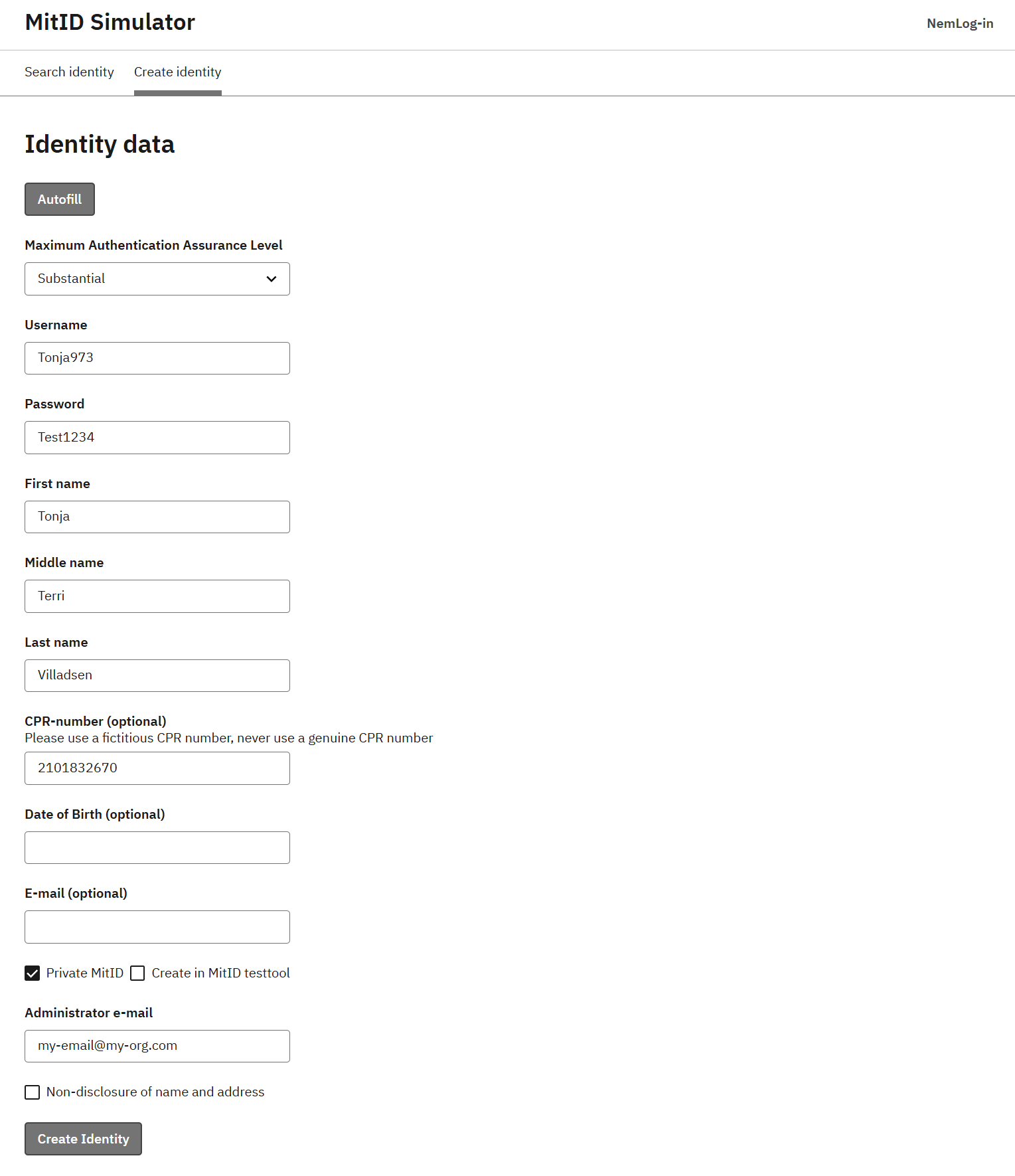
Recebe um email com um access token que pode usar para editar o utilizador de teste mais tarde. Depois pode iniciar sessão com o utilizador de teste na página de test login do NemLog-in.
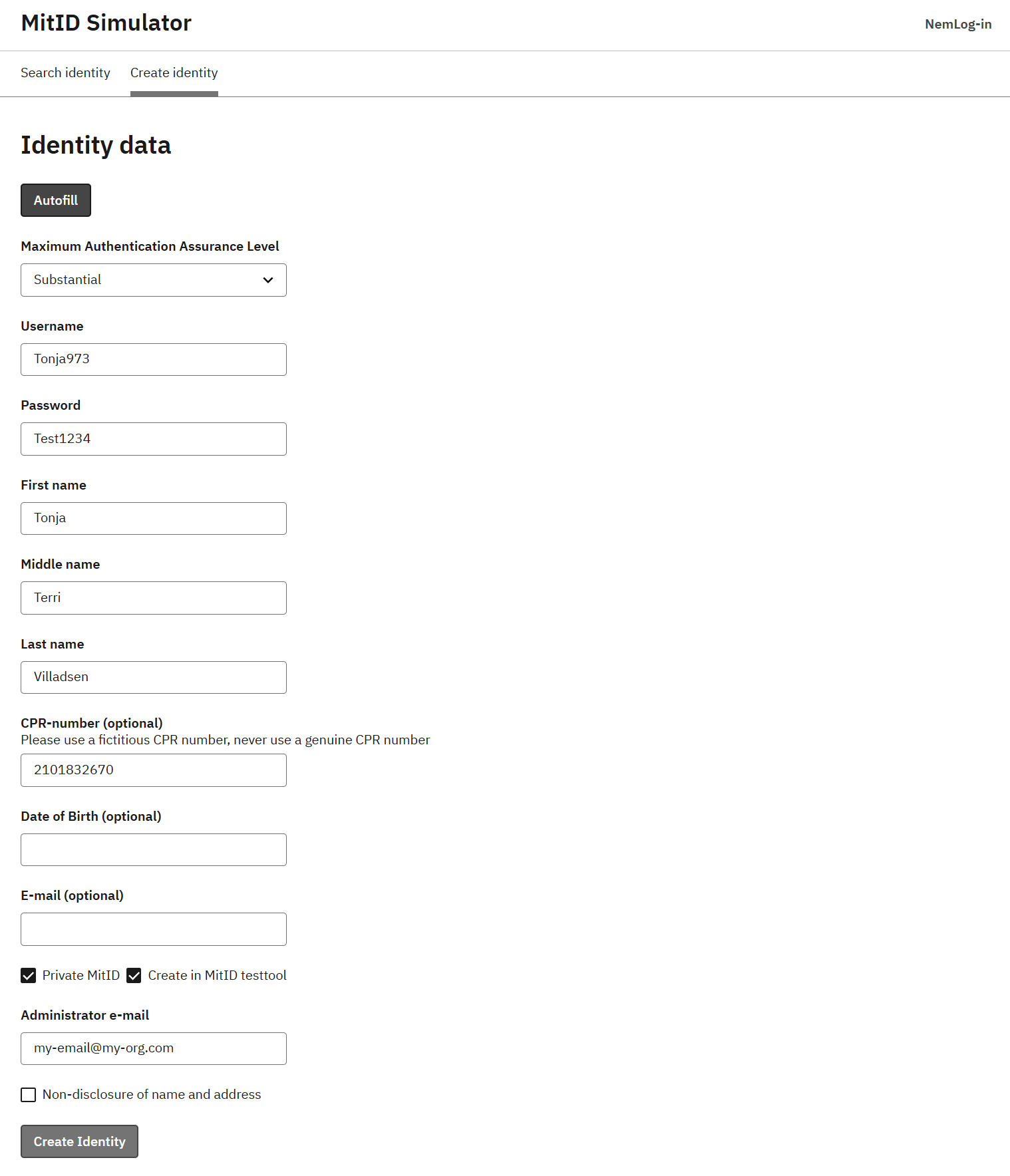
Para criar um utilizador de teste MitID privado que também funcione com o simulador da app MitID:
- Vá ao MitID simulator
- Opcionalmente clique em Autofill
- Introduza um número CPR fictício. Cada número CPR de teste só pode ser usado uma vez.
- Selecione Private MitID
- Selecione Create in MitID testtool
- Introduza o seu endereço de email como email do administrador
- Clique em Create Identity
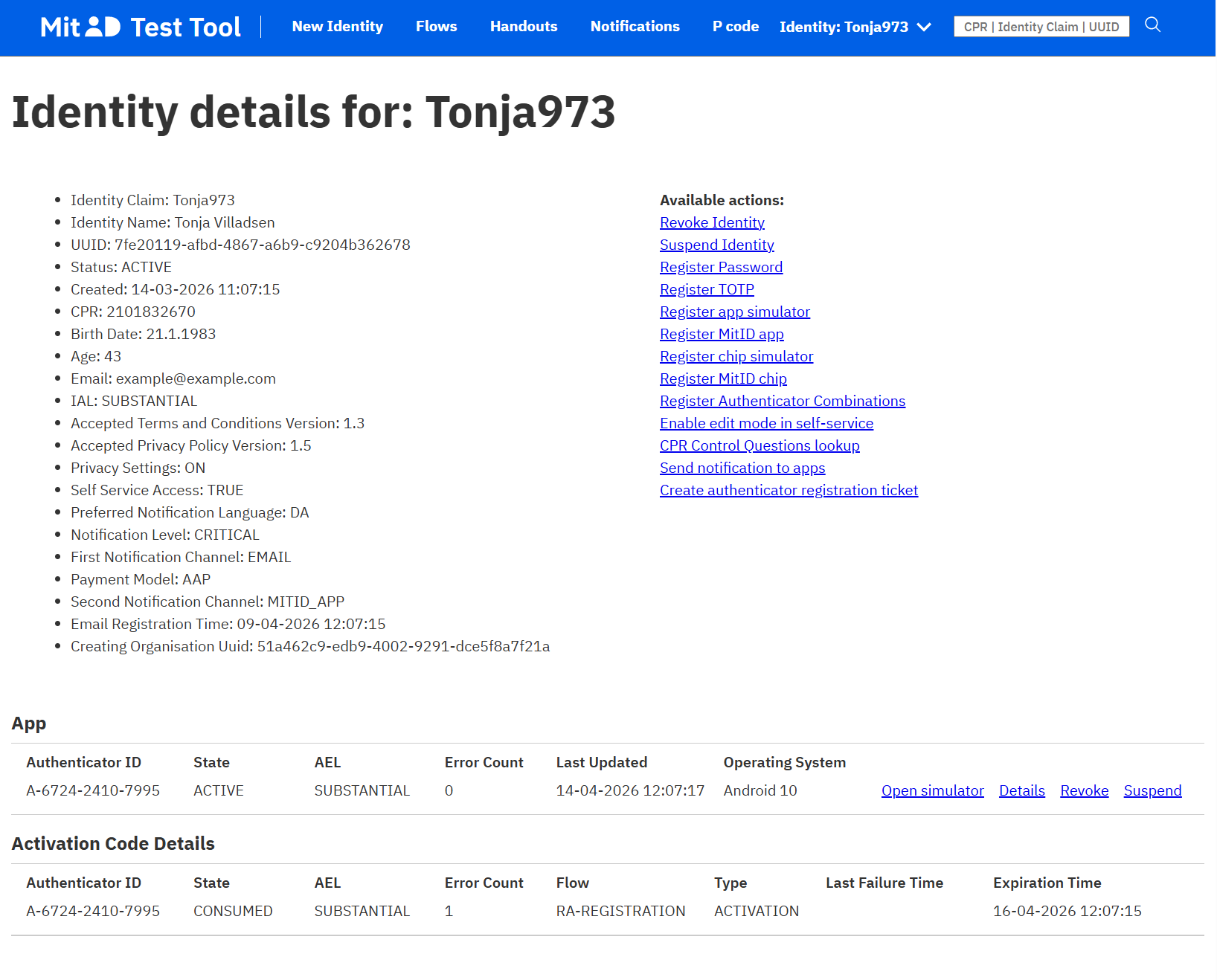
Encontre o utilizador de teste na MitID Test Tool por número CPR ou username. Na secção App, clique em Open simulator para abrir o simulador da app MitID no browser.
Utilizadores de teste MitID Empresas
Precisa de uma organização de teste no ambiente integration test antes de poder criar utilizadores de teste MitID Empresas. Crie uma organização de teste por cada número CVR que pretenda usar.
Quando concluiu o onboarding do NemLog-in, obtém uma organização de teste que pode gerir em MitID Empresas – testes de integração, onde pode criar utilizadores de teste MitID Empresas.
Em alternativa, ou adicionalmente, pode criar uma organização de teste na página Create test-user-organisation. Preencha estes campos e clique em Create (Opret):
- Endereço de email do administrador: usado se precisar de repor a password
- Password: usada para iniciar sessão
- API access key: se fornecer uma, outros não podem alterar a organização de teste
- Approve qualified certificates: ative se precisar de testar certificados qualificados
- Organisation type: selecione
Privat virksomhedpara uma empresa privada ouOffentlig virksomhedpara uma organização pública - Assurance level for the identification process: defina o nível NSIS de assurance para
Betydelig
Depois de a organização ser criada, inicie sessão em MitID Empresas – testes de integração e crie utilizadores de teste MitID Empresas.
Test the authentication method
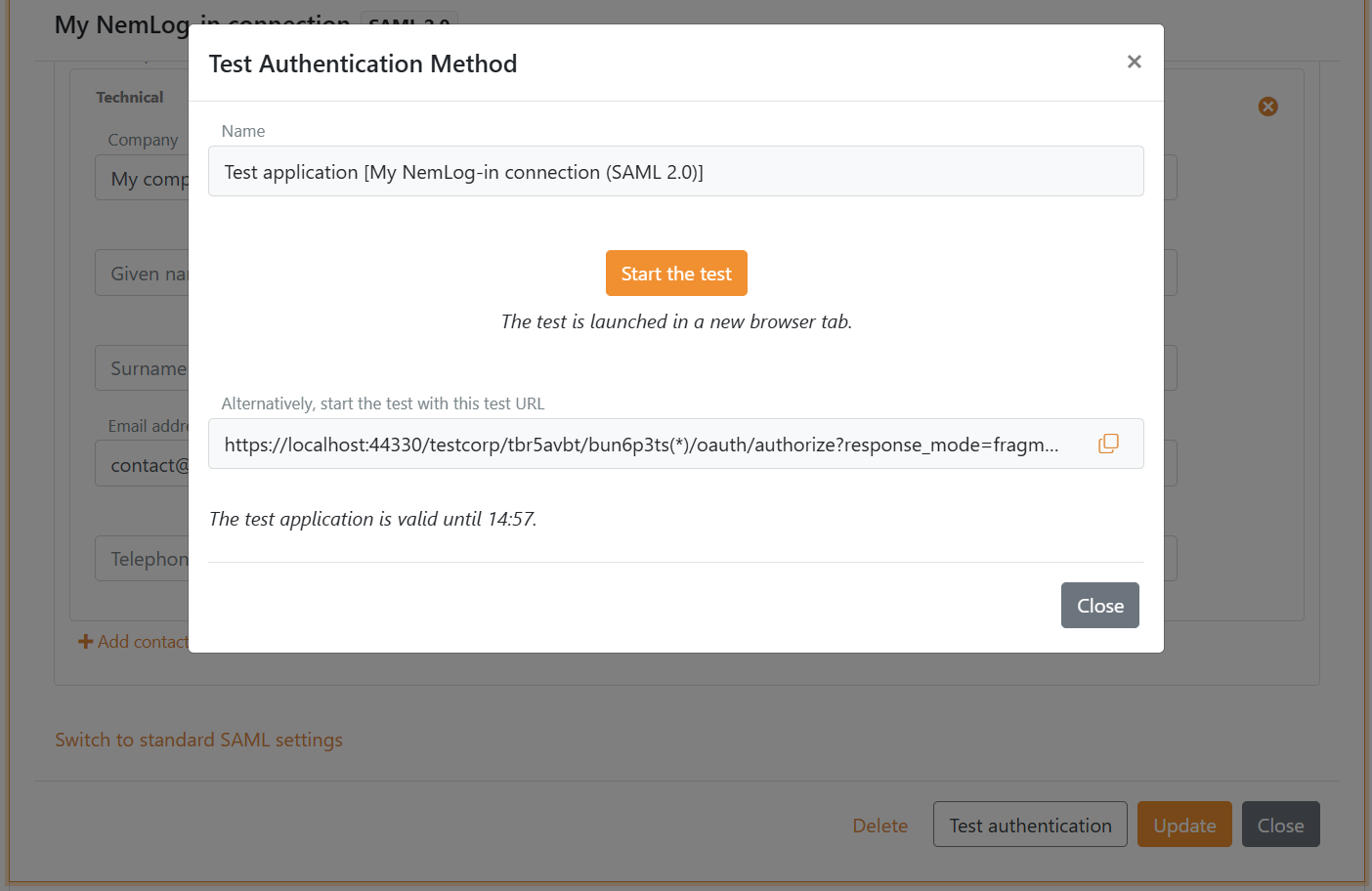
- Volte ao FoxIDs Control Client e abra o método de autenticação NemLog-in
- Clique em Test authentication para criar uma aplicação de teste
- Clique em Start the test para iniciar o teste
Legacy
Se precisar do guia legacy para configurar o NemLog-in com as definições standard SAML 2.0, veja Connect to NemLog-in with SAML 2.0 (Legacy standard configuration).