Conectarse a NemLog-in con SAML 2.0 (Plantilla)
Use la plantilla NemLog-in para configurar un método de autenticación SAML 2.0 con valores predeterminados de OIOSAML 3.0.3. La plantilla le guía por la configuración del sector público o privado y genera los metadatos que carga en NemLog-in.
Esta guía cubre solo OIOSAML 3.0.3. OIOSAML 4.0.0 no está cubierto en este momento.
Precios
NemLog-in para el sector privado es la forma más barata de ofrecer inicio de sesión con MitID. NemLog-in agrega 0.02 DKK al precio base de MitID (que aplica a todos los brokers) y NemLog-in no tiene cuota mensual. La contrapartida es que NemLog-in usa SAML 2.0 (OIOSAML) y tiene requisitos adicionales. FoxIDs gestiona esto y le permite conectar su aplicación con OpenID Connect.
| Elemento | Precio |
|---|---|
| Cuota de onboarding de NemLog-in (una vez) | 4,500 DKK |
| Precio de NemLog-in por inicio de sesión | 0.02 DKK |
| Precio base de MitID por inicio de sesión (aplica a todos los brokers de MitID) | 0.175 DKK |
| Precio total por inicio de sesión | 0.195 DKK |
| Plan FoxIDs Pro por mes (incluye 2,000 inicios de sesión por mes) | 223.80 DKK |
| Precio FoxIDs por inicio de sesión | 0.038 DKK |
El mismo precio aplica tanto para usuarios privados de MitID como para usuarios empleados de MitID.
NemLog-in es gratuito para el sector público.
Bridge OpenID Connect
Al configurar un método de autenticación SAML 2.0 y un registro de aplicación OpenID Connect, FoxIDs se convierte en un bridge entre SAML 2.0 y OpenID Connect. Luego FoxIDs maneja la conexión SAML 2.0 como Relying Party (RP) / Service Provider (SP) y usted solo necesita ocuparse de OpenID Connect en su aplicación.
Comenzar con NemLog-in
Antes de poder crear sistemas de TI para NemLog-in, su organización debe estar conectada. Esto solo es necesario una vez por organización.
- Siga los pasos de onboarding de NemLog-in en https://tu.nemlog-in.dk/tilslutning/ (una vez por organización)
- Cree una organización de prueba para el entorno de prueba de integración en NemLog-in organization integration test. En la organización de prueba puede crear usuarios de prueba de MitID Empresas.
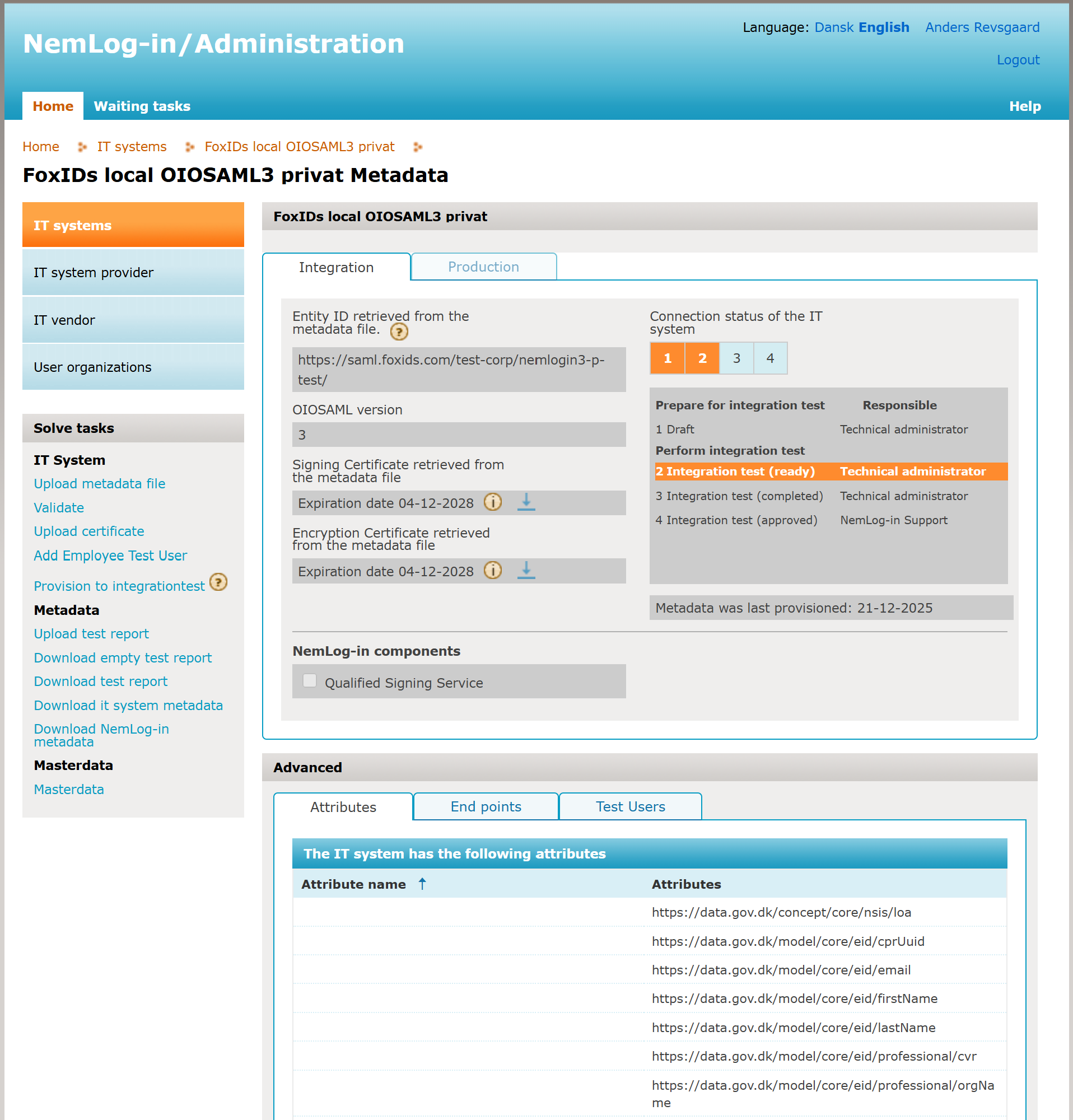
- Una vez conectada la organización, cree sistemas de TI en el portal de administración de NemLog-in. Cada pestaña de prueba de integración o producción del sistema de TI corresponde a un método de autenticación de FoxIDs.
Otros recursos útiles:
- El portal de desarrollo de NemLog-in con documentación para entornos de prueba y producción
- Vea Usuarios de prueba en el entorno de pruebas de integración para los usuarios de prueba privados de MitID y MitID Empresas
- Integration with NemLog-in (PDF) con una descripción detallada del flujo de integración (lectura secundaria)
Considere un entorno separado
NemLog-in requiere un certificado OCES3 y un registro ampliado. La plantilla actualiza la configuración del entorno en consecuencia, así que considere crear un entorno separado dedicado a NemLog-in.

Puede conectar dos entornos en el mismo tenant con un Environment Link.
Crear el método de autenticación NemLog-in (plantilla)
Empiece configurando una conexión NemLog-in de prueba de integración y luego la conexión de producción.
1) Comience en FoxIDs Control Client
- Vaya a la pestaña Authentication
- Haga clic en New authentication
- Seleccione NemLog-in - SAML 2.0
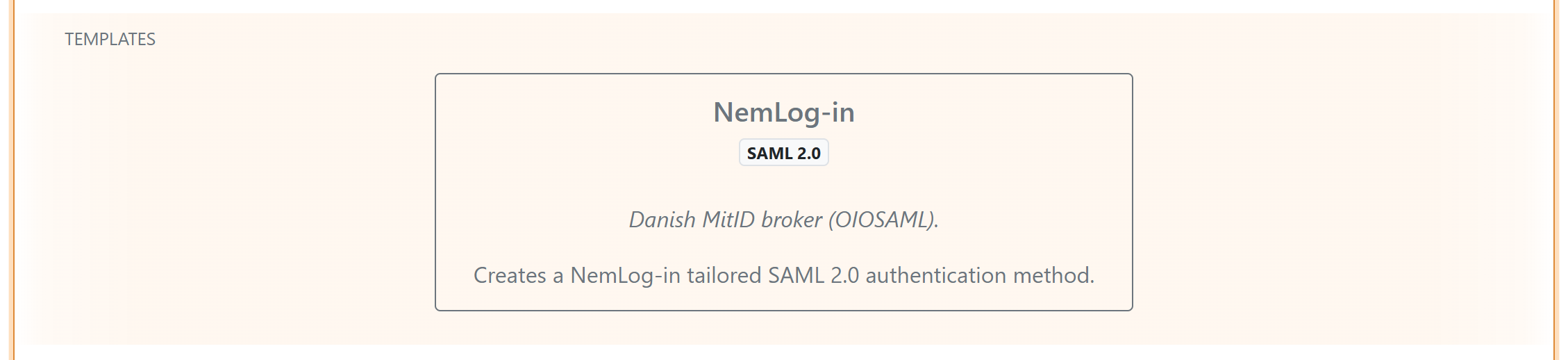
2) Configure la plantilla
- Ingrese un nombre para el método de autenticación
- Seleccione Sector:
- Sector público (OIOSAML 3.0.3)
- Sector privado (OIOSAML 3.0.3)
- Seleccione NemLog-in environment:
- Prueba de integración
- Producción
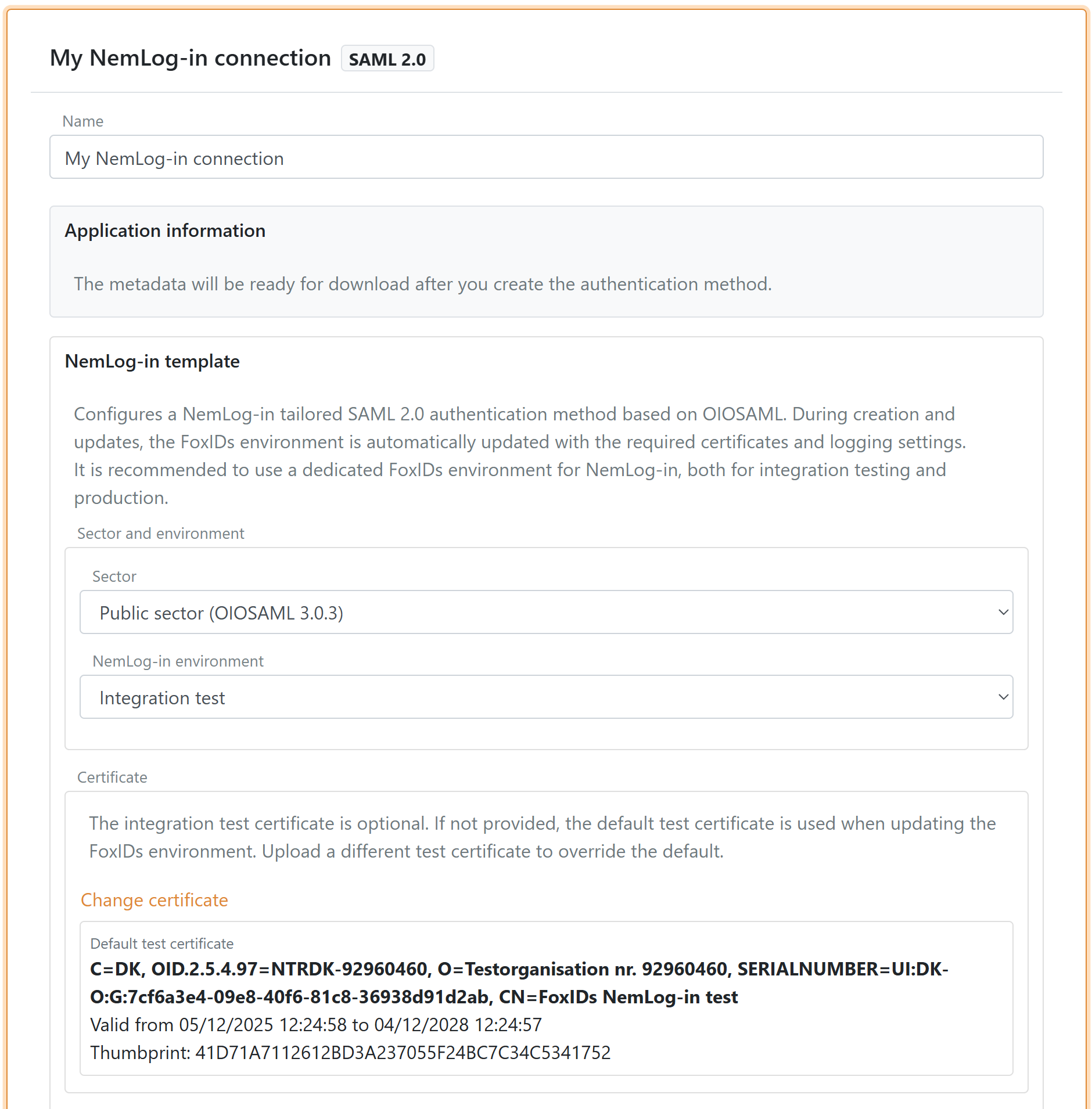
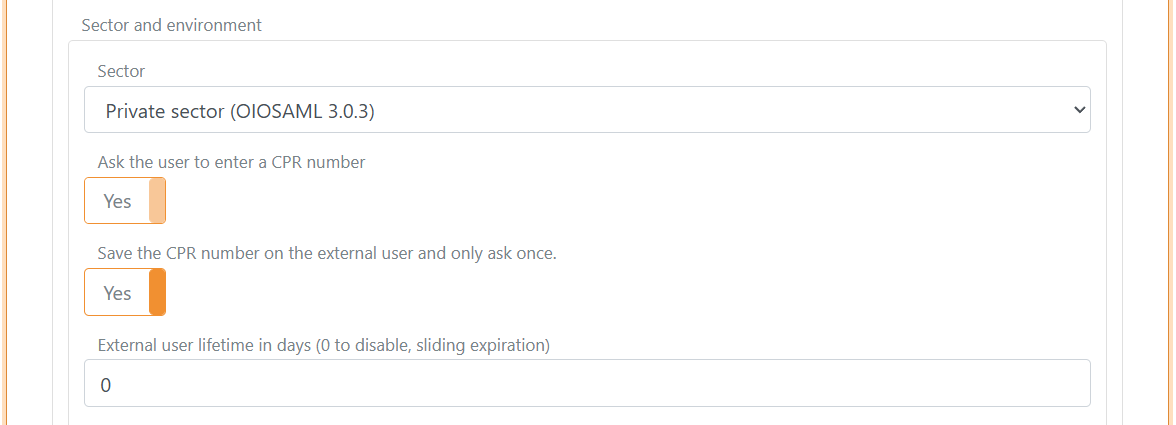
3) Flujo de CPR del sector privado
Si selecciona el sector privado, puede habilitar (habilitado por defecto):
- Request CPR para pedir al usuario un número CPR durante el inicio de sesión
- Save CPR on external users para almacenar el CPR en el usuario externo de modo que el usuario solo tenga que introducir el CPR una vez o puede establecer una duración para el CPR guardado en el usuario externo
La plantilla configura automáticamente el flujo de UI de coincidencia CPR.
Cuando el almacenamiento de números CPR está activado, puede activar Let the user choose whether to save the CPR number. Este ajuste está desactivado de forma predeterminada. Cuando está activado, la página CPR muestra una casilla opcional, inicialmente desmarcada, con el texto Guardar mi número CPR para futuros inicios de sesión.
El número CPR debe corresponder al usuario autenticado, tanto si la casilla está marcada como si no. Si el usuario la marca, FoxIDs crea un usuario externo y guarda el número CPR validado para posteriores inicios de sesión. Si el usuario la deja desmarcada, el inicio de sesión continúa con el número CPR validado sin crear un usuario externo, y se le pedirá que lo introduzca de nuevo en el siguiente inicio de sesión. El usuario puede elegir guardarlo en un inicio de sesión posterior. Los números CPR ya guardados en los usuarios externos se siguen reutilizando.
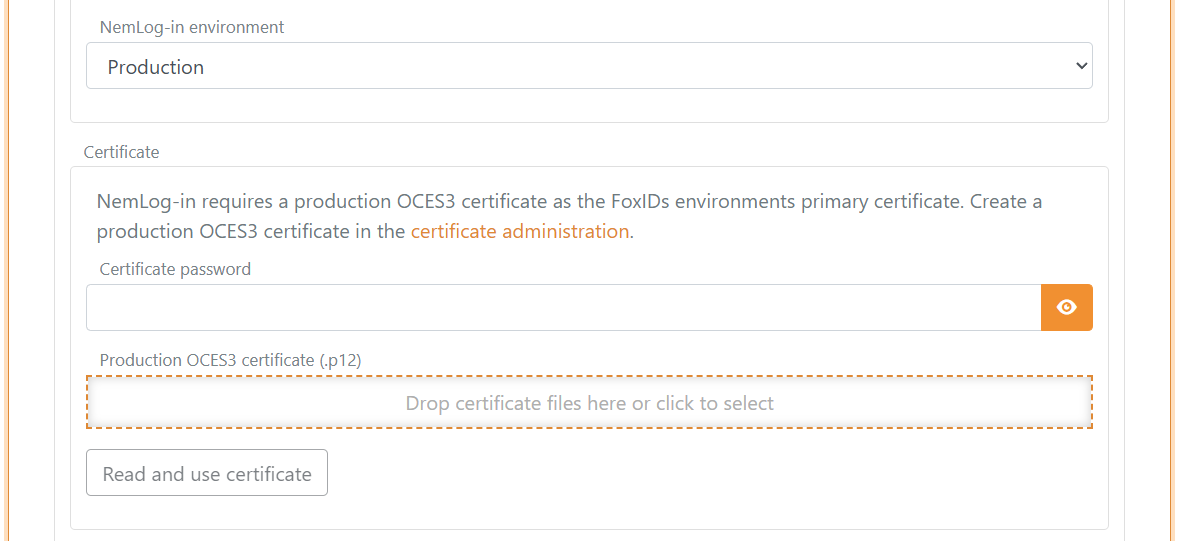
4) Configurar el certificado
NemLog-in requiere un certificado OCES3.
- Prueba de integración: la plantilla puede usar un certificado de prueba predeterminado, que puede reemplazar si es necesario
- Producción: cargue su propio certificado OCES3. Puede crear un certificado OCES3 de producción en la administración de certificados
Un certificado OCES3 es válido por 3 años. Actualice la plantilla NemLog-in antes de que caduque el certificado y actualice el certificado en NemLog-in.
5) URL de metadatos y metadatos IdP
La plantilla rellena previamente la URL de metadatos IdP de NemLog-in para el entorno seleccionado.
Cuando NemLog-in cambia el certificado, el cambio se aprovisiona automáticamente. La plantilla NemLog-in usa los metadatos de NemLog-in expuestos a través del sitio web de FoxIDs, que mantenemos actualizados, y la plantilla carga automáticamente los nuevos metadatos.
6) Nivel de garantía (opcional)
Puede establecer un nivel de garantía mínimo (LoA) (OIOSAML 3.0.3):
- Bajo
https://data.gov.dk/concept/core/nsis/loa/Low - Sustancial
https://data.gov.dk/concept/core/nsis/loa/Substantial - Alto
https://data.gov.dk/concept/core/nsis/loa/High
Cuando NemLog-in devuelve LoA Substantial o High, FoxIDs devuelve el claim amr de OpenID Connect con el valor mfa. Estos niveles de garantía aseguran la autenticación multifactorial, pero la autenticación puede haberse realizado con MitID o mediante una relación de confianza con otro proveedor de identidad de alta confianza. Por lo tanto, FoxIDs no afirma un método de autenticación específico como MitID.
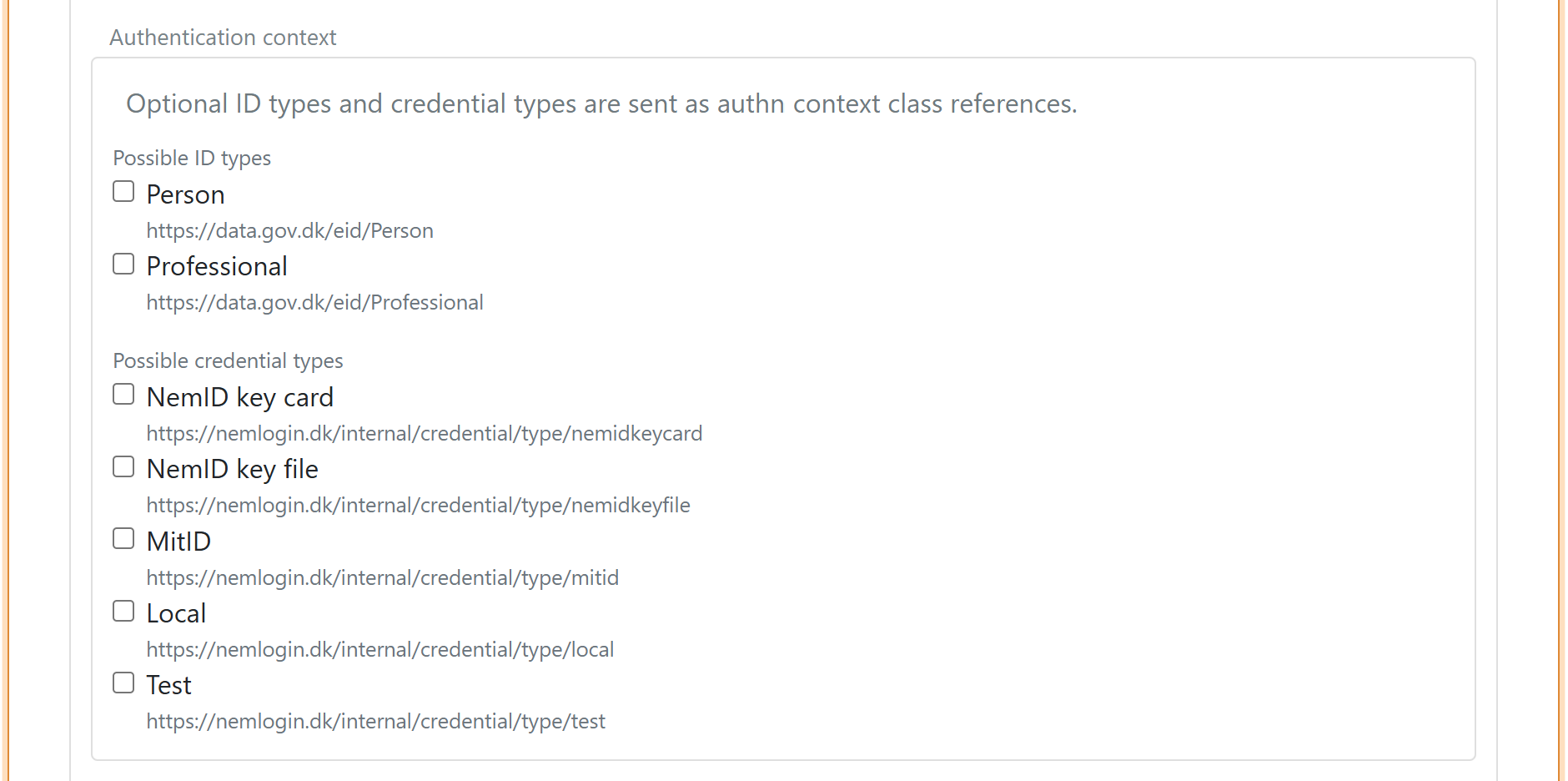
7) Contexto de autenticación (opcional)
Puede establecer requisitos de contexto de autenticación.
Puede especificar el tipo de ID:
https://data.gov.dk/eid/Personhttps://data.gov.dk/eid/Professional
Y posibles tipos de credenciales:
https://nemlogin.dk/internal/credential/type/nemidkeycardhttps://nemlogin.dk/internal/credential/type/nemidkeyfilehttps://nemlogin.dk/internal/credential/type/mitidhttps://nemlogin.dk/internal/credential/type/localhttps://nemlogin.dk/internal/credential/type/test
8) App-switch
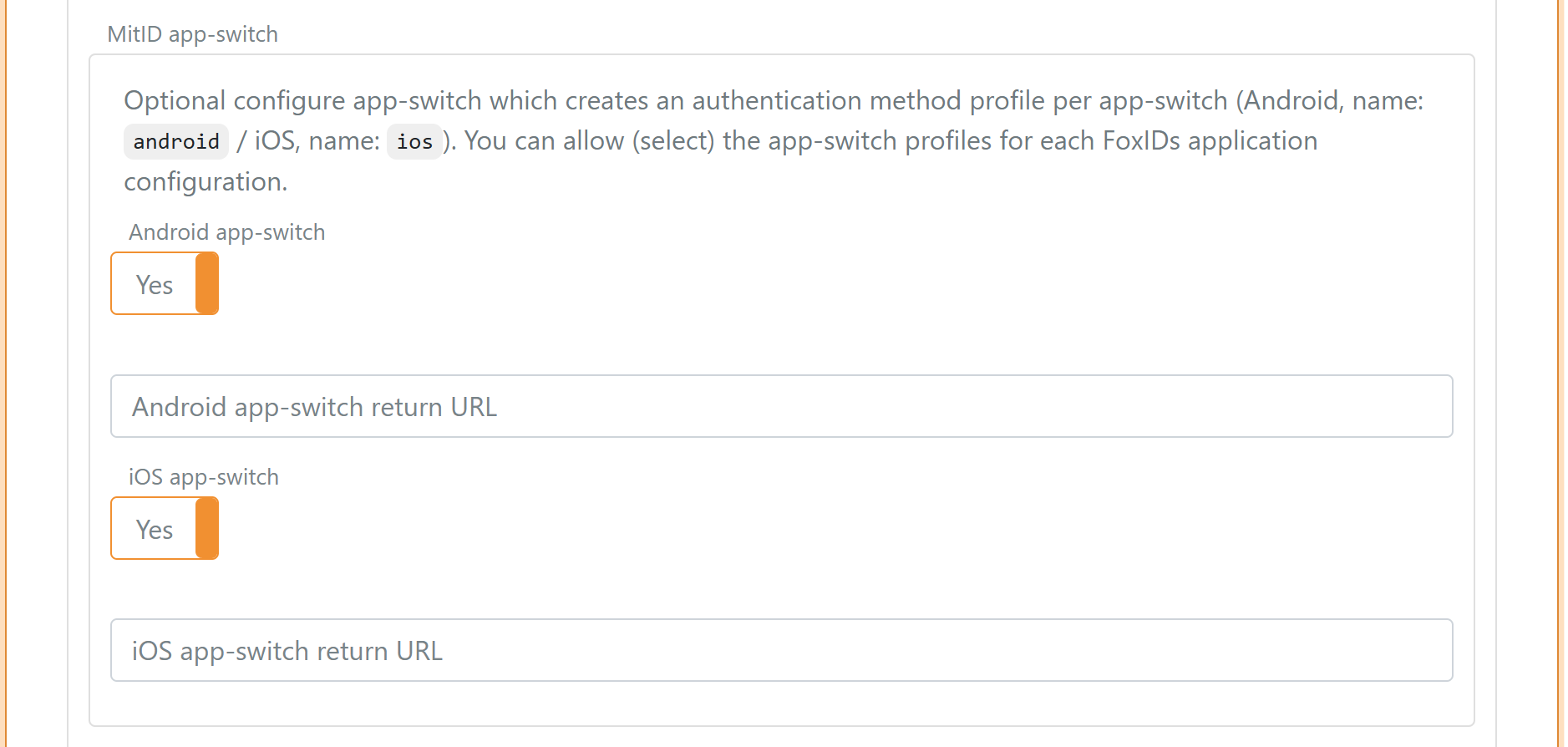
Opcionalmente configure el app-switch para crear un perfil de método de autenticación por plataforma móvil. Luego puede permitir (seleccionar) los perfiles por configuración de aplicación FoxIDs.
- Nombre de perfil Android:
android - Nombre de perfil iOS:
ios
Lecturas adicionales:
- Integration of mobile applications with NemLog-in
- Integration with NemLog-in (PDF) (ver el capítulo "12.8 Mobile app-switch")
9) Agregar persona de contacto
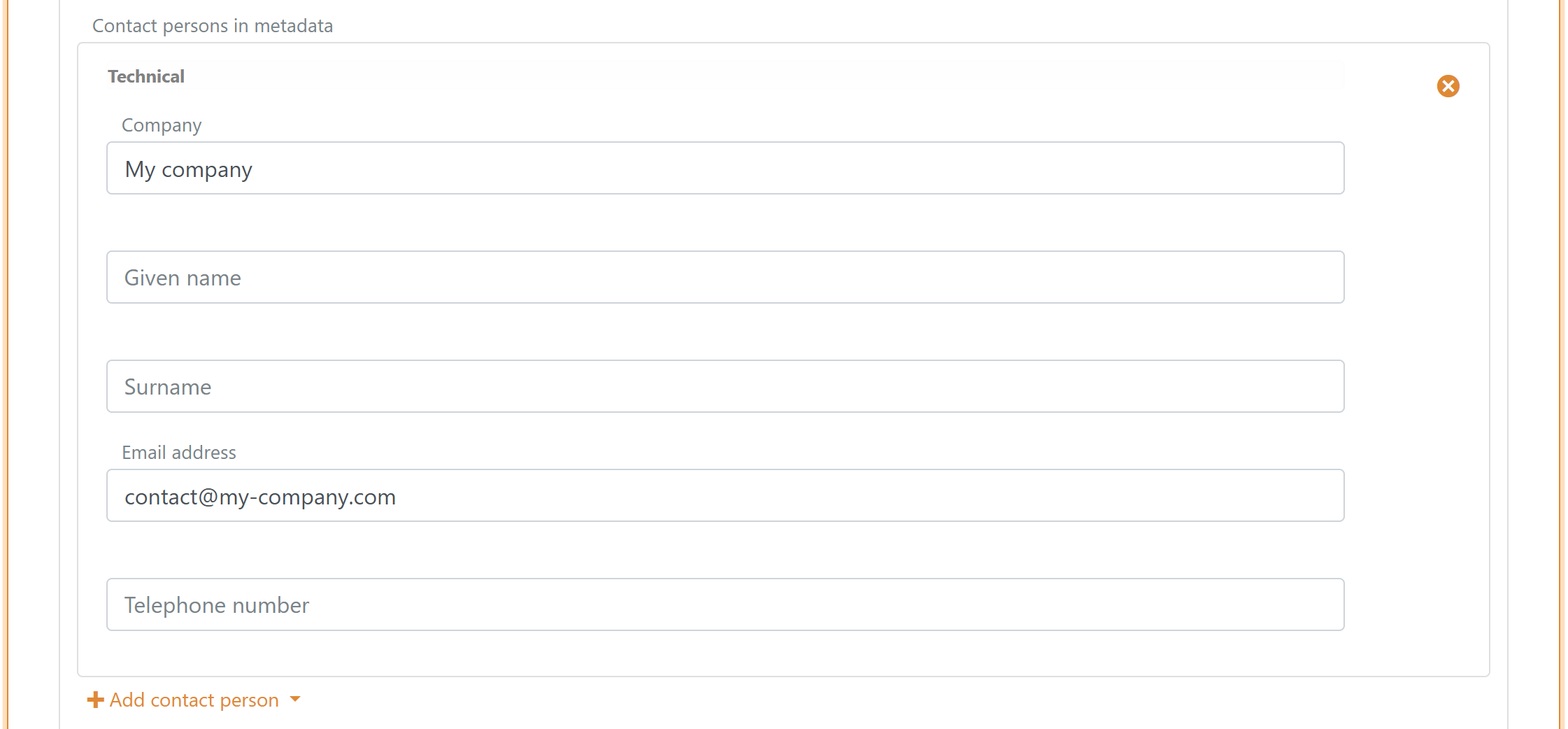
Agregue al menos una persona de contacto técnica o administrativa en los metadatos.
10) Crear y descargar metadatos SP
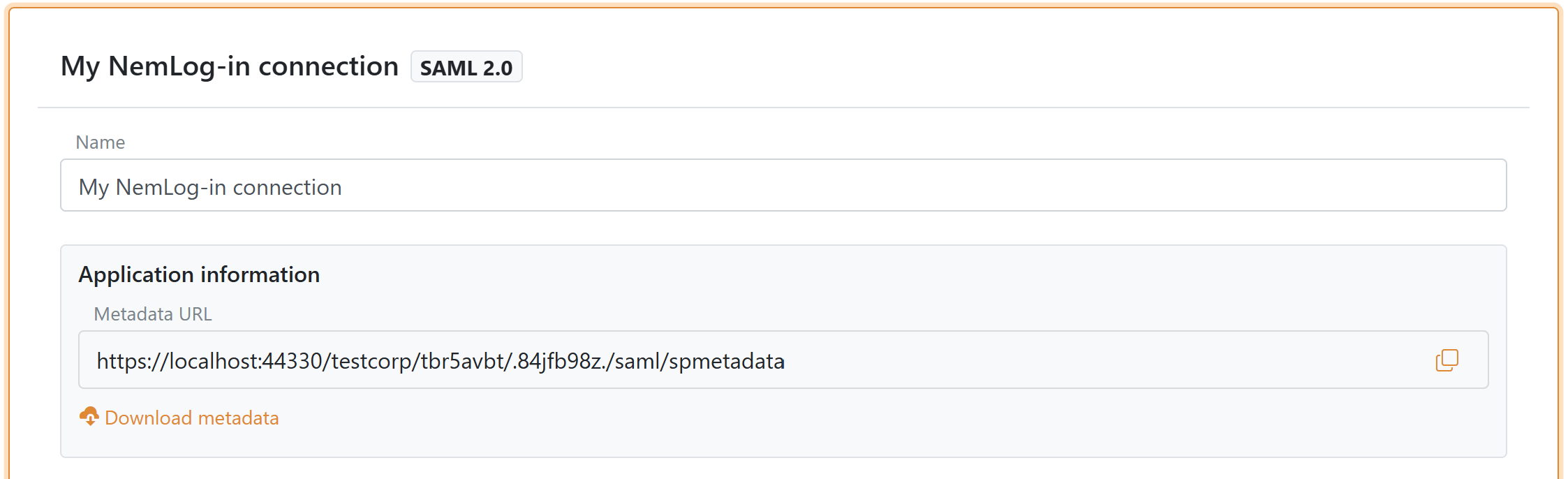
Haga clic en Create o Update. Después de crear el método de autenticación, la sección Application information muestra la URL de metadatos y un botón de descarga (en la parte superior de la plantilla NemLog-in).
Si cambia atributos o el contexto de autenticación más tarde, debe cargar los metadatos nuevamente en NemLog-in.
Configurar el sistema de TI de NemLog-in
Cuando crea un sistema de TI en NemLog-in tiene dos pestañas: prueba de integración y producción.
- Cree una conexión NemLog-in de FoxIDs para prueba de integración con la plantilla
- En el portal de administración de NemLog-in, cargue los metadatos SP en la pestaña de prueba de integración y aprovisione en prueba de integración
- Cargue el informe de prueba:
- Tras la aprobación, se abre la pestaña de producción
- Cree una conexión NemLog-in de FoxIDs para producción con la plantilla
- Cargue los metadatos SP en la pestaña de producción y aprovisione en producción
- Ahora está en producción con MitID
Usuarios de prueba en el entorno de pruebas de integración
Puede crear tanto usuarios privados de MitID como usuarios de MitID Empresas (empleados) para el entorno de pruebas de integración de NemLog-in.
Usuarios de prueba privados de MitID
Hay dos formas de crear un usuario de prueba privado de MitID:
- Cree un usuario que inicie sesión con nombre de usuario (User ID) y contraseña en la pestaña Test login de la página NemLog-in.
- Cree un usuario que pueda iniciar sesión con nombre de usuario (User ID) y contraseña y también simular la aplicación MitID en la pestaña MitID.
Para crear un usuario de prueba privado de MitID con nombre de usuario y contraseña:
- Vaya al MitID simulator
- Opcionalmente haga clic en Autofill
- Introduzca un número CPR ficticio. Cada número CPR de prueba solo puede usarse una vez.
- Seleccione Private MitID
- Introduzca su dirección de correo electrónico como correo del administrador
- Haga clic en Create Identity
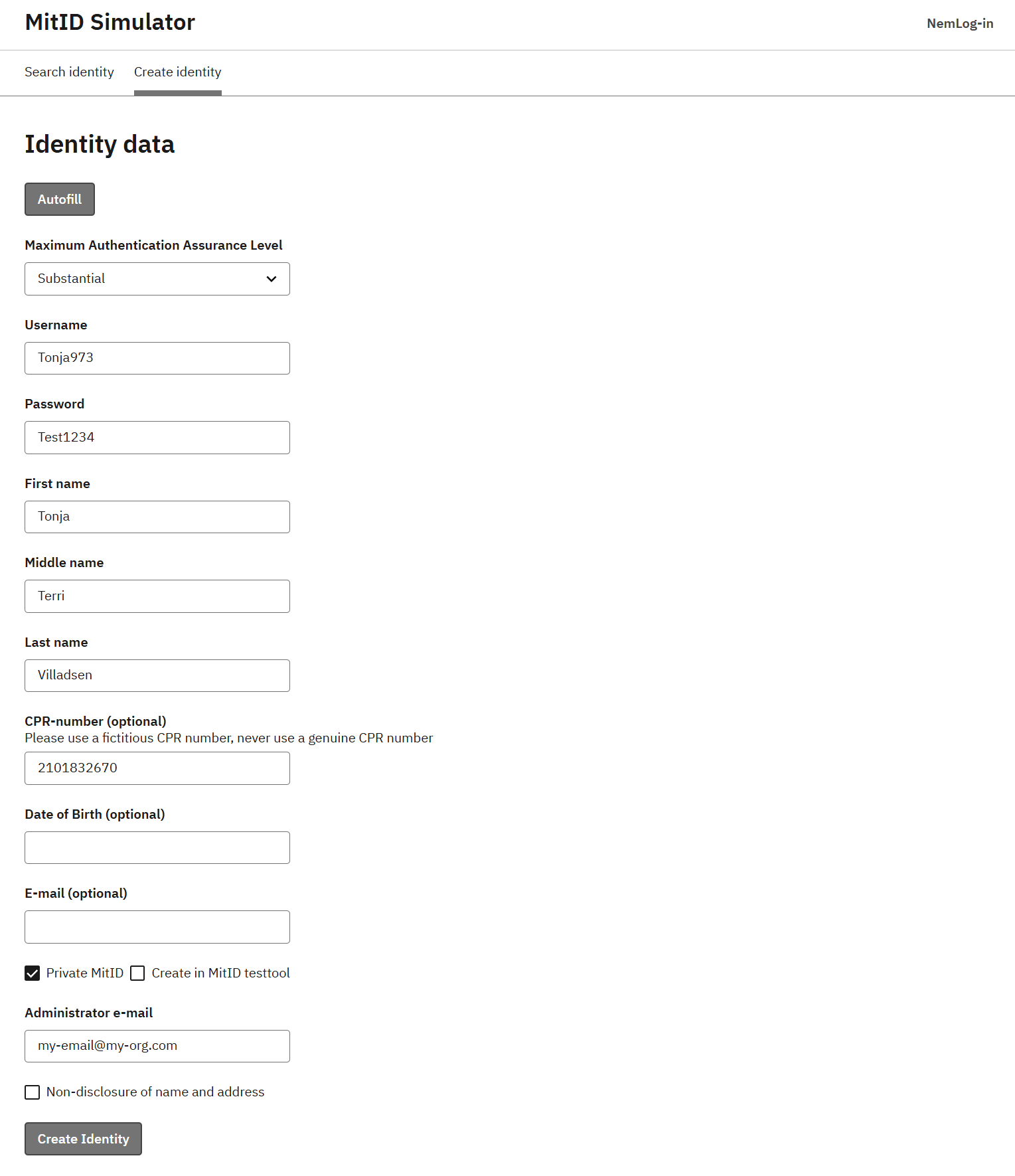
Recibirá un correo electrónico con un token de acceso que podrá usar más adelante para editar el usuario de prueba. Después podrá iniciar sesión con el usuario de prueba en la página de inicio de sesión de pruebas de NemLog-in.
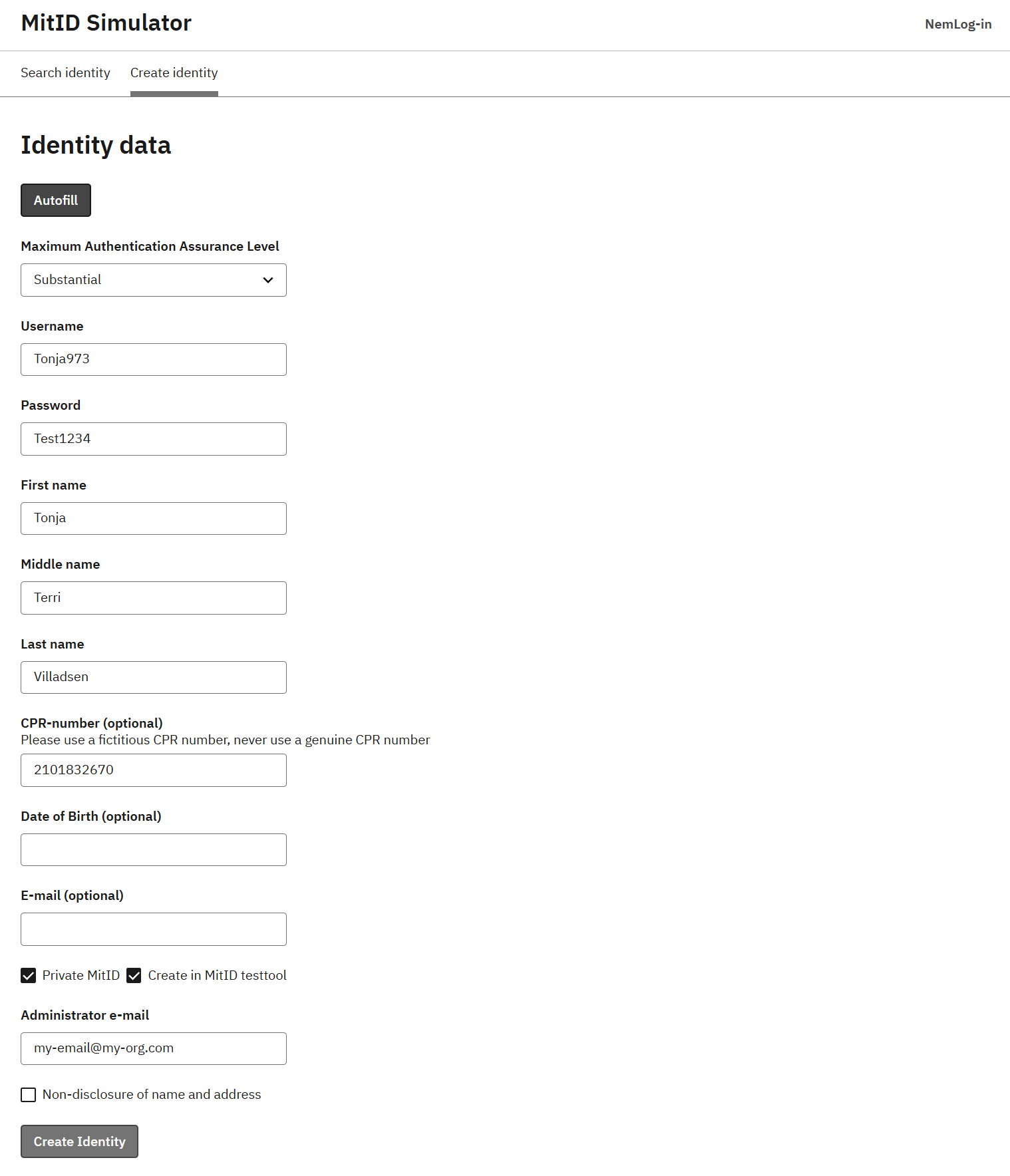
Para crear un usuario de prueba privado de MitID que también funcione con MitID App simulator:
- Vaya al MitID simulator
- Opcionalmente haga clic en Autofill
- Introduzca un número CPR ficticio. Cada número CPR de prueba solo puede usarse una vez.
- Seleccione Private MitID
- Seleccione Create in MitID testtool
- Introduzca su dirección de correo electrónico como correo del administrador
- Haga clic en Create Identity
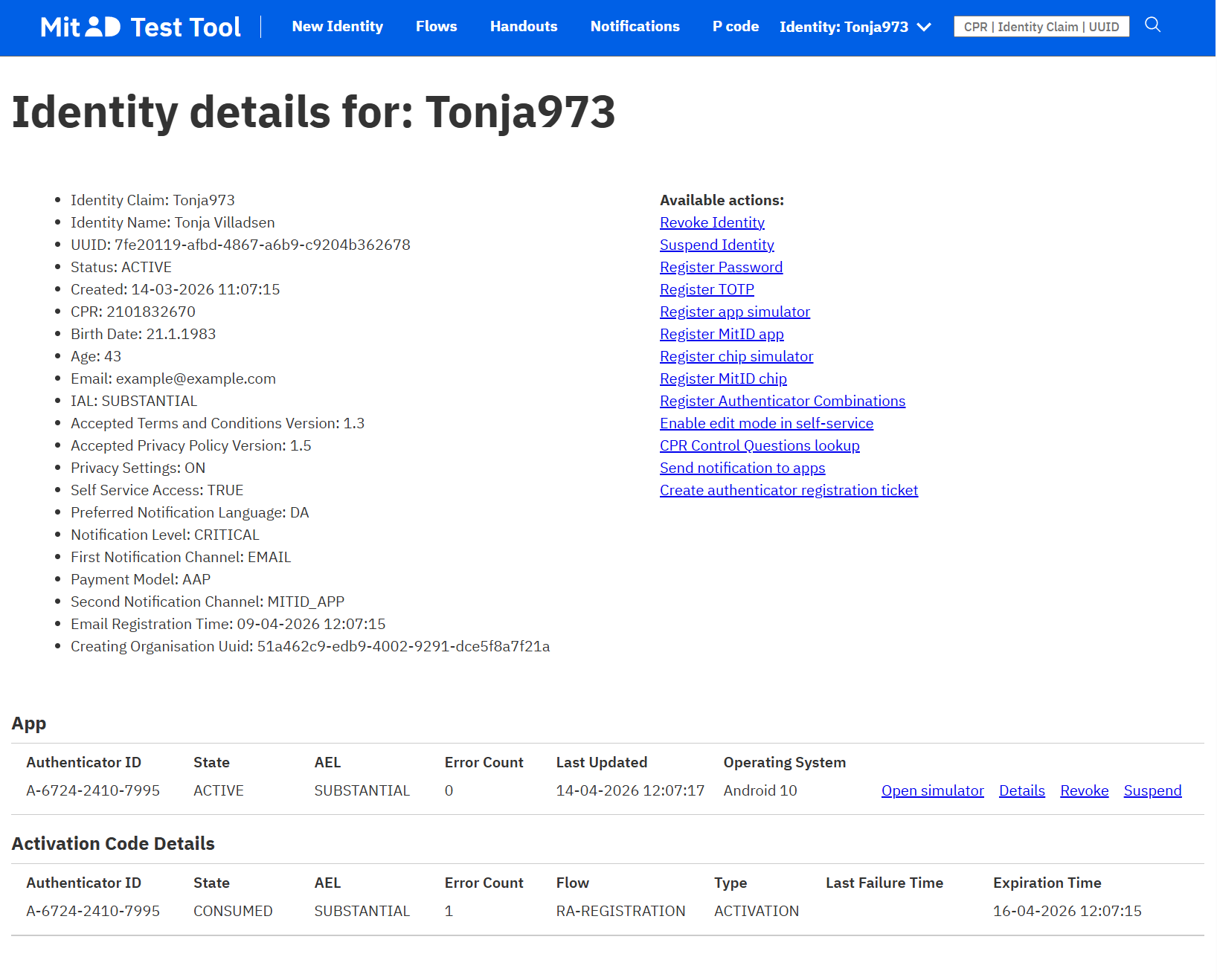
Busque el usuario de prueba en MitID Test Tool por número CPR o nombre de usuario. En la sección App, haga clic en Open simulator para abrir el simulador de la aplicación MitID en el navegador.
Usuarios de prueba de MitID Empresas
Necesita una organización de prueba en el entorno de pruebas de integración antes de poder crear usuarios de prueba de MitID Empresas. Cree una organización de prueba por cada número CVR que quiera usar.
Cuando haya completado el onboarding de NemLog-in, obtiene una organización de prueba que puede administrar en MitID Empresas – pruebas de integración, donde puede crear usuarios de prueba de MitID Empresas.
Como alternativa, o además, puede crear una organización de prueba en la página Create test-user-organisation. Complete estos campos y haga clic en Create (Opret):
- Dirección de correo electrónico del administrador: se usa si necesita restablecer la contraseña
- Contraseña: se usa para iniciar sesión
- Clave de acceso de API: si proporciona una, otros no podrán cambiar la organización de prueba
- Aprobar certificados cualificados: active esta opción si necesita probar certificados cualificados
- Tipo de organización: seleccione
Privat virksomhedpara una empresa privada uOffentlig virksomhedpara una organización pública - Nivel de aseguramiento del proceso de identificación: establezca el nivel NSIS en
Betydelig
Después de crear la organización, inicie sesión en MitID Empresas – pruebas de integración y cree usuarios de prueba de MitID Empresas.
Probar el método de autenticación
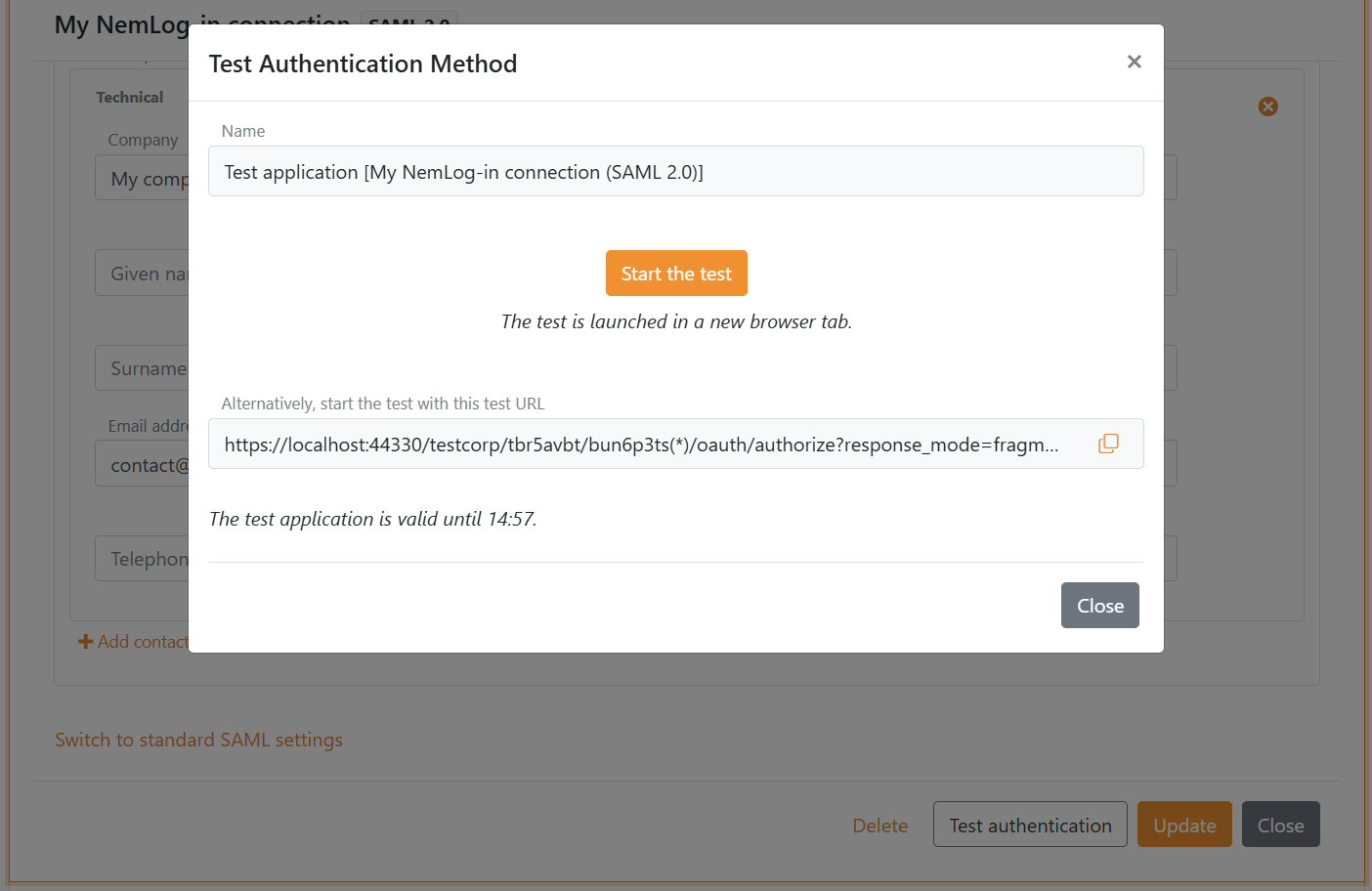
- Regrese a FoxIDs Control Client y abra el método de autenticación NemLog-in
- Haga clic en Test authentication para crear una aplicación de prueba
- Haga clic en Start the test para iniciar la prueba
Legacy
Si necesita la guía legacy para configurar NemLog-in con la configuración estándar SAML 2.0, vea Conectarse a NemLog-in con SAML 2.0 (Configuración estándar legacy).