Verbinden met NemLog-in via SAML 2.0 (Template)
Gebruik de NemLog-in template om een SAML 2.0 authenticatiemethode te configureren met OIOSAML 3.0.3 standaardwaarden. De template begeleidt je door de setup voor publieke of private sector en genereert de metadata die je uploadt naar NemLog-in.
Deze handleiding behandelt alleen OIOSAML 3.0.3. OIOSAML 4.0.0 wordt op dit moment niet behandeld.
Prijzen
NemLog-in voor de private sector is de goedkoopste manier om MitID login aan te bieden. NemLog-in voegt 0,02 DKK toe bovenop de MitID basisprijs (die geldt voor alle brokers) en NemLog-in heeft geen maandelijkse vergoeding. De afweging is dat NemLog-in SAML 2.0 (OIOSAML) gebruikt en extra vereisten heeft. FoxIDs handelt dit af en laat je applicatie verbinden met OpenID Connect.
| Onderdeel | Prijs |
|---|---|
| Eenmalige NemLog-in onboardingkosten | 4.500 DKK |
| NemLog-in prijs per login | 0,02 DKK |
| MitID basisprijs per login (geldt voor alle MitID brokers) | 0,175 DKK |
| Totale prijs per login | 0,195 DKK |
| FoxIDs Pro plan per maand (inclusief 2.000 logins per maand) | 223,80 DKK |
| FoxIDs prijs per login | 0,038 DKK |
Dezelfde prijs geldt voor zowel MitID private users als MitID employee users.
NemLog-in is gratis voor de publieke sector.
OpenID Connect bridge
Door een SAML 2.0 authenticatiemethode en een OpenID Connect applicatieregistratie te configureren, wordt FoxIDs een bridge tussen SAML 2.0 en OpenID Connect. FoxIDs behandelt de SAML 2.0 verbinding vervolgens als Relying Party (RP) / Service Provider (SP) en je hoeft je in je applicatie alleen met OpenID Connect bezig te houden.
Aan de slag met NemLog-in
Voordat je IT-systemen voor NemLog-in kunt aanmaken, moet je organisatie verbonden zijn. Dit is slechts één keer per organisatie nodig.
- Volg de NemLog-in onboardingstappen op https://tu.nemlog-in.dk/tilslutning/ (eenmalig per organisatie)
- Maak een testorganisatie voor de integratietestomgeving in NemLog-in organization integration test. In de testorganisatie kun je testgebruikers voor MitID Zakelijk aanmaken.
- Zodra de organisatie is verbonden, maak je IT-systemen aan in het NemLog-in administratieportaal. Elk IT-systeem tabblad voor integration test of production komt overeen met een FoxIDs authenticatiemethode.
Andere nuttige bronnen:
- Het NemLog-in ontwikkelportaal met documentatie voor test- en productieomgevingen
- Zie Testgebruikers in de integratietestomgeving voor MitID particuliere testgebruikers en testgebruikers voor MitID Zakelijk
- Integration with NemLog-in (PDF) met een gedetailleerde beschrijving van de integratiestroom (aanvullende lectuur)
Overweeg een aparte omgeving
NemLog-in vereist een OCES3 certificaat en uitgebreide logging. De template werkt de omgevingsconfiguratie hierop bij, dus overweeg een aparte omgeving die specifiek voor NemLog-in is bedoeld.

Je kunt twee omgevingen in dezelfde tenant verbinden met een Environment Link.
Maak de NemLog-in authenticatiemethode (template)
Begin met het configureren van een NemLog-in integration test verbinding en daarna de productieverbinding.
1) Start in FoxIDs Control Client
- Ga naar het tabblad Authentication
- Klik op New authentication
- Selecteer NemLog-in - SAML 2.0

2) Configureer de template
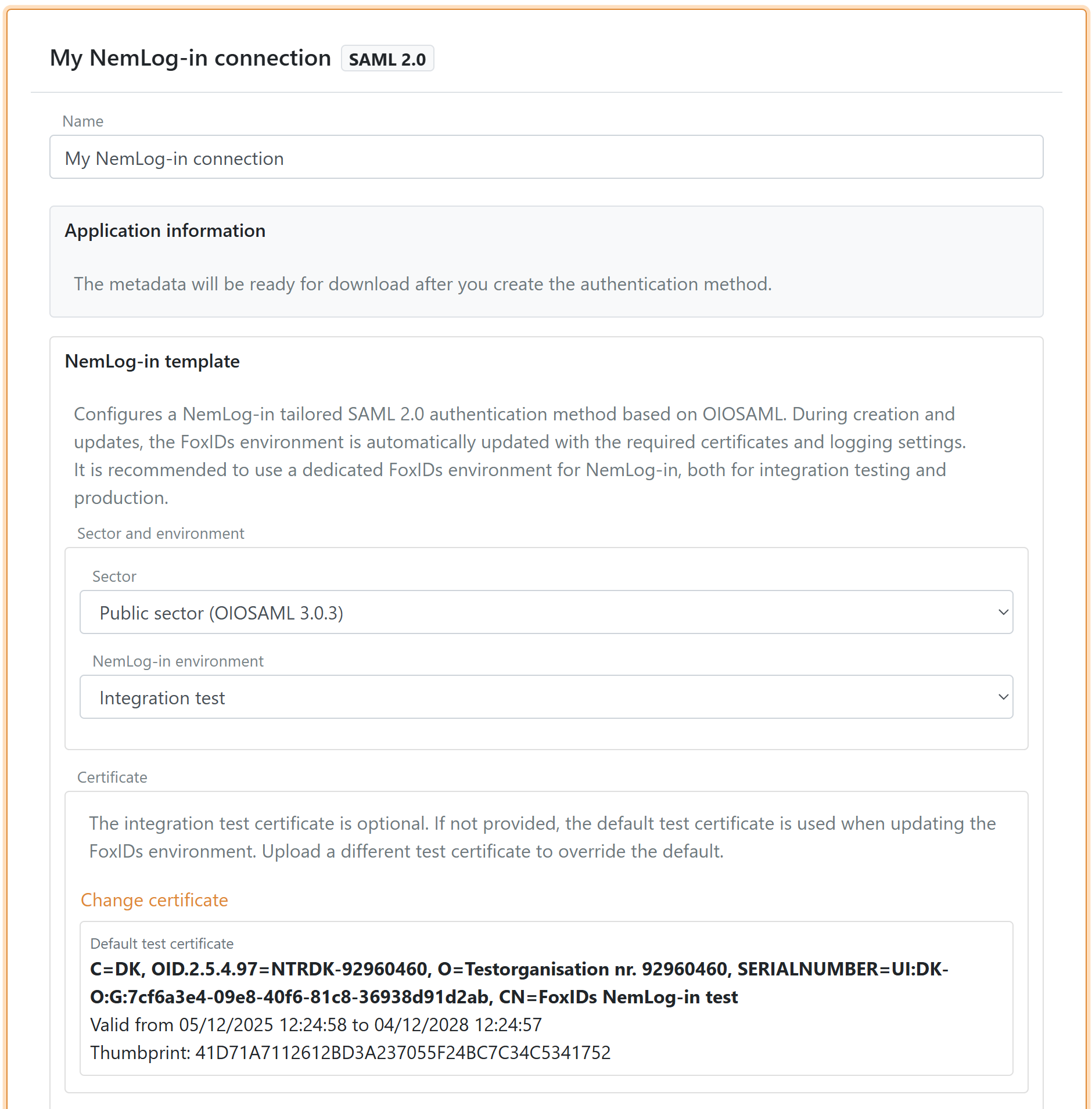
- Voer een naam in voor de authenticatiemethode
- Selecteer Sector:
- Public sector (OIOSAML 3.0.3)
- Private sector (OIOSAML 3.0.3)
- Selecteer NemLog-in environment:
- Integration test
- Production
3) Private sector CPR flow
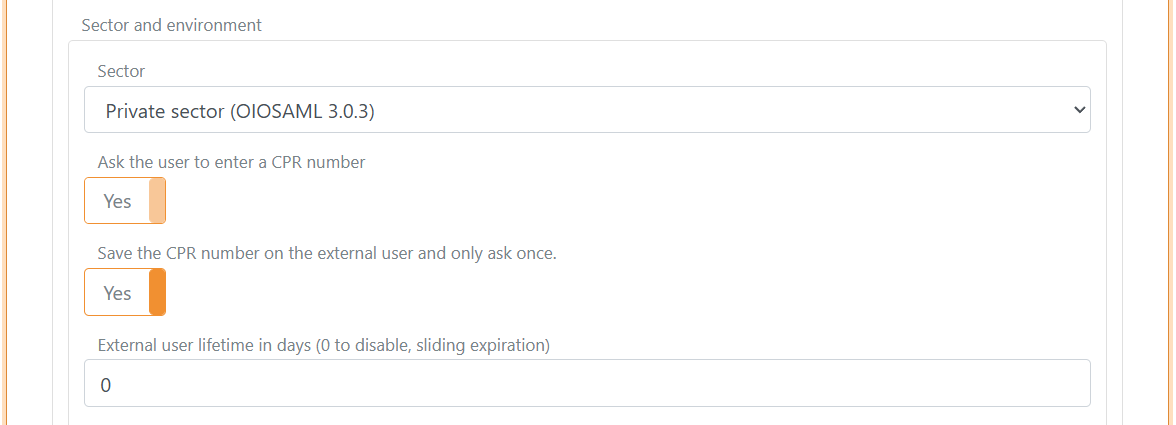
Als je private sector selecteert, kun je (standaard ingeschakeld):
- Request CPR inschakelen om de gebruiker tijdens login om een CPR nummer te vragen
- Save CPR on external users inschakelen om CPR op de external user op te slaan, zodat de gebruiker CPR slechts één keer hoeft in te voeren, of je kunt een geldigheidsduur instellen voor de opgeslagen CPR op de external user
De template configureert de CPR match UI flow automatisch.
4) Configureer certificaat
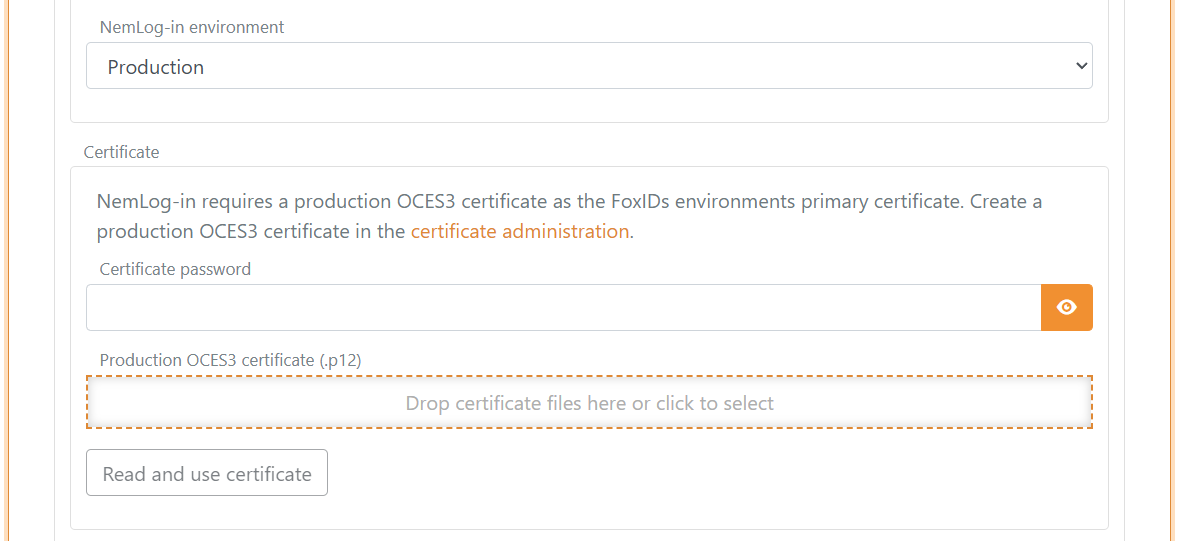
NemLog-in vereist een OCES3 certificaat.
- Integration test: de template kan een standaard testcertificaat gebruiken, dat je indien nodig kunt vervangen
- Production: upload je eigen OCES3 certificaat. Je kunt een OCES3 productiecertificaat aanmaken in de certificaatadministratie
Een OCES3 certificaat is 3 jaar geldig. Werk de NemLog-in template bij voordat het certificaat verloopt en werk het certificaat bij in NemLog-in.
5) Metadata URL en IdP metadata
De template vult de NemLog-in IdP metadata URL automatisch in voor de geselecteerde omgeving.
Wanneer NemLog-in het certificaat wijzigt, wordt de wijziging automatisch doorgezet. De NemLog-in template gebruikt NemLog-in metadata die via de FoxIDs website wordt aangeboden; wij houden deze actueel en de template laadt de nieuwe metadata automatisch.
6) Assurance niveau (optioneel)
Je kunt optioneel een minimaal assurance niveau (LoA) instellen (OIOSAML 3.0.3):
- Low
https://data.gov.dk/concept/core/nsis/loa/Low - Substantial
https://data.gov.dk/concept/core/nsis/loa/Substantial - High
https://data.gov.dk/concept/core/nsis/loa/High
Wanneer NemLog-in LoA Substantial of High retourneert, retourneert FoxIDs de OpenID Connect-claim amr met de waarde mfa. Deze assurantieniveaus garanderen multifactorauthenticatie, maar de authenticatie kan zijn uitgevoerd met MitID of via een vertrouwensrelatie met een andere zeer vertrouwde identiteitsprovider. FoxIDs geeft daarom geen specifieke authenticatiemethode zoals MitID aan.
7) Authentication context (optioneel)
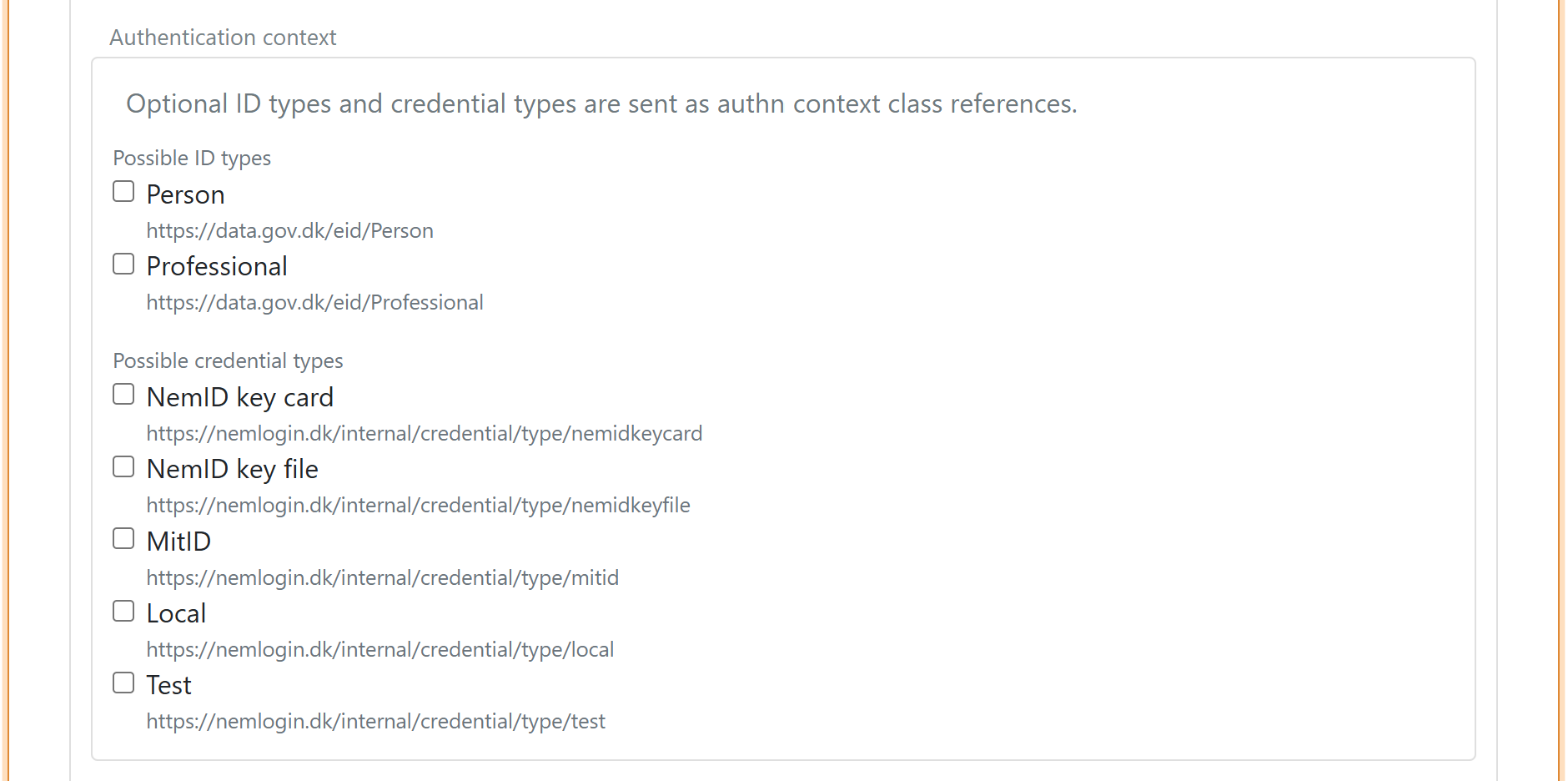
Je kunt optioneel authentication context vereisten instellen.
Je kunt ID type opgeven:
https://data.gov.dk/eid/Personhttps://data.gov.dk/eid/Professional
En mogelijke credential types:
https://nemlogin.dk/internal/credential/type/nemidkeycardhttps://nemlogin.dk/internal/credential/type/nemidkeyfilehttps://nemlogin.dk/internal/credential/type/mitidhttps://nemlogin.dk/internal/credential/type/localhttps://nemlogin.dk/internal/credential/type/test
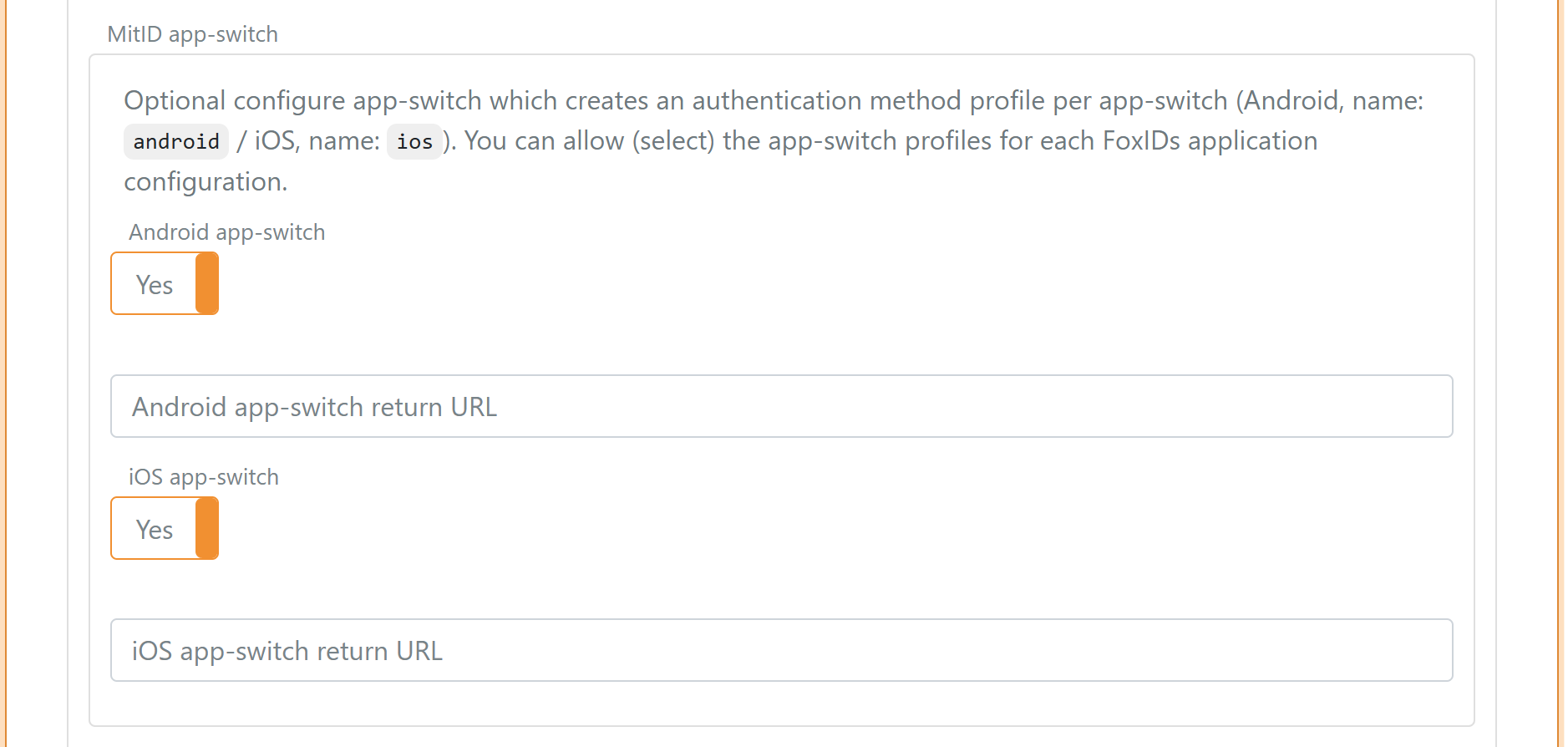
8) App-switch
Configureer optioneel app-switch om één authenticatiemethodeprofiel per mobiel platform te maken. Je kunt vervolgens de profielen per FoxIDs applicatieconfiguratie toestaan (selecteren).
- Android profielnaam:
android - iOS profielnaam:
ios
Verdere documentatie:
- Integration of mobile applications with NemLog-in
- Integration with NemLog-in (PDF) (zie hoofdstuk "12.8 Mobile app-switch")
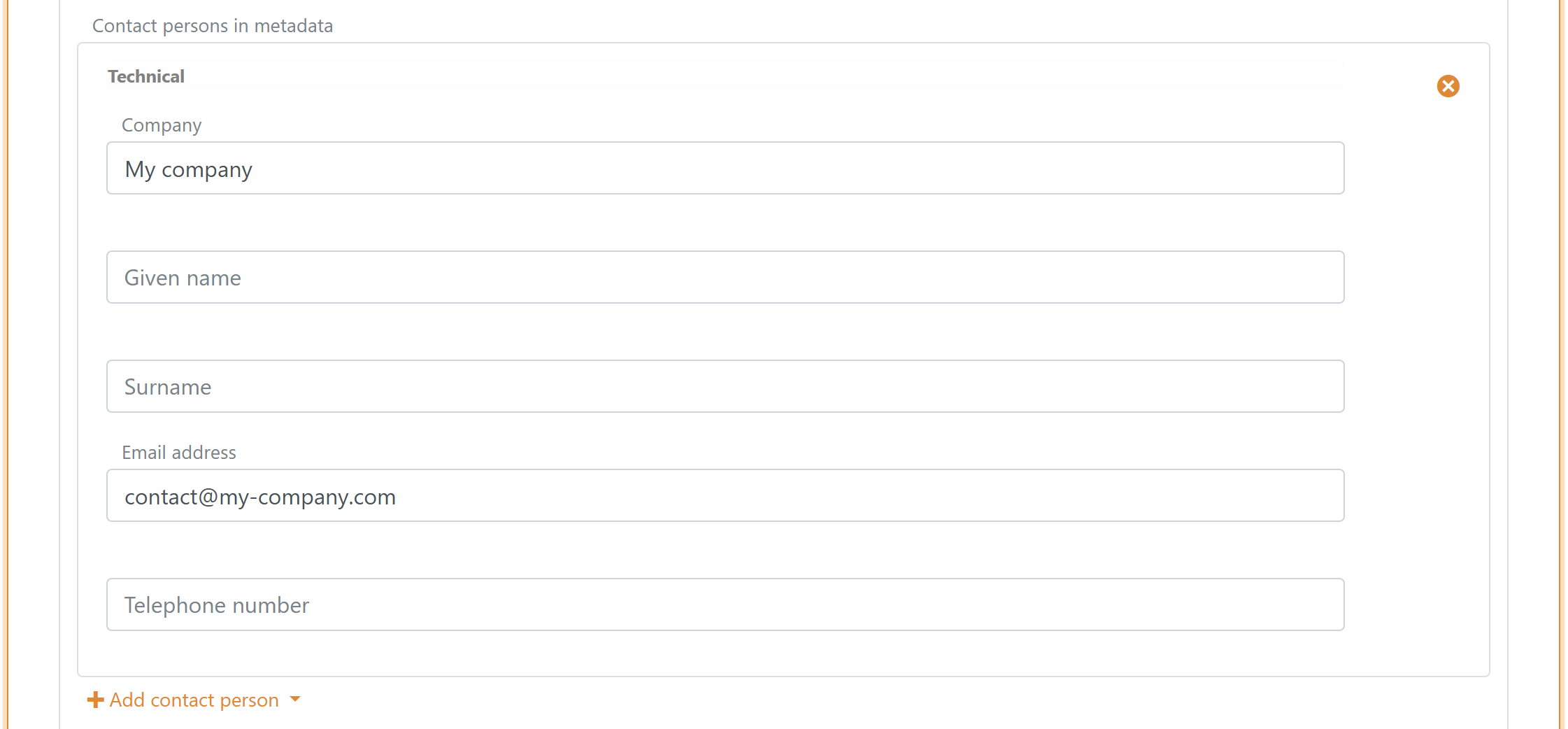
9) Voeg contactpersoon toe
Voeg minimaal één technisch of administratief contactpersoon toe in metadata.
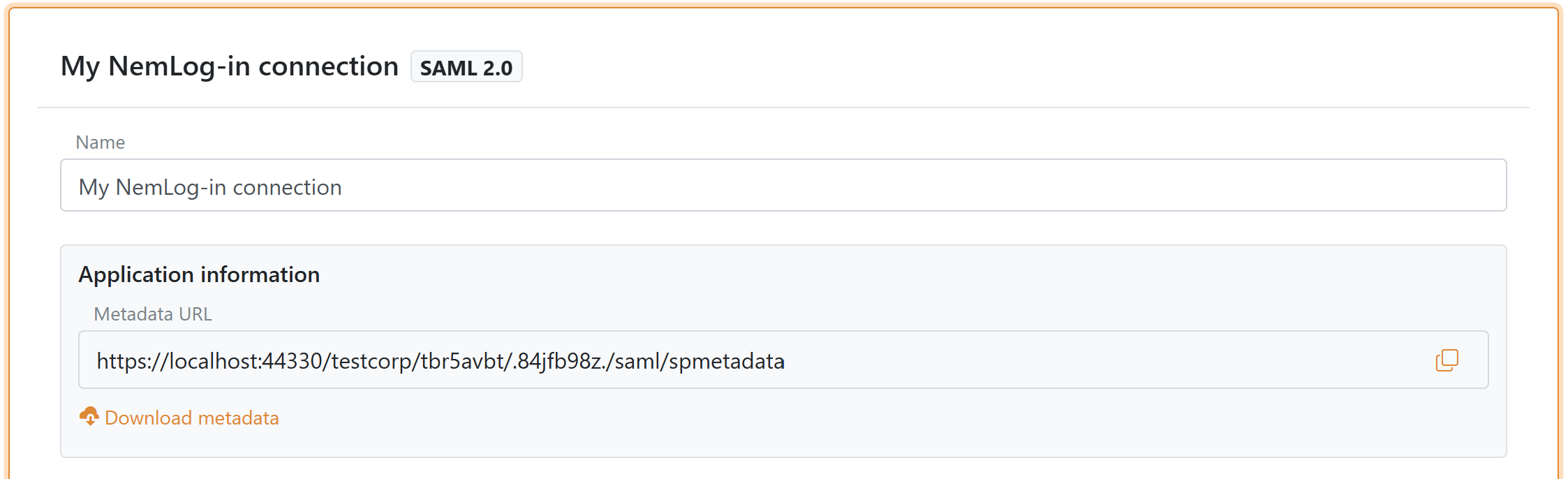
10) Maak en download SP metadata
Klik op Create of Update. Nadat de authenticatiemethode is aangemaakt, toont de sectie Application information de metadata URL en een downloadknop (boven in de NemLog-in template).
Als je later attributen of authentication context wijzigt, moet je de metadata opnieuw uploaden in NemLog-in.
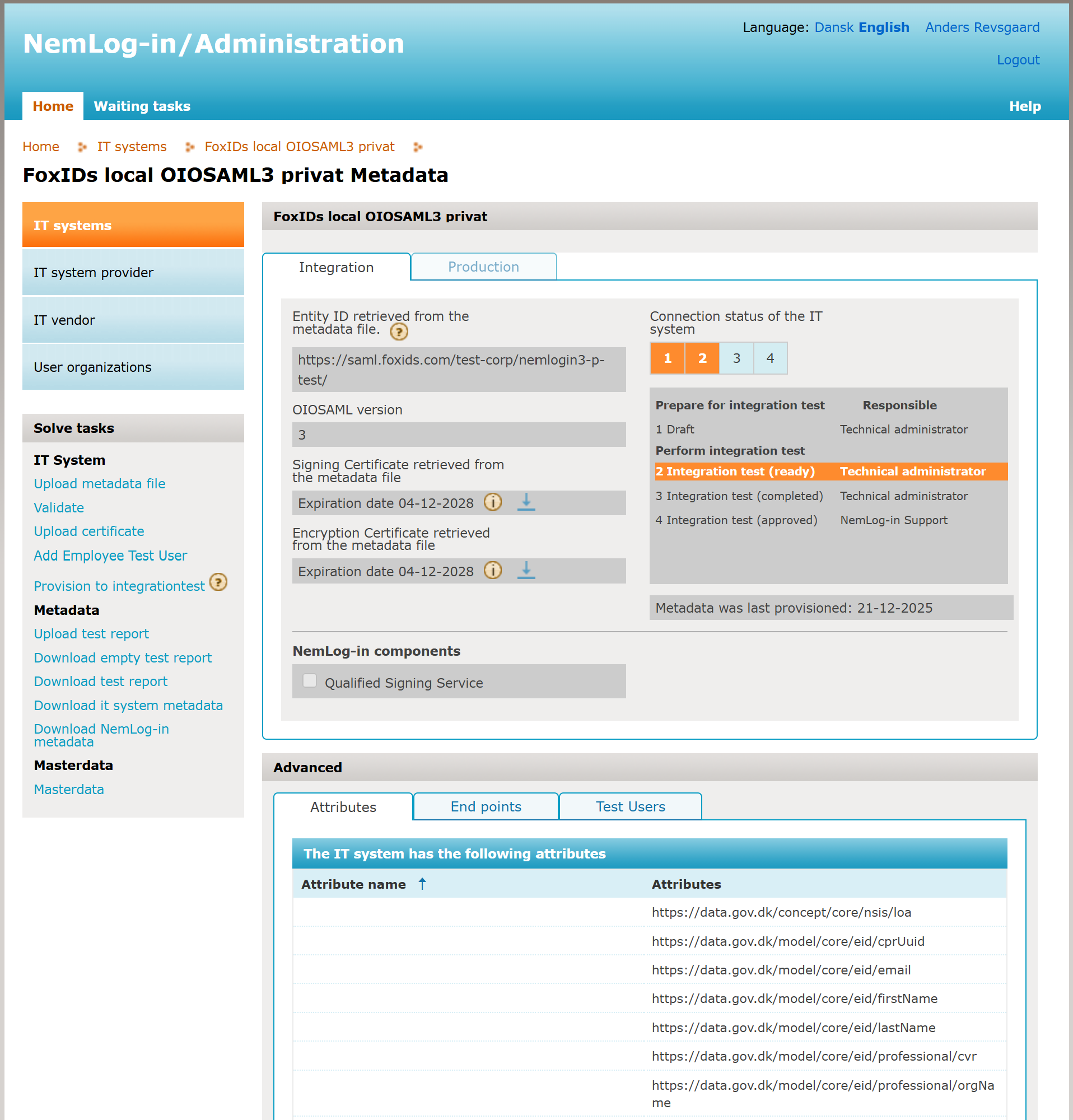
Configureer het NemLog-in IT-systeem
Wanneer je in NemLog-in een IT-systeem maakt, heeft het twee tabbladen: integration test en production.
- Maak een FoxIDs NemLog-in verbinding voor integration test met de template
- Upload in het NemLog-in administratieportaal de SP metadata naar het integration test tabblad en provision naar integration test
- Upload het testrapport:
- Na goedkeuring wordt het production tabblad geopend
- Maak een FoxIDs NemLog-in verbinding voor production met de template
- Upload de SP metadata naar het production tabblad en provision naar production
- Je bent nu in productie met MitID
Testgebruikers in de integratietestomgeving
U kunt zowel MitID particuliere gebruikers als gebruikers van MitID Zakelijk (medewerkers) aanmaken voor de NemLog-in integratietestomgeving.
MitID particuliere testgebruikers
Er zijn twee manieren om een MitID particuliere testgebruiker aan te maken:
- Maak een gebruiker aan die zich met gebruikersnaam (User ID) en wachtwoord aanmeldt op het tabblad Test login op de NemLog-in pagina.
- Maak een gebruiker aan die zich zowel met gebruikersnaam (User ID) en wachtwoord kan aanmelden als de MitID app kan simuleren op het tabblad MitID.
Zo maakt u een MitID particuliere testgebruiker met gebruikersnaam en wachtwoord aan:
- Ga naar de MitID simulator
- Klik eventueel op Autofill
- Voer een fictief CPR nummer in. Elk test CPR nummer kan maar één keer worden gebruikt.
- Selecteer Private MitID
- Voer uw e-mailadres in als e-mailadres van de beheerder
- Klik op Create Identity
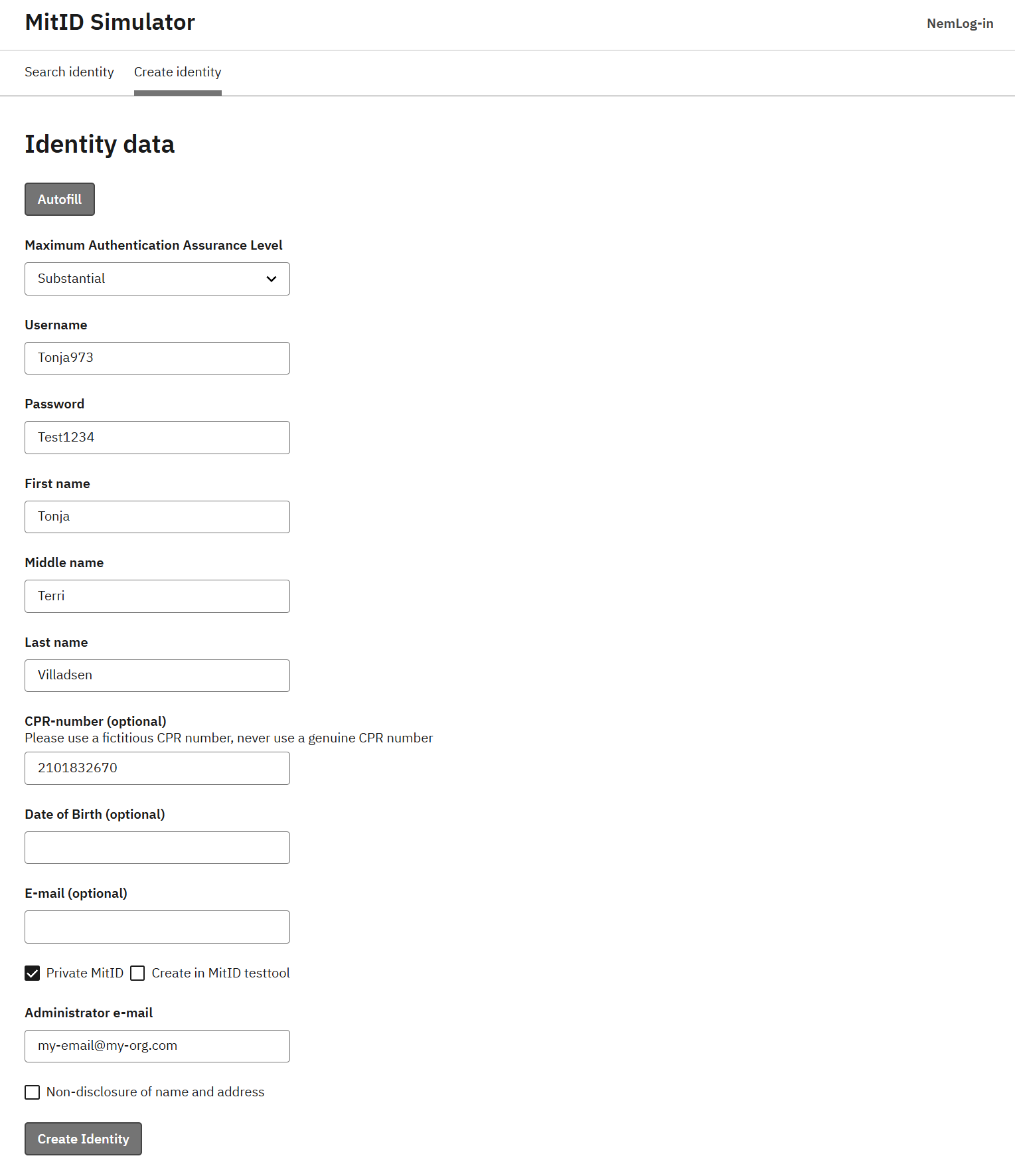
U ontvangt een e-mail met een access token die u later kunt gebruiken om de testgebruiker te bewerken. Daarna kunt u zich met de testgebruiker aanmelden op de NemLog-in test inlogpagina.
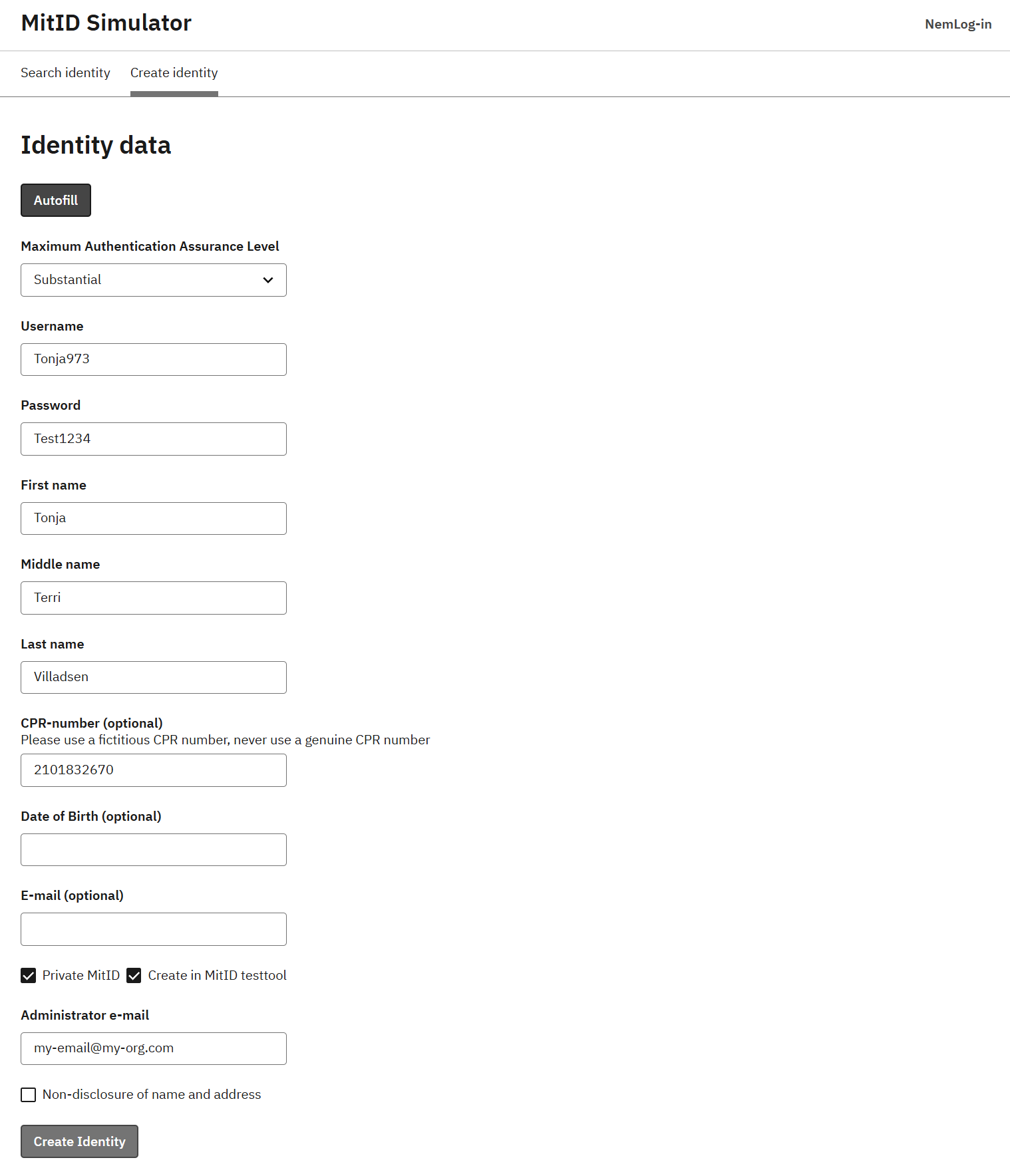
Zo maakt u een MitID particuliere testgebruiker aan die ook met de MitID App simulator werkt:
- Ga naar de MitID simulator
- Klik eventueel op Autofill
- Voer een fictief CPR nummer in. Elk test CPR nummer kan maar één keer worden gebruikt.
- Selecteer Private MitID
- Selecteer Create in MitID testtool
- Voer uw e-mailadres in als e-mailadres van de beheerder
- Klik op Create Identity
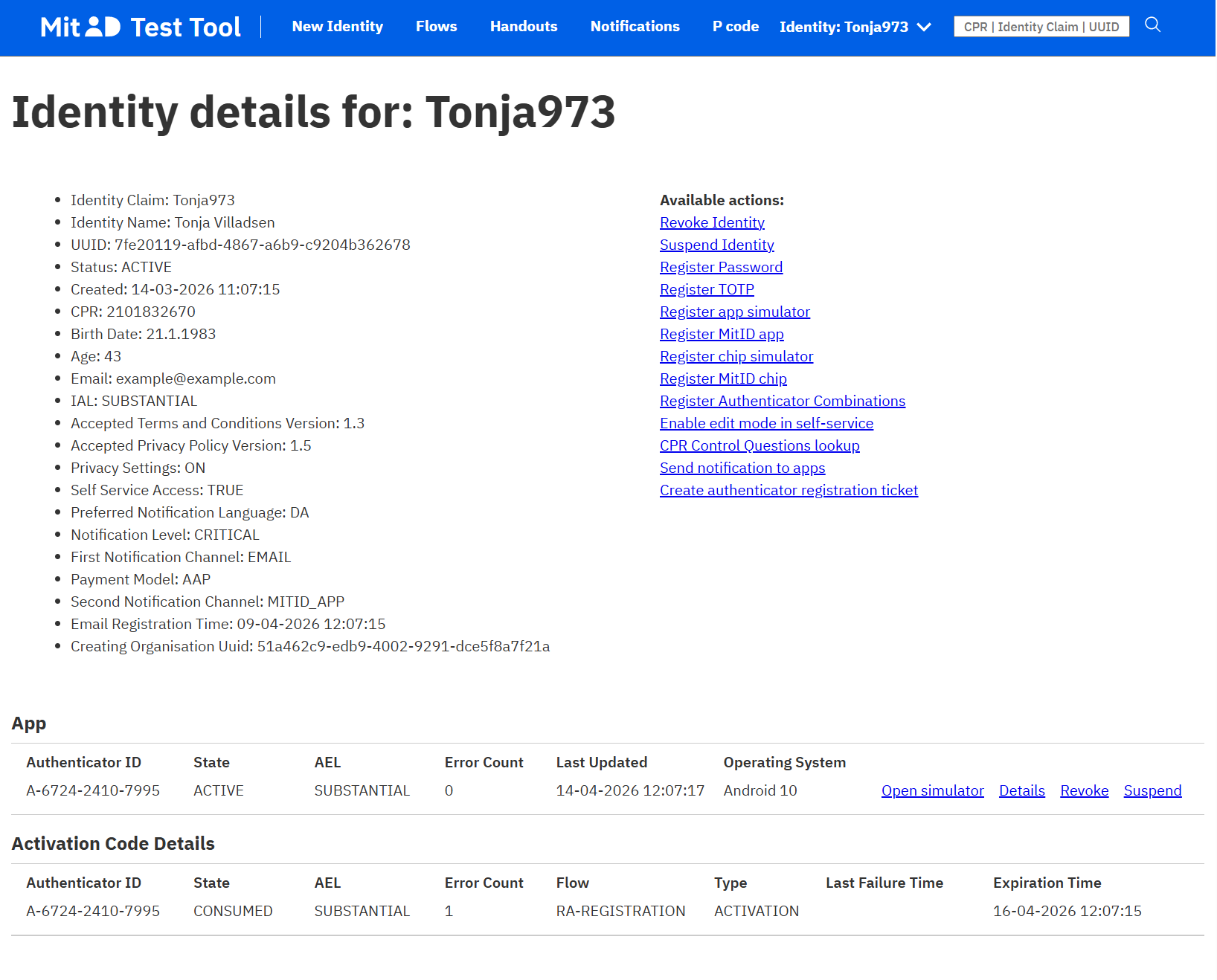
Vind de testgebruiker in de MitID Test Tool op CPR nummer of gebruikersnaam. Klik in het gedeelte App op Open simulator om de MitID app simulator in een browser te openen.
Testgebruikers voor MitID Zakelijk
U hebt een testorganisatie in de integratietestomgeving nodig voordat u testgebruikers voor MitID Zakelijk kunt aanmaken. Maak één testorganisatie per CVR nummer dat u wilt gebruiken.
Wanneer u de NemLog-in onboarding hebt voltooid, krijgt u een testorganisatie die u kunt beheren in integratietest voor MitID Zakelijk, waar u testgebruikers voor MitID Zakelijk kunt aanmaken.
Als alternatief, of aanvullend, kunt u een testorganisatie aanmaken op de pagina Create test-user-organisation. Vul deze velden in en klik op Create (Opret):
- E-mailadres van de beheerder: wordt gebruikt als u het wachtwoord moet resetten
- Wachtwoord: wordt gebruikt om aan te melden
- API-toegangssleutel: als u er een opgeeft, kunnen anderen de testorganisatie niet wijzigen
- Gekwalificeerde certificaten goedkeuren: schakel dit in als u gekwalificeerde certificaten moet testen
- Organisatietype: selecteer
Privat virksomhedvoor een privébedrijf ofOffentlig virksomhedvoor een publieke organisatie - Betrouwbaarheidsniveau voor het identificatieproces: stel het NSIS niveau in op
Betydelig
Nadat de organisatie is aangemaakt, meldt u zich aan bij integratietest voor MitID Zakelijk en maakt u testgebruikers voor MitID Zakelijk aan.
Test de authenticatiemethode
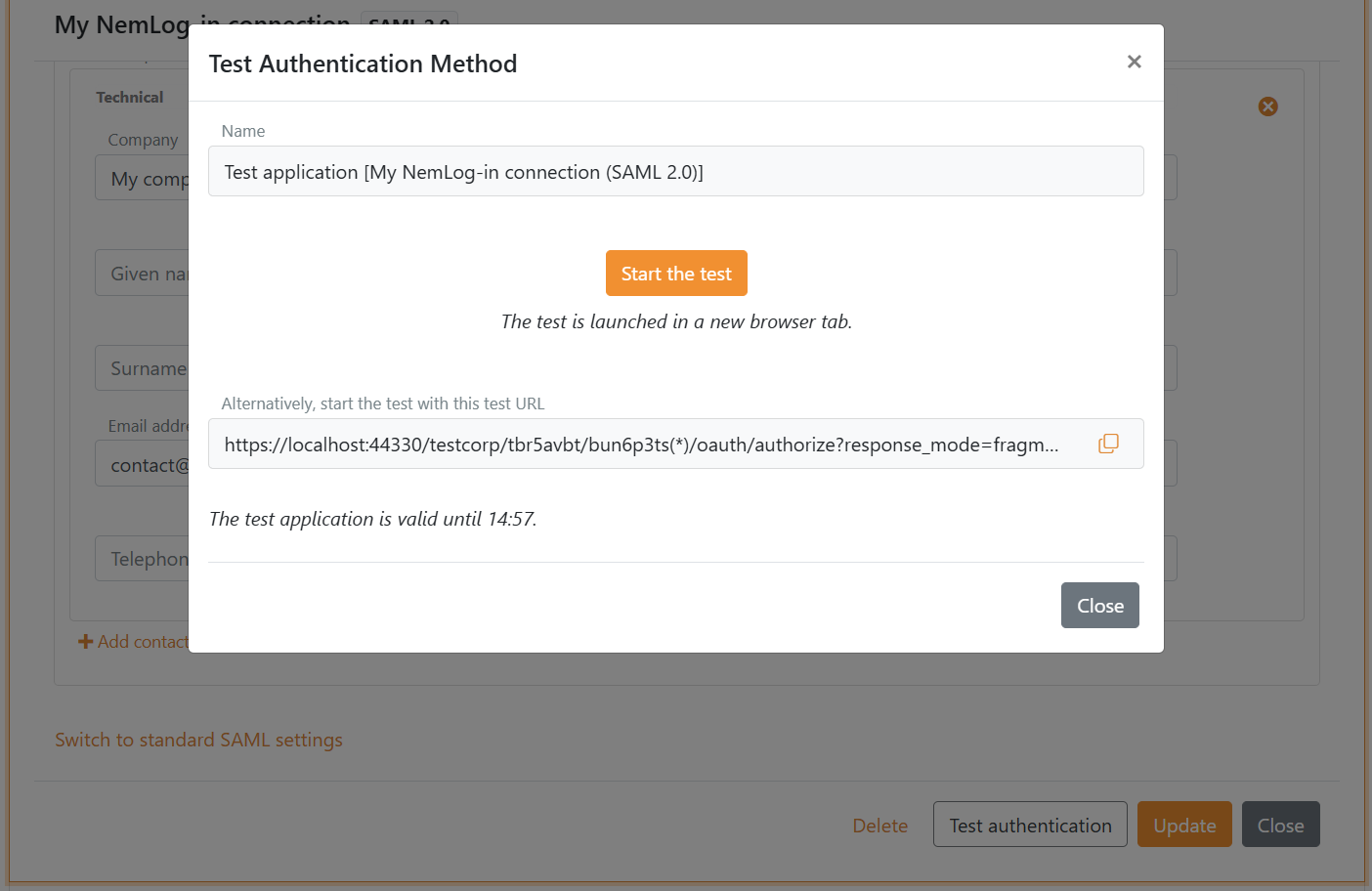
- Ga terug naar FoxIDs Control Client en open de NemLog-in authenticatiemethode
- Klik op Test authentication om een testapplicatie te maken
- Klik op Start the test om de test te starten
Legacy
Als je de legacy handleiding nodig hebt voor het configureren van NemLog-in met de standaard SAML 2.0 instellingen, zie Verbinden met NemLog-in via SAML 2.0 (Legacy standaardconfiguratie).