Koble til NemLog-in med SAML 2.0 (Mal)
Bruk NemLog-in malen for å konfigurere en SAML 2.0 autentiseringsmetode med OIOSAML 3.0.3 standardinnstillinger. Malen guider deg gjennom oppsettet for offentlig eller privat sektor og genererer metadataen du laster opp til NemLog-in.
Denne guiden dekker bare OIOSAML 3.0.3. OIOSAML 4.0.0 er ikke dekket for øyeblikket.
Priser
NemLog-in for privat sektor er den billigste måten å tilby MitID innlogging på. NemLog-in legger 0.02 DKK på toppen av MitID basisprisen (som gjelder for alle meglere) og NemLog-in har ingen månedlig avgift. Ulempen er at NemLog-in bruker SAML 2.0 (OIOSAML) og har ytterligere krav. FoxIDs håndterer dette og lar deg koble applikasjonen din med OpenID Connect.
| Element | Pris |
|---|---|
| Engangs NemLog-in onboarding gebyr | 4,500 DKK |
| NemLog-in pris per innlogging | 0.02 DKK |
| MitID basispris per innlogging (gjelder for alle MitID meglere) | 0.175 DKK |
| Total pris per innlogging | 0.195 DKK |
| FoxIDs Pro plan per måned (inkluderer 2,000 innlogginger per måned) | 223.80 DKK |
| FoxIDs pris per innlogging | 0.038 DKK |
Samme pris gjelder for både MitID privatbrukere og MitID ansattbrukere.
NemLog-in er gratis å bruke for offentlig sektor.
OpenID Connect bro
Ved å konfigurere en SAML 2.0 autentiseringsmetode og en OpenID Connect applikasjonsregistrering blir FoxIDs en bro mellom SAML 2.0 og OpenID Connect. FoxIDs håndterer deretter SAML 2.0 forbindelsen som en Relying Party (RP) / Service Provider (SP) og du trenger bare å fokusere på OpenID Connect i applikasjonen din.
Kom i gang med NemLog-in
Før du kan opprette IT systemer for NemLog-in må organisasjonen din være tilkoblet. Dette er bare nødvendig én gang per organisasjon.
- Følg NemLog-in onboarding trinnene på https://tu.nemlog-in.dk/tilslutning/ (engangs per organisasjon)
- Opprett en testorganisasjon for integrasjonstestmiljøet i NemLog-in organization integration test. I testorganisasjonen kan du opprette testbrukere for MitID Bedrift.
- Når organisasjonen er tilkoblet, opprett IT systemer i NemLog-in administrasjonsportalen. Hver IT system integrasjonstest eller produksjonsfane tilsvarer en FoxIDs autentiseringsmetode.
Andre nyttige ressurser:
- NemLog-in utviklingsportalen med dokumentasjon for test og produksjonsmiljøer
- Se Testbrukere i integrasjonstestmiljøet for MitID private testbrukere og testbrukere for MitID Bedrift
- Integrasjon med NemLog-in (PDF) med en detaljert beskrivelse av integrasjonsflyten (sekundær lesning)
Vurder et separat miljø
NemLog-in krever et OCES3 sertifikat og utvidet logging. Malen oppdaterer miljøkonfigurasjonen tilsvarende, så vurder å opprette et separat miljø som er dedikert til NemLog-in.

Du kan koble to miljøer i samme tenant med en Environment Link.
Opprett NemLog-in autentiseringsmetoden (mal)
Start med å konfigurere en NemLog-in integrasjonstest forbindelse og deretter produksjonsforbindelsen.
1) Start i FoxIDs Control Client
- Gå til fanen Authentication
- Klikk New authentication
- Velg NemLog-in - SAML 2.0
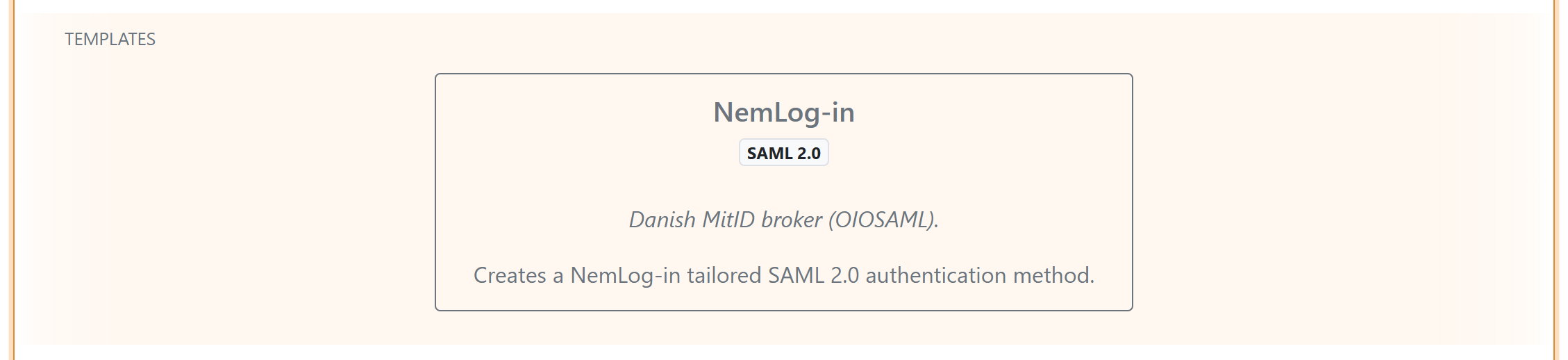
2) Konfigurer malen
- Skriv inn et navn for autentiseringsmetoden
- Velg Sector:
- Offentlig sektor (OIOSAML 3.0.3)
- Privat sektor (OIOSAML 3.0.3)
- Velg NemLog-in environment:
- Integration test
- Produksjon
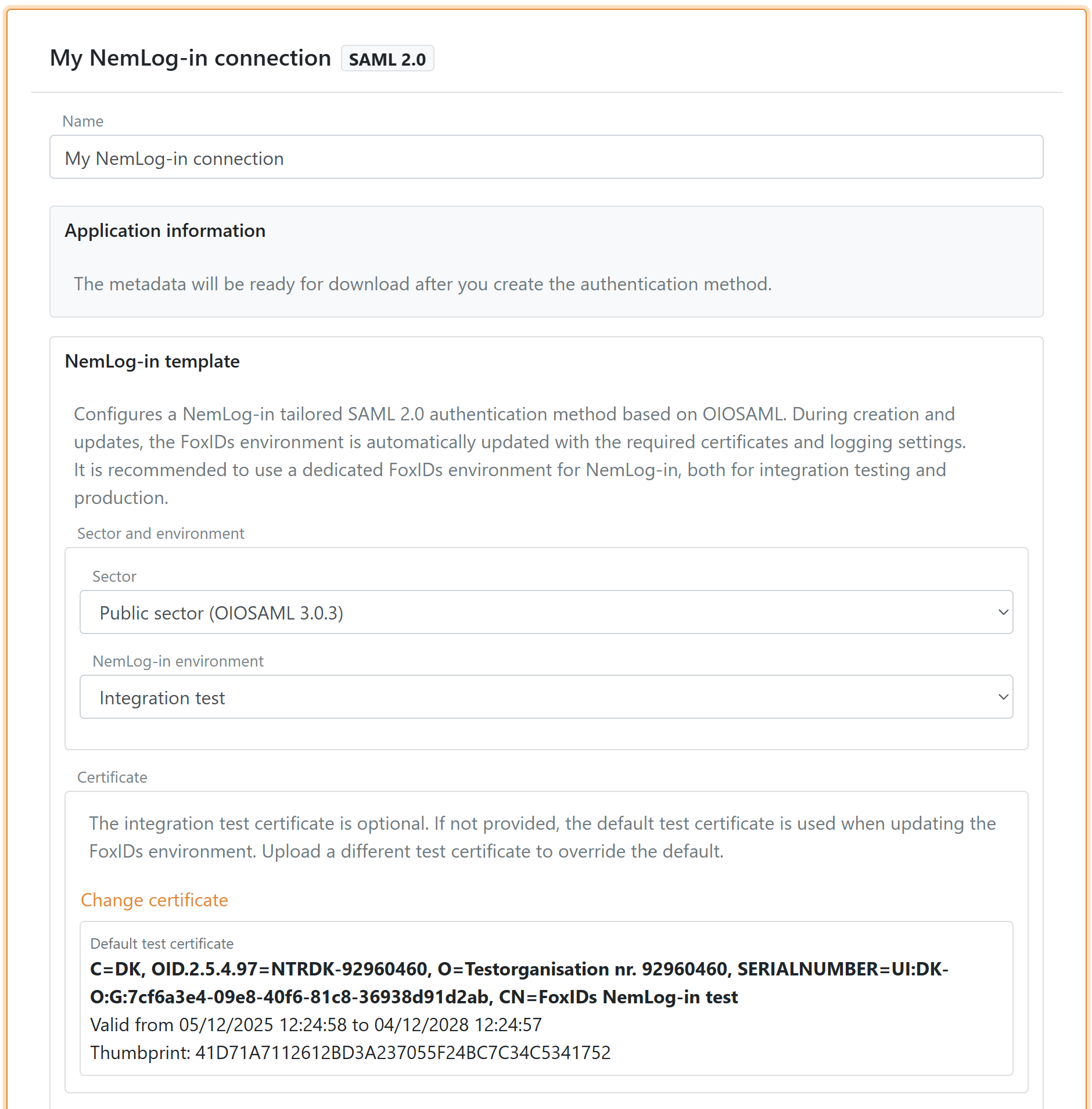
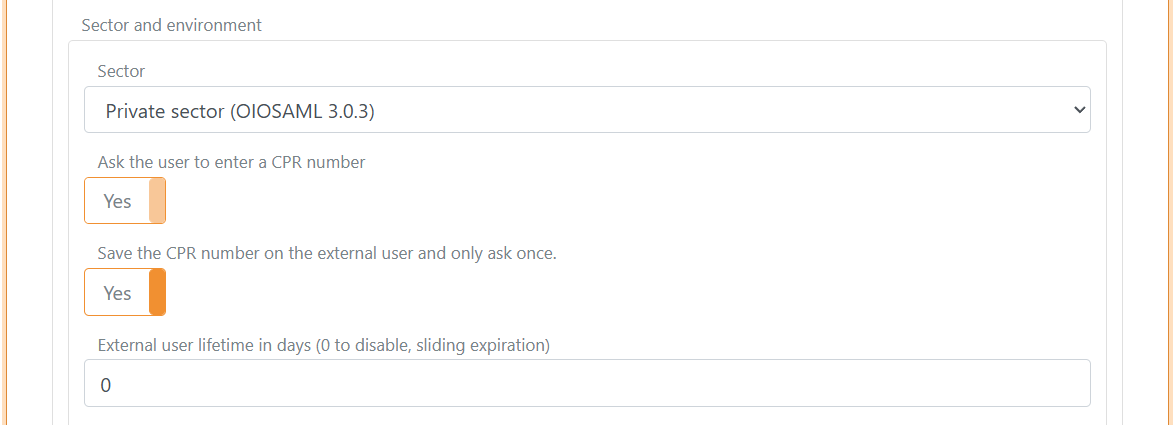
3) Privat sektor CPR flyt
Hvis du velger privat sektor kan du aktivere (standard aktivert):
- Request CPR for å be brukeren om et CPR nummer under innlogging
- Save CPR on external users for å lagre CPR på den eksterne brukeren slik at brukeren bare trenger å skrive inn CPR én gang, eller du kan angi en levetid for det lagrede CPR på den eksterne brukeren
Malen konfigurerer CPR match UI flyten automatisk.
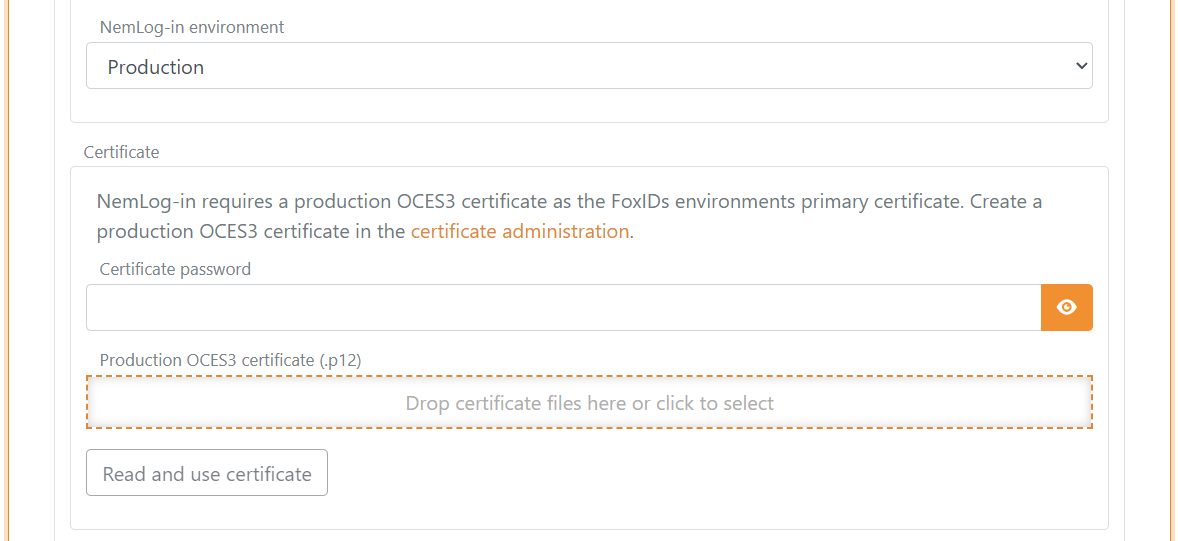
4) Konfigurer sertifikat
NemLog-in krever et OCES3 sertifikat.
- Integration test: malen kan bruke et standard test sertifikat, som du kan erstatte ved behov
- Produksjon: last opp ditt eget OCES3 sertifikat. Du kan opprette et produksjons OCES3 sertifikat i sertifikat administrasjonen
Et OCES3 sertifikat er gyldig i 3 år. Oppdater NemLog-in malen før sertifikatet utløper og oppdater sertifikatet i NemLog-in.
5) Metadata URL og IdP metadata
Malen forhåndsutfyller NemLog-in IdP metadata URL for det valgte miljøet.
Når NemLog-in endrer sertifikat, blir endringen provisionert automatisk. NemLog-in malen bruker NemLog-in metadata som eksponeres via FoxIDs nettsted, som vi holder oppdatert, og malen laster automatisk inn den nye metadata.
6) Tillitsnivå (valgfritt)
Du kan valgfritt angi et minimum tillitsnivå (LoA) (OIOSAML 3.0.3):
- Lav
https://data.gov.dk/concept/core/nsis/loa/Low - Substantial
https://data.gov.dk/concept/core/nsis/loa/Substantial - Høy
https://data.gov.dk/concept/core/nsis/loa/High
Når NemLog-in returnerer LoA Substantial eller High, returnerer FoxIDs OpenID Connect-claimet amr med verdien mfa. Disse tillitsnivåene garanterer flerfaktorautentisering, men autentiseringen kan ha blitt utført med MitID eller gjennom en trust til en annen høyt betrodd identitetsleverandør. FoxIDs angir derfor ikke en bestemt autentiseringsmetode som MitID.
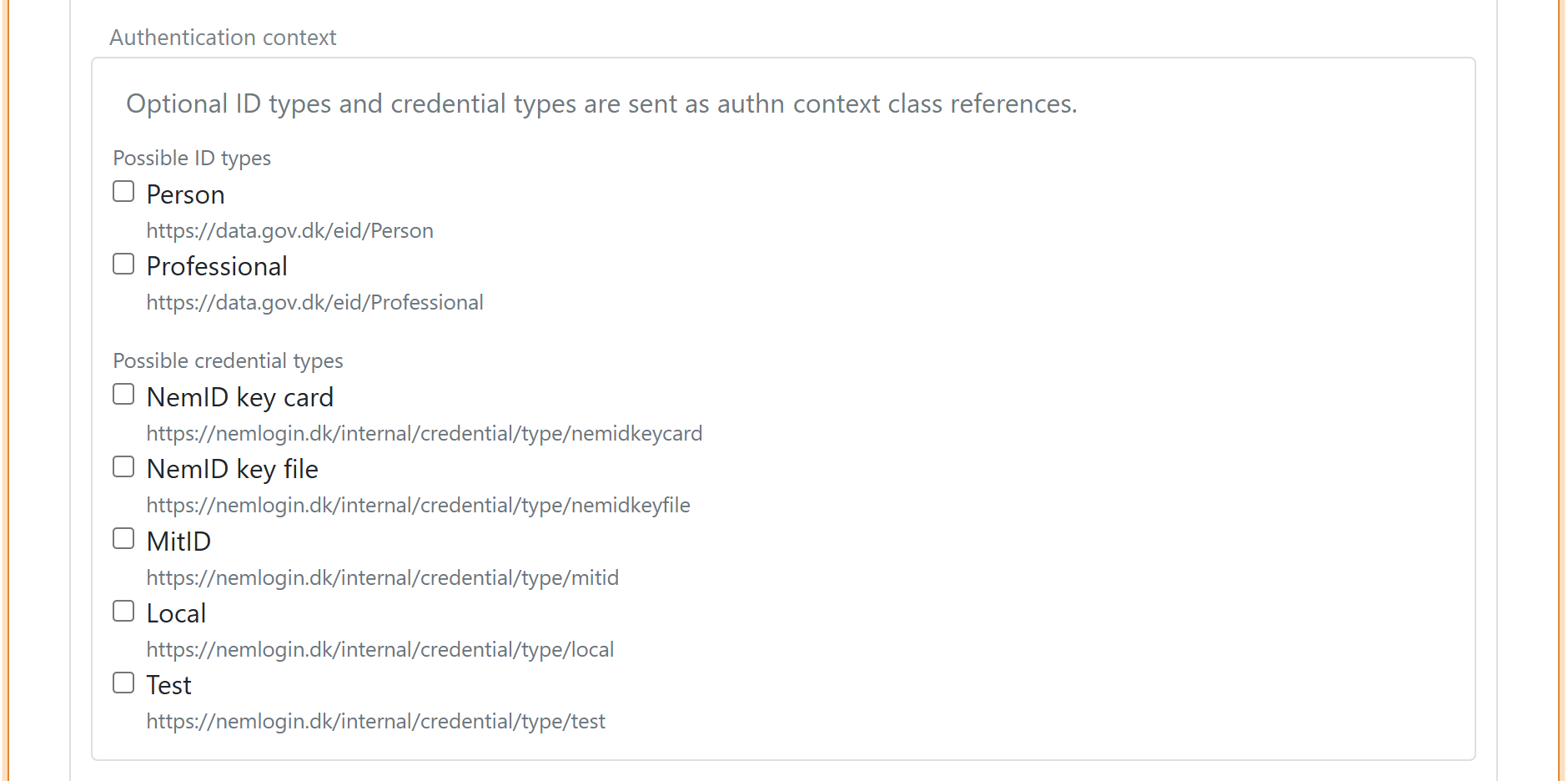
7) Autentiseringskontekst (valgfritt)
Du kan valgfritt angi krav til autentiseringskontekst.
Du kan angi ID type:
https://data.gov.dk/eid/Personhttps://data.gov.dk/eid/Professional
Og mulige legitimasjons typer:
https://nemlogin.dk/internal/credential/type/nemidkeycardhttps://nemlogin.dk/internal/credential/type/nemidkeyfilehttps://nemlogin.dk/internal/credential/type/mitidhttps://nemlogin.dk/internal/credential/type/localhttps://nemlogin.dk/internal/credential/type/test
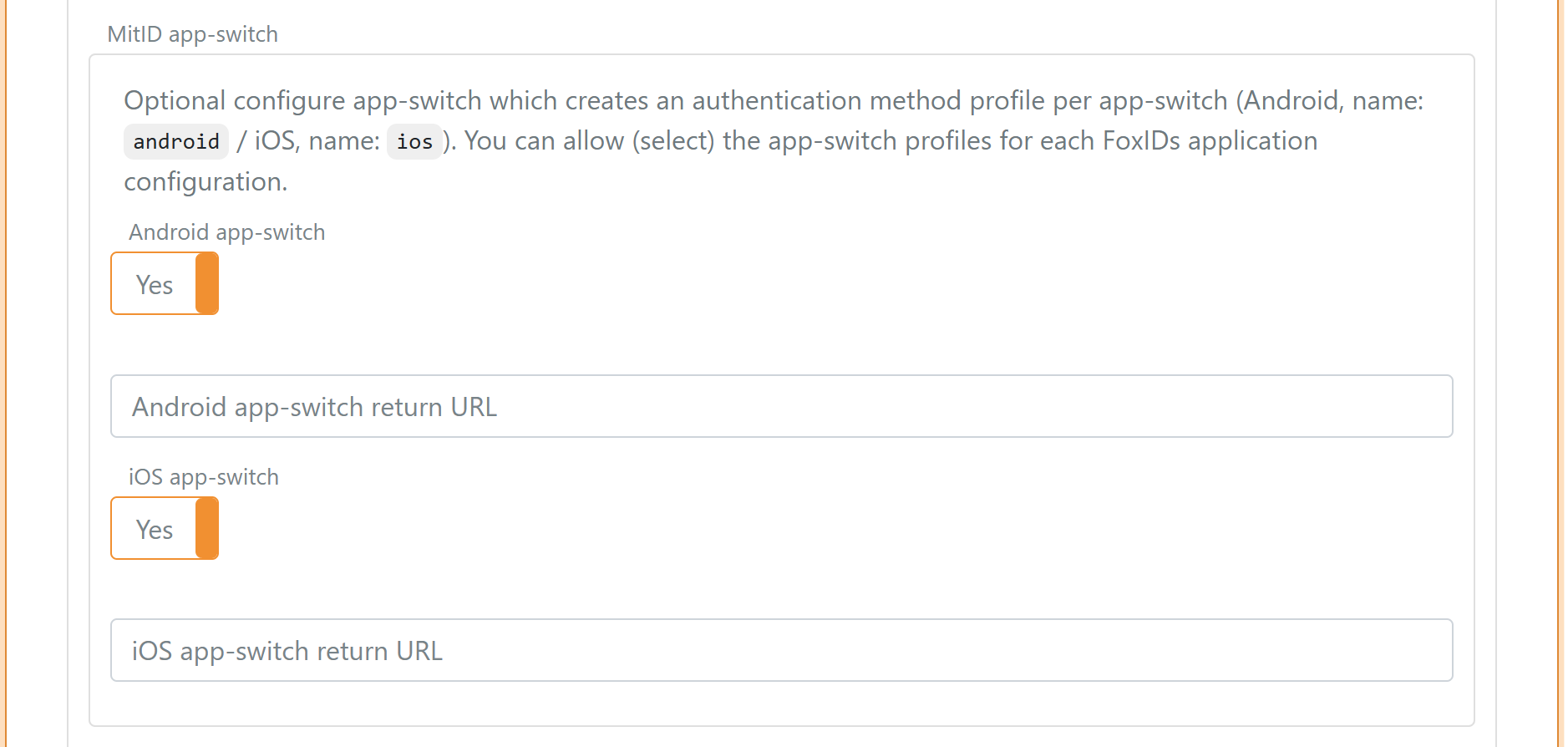
8) App switch
Valgfritt kan du konfigurere app switch for å opprette én autentiseringsmetode profil per mobilplattform. Du kan deretter tillate (velge) profilene per FoxIDs applikasjonskonfigurasjon.
- Android profilnavn:
android - iOS profilnavn:
ios
Videre lesning:
- Integrasjon av mobilapplikasjoner med NemLog-in
- Integrasjon med NemLog-in (PDF) (se kapittel "12.8 Mobile app switch")
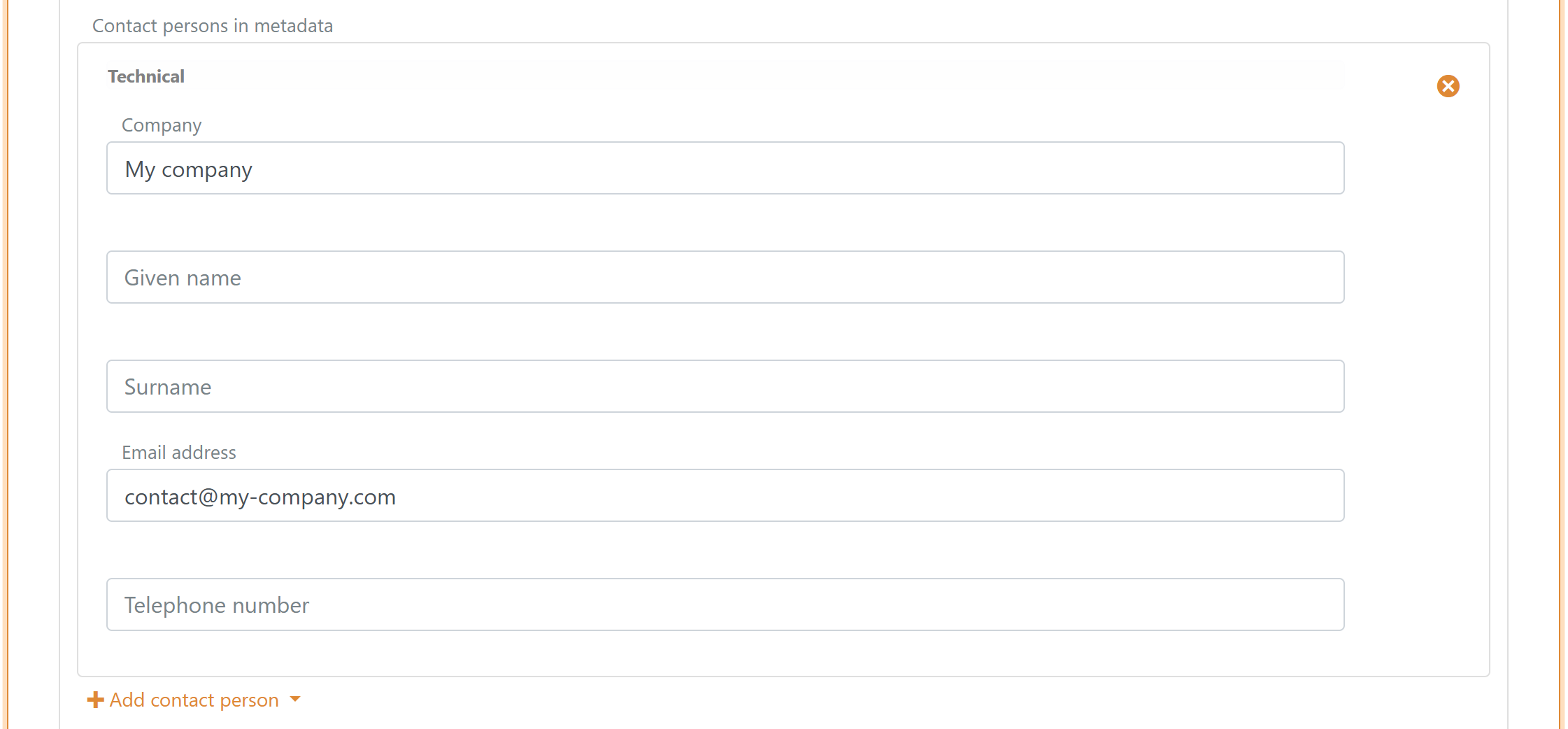
9) Legg til kontaktperson
Legg til minst én teknisk eller administrativ kontaktperson i metadata.
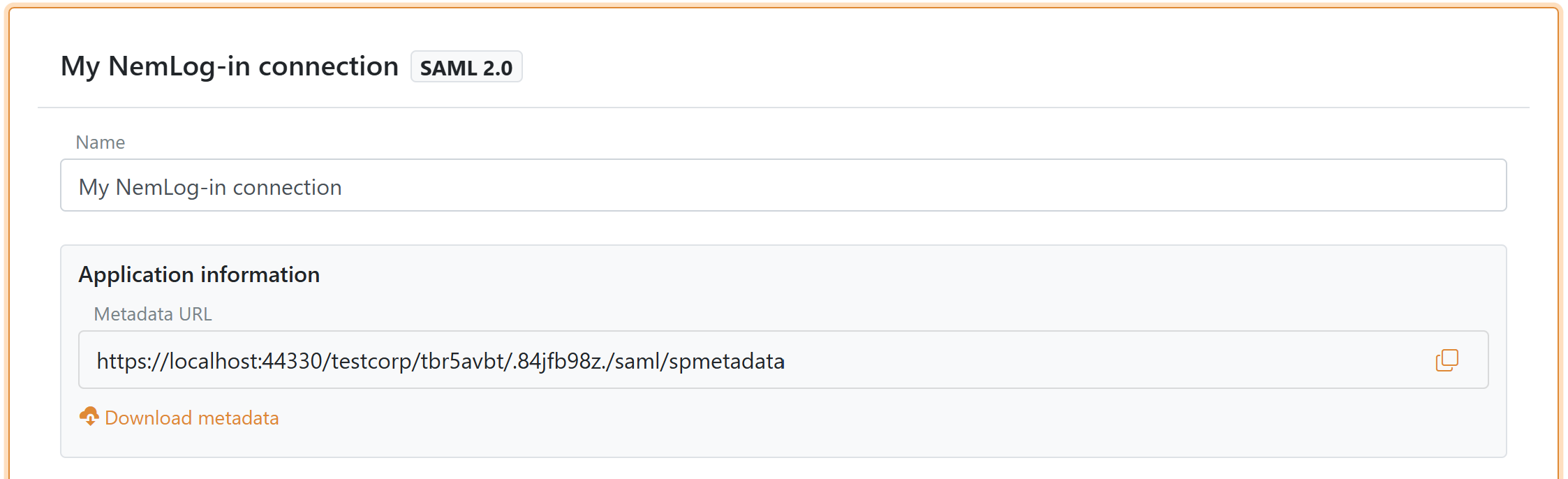
10) Opprett og last ned SP metadata
Klikk Create eller Update. Etter at autentiseringsmetoden er opprettet, viser seksjonen Application information metadata URL og en nedlastingsknapp (øverst i NemLog-in malen).
Hvis du senere endrer attributter eller autentiseringskontekst, må du laste opp metadataen igjen i NemLog-in.
Konfigurer NemLog-in IT systemet
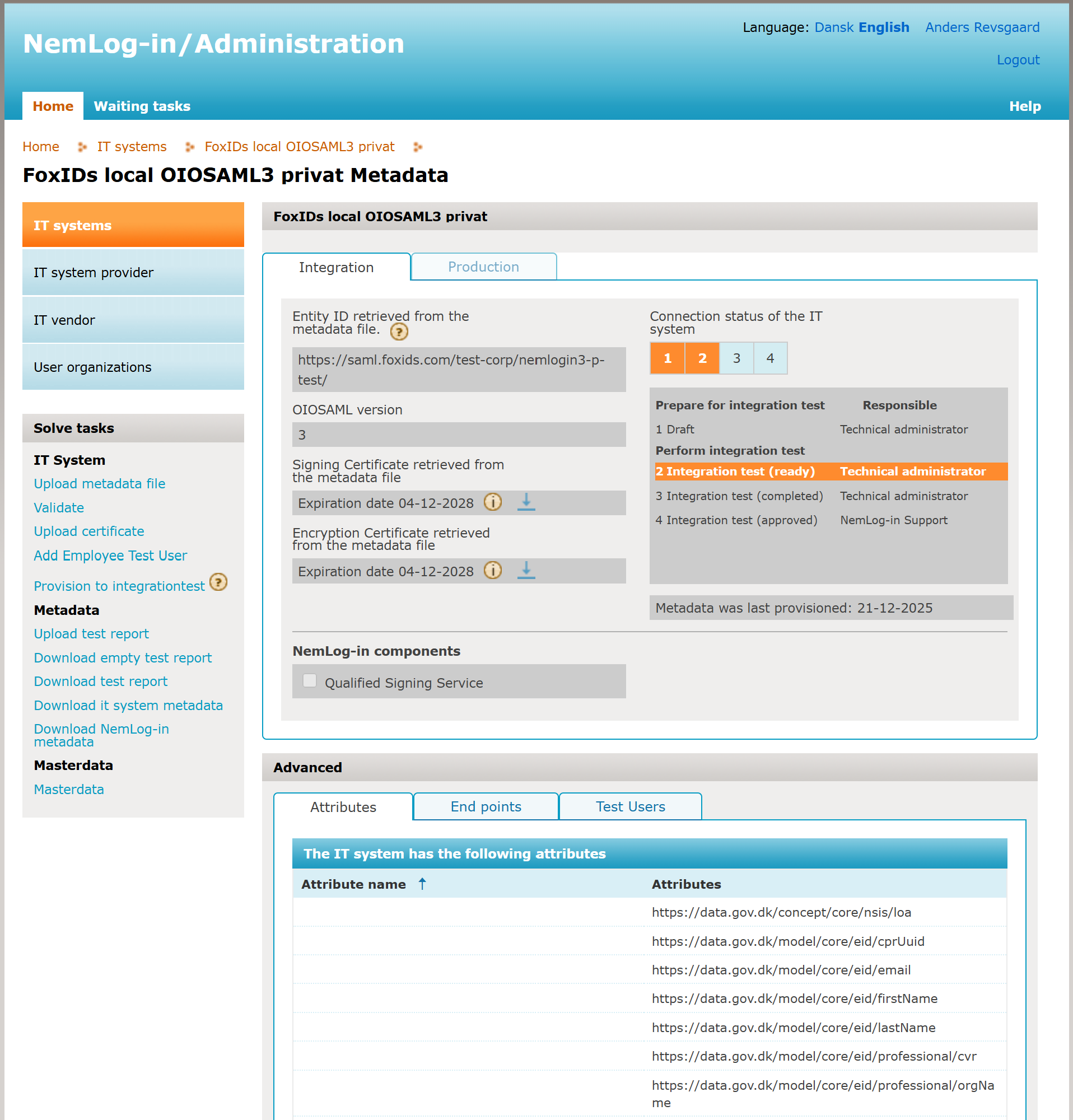
Når du oppretter et IT system i NemLog-in har det to faner: integrasjonstest og produksjon.
- Opprett en FoxIDs NemLog-in forbindelse for integrasjonstest med malen
- I NemLog-in administrasjonsportalen, last opp SP metadata til integrasjonstest fanen og provisioner til integrasjonstest
- Last opp testrapporten:
- Etter godkjenning åpnes produksjonsfanen
- Opprett en FoxIDs NemLog-in forbindelse for produksjon med malen
- Last opp SP metadata til produksjonsfanen og provisioner til produksjon
- Du er nå i produksjon med MitID
Testbrukere i integrasjonstestmiljøet
Du kan opprette både MitID private brukere og brukere av MitID Bedrift (ansatte) i NemLog-in integrasjonstestmiljøet.
MitID private testbrukere
Det finnes to måter å opprette en MitID privat testbruker på:
- Opprett en bruker som logger inn med brukernavn (User ID) og passord på fanen Test login på NemLog-in siden.
- Opprett en bruker som både kan logge inn med brukernavn (User ID) og passord og simulere MitID appen på fanen MitID.
Slik oppretter du en MitID privat testbruker med brukernavn og passord:
- Gå til MitID simulatoren
- Klikk eventuelt Autofill
- Angi et fiktivt CPR nummer. Hvert test CPR nummer kan bare brukes én gang.
- Velg Private MitID
- Angi e-postadressen din som administrator e-post
- Klikk Create Identity
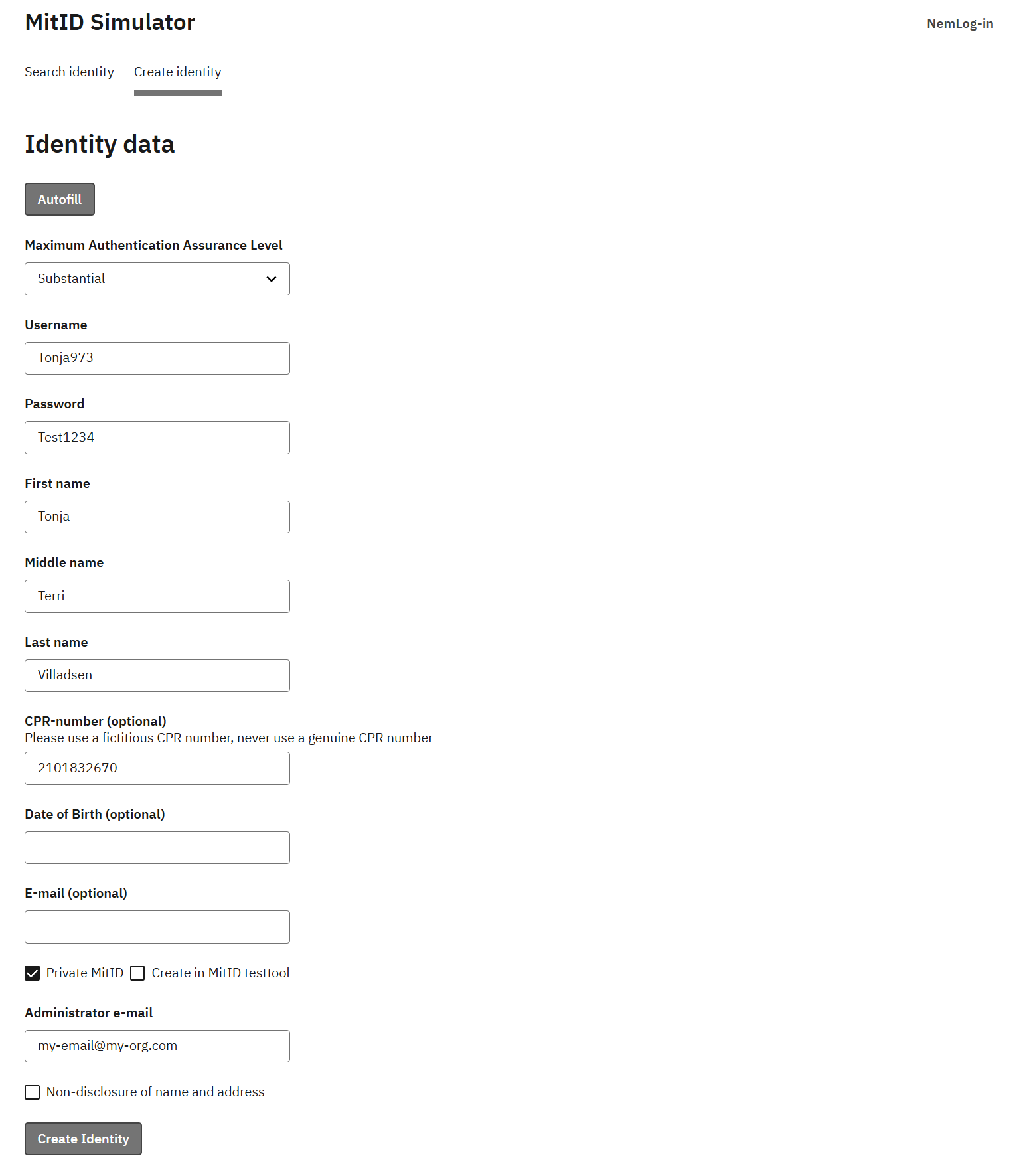
Du mottar en e-post med et access token som du senere kan bruke til å redigere testbrukeren. Deretter kan du logge inn med testbrukeren på NemLog-in testinnloggingssiden.
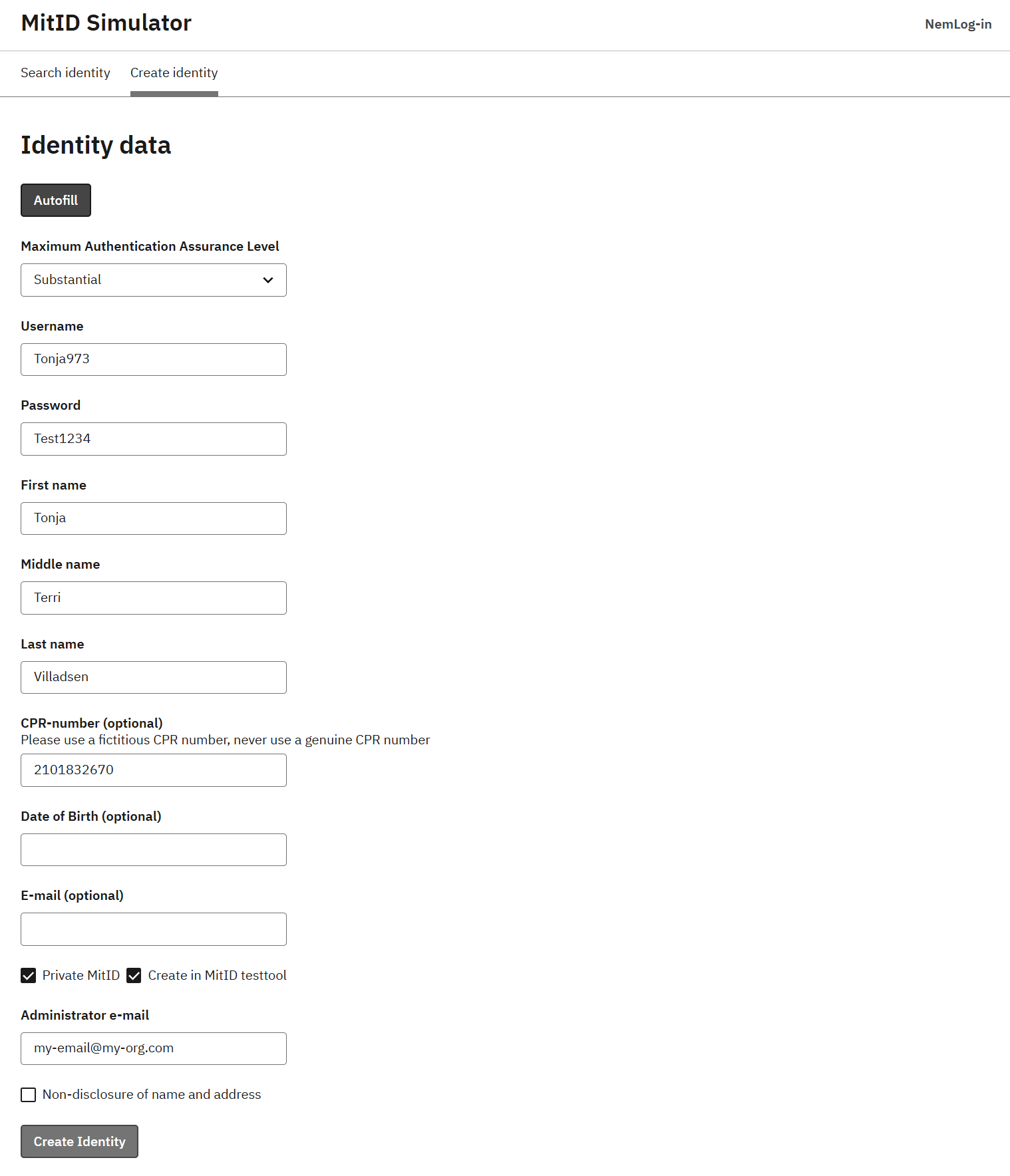
Slik oppretter du en MitID privat testbruker som også fungerer med MitID App simulatoren:
- Gå til MitID simulatoren
- Klikk eventuelt Autofill
- Angi et fiktivt CPR nummer. Hvert test CPR nummer kan bare brukes én gang.
- Velg Private MitID
- Velg Create in MitID testtool
- Angi e-postadressen din som administrator e-post
- Klikk Create Identity
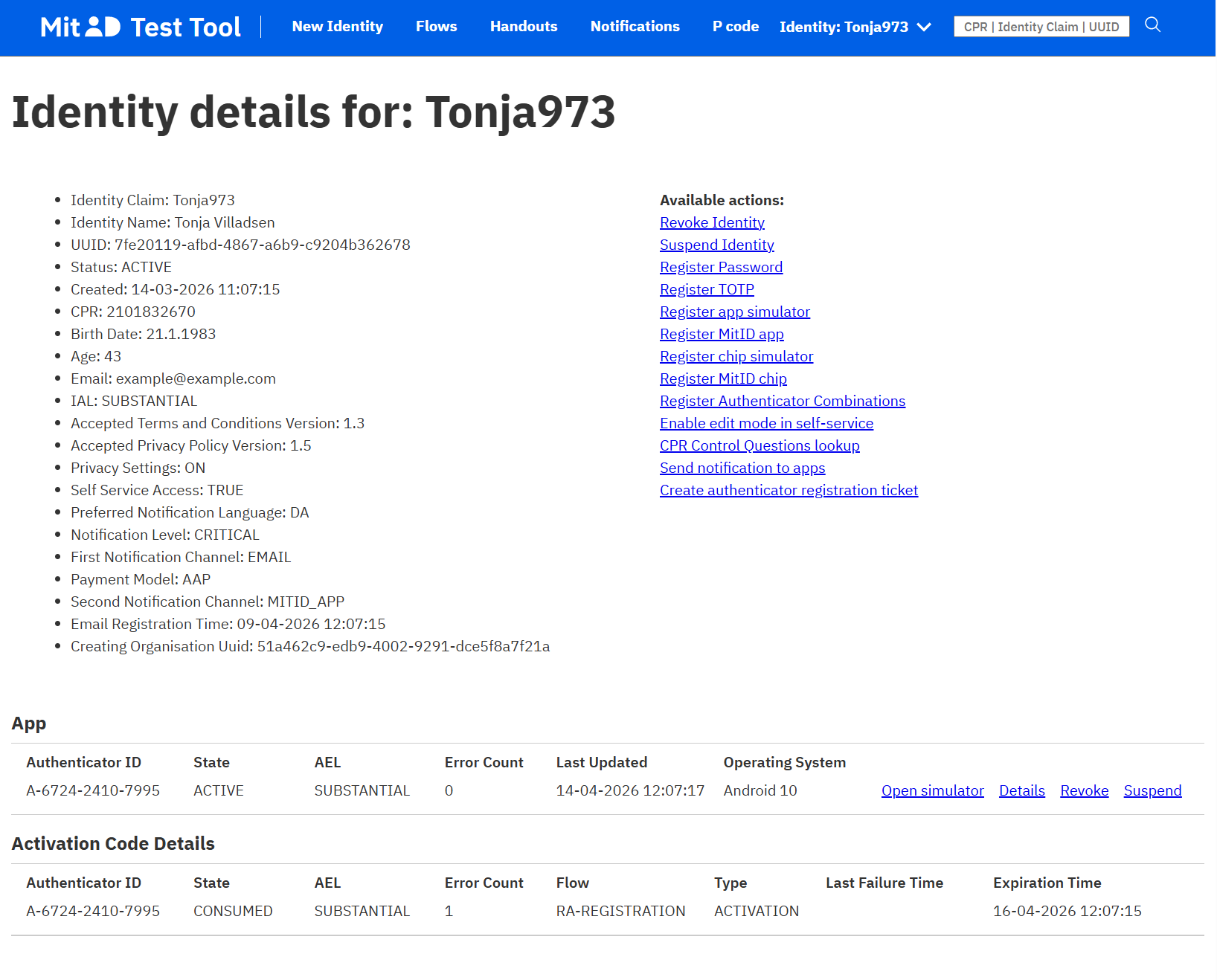
Finn testbrukeren i MitID Test Tool ved hjelp av CPR nummer eller brukernavn. Klikk Open simulator i seksjonen App for å åpne MitID app simulatoren i en nettleser.
Testbrukere for MitID Bedrift
Du trenger en testorganisasjon i integrasjonstestmiljøet før du kan opprette testbrukere for MitID Bedrift. Opprett én testorganisasjon per CVR nummer du vil bruke.
Når du har fullført NemLog-in onboarding, får du en testorganisasjon som du kan administrere i integrasjonstest for MitID Bedrift, hvor du kan opprette testbrukere for MitID Bedrift.
Alternativt, eller i tillegg, kan du opprette en testorganisasjon på siden Create test-user-organisation. Fyll ut disse feltene og klikk Create (Opret):
- Administratorens e-postadresse: brukes hvis du må tilbakestille passordet
- Passord: brukes for å logge inn
- API tilgangsnøkkel: hvis du oppgir en, kan andre ikke endre testorganisasjonen
- Godkjenn kvalifiserte sertifikater: aktiver dette hvis du må teste kvalifiserte sertifikater
- Organisasjonstype: velg
Privat virksomhedfor en privat virksomhet ellerOffentlig virksomhedfor en offentlig organisasjon - Sikkerhetsnivå for identifikasjonsprosessen: angi NSIS sikkerhetsnivået til
Betydelig
Etter at organisasjonen er opprettet, logger du inn på integrasjonstest for MitID Bedrift og oppretter testbrukere for MitID Bedrift.
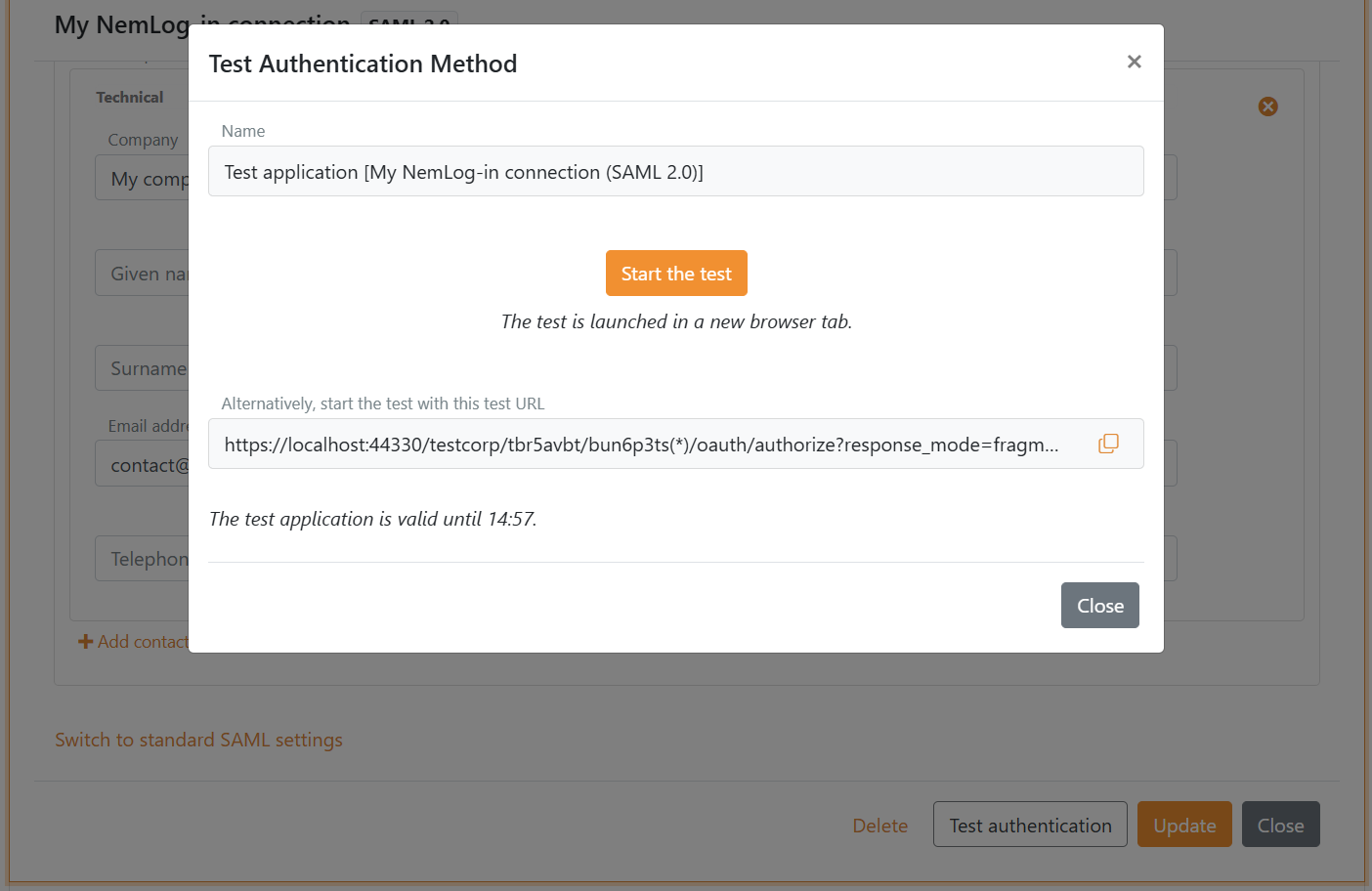
Test autentiseringsmetoden
- Gå tilbake til FoxIDs Control Client og åpne NemLog-in autentiseringsmetoden
- Klikk Test authentication for å opprette en test applikasjon
- Klikk Start the test for å starte testen
Legacy
Hvis du trenger legacy guiden for å konfigurere NemLog-in med standard SAML 2.0 innstillinger, se Koble til NemLog-in med SAML 2.0 (Legacy standardkonfigurasjon).