Połącz z Facebook za pomocą OpenID Connect
FoxIDs można połączyć z Facebook przy użyciu OpenID Connect i uwierzytelniać użytkowników logowaniem Facebook lub Facebook Limited login.
Logowanie Facebook możesz przetestować w przykładowej aplikacji online (dokumentacja przykładu), klikając
Log in, a następnieProductioni kartęAuthentication.
Skonfiguruj Facebook
Ten rozdział opisuje, jak skonfigurować połączenie z przepływem OpenID Connect Authorization Code oraz odczytywać claimy użytkownika z tokenu ID.
1 - Zacznij od utworzenia metody uwierzytelniania OpenID Connect w FoxIDs Control Client
Przejdź do karty Authentication
Kliknij New authentication
Wybierz OpenID Provider
Dodaj Name, np. Facebook
Dodaj Authority Facebooka; możesz wybrać logowanie Facebook z
https://www.facebook.com/lub Facebook Limited login zhttps://limited.facebook.com/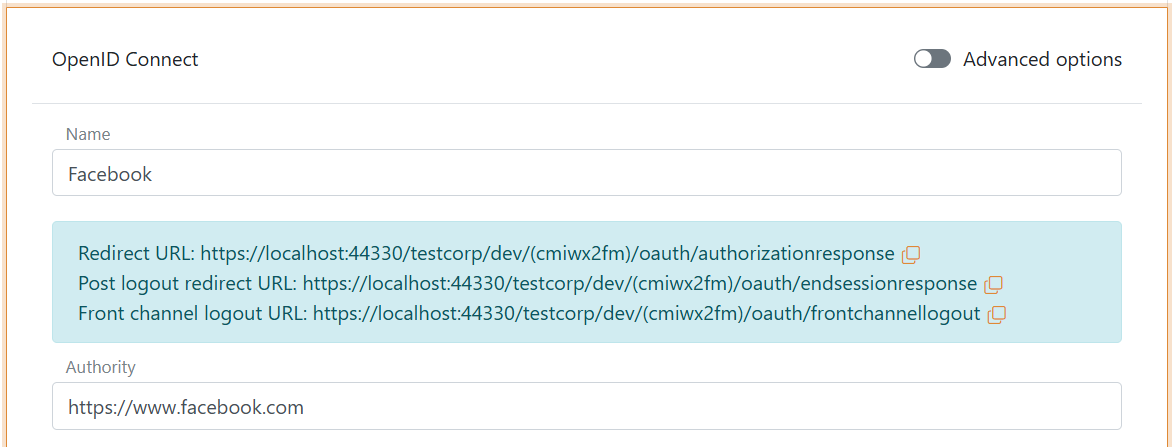
Odczytaj Redirect URL i zapisz na później
2 - Następnie przejdź do Facebook developer dashboard i utwórz nową aplikację
Przejdź do My Apps w prawym górnym rogu
Kliknij Create App
Wybierz Authenticate and request data from users with Facebook Login
Kliknij Next
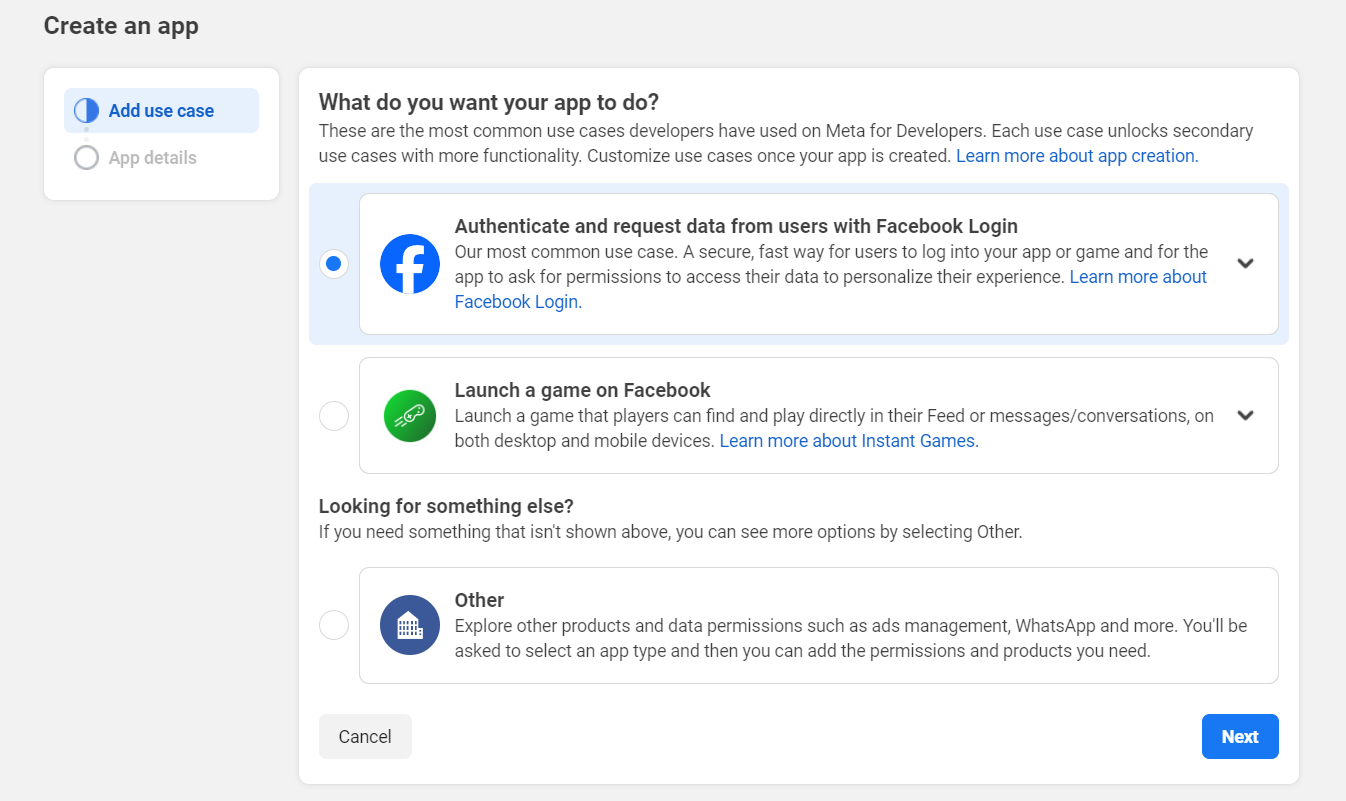
Wybierz No, I'm not building a game (jeśli dotyczy)
Kliknij Next
Uzupełnij wymagane informacje
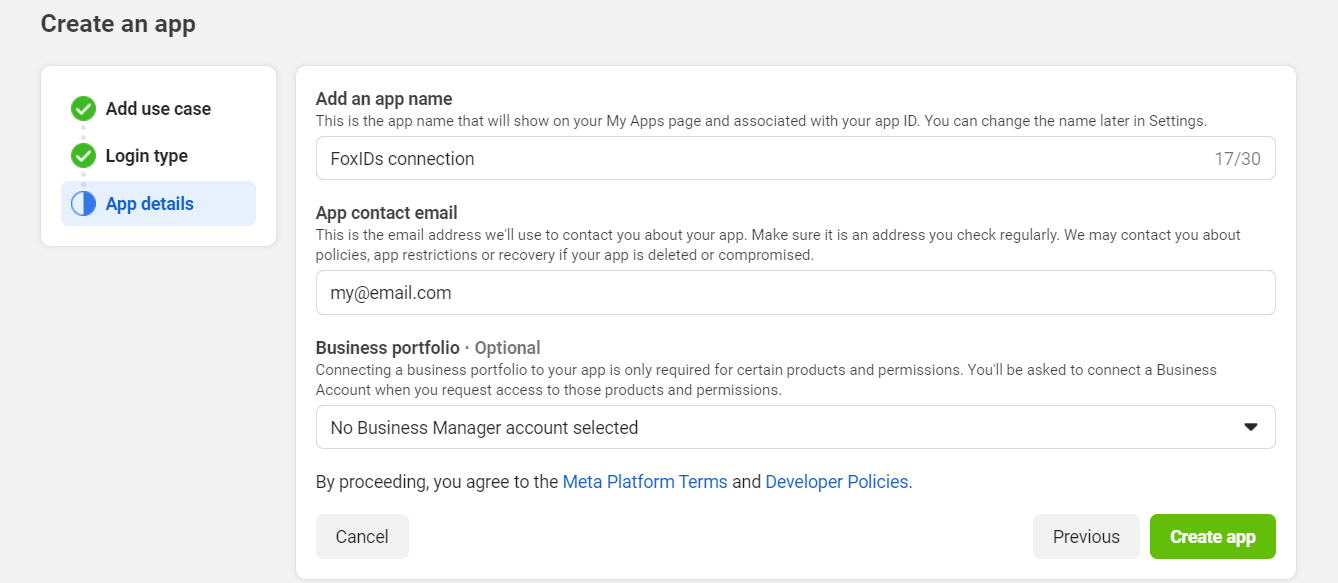
Kliknij Create app
Wprowadź hasło Facebook i aplikacja zostanie utworzona
Kliknij Customize adding a Facebook Login button
Kliknij Go to settings
Dodaj Redirect URL z FoxIDs w polu Valid OAuth Redirect URIs
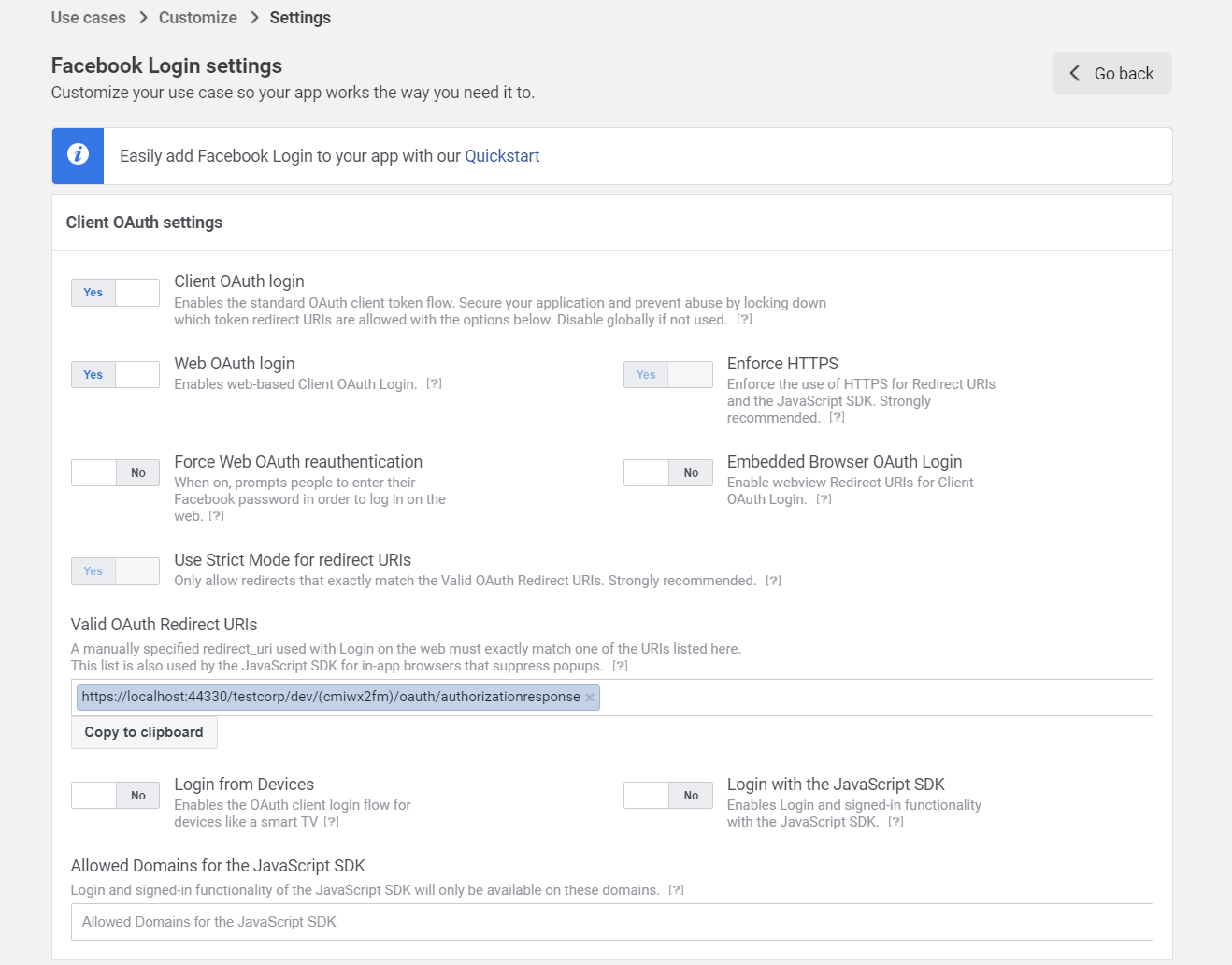
Kliknij Save changes w prawym dolnym rogu
W sekcji Permissions kliknij Add obok uprawnienia email, co zmieni status na Ready for testing.
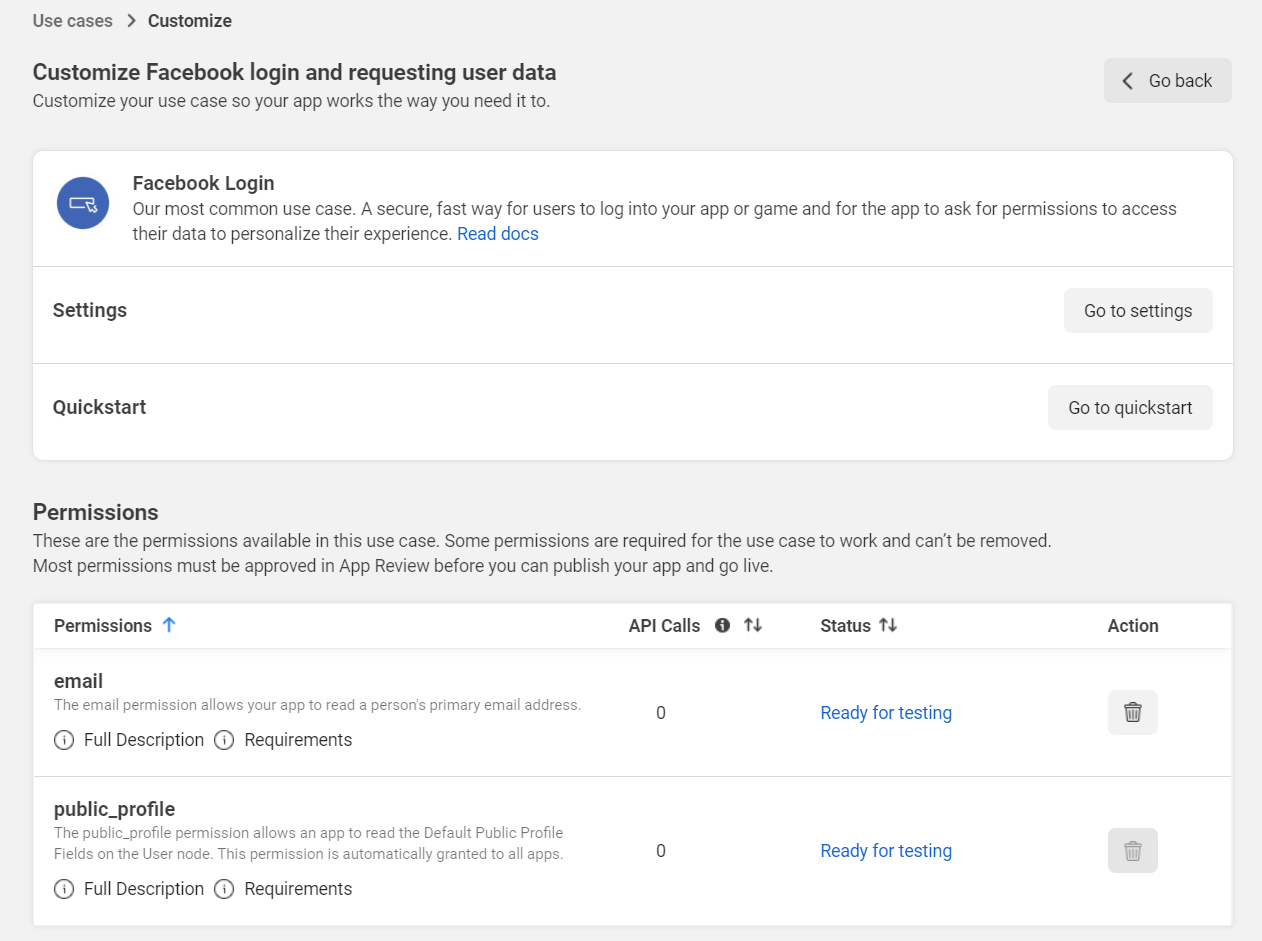
Kliknij Go back
W lewym panelu nawigacji kliknij App settings, a następnie wybierz Basic
Odczytaj App ID i App Secret oraz zapisz na później
Uzupełnij wymagane informacje
3 - Wróć do metody uwierzytelniania FoxIDs w FoxIDs Control Client
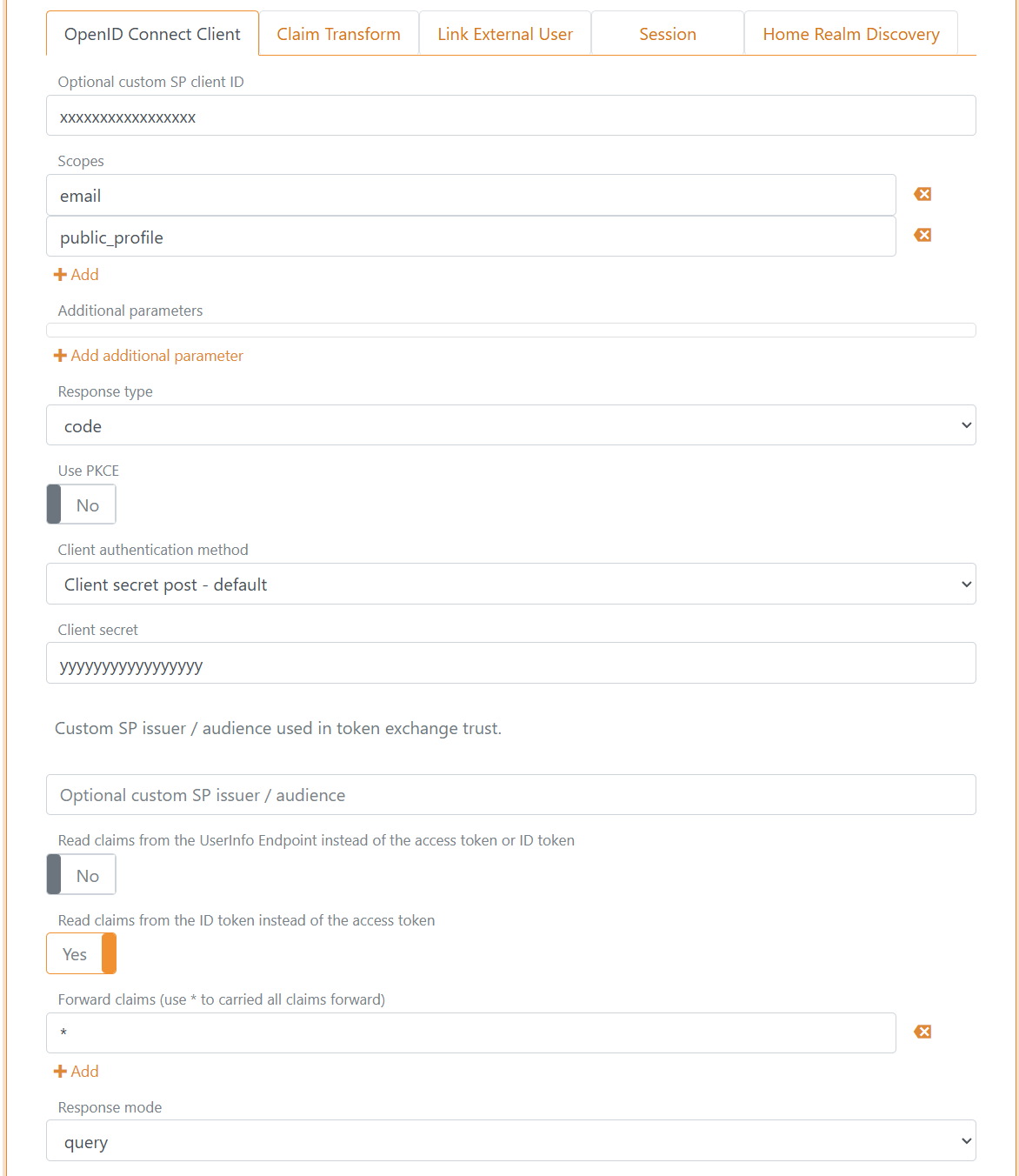
- Kliknij Show advanced w prawym górnym rogu tej sekcji konfiguracji
- Dodaj Optional custom SP client ID z Facebooka o nazwie App ID
- Dodaj dwa scopes
emailipublic_profile - Ustaw przełącznik Use PKCE na No
- Dodaj Client secret z Facebooka o nazwie App Secret
- Ustaw przełącznik Read claims from the ID token instead of the access token na Yes
- Jako Response mode wybierz query
- Kliknij Create
- Kliknij Test authentication, aby przetestować połączenie z Facebook
To wszystko, gotowe.
Nowa metoda uwierzytelniania Facebook może zostać wybrana jako dozwolona metoda uwierzytelniania w rejestracji aplikacji.