Mit Facebook über OpenID Connect verbinden
FoxIDs kann mit Facebook über OpenID Connect verbunden werden und Benutzer mit Facebook Login oder Facebook Limited Login authentifizieren.
Sie können Facebook Login mit dem online web app sample (sample docs) testen, indem Sie
Log inund anschließendProductionund die RegisterkarteAuthentication.
Facebook konfigurieren
Dieses Kapitel beschreibt, wie Sie eine Verbindung mit OpenID Connect Authorization Code flow konfigurieren und die Benutzer claims aus dem ID token lesen.
1 - Beginnen Sie mit der Erstellung einer OpenID Connect Authentifizierungsmethode in FoxIDs Control Client
Wechseln Sie zur Registerkarte Authentication
Klicken Sie New authentication
Wählen Sie OpenID Provider
Fügen Sie Name z.B. Facebook hinzu
Fügen Sie die Facebook Authority hinzu, Sie können entweder Facebook Login mit der authority
https://www.facebook.com/oder Facebook Limited Login mit der authorityhttps://limited.facebook.com/verwenden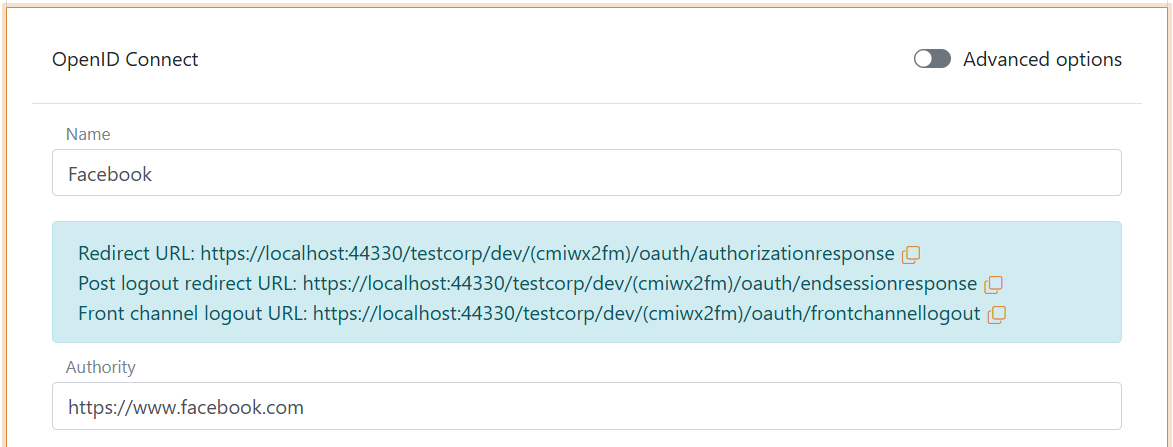
Lesen Sie die Redirect URL und speichern Sie diese für später
2 - Gehen Sie dann zum Facebook developer dashboard und erstellen Sie eine neue App
Navigieren Sie zu My Apps oben rechts
Klicken Sie Create App
Wählen Sie Authenticate and request data from users with Facebook Login
Klicken Sie Next
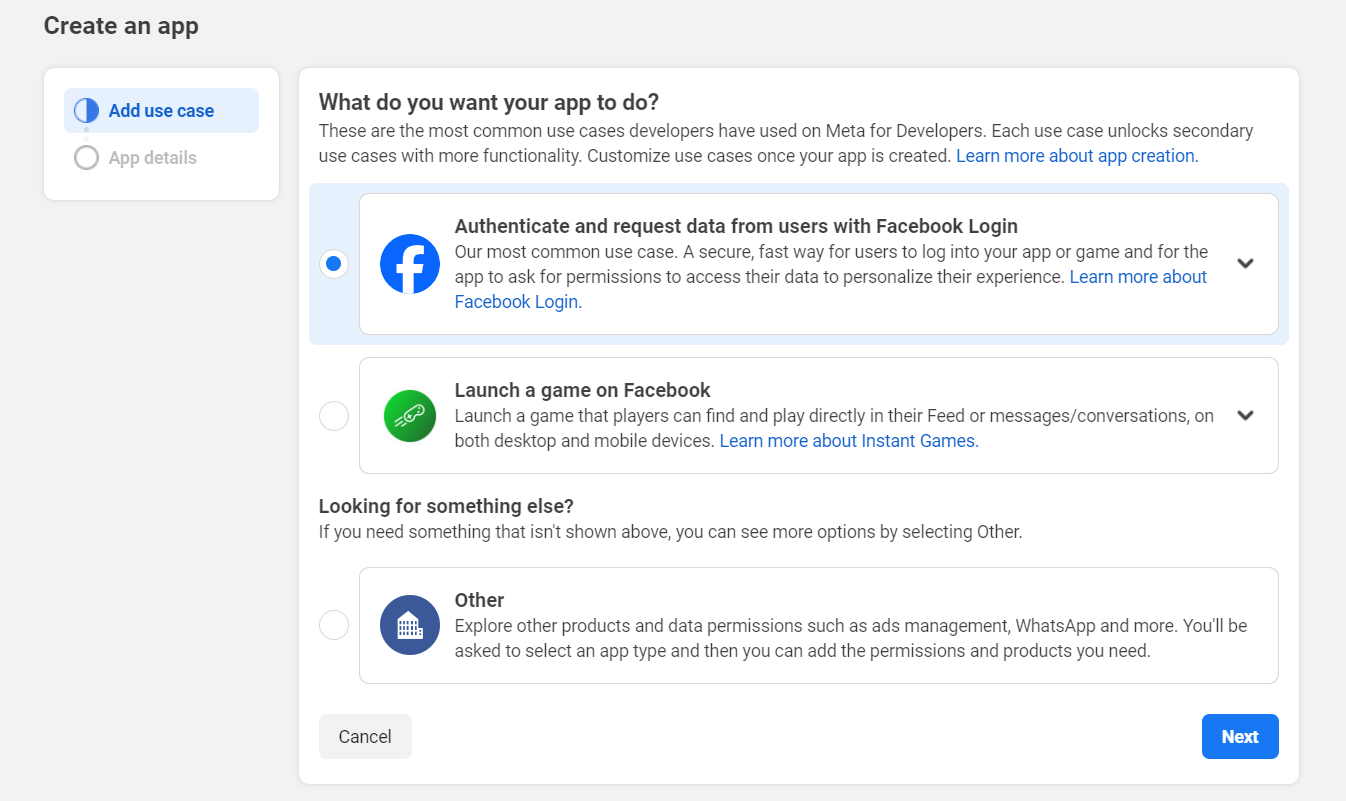
Wählen Sie wahrscheinlich No, I'm not building a game
Klicken Sie Next
Füllen Sie die erforderlichen Details aus
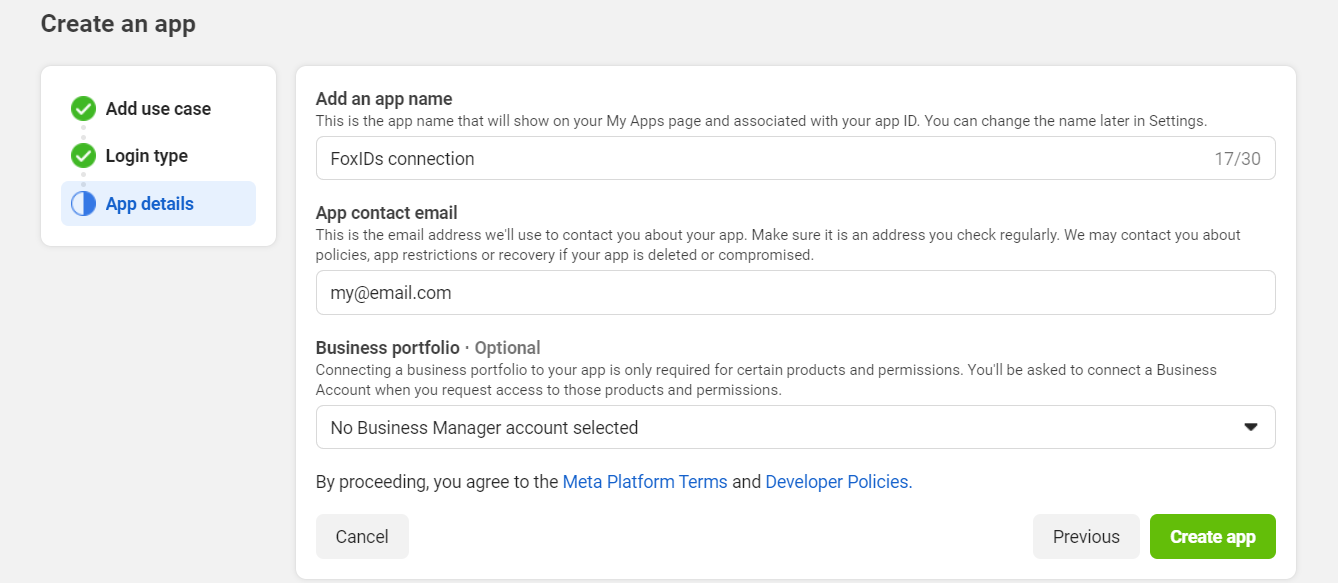
Klicken Sie Create app
Geben Sie Ihr Facebook Passwort ein und die App wird erstellt
Klicken Sie Customize adding a Facebook Login button
Klicken Sie Go to settings
Fügen Sie die FoxIDs Redirect URL von zuvor in das Feld Valid OAuth Redirect URIs ein
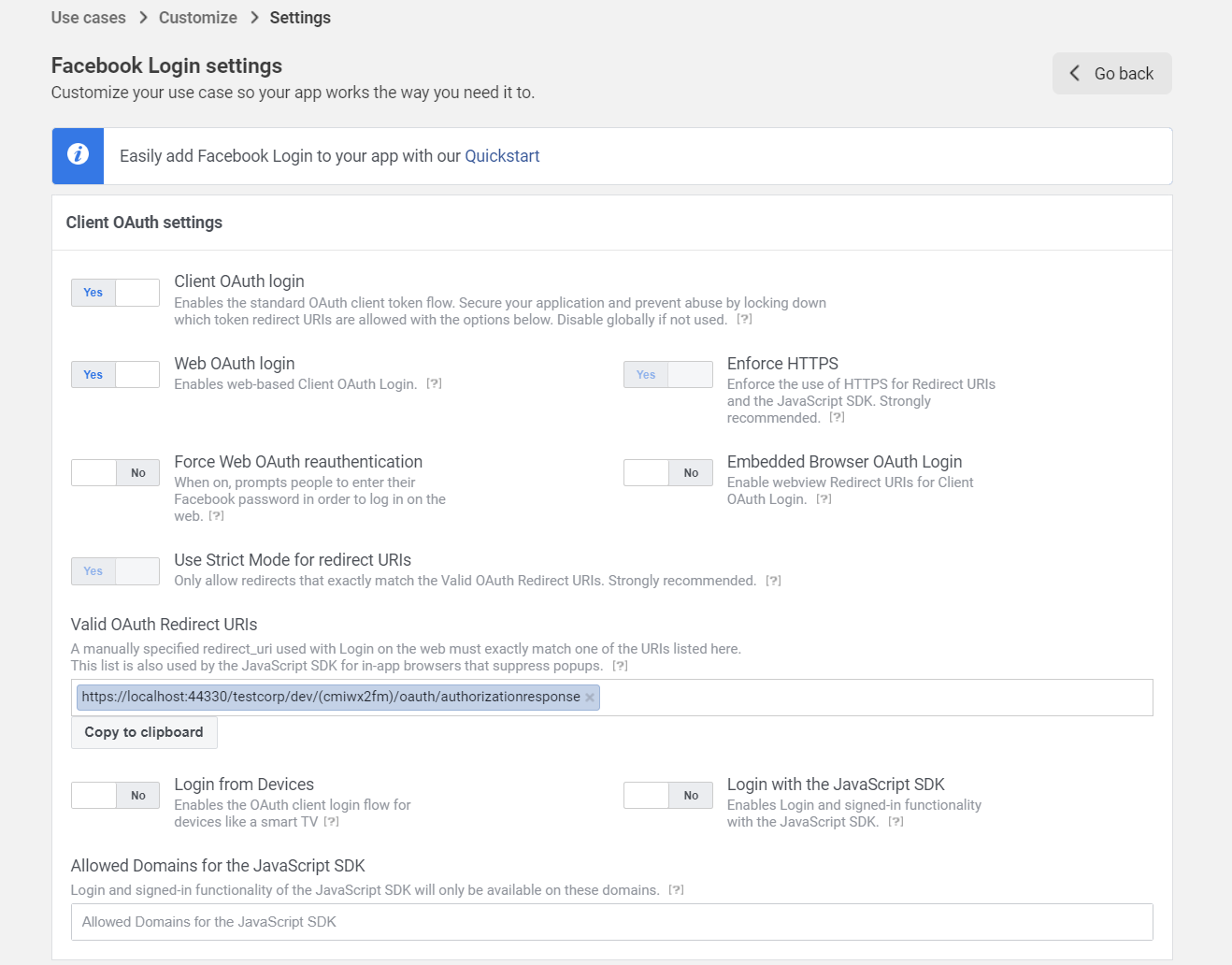
Klicken Sie Save changes unten rechts
Im Abschnitt Permissions klicken Sie Add neben email permission, wodurch der Status auf Ready for testing wechselt.
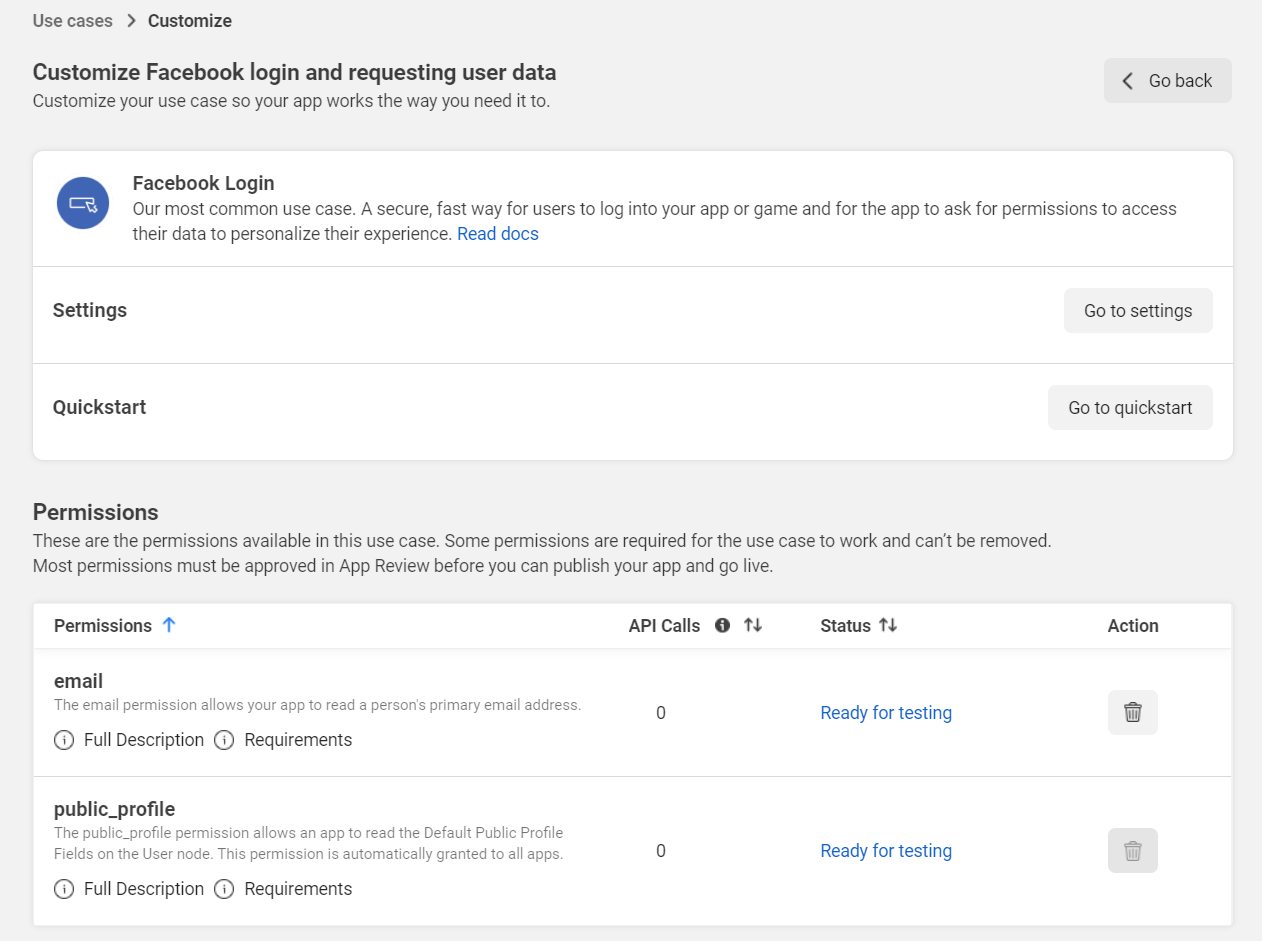
Klicken Sie Go back
In der linken Navigation klicken Sie App settings und wählen Basic
Lesen Sie App ID und App Secret und speichern Sie diese für später
Füllen Sie die erforderlichen Details aus
3 - Gehen Sie zurück zur FoxIDs Authentifizierungsmethode in FoxIDs Control Client
- Klicken Sie Show advanced oben rechts in diesem Konfigurationsbereich
- Fügen Sie die Optional custom SP client ID von Facebook hinzu, die App ID genannt wird
- Fügen Sie die zwei scopes
emailundpublic_profilehinzu - Setzen Sie Use PKCE auf No
- Fügen Sie das Client secret von Facebook hinzu, genannt App Secret
- Setzen Sie Read claims from the ID token instead of the access token auf Yes
- Wählen Sie query als Response mode
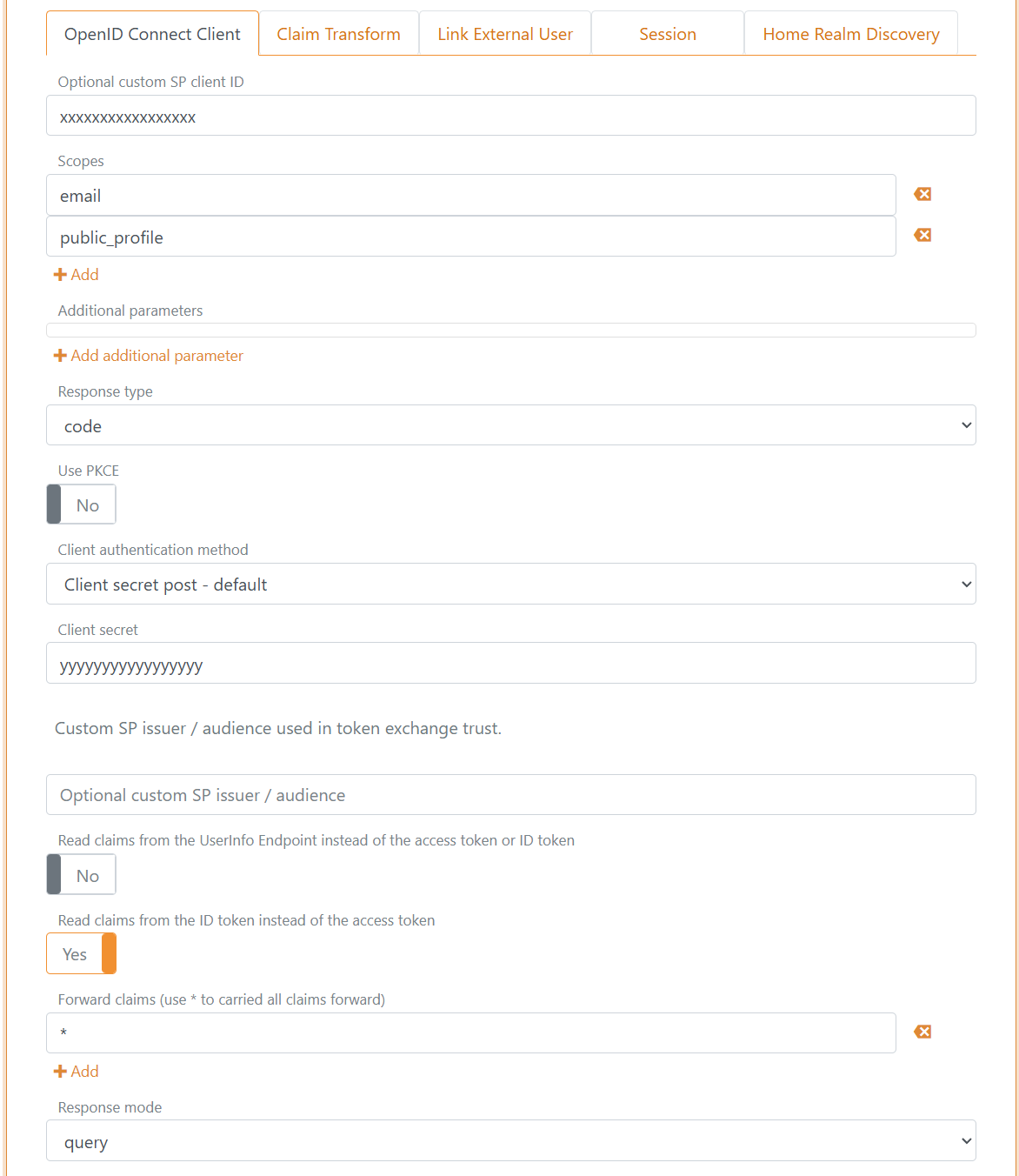
- Klicken Sie Create
- Klicken Sie Test authentication um die Facebook Verbindung zu testen
Das war's.
Ihre neue Facebook Authentifizierungsmethode kann als zulässige Authentifizierungsmethode in einer Applikationsregistrierung ausgewählt werden.