Connect to Facebook with OpenID Connect
FoxIDs puo essere collegato a Facebook con OpenID Connect e autenticare utenti con Facebook login o Facebook Limited login.
Puoi testare il login Facebook con il sample web app online (documentazione sample) facendo clic su
Log ine poiProductione la schedaAuthentication.
Configure Facebook
Questo capitolo descrive come configurare una connessione con OpenID Connect Authorization Code flow e leggere i claim utente dall'ID token.
1 - Inizia creando un metodo di autenticazione OpenID Connect in FoxIDs Control Client
Vai alla scheda Authentication
Fai clic su New authentication
Seleziona OpenID Provider
Aggiungi il Name, ad esempio Facebook
Aggiungi l'Authority di Facebook; puoi scegliere di usare Facebook login con l'authority
https://www.facebook.com/oppure Facebook Limited login con l'authorityhttps://limited.facebook.com/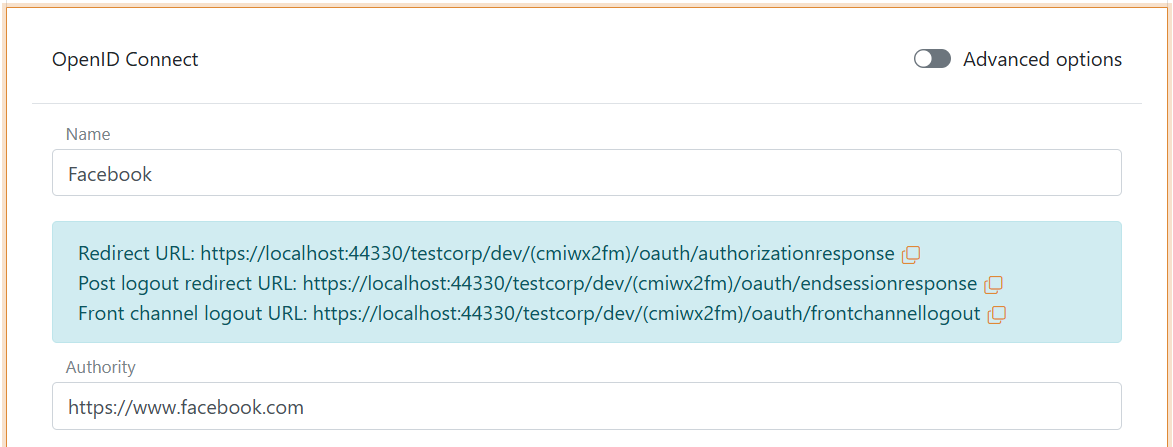
Leggi Redirect URL e salvalo per dopo
2 - Poi vai alla dashboard sviluppatori Facebook e crea una nuova App
Vai a My Apps in alto a destra
Fai clic su Create App
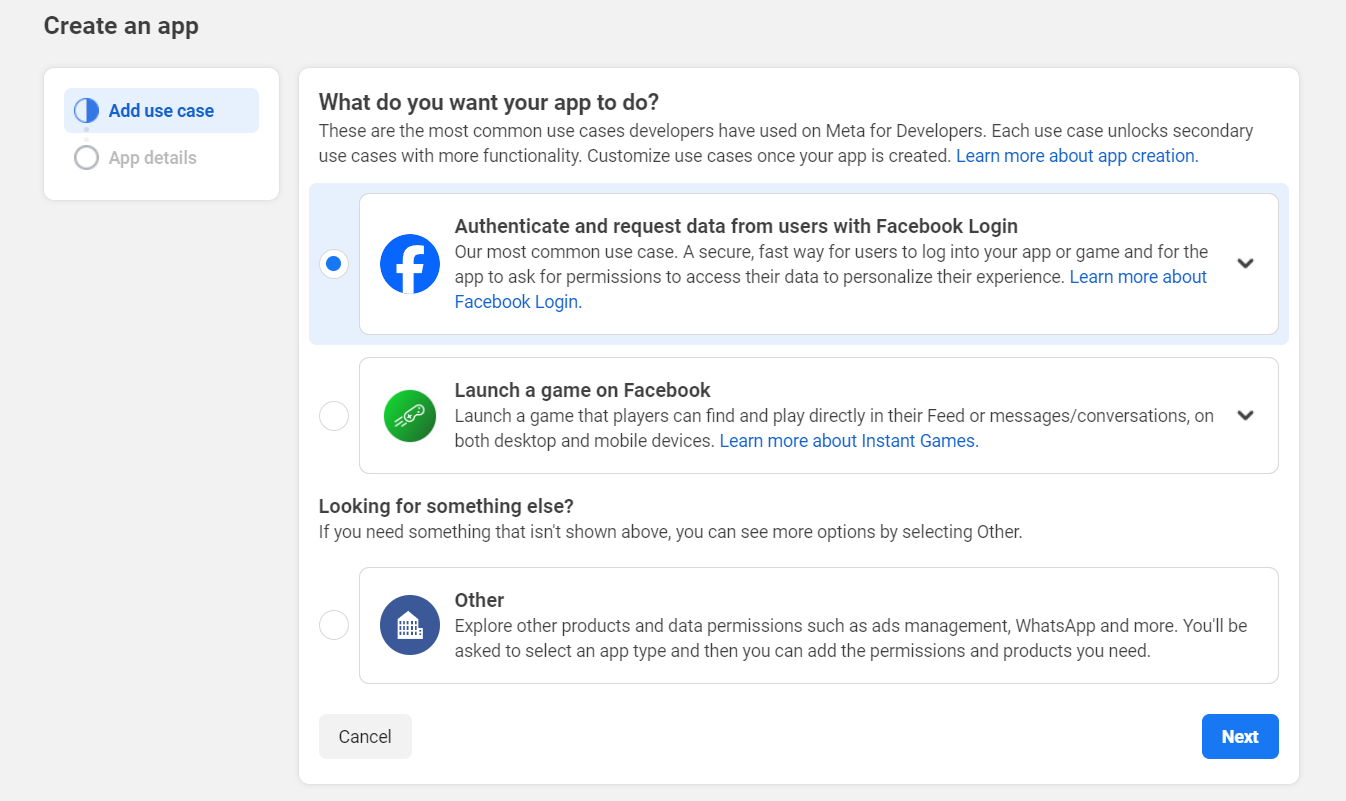
Seleziona Authenticate and request data from users with Facebook Login
Fai clic su Next
Probabilmente seleziona No, I'm not building a game
Fai clic su Next
Compila i dettagli richiesti
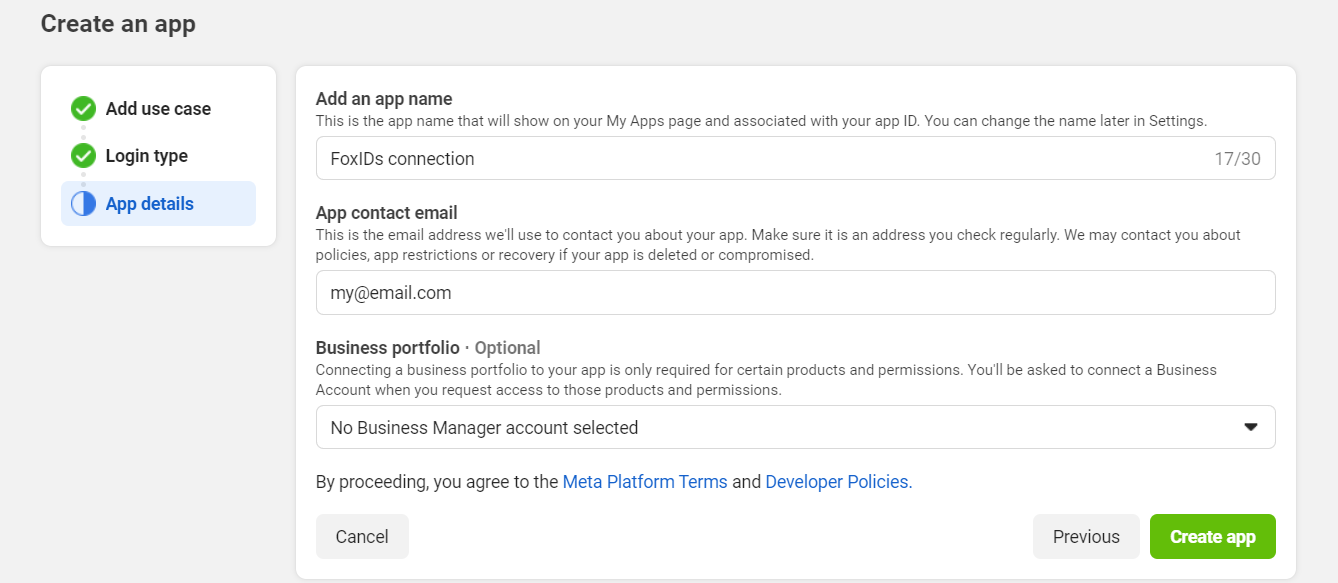
Fai clic su Create app
Inserisci la tua password Facebook e l'app viene creata
Fai clic su Customize adding a Facebook Login button
Fai clic su Go to settings
Aggiungi il Redirect URL di FoxIDs letto prima nel campo Valid OAuth Redirect URIs
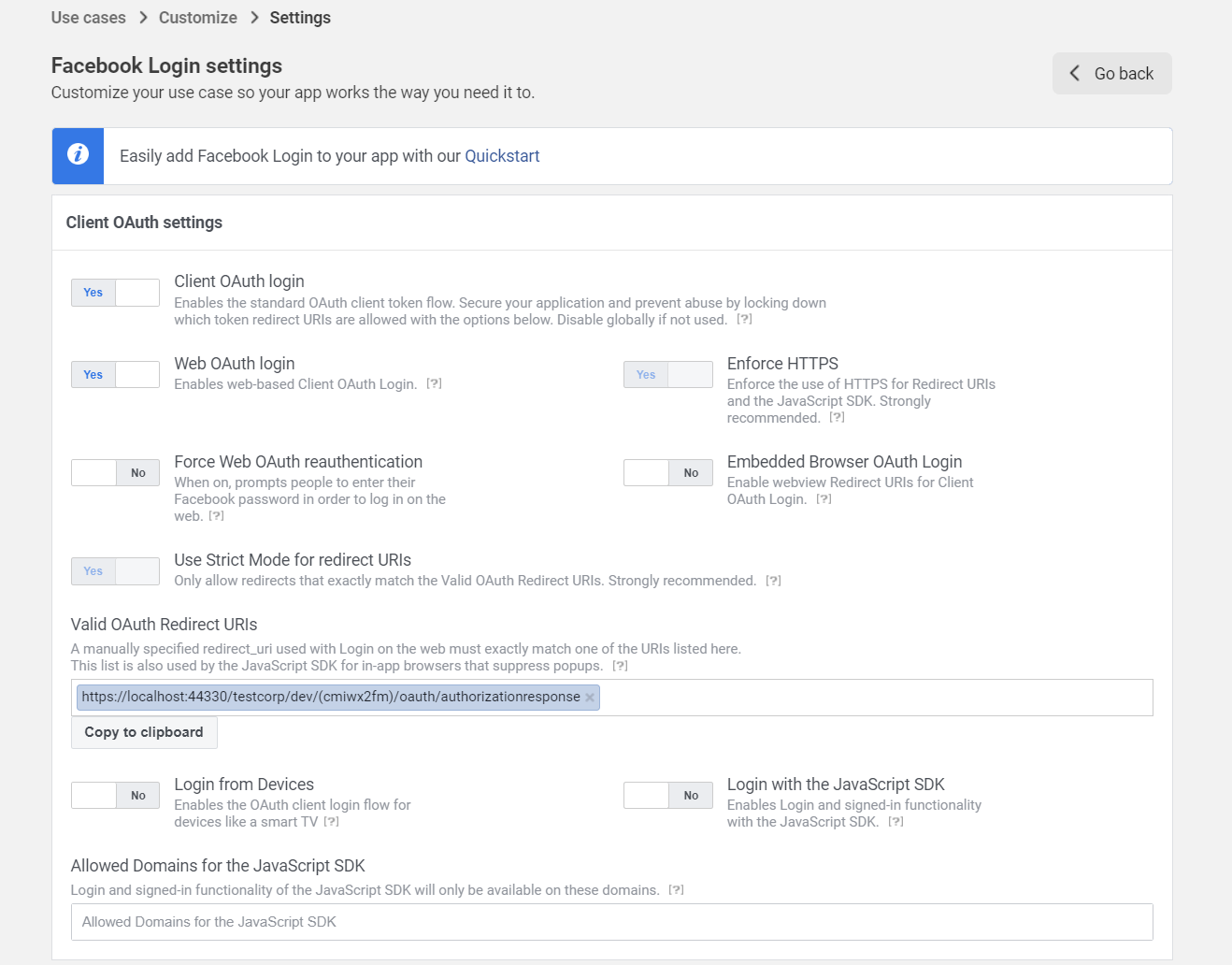
Fai clic su Save changes in basso a destra
Nella sezione Permissions fai clic su Add accanto al permesso email, che cambiera lo stato in Ready for testing.
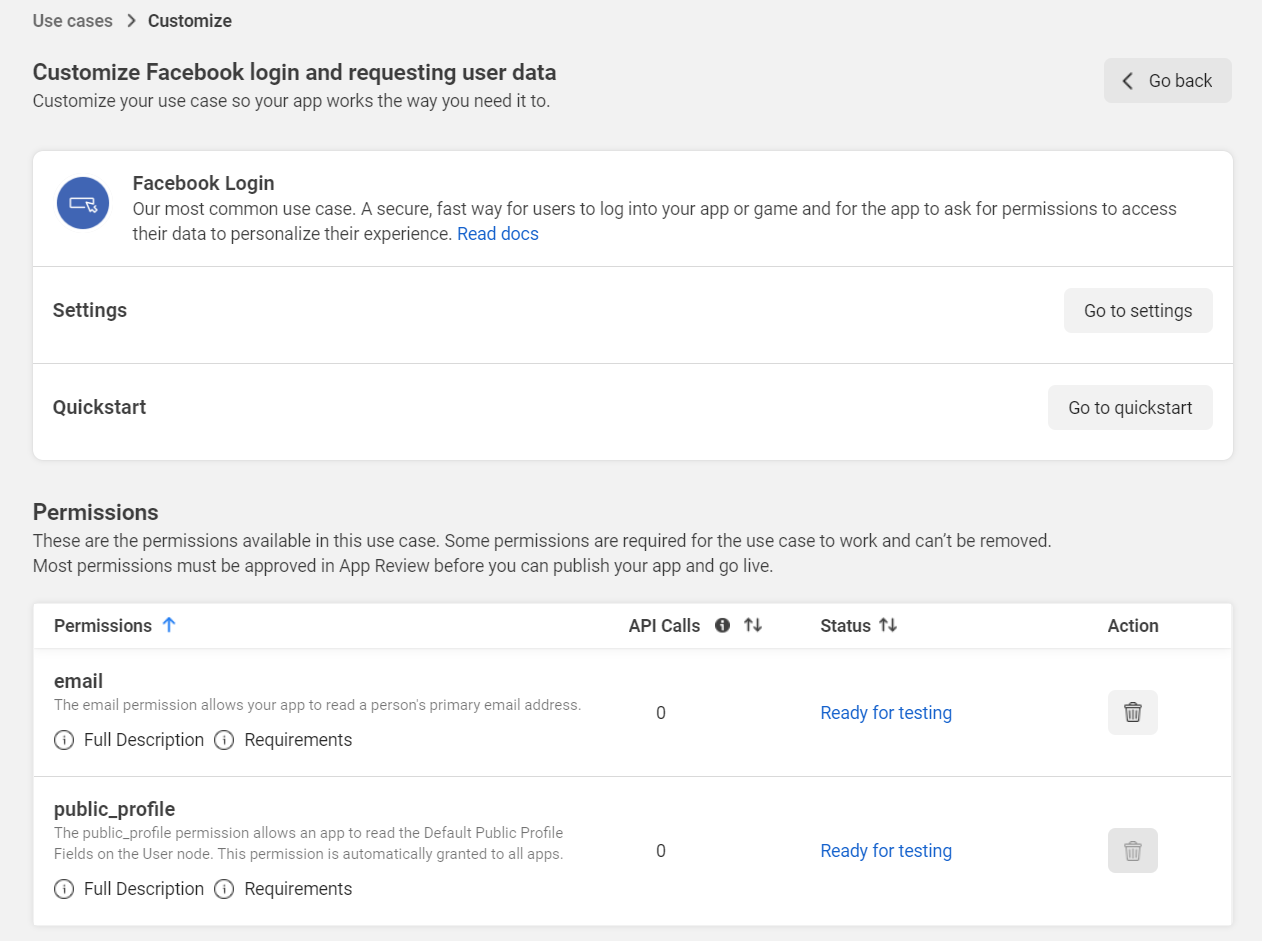
Fai clic su Go back
Nella barra di navigazione a sinistra, fai clic su App settings e poi seleziona Basic
Leggi App ID e App Secret e salvali per dopo
Compila i dettagli richiesti
3 - Torna al metodo di autenticazione FoxIDs in FoxIDs Control Client
- Fai clic su Show advanced in alto a destra di questa sezione di configurazione
- Aggiungi l'Optional custom SP client ID di Facebook chiamato App ID
- Aggiungi i due scopes
emailepublic_profile - Imposta l'opzione Use PKCE su No
- Aggiungi il Client secret di Facebook chiamato App Secret
- Imposta l'opzione Read claims from the ID token instead of the access token su Yes
- Come Response mode seleziona query
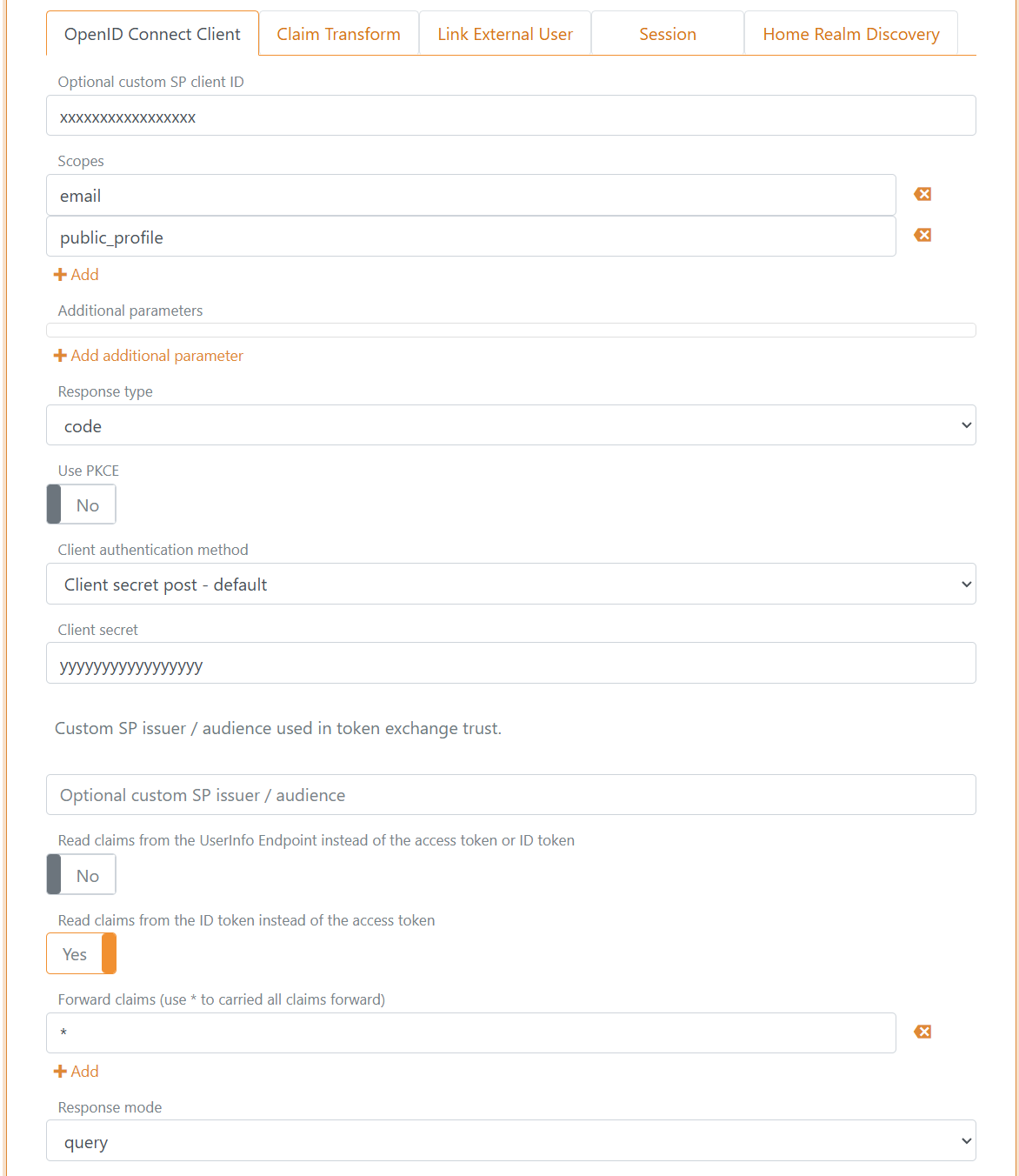
- Fai clic su Create
- Fai clic su Test authentication per testare la connessione Facebook
E tutto, hai finito.
Il tuo nuovo metodo di autenticazione Facebook puo essere selezionato come metodo di autenticazione consentito in una registrazione applicativa.