Se connecter à Facebook avec OpenID Connect
FoxIDs peut être connecté à Facebook avec OpenID Connect et authentifier les utilisateurs avec Facebook login ou Facebook Limited login.
Vous pouvez tester Facebook login avec l’exemple d’application web en ligne (docs de l’exemple) en cliquant sur
Log inpuisProductionet l’ongletAuthentication.
Configurer Facebook
Ce chapitre décrit comment configurer une connexion avec le flux OpenID Connect Authorization Code et lire les revendications des utilisateurs à partir de l’ID token.
1 - Commencez par créer une méthode d’authentification OpenID Connect dans FoxIDs Control Client
Accédez à l’onglet Authentication
Cliquez sur New authentication
Sélectionnez OpenID Provider
Ajoutez le Name par ex. Facebook
Ajoutez l’Authority Facebook, vous pouvez choisir d’utiliser Facebook login avec l’authority
https://www.facebook.com/ou Facebook Limited login avec l’authorityhttps://limited.facebook.com/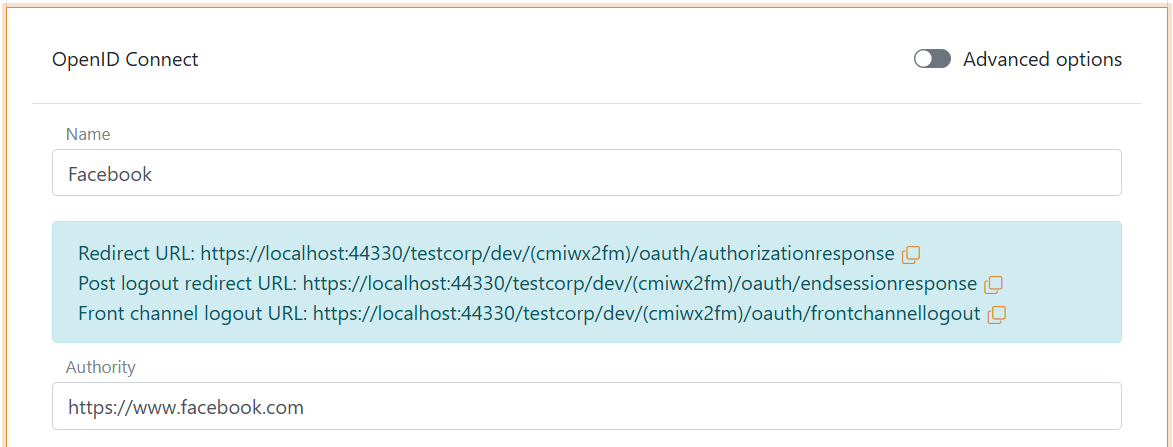
Lisez l’Redirect URL et conservez-la pour plus tard
2 - Allez ensuite sur le tableau de bord développeur Facebook et créez une nouvelle application
Accédez à My Apps en haut à droite
Cliquez sur Create App
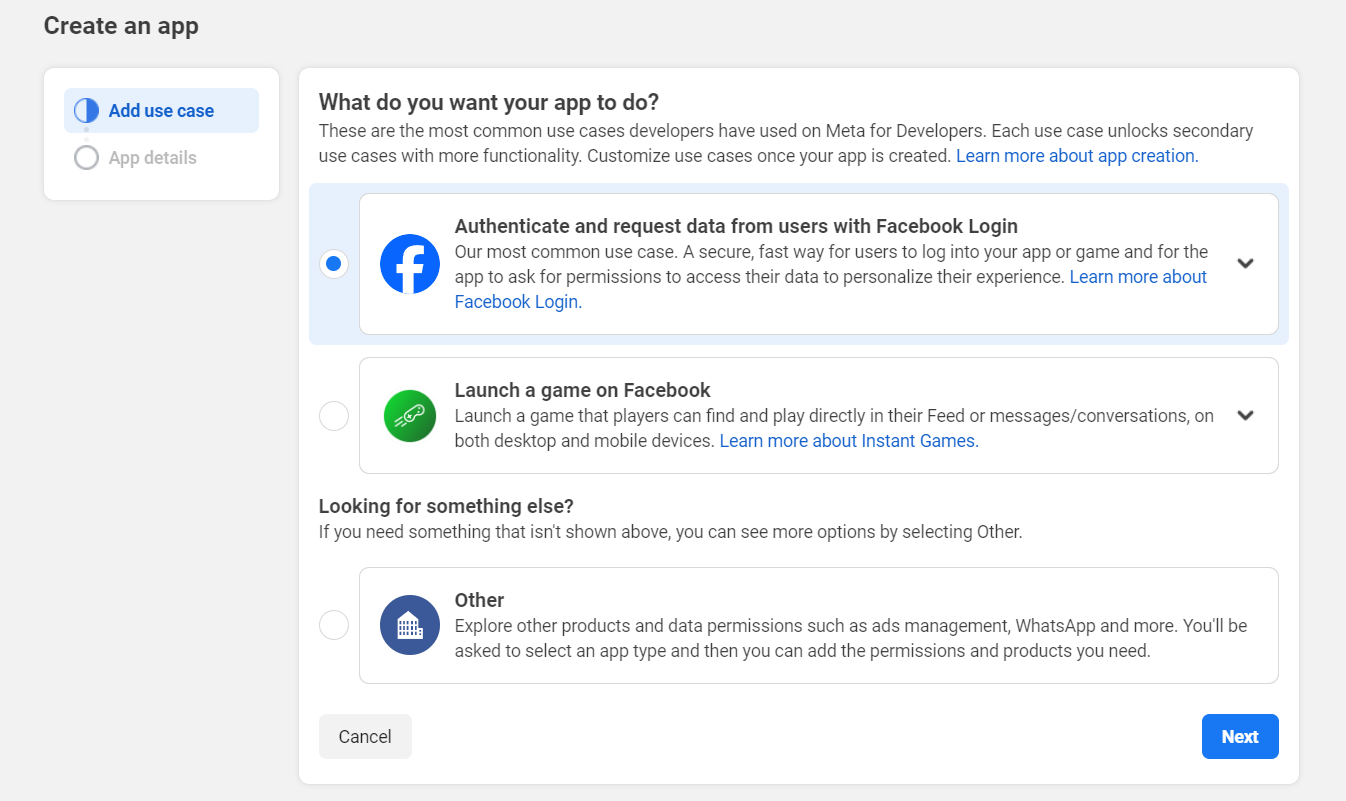
Sélectionnez Authenticate and request data from users with Facebook Login
Cliquez sur Next
Sélectionnez probablement No, I'm not building a game
Cliquez sur Next
Renseignez les détails requis
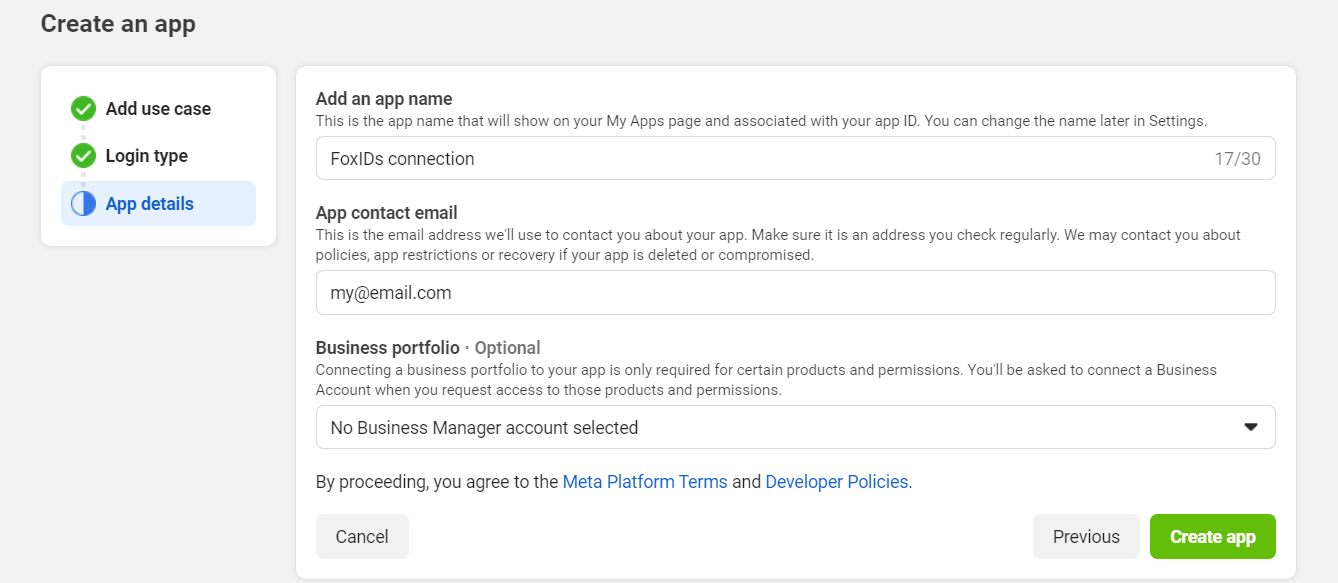
Cliquez sur Create app
Saisissez votre mot de passe Facebook et l’application est créée
Cliquez sur Customize adding a Facebook Login button
Cliquez sur Go to settings
Ajoutez l’Redirect URL de FoxIDs obtenu précédemment dans le champ Valid OAuth Redirect URIs
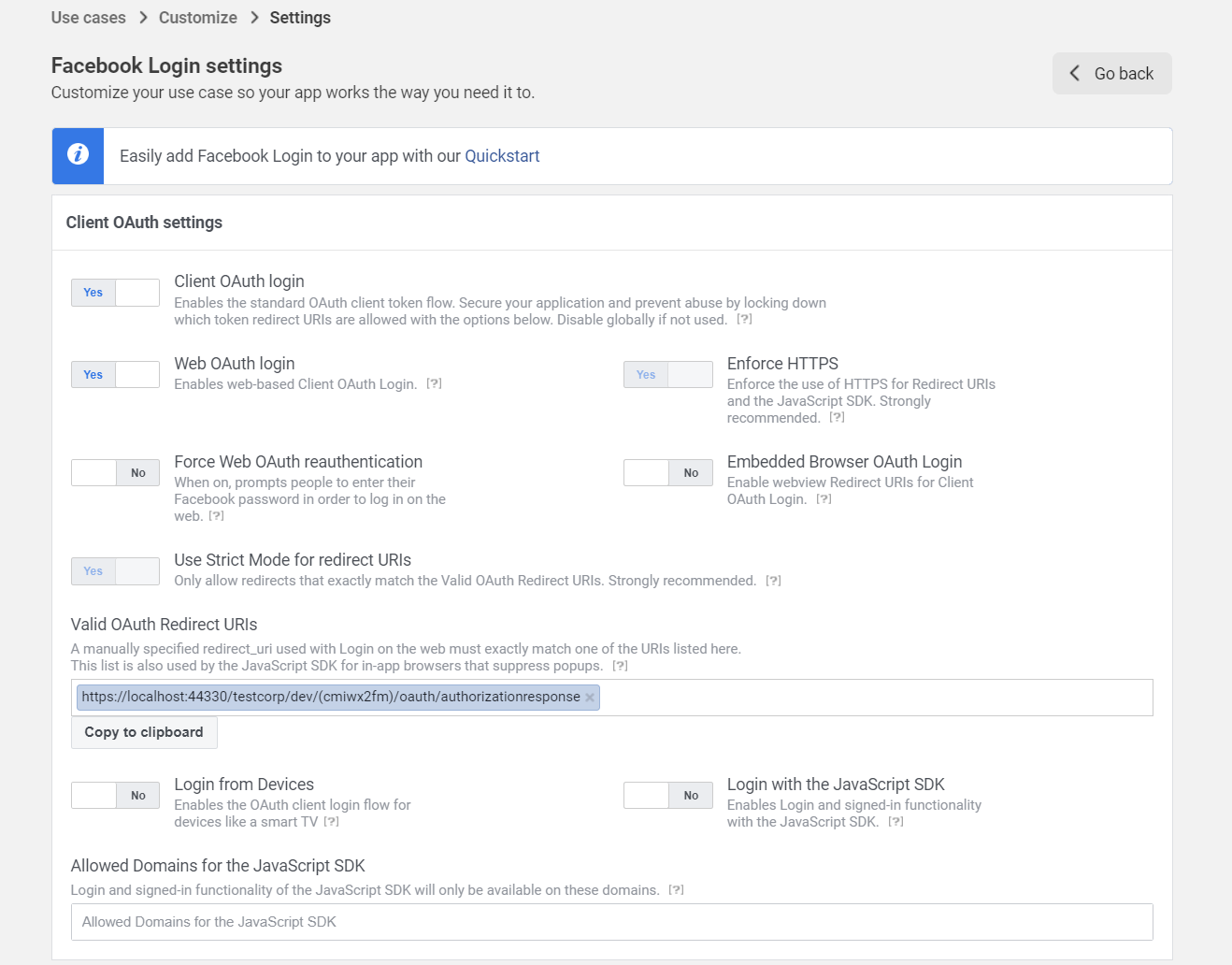
Cliquez sur Save changes en bas à droite
Dans la section Permissions cliquez sur Add à côté de la permission email, ce qui change le statut en Ready for testing.
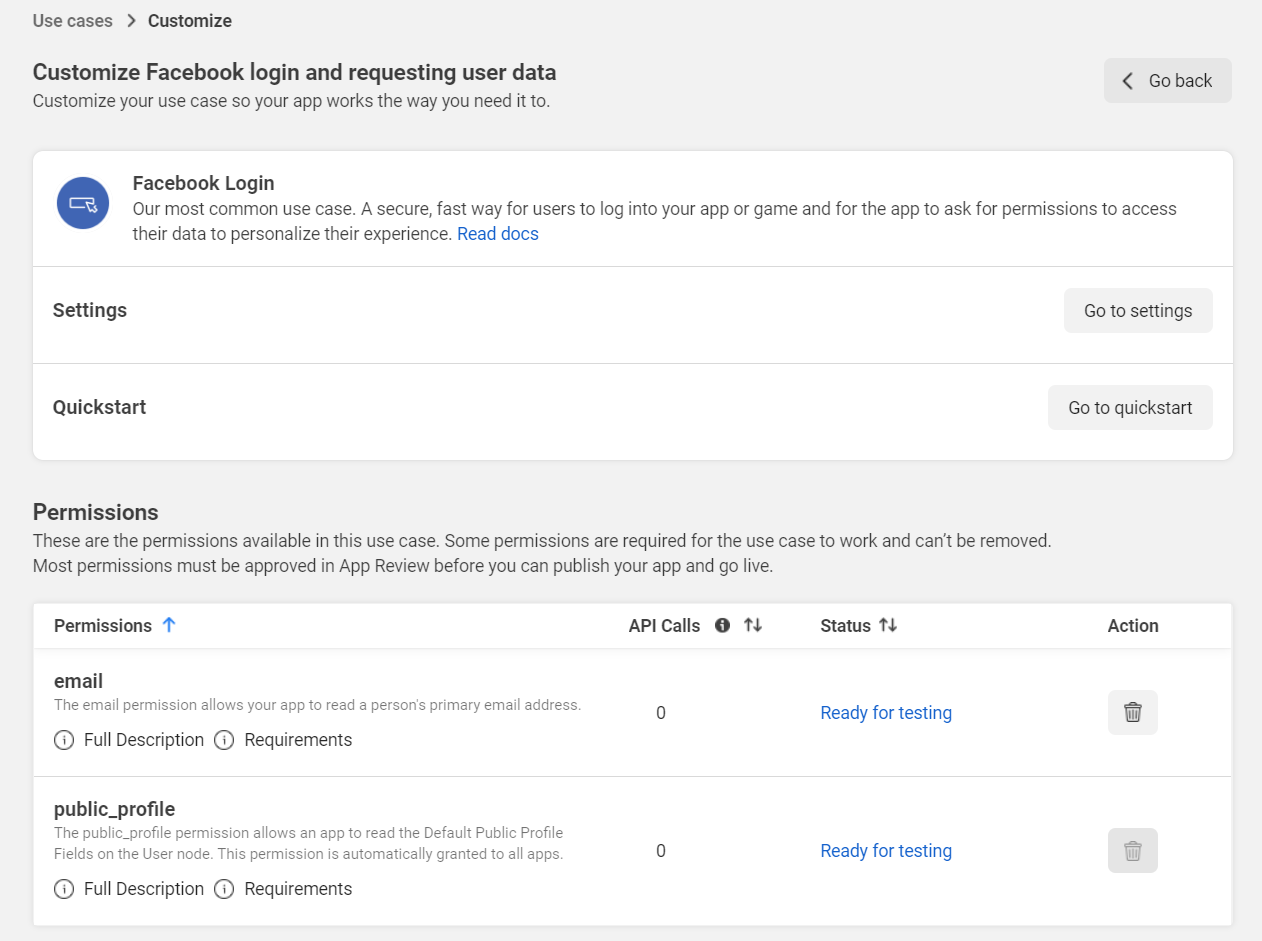
Cliquez sur Go back
Dans la barre de navigation à gauche, cliquez sur App settings puis sélectionnez Basic
Lisez l’App ID et l’App Secret et conservez-les pour plus tard
Renseignez les détails requis
3 - Revenez à la méthode d’authentification FoxIDs dans FoxIDs Control Client
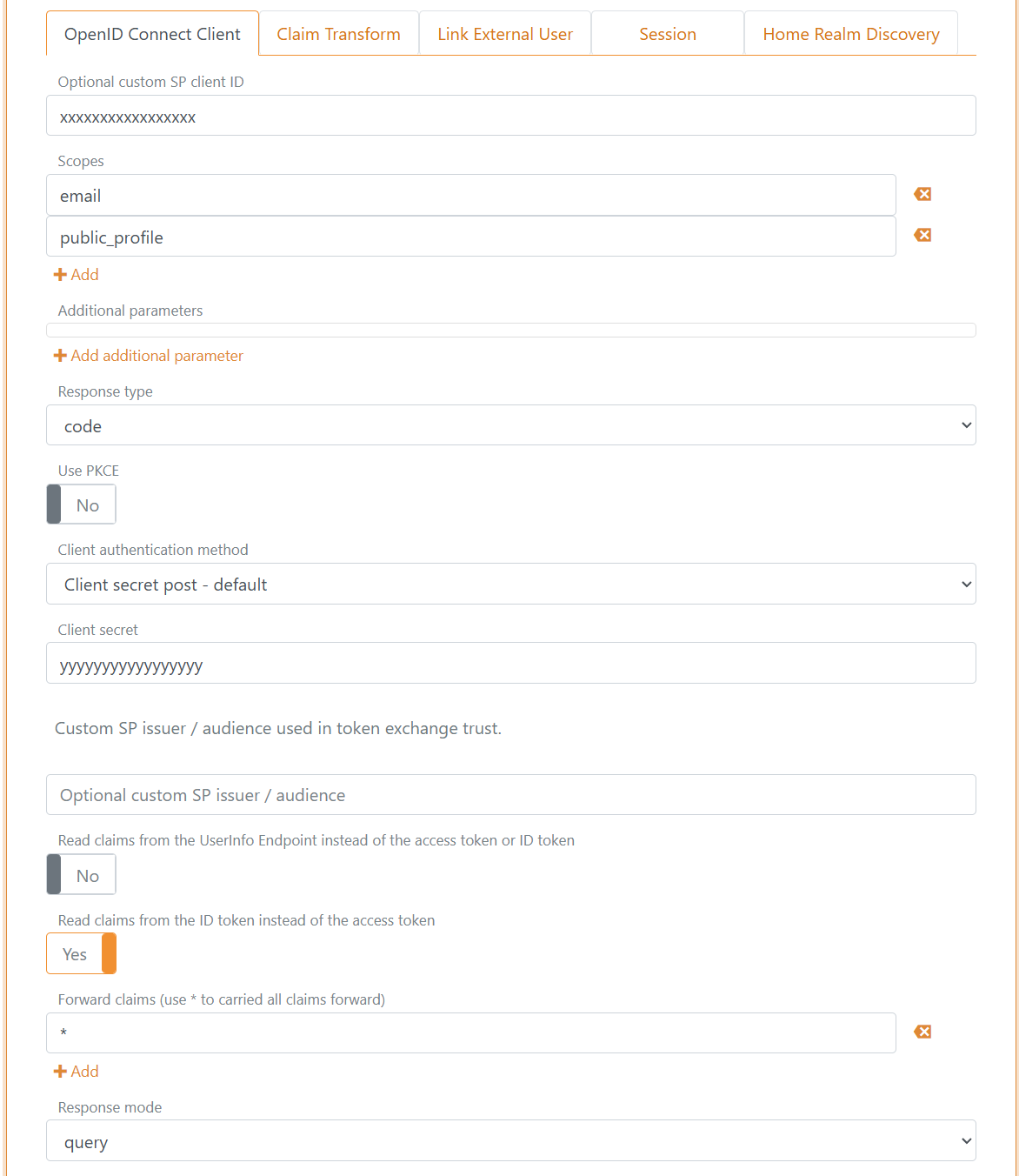
- Cliquez sur Show advanced en haut à droite de cette section de configuration
- Ajoutez l’Optional custom SP client ID de Facebook appelé App ID
- Ajoutez les deux scopes
emailetpublic_profile - Définissez Use PKCE sur No
- Ajoutez le Client secret de Facebook appelé App Secret
- Définissez l’option Read claims from the ID token instead of the access token sur Yes
- En Response mode sélectionnez query
- Cliquez sur Create
- Cliquez sur Test authentication pour tester la connexion Facebook
C’est tout, vous avez terminé.
Votre nouvelle méthode d’authentification Facebook peut être sélectionnée comme méthode d’authentification autorisée dans un enregistrement d’application.