Connect to Facebook with OpenID Connect
O FoxIDs pode ser ligado ao Facebook com OpenID Connect e autenticar utilizadores com Facebook login ou Facebook Limited login.
Pode testar o login Facebook com o sample web app online (documentação do sample) clicando em
Log ine depois emProductione o separadorAuthentication.
Configure Facebook
Este capítulo descreve como configurar uma ligação com OpenID Connect Authorization Code flow e ler os claims do utilizador a partir do ID token.
1 - Comece por criar um método de autenticação OpenID Connect no FoxIDs Control Client
Navegue até ao separador Authentication
Clique em New authentication
Selecione OpenID Provider
Adicione o Name, por exemplo Facebook
Adicione a Authority do Facebook; pode escolher usar Facebook login com a authority
https://www.facebook.com/ou Facebook Limited login com a authorityhttps://limited.facebook.com/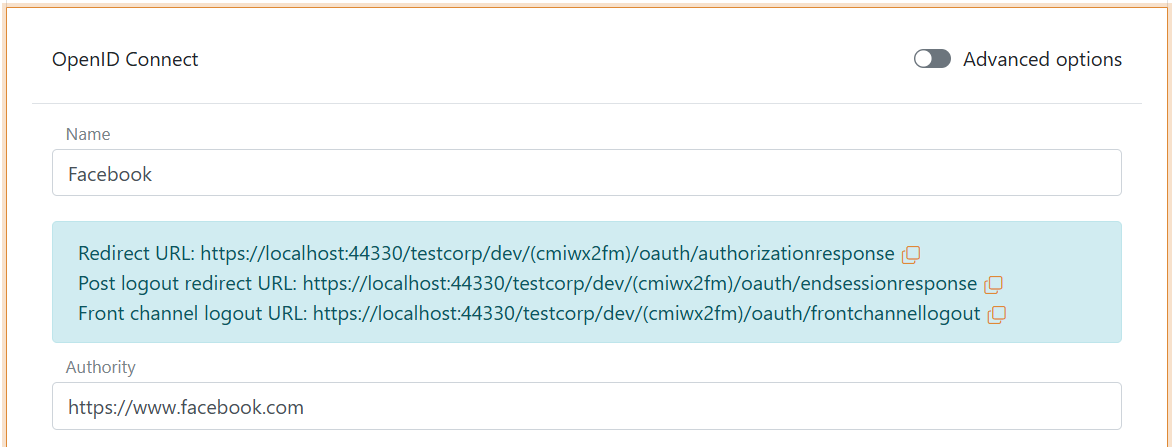
Leia o Redirect URL e guarde-o para mais tarde
2 - Depois vá ao dashboard de developers do Facebook e crie uma nova App
Navegue até My Apps no canto superior direito
Clique em Create App
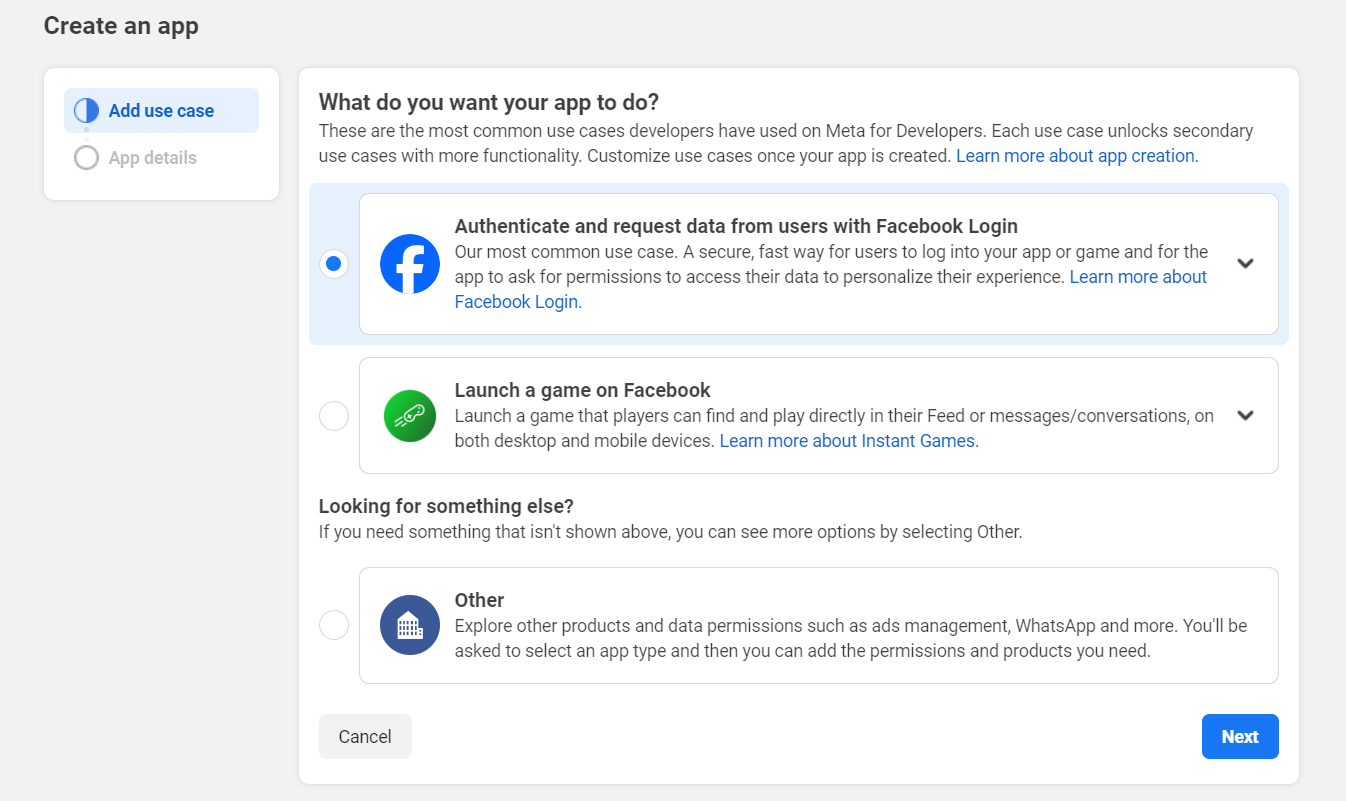
Selecione Authenticate and request data from users with Facebook Login
Clique em Next
Provavelmente selecione No, I'm not building a game
Clique em Next
Preencha os detalhes obrigatórios
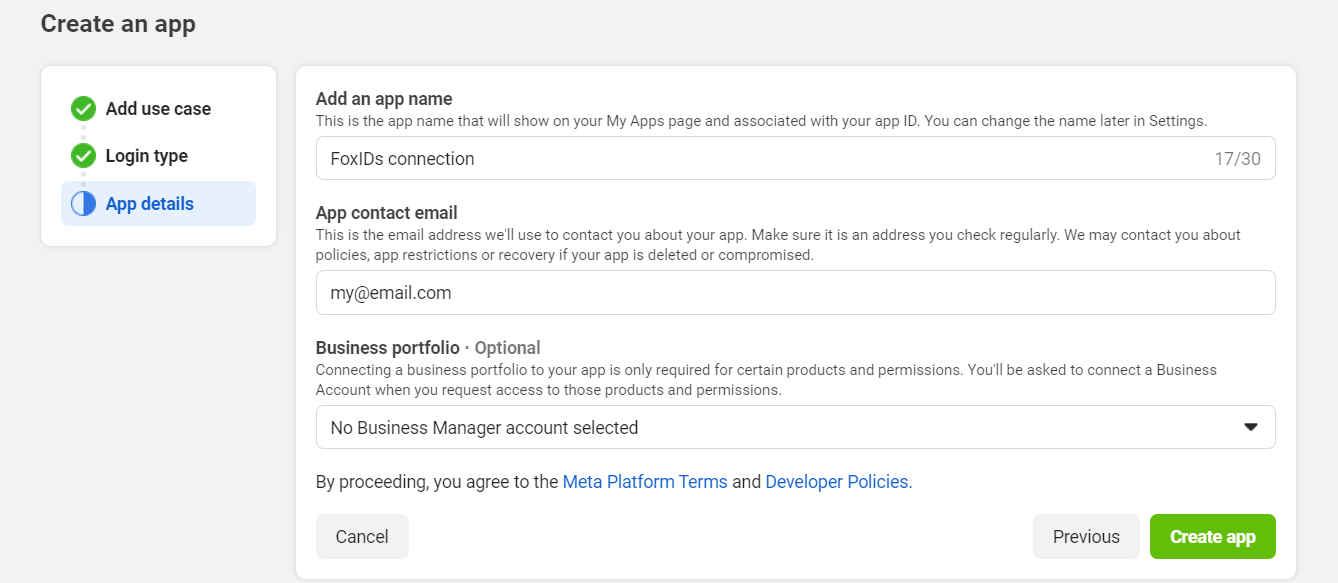
Clique em Create app
Introduza a sua password Facebook e a app é criada
Clique em Customize adding a Facebook Login button
Clique em Go to settings
Adicione o Redirect URL do FoxIDs lido anteriormente no campo Valid OAuth Redirect URIs
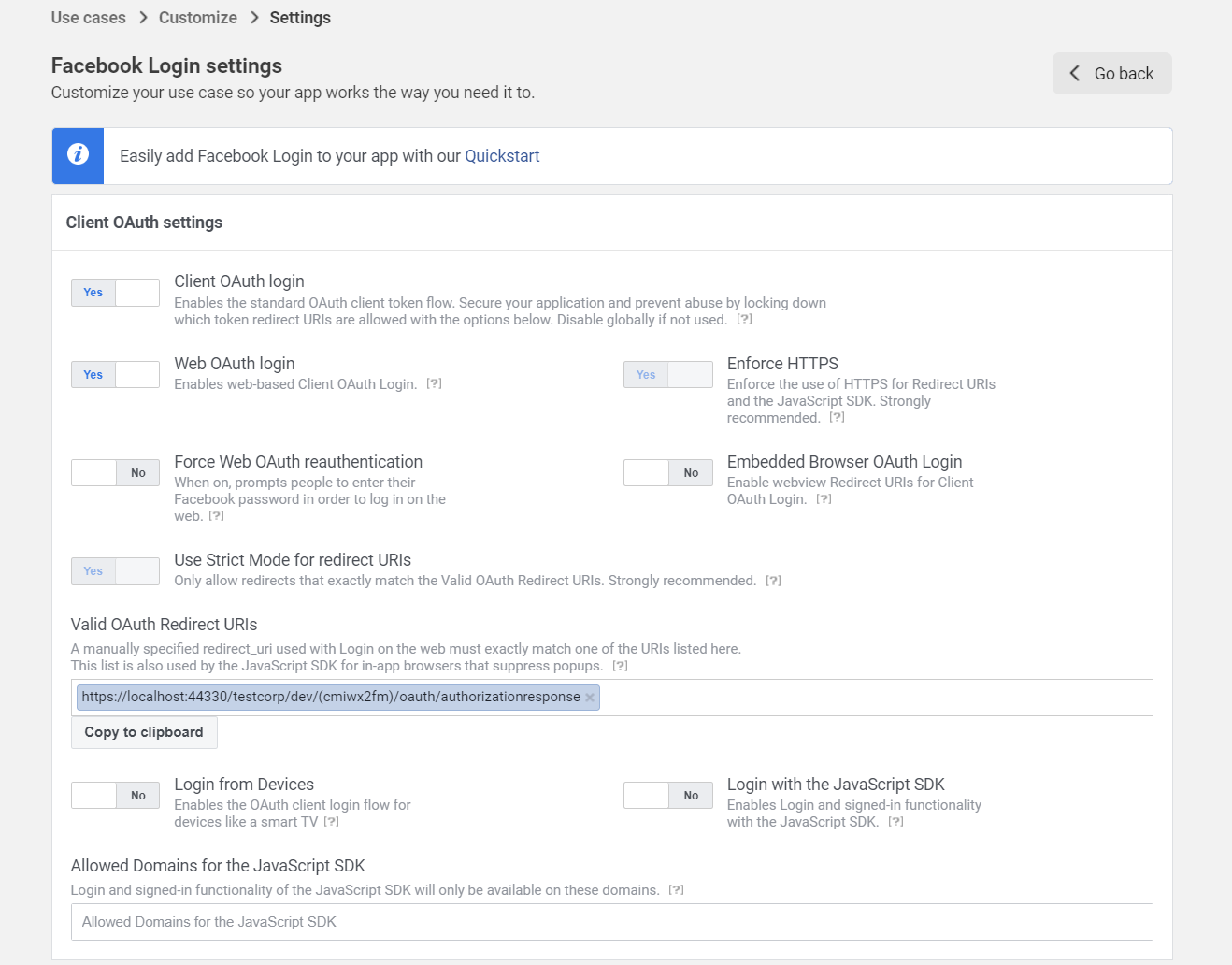
Clique em Save changes no canto inferior direito
Na secção Permissions clique em Add junto da permissão email, que mudará o estado para Ready for testing.
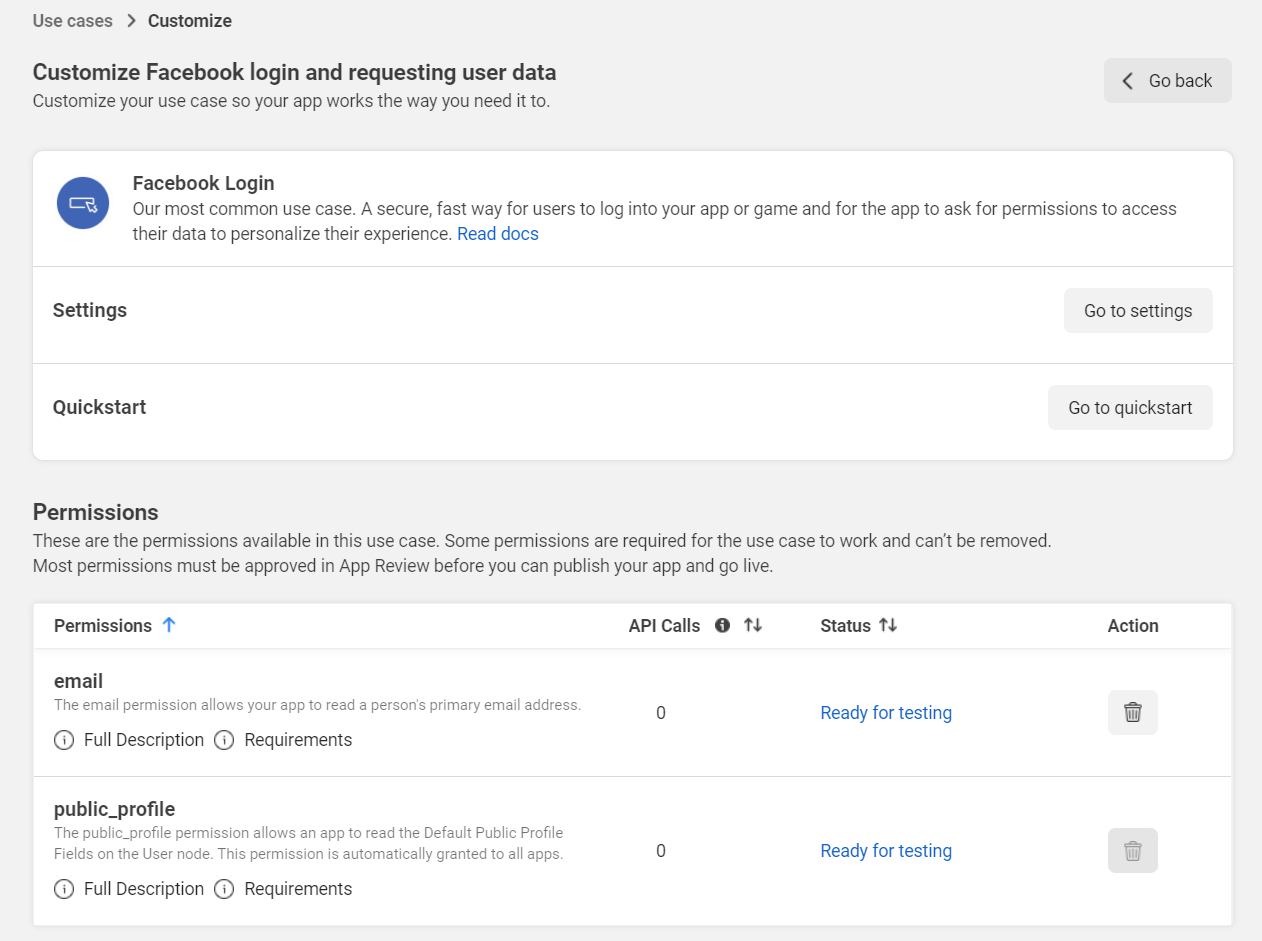
Clique em Go back
Na barra de navegação à esquerda, clique em App settings e depois selecione Basic
Leia o App ID e o App Secret e guarde-os para mais tarde
Preencha os detalhes obrigatórios
3 - Volte ao método de autenticação FoxIDs no FoxIDs Control Client
- Clique em Show advanced no canto superior direito desta secção de configuração
- Adicione o Optional custom SP client ID do Facebook chamado App ID
- Adicione os dois scopes
emailepublic_profile - Defina a opção Use PKCE como No
- Adicione o Client secret do Facebook chamado App Secret
- Defina a opção Read claims from the ID token instead of the access token como Yes
- Em Response mode selecione query
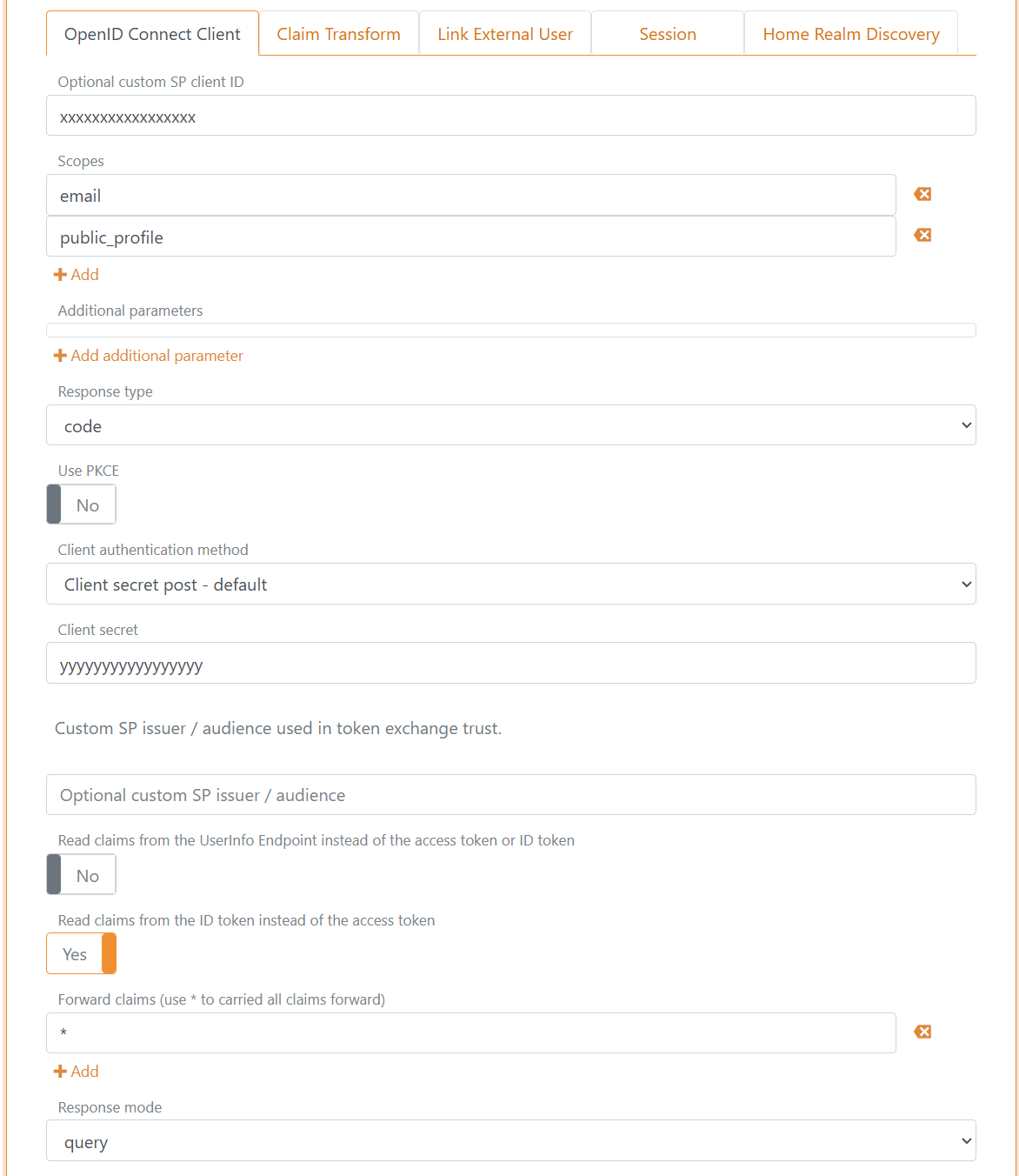
- Clique em Create
- Clique em Test authentication para testar a ligação ao Facebook
É isso, terminou.
O seu novo método de autenticação Facebook pode ser selecionado como método de autenticação permitido num registo de aplicação.