Conectar a Facebook con OpenID Connect
FoxIDs puede conectarse a Facebook con OpenID Connect y autenticar usuarios con Facebook login o Facebook Limited login.
Puede probar Facebook login con la aplicación web de ejemplo en línea (docs del ejemplo) haciendo clic en
Log iny luegoProductiony la pestañaAuthentication.
Configurar Facebook
Este capítulo describe cómo configurar una conexión con el flujo OpenID Connect Authorization Code y leer las claims de los usuarios desde el ID token.
1 - Comience creando un método de autenticación OpenID Connect en FoxIDs Control Client
Navegue a la pestaña Authentication
Haga clic en New authentication
Seleccione OpenID Provider
Agregue el Name p. ej. Facebook
Agregue la Authority de Facebook, puede seleccionar usar Facebook login con la authority
https://www.facebook.com/o Facebook Limited login con la authorityhttps://limited.facebook.com/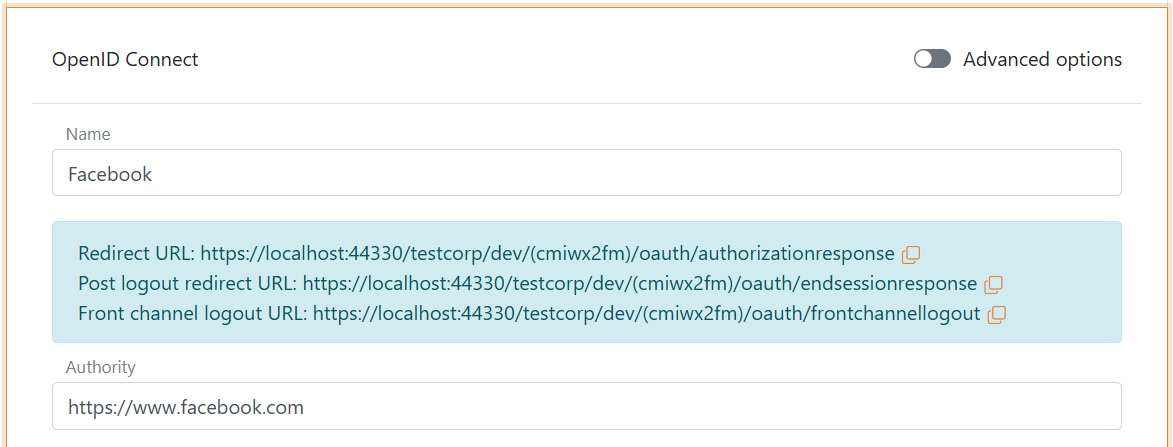
Lea el Redirect URL y guárdelo para más tarde
2 - Luego vaya al panel de desarrolladores de Facebook y cree una nueva aplicación
Navegue a My Apps en la esquina superior derecha
Haga clic en Create App
Seleccione Authenticate and request data from users with Facebook Login
Haga clic en Next
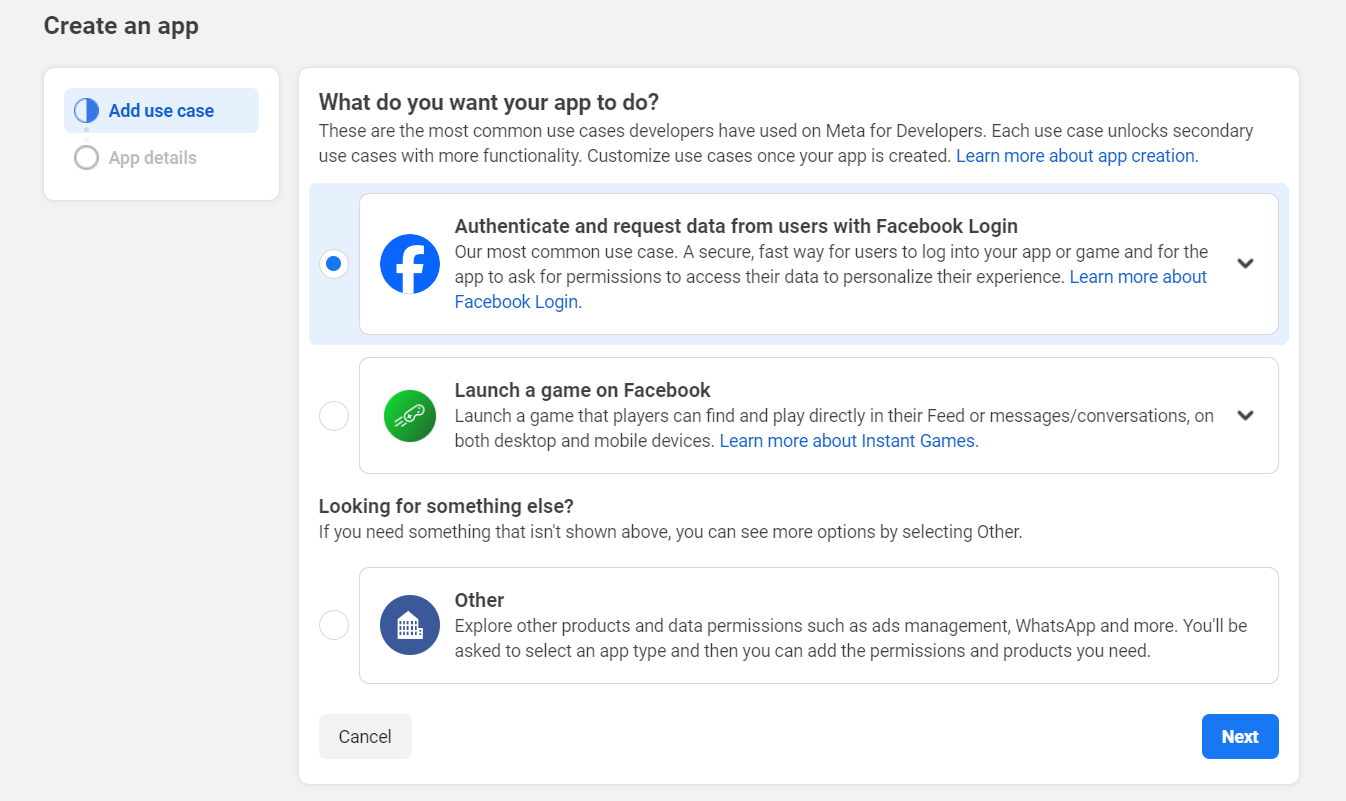
Probablemente seleccione No, I'm not building a game
Haga clic en Next
Complete los detalles requeridos
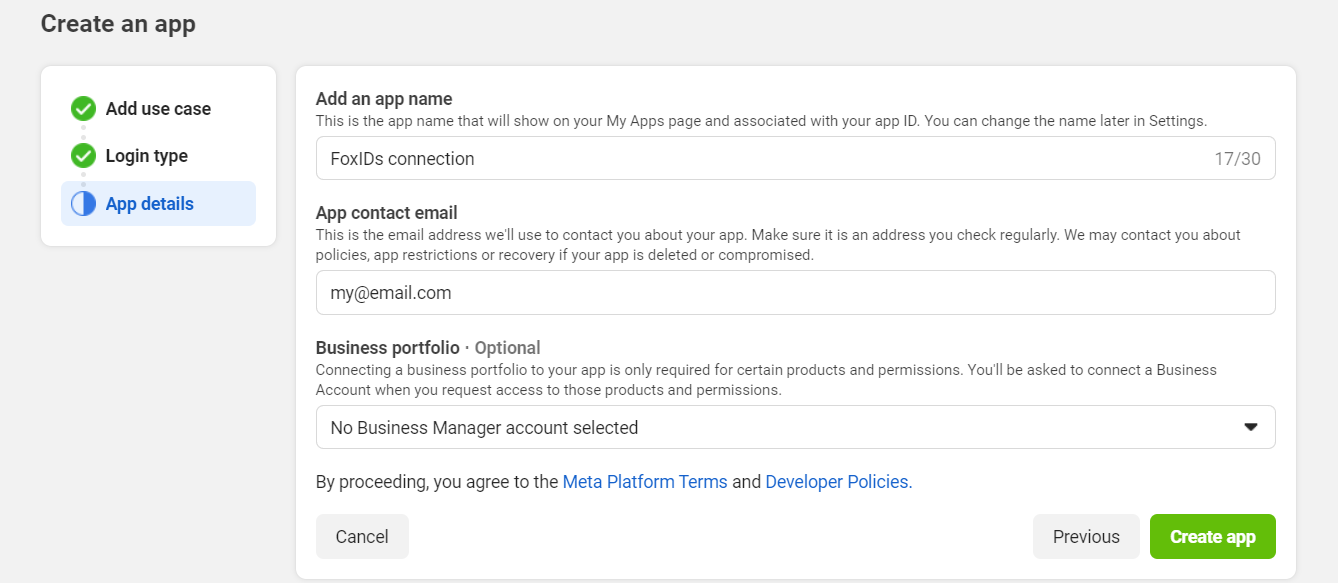
Haga clic en Create app
Ingrese su contraseña de Facebook y la aplicación se crea
Haga clic en Customize adding a Facebook Login button
Haga clic en Go to settings
Agregue el Redirect URL de FoxIDs anterior en el campo Valid OAuth Redirect URIs
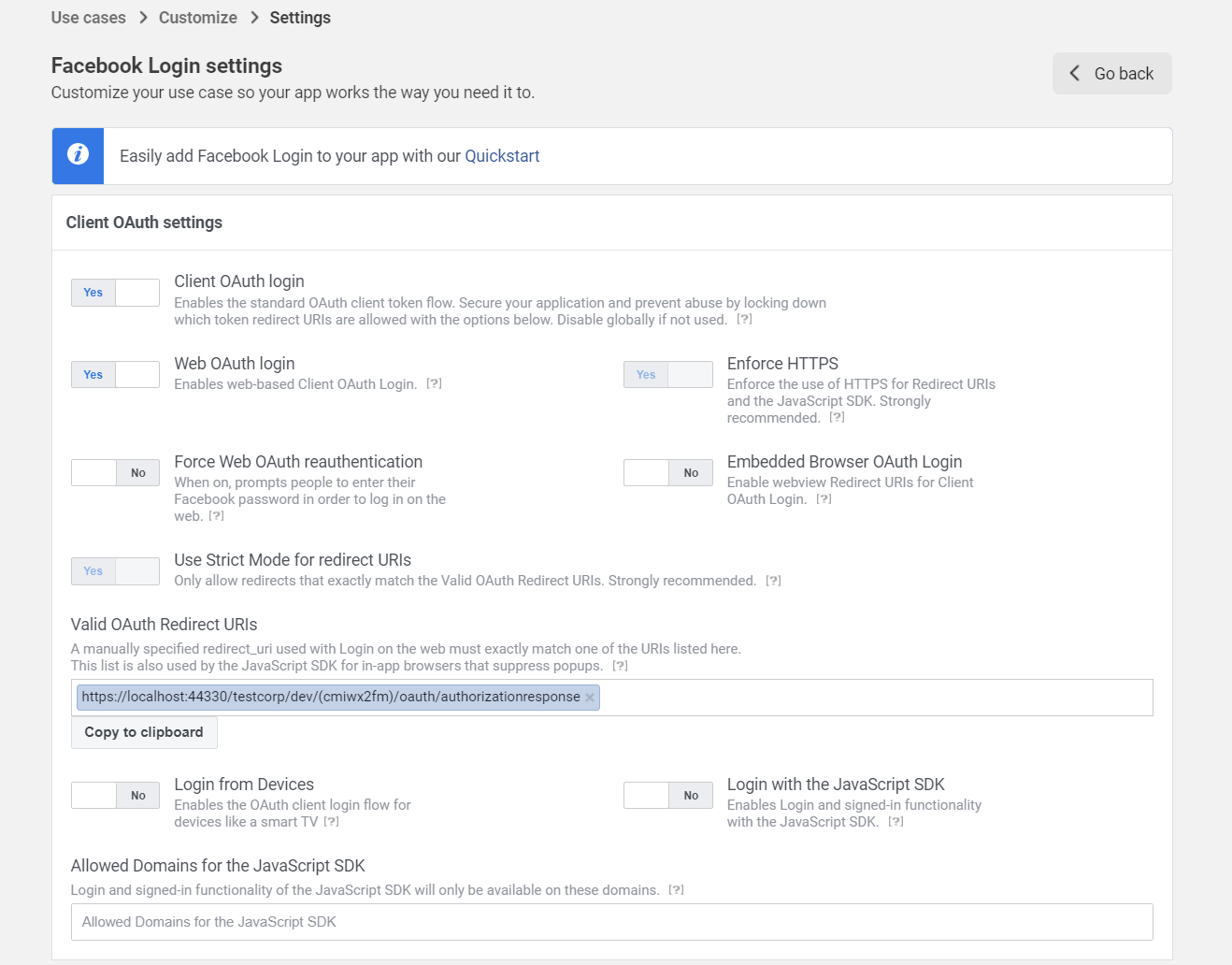
Haga clic en Save changes en la esquina inferior derecha
En la sección Permissions haga clic en Add junto al permiso email, lo que cambia el estado a Ready for testing.
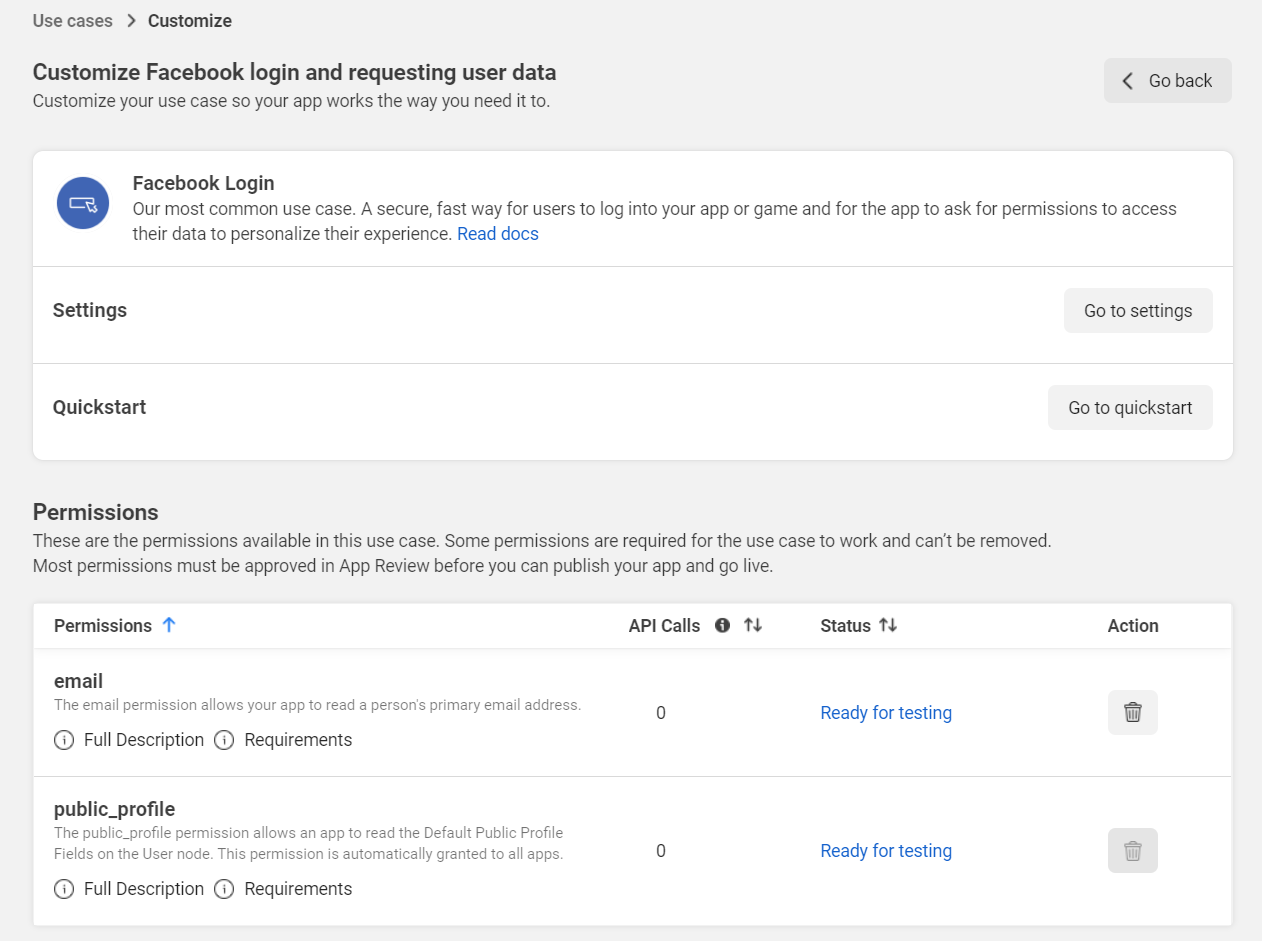
Haga clic en Go back
En la barra de navegación izquierda, haga clic en App settings y luego seleccione Basic
Lea el App ID y el App Secret y guárdelos para más tarde
Complete los detalles requeridos
3 - Regrese al método de autenticación FoxIDs en FoxIDs Control Client
- Haga clic en Show advanced en la esquina superior derecha de esta sección de configuración
- Agregue el Optional custom SP client ID de Facebook llamado App ID
- Agregue los dos scopes
emailypublic_profile - Establezca Use PKCE en No
- Agregue el Client secret de Facebook llamado App Secret
- Establezca Read claims from the ID token instead of the access token en Yes
- En Response mode seleccione query
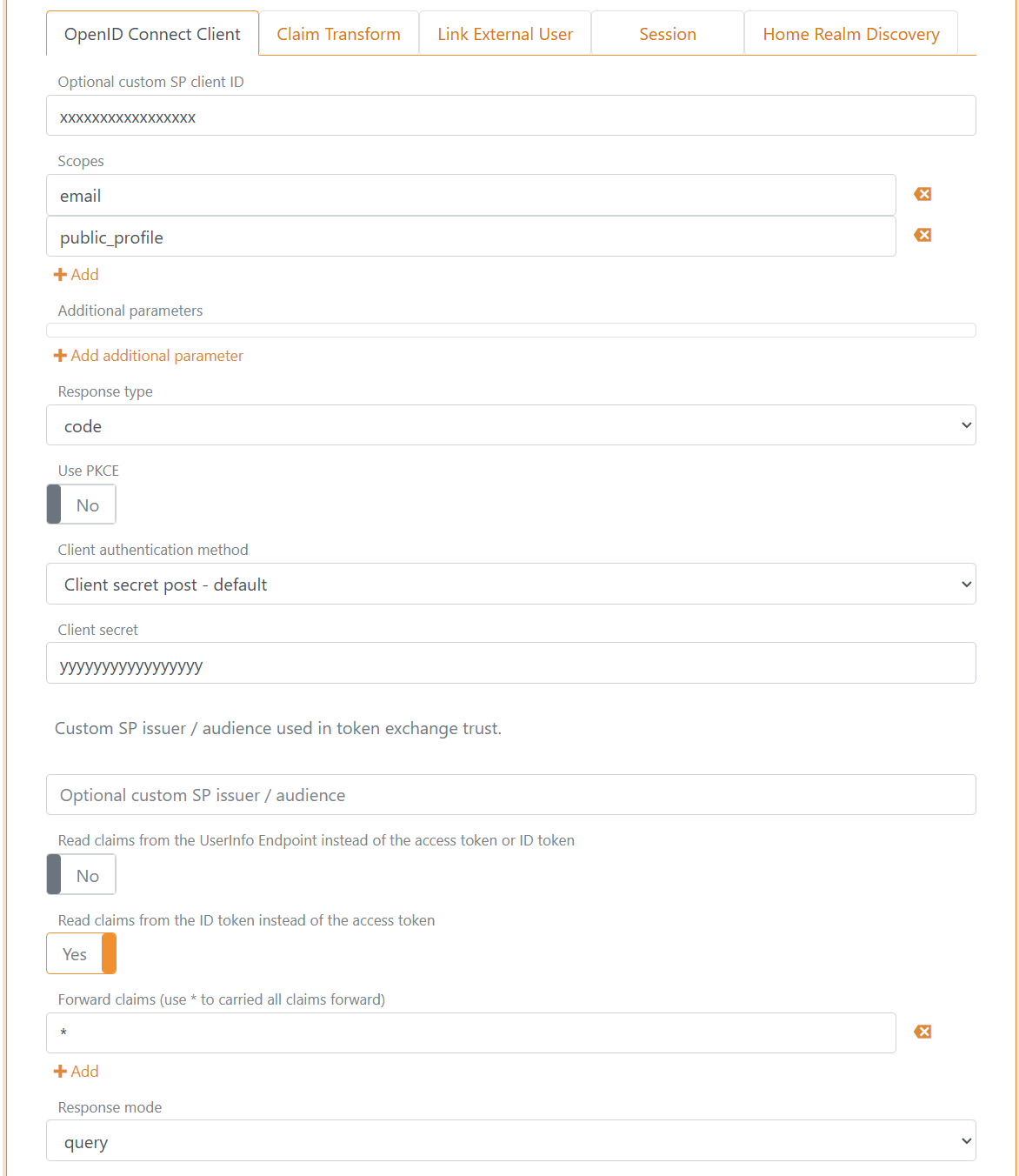
- Haga clic en Create
- Haga clic en Test authentication para probar la conexión con Facebook
Eso es todo, ya terminó.
Su nuevo método de autenticación de Facebook se puede seleccionar como método de autenticación permitido en un registro de aplicación.