Koble til Facebook med OpenID Connect
FoxIDs kan kobles til Facebook med OpenID Connect og autentisere brukere med Facebook login eller Facebook Limited login.
Du kan teste Facebook login med online web app sample (sample docs) ved å klikke
Log inog deretterProductionog fanenAuthentication.
Konfigurer Facebook
Dette kapittelet beskriver hvordan du konfigurerer en forbindelse med OpenID Connect Authorization Code flow og leser brukernes claims fra ID token.
1 - Start med å opprette en OpenID Connect autentiseringsmetode i FoxIDs Control Client
Gå til fanen Authentication
Klikk New authentication
Velg OpenID Provider
Legg til Name f.eks. Facebook
Legg til Facebook Authority, du kan enten velge Facebook login med
https://www.facebook.com/authority eller Facebook Limited login medhttps://limited.facebook.com/authority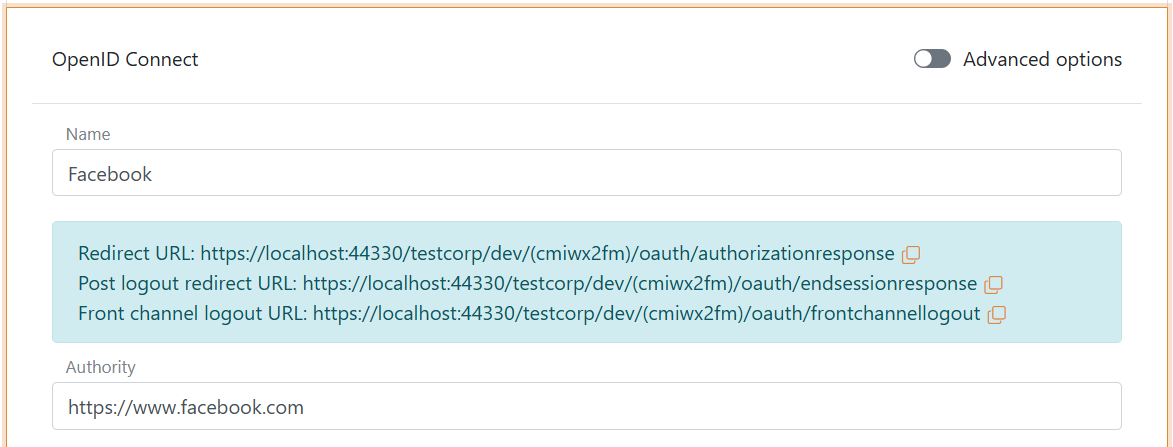
Les Redirect URL og lagre den til senere
2 - Gå deretter til Facebook developer dashboard og opprett en ny App
Gå til My Apps øverst til høyre
Klikk Create App
Velg Authenticate and request data from users with Facebook Login
Klikk Next
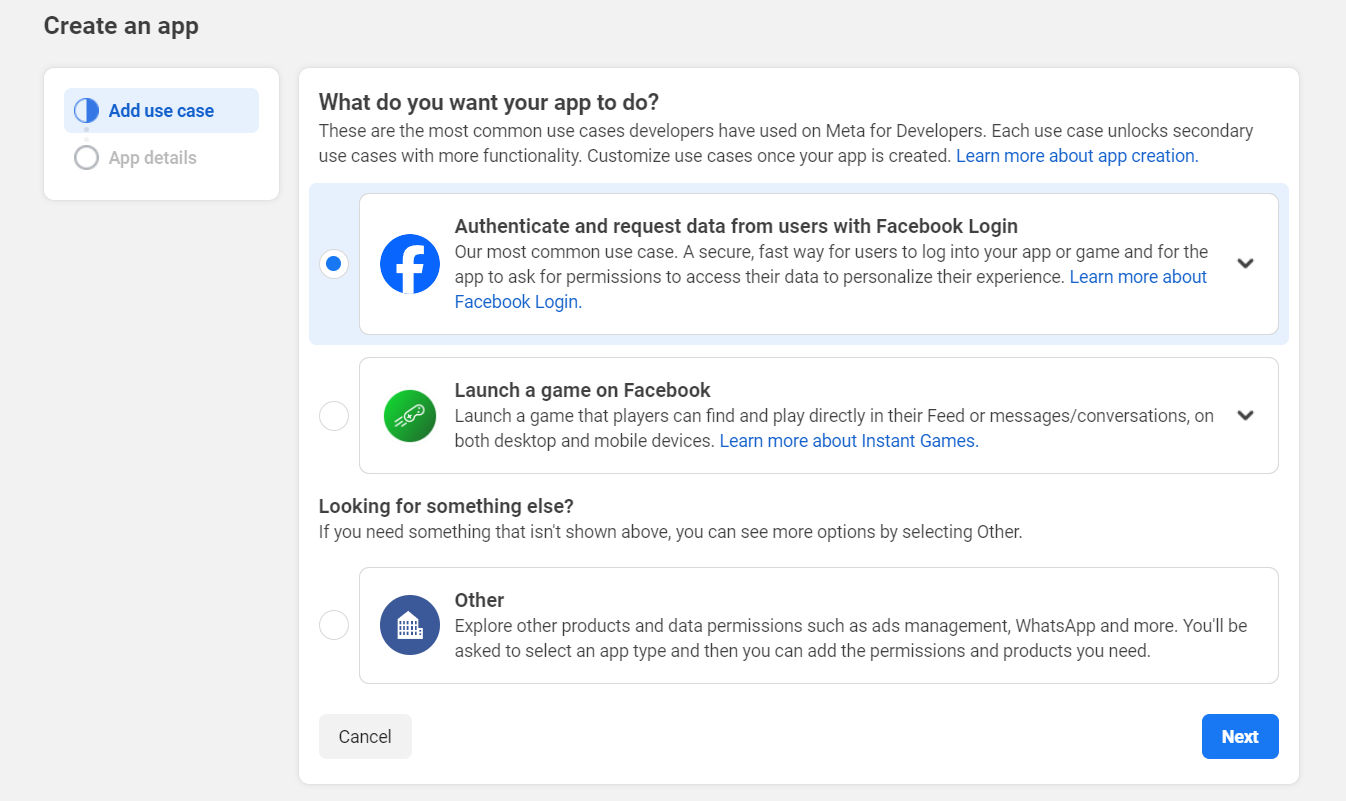
Velg sannsynligvis No, I'm not building a game
Klikk Next
Fyll inn nødvendige detaljer
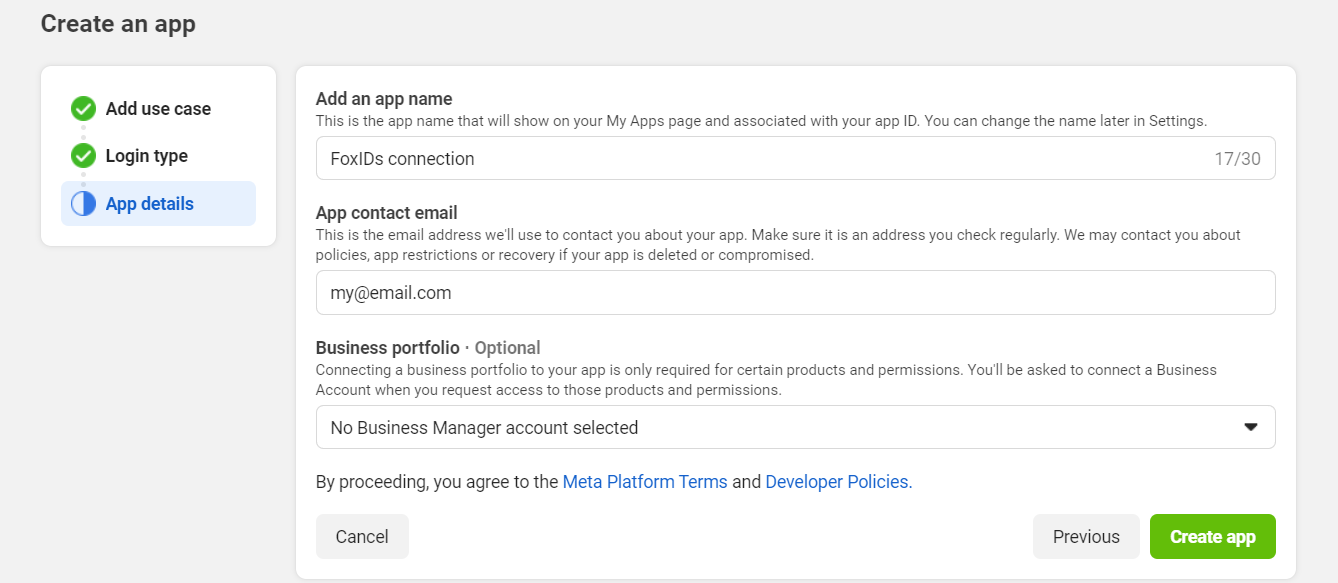
Klikk Create app
Skriv inn Facebook passordet ditt og appen opprettes
Klikk Customize adding a Facebook Login button
Klikk Go to settings
Legg til FoxIDs Redirect URL fra tidligere i feltet Valid OAuth Redirect URIs
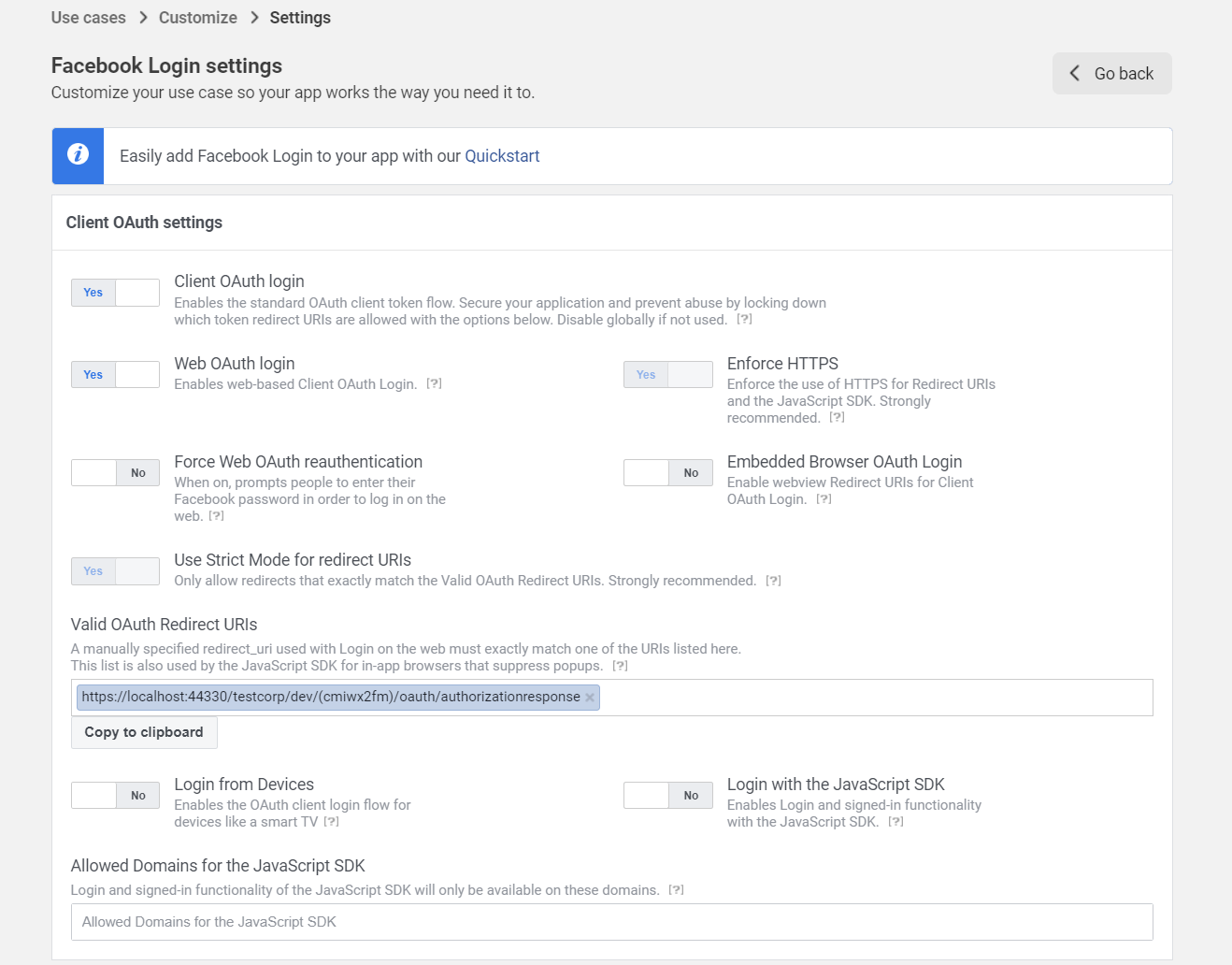
Klikk Save changes nederst til høyre
I Permissions seksjonen klikk Add ved siden av email permission, som endrer status til Ready for testing.
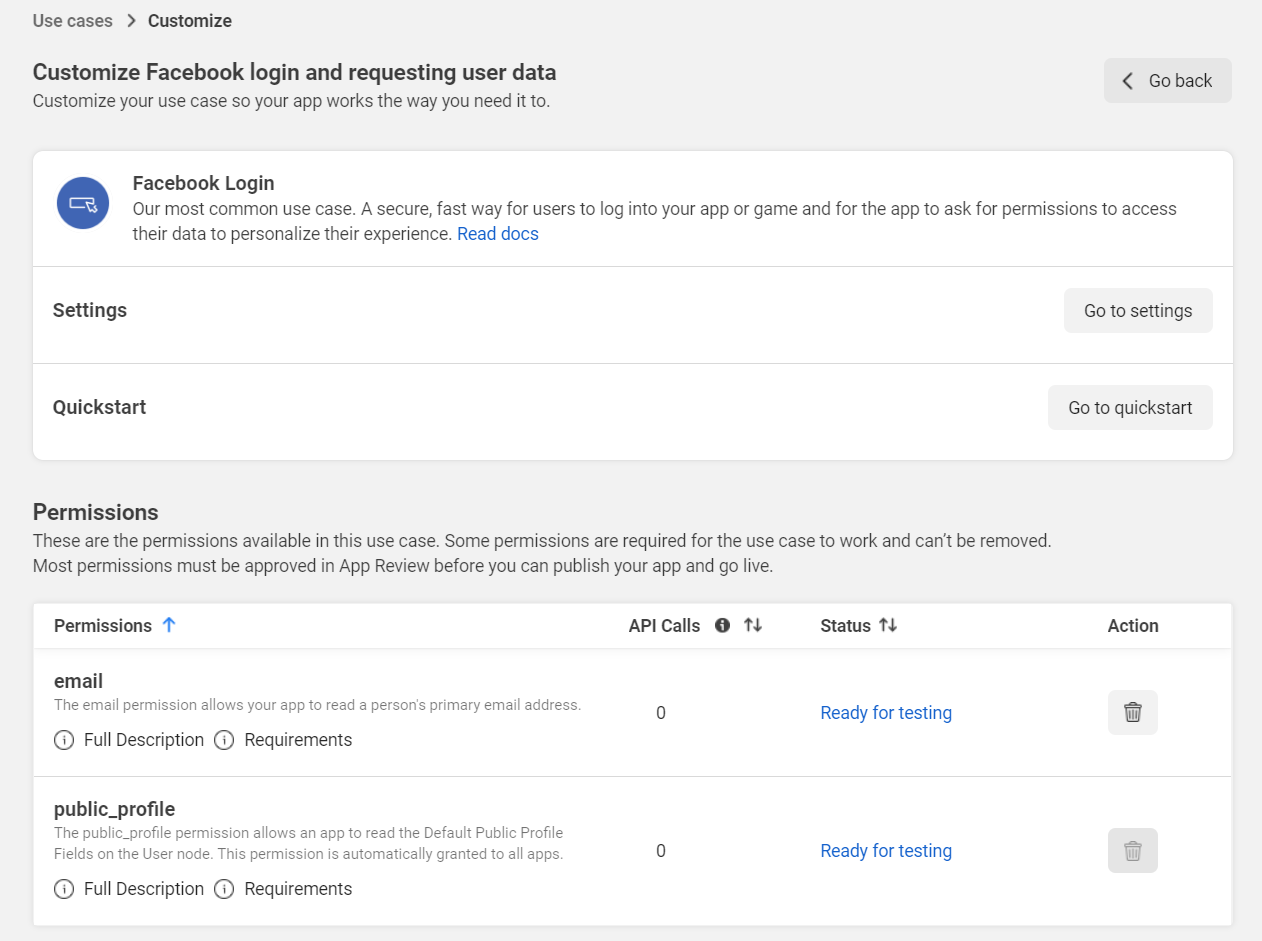
Klikk Go back
I venstre navigasjon, klikk App settings og velg Basic
Les App ID og App Secret og lagre dem til senere
Fyll inn nødvendige detaljer
3 - Gå tilbake til FoxIDs autentiseringsmetoden i FoxIDs Control Client
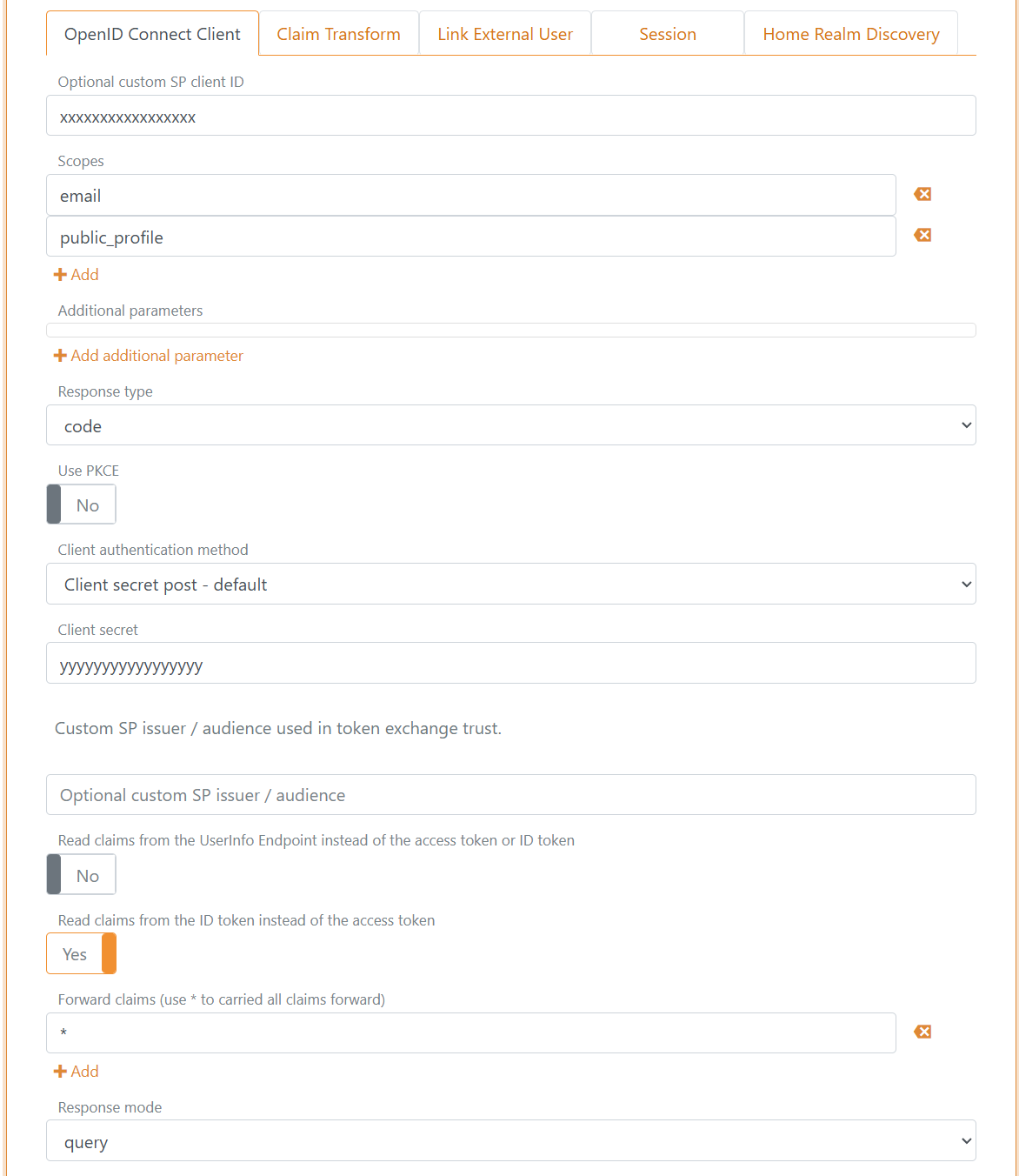
- Klikk Show advanced øverst til høyre i denne konfigurasjonsseksjonen
- Legg til Optional custom SP client ID fra Facebook kalt App ID
- Legg til de to scopes
emailogpublic_profile - Sett Use PKCE til No
- Legg til Client secret fra Facebook kalt App Secret
- Sett Read claims from the ID token instead of the access token til Yes
- Velg query som Response mode
- Klikk Create
- Klikk Test authentication for å teste Facebook forbindelsen
Det var det.
Din nye Facebook autentiseringsmetode kan velges som en tillatt autentiseringsmetode i en applikasjonsregistrering.