Verbind Facebook met OpenID Connect
FoxIDs kan met Facebook worden verbonden via OpenID Connect en gebruikers authenticeren met Facebook login of Facebook Limited login.
Je kunt Facebook login testen met de online web app sample (sample docs) door op
Log inen daarnaProductionen het tabbladAuthentication.
Facebook configureren
Dit hoofdstuk beschrijft hoe je een verbinding configureert met OpenID Connect Authorization Code flow en de gebruikers claims uit het ID token leest.
1 - Begin met het maken van een OpenID Connect authenticatiemethode in FoxIDs Control Client
Ga naar het tabblad Authentication
Klik New authentication
Selecteer OpenID Provider
Voeg de Name toe, bijv. Facebook
Voeg de Facebook Authority toe, je kunt Facebook login gebruiken met
https://www.facebook.com/authority of Facebook Limited login methttps://limited.facebook.com/authority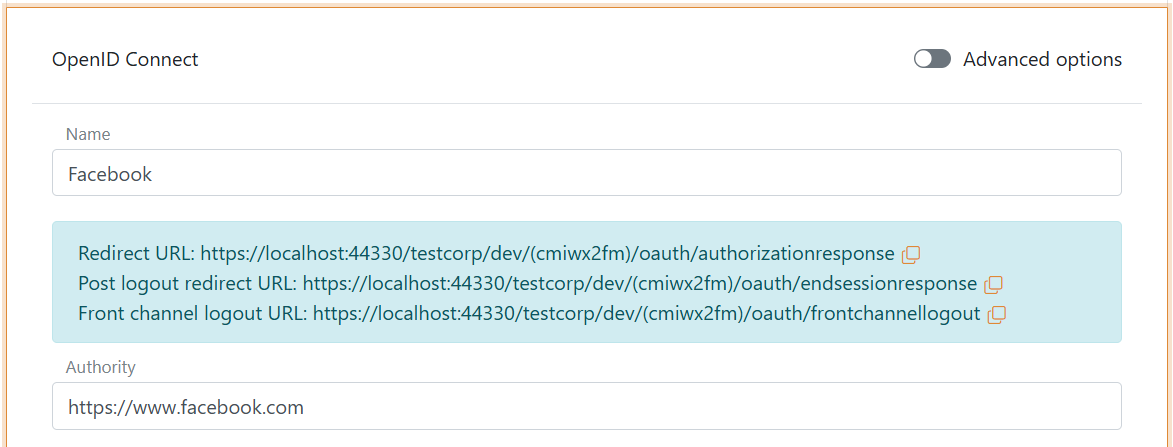
Lees de Redirect URL en bewaar deze voor later
2 - Ga daarna naar het Facebook developer dashboard en maak een nieuwe App
Ga naar My Apps rechtsboven
Klik Create App
Selecteer Authenticate and request data from users with Facebook Login
Klik Next
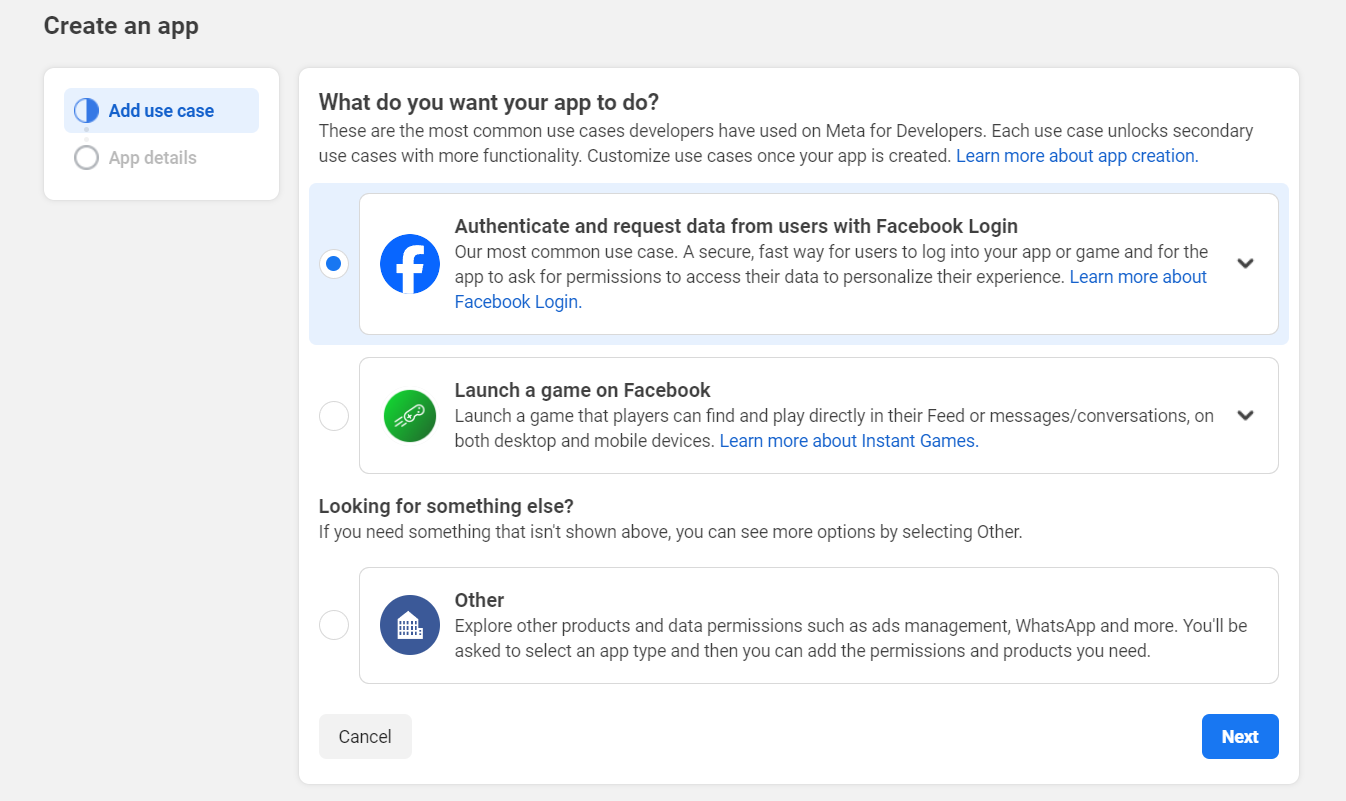
Selecteer waarschijnlijk No, I'm not building a game
Klik Next
Vul de vereiste gegevens in
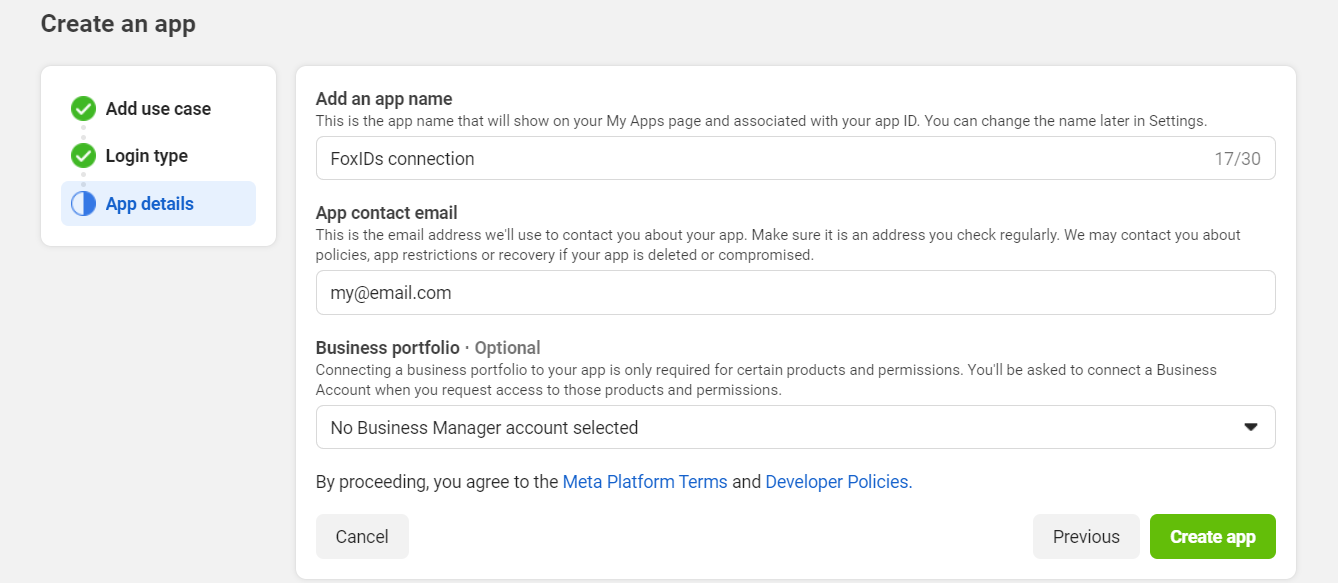
Klik Create app
Voer je Facebook wachtwoord in en de app wordt aangemaakt
Klik Customize adding a Facebook Login button
Klik Go to settings
Voeg de FoxIDs Redirect URL van eerder toe in het veld Valid OAuth Redirect URIs
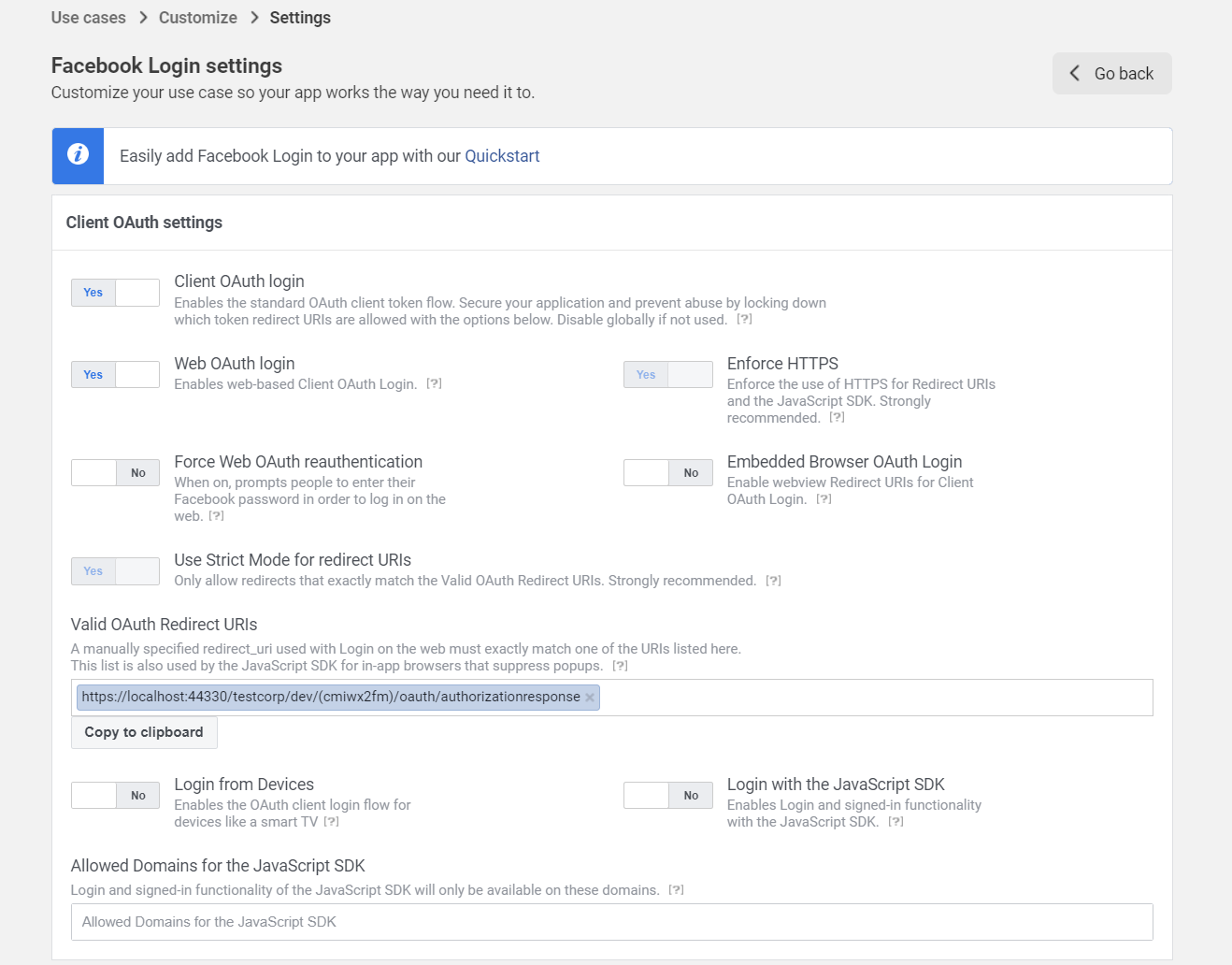
Klik Save changes rechtsonder
In de Permissions sectie klik Add naast email permission, dit zet de status op Ready for testing.
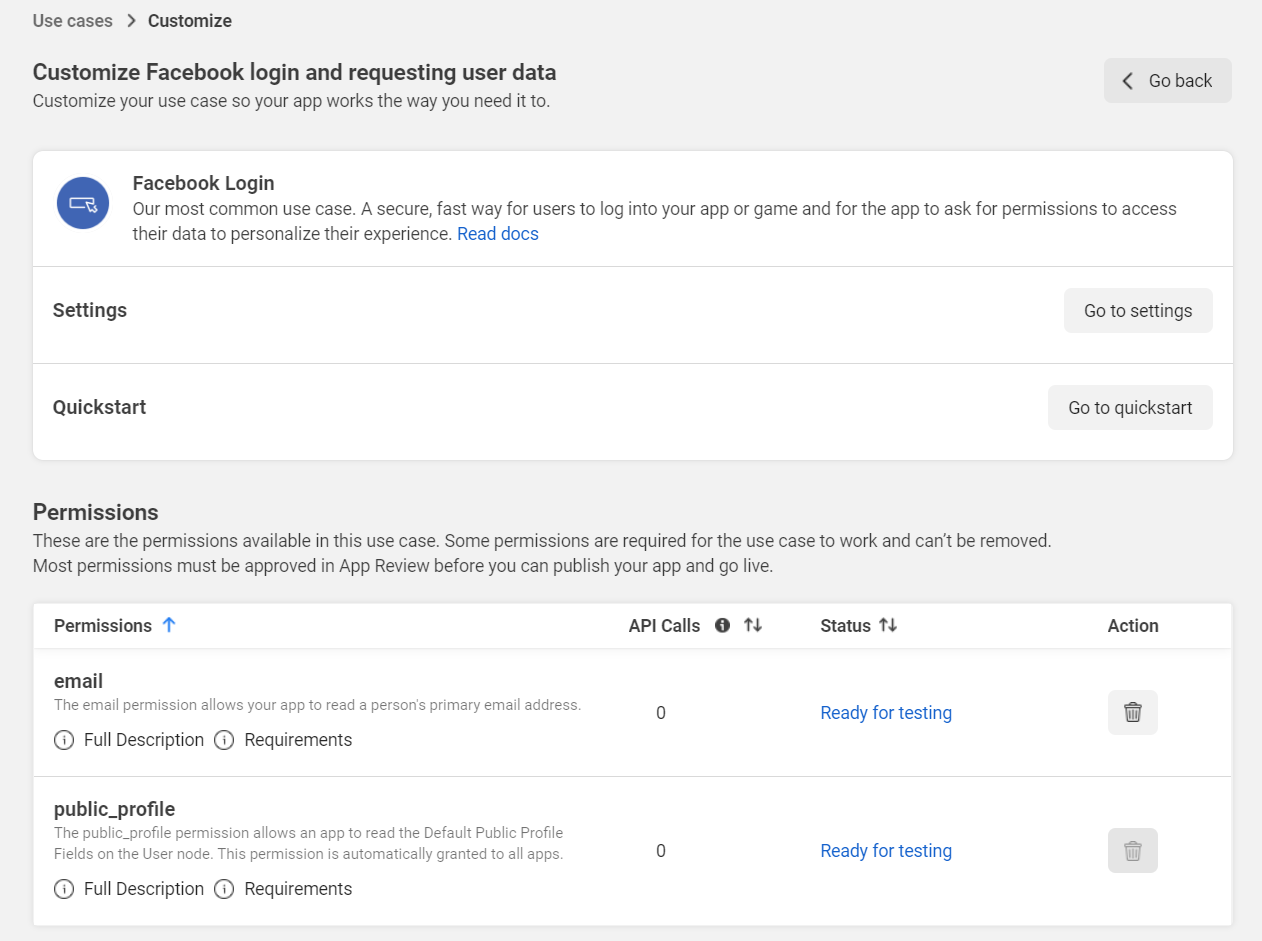
Klik Go back
In de linker navigatie klik App settings en selecteer Basic
Lees de App ID en App Secret en bewaar ze voor later
Vul de vereiste gegevens in
3 - Ga terug naar de FoxIDs authenticatiemethode in FoxIDs Control Client
- Klik Show advanced rechtsboven in deze configuratiesectie
- Voeg de Optional custom SP client ID van Facebook toe, genaamd App ID
- Voeg de twee scopes
emailenpublic_profiletoe - Zet Use PKCE op No
- Voeg de Client secret van Facebook toe, genaamd App Secret
- Zet Read claims from the ID token instead of the access token op Yes
- Selecteer query als Response mode
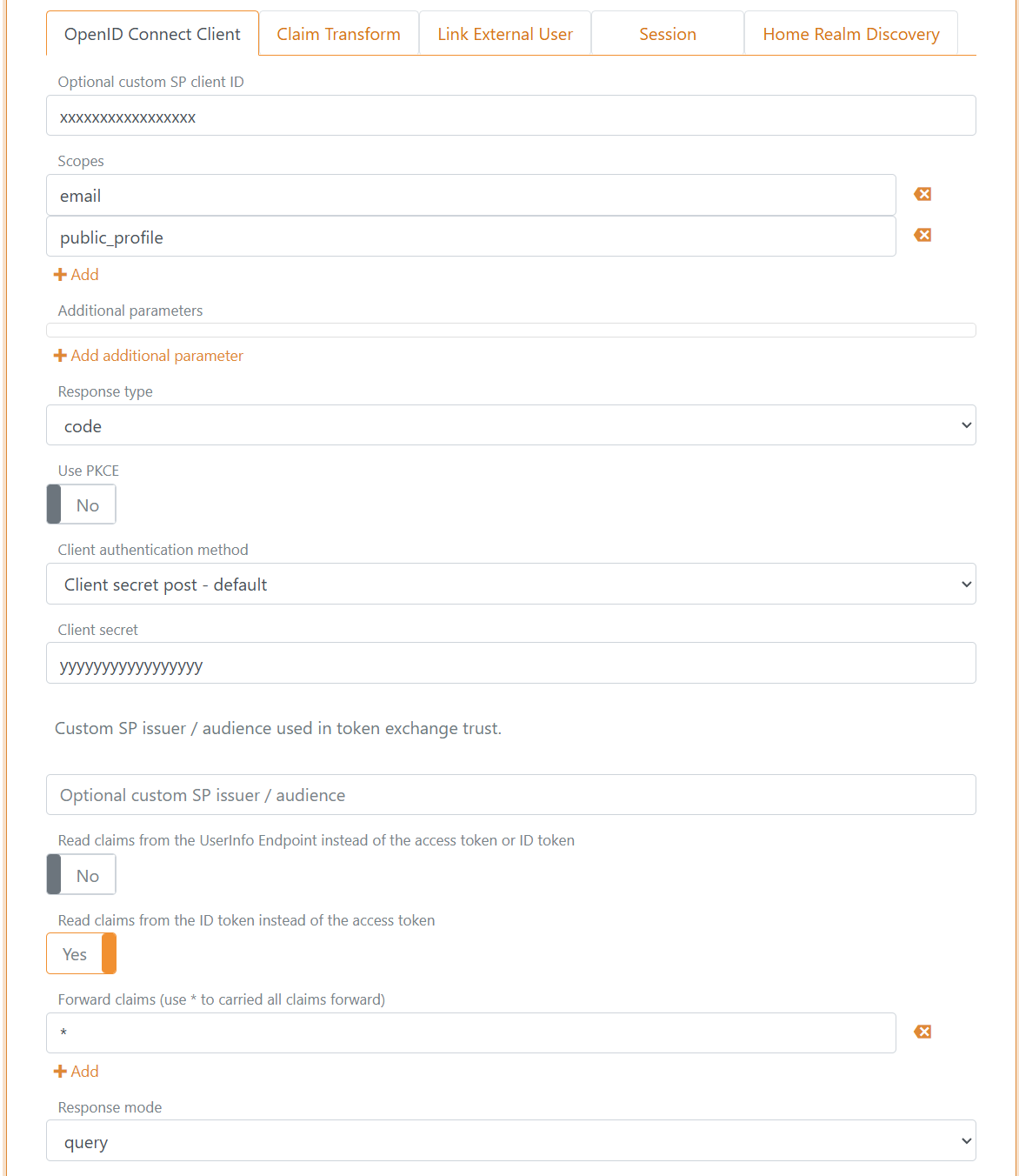
- Klik Create
- Klik Test authentication om de Facebook verbinding te testen
Dat is alles.
Je nieuwe Facebook authenticatiemethode kan worden geselecteerd als toegestane authenticatiemethode in een applicatieregistratie.