Tilslut Facebook med OpenID Connect
FoxIDs kan tilsluttes Facebook med OpenID Connect og autentificere brugere med Facebook login eller Facebook Limited login.
Du kan teste Facebook login med online web app sample (sample docs) ved at klikke
Log inog derefterProductionog fanenAuthentication.
Konfigurer Facebook
Dette afsnit beskriver, hvordan du konfigurerer en forbindelse med OpenID Connect Authorization Code flow og læser brugernes claims fra ID token.
1 - Start med at oprette en OpenID Connect autentificeringsmetode i FoxIDs Control Client
Gå til fanen Authentication
Klik New authentication
Vælg OpenID Provider
Tilføj Name f.eks. Facebook
Tilføj Facebook Authority, du kan enten vælge Facebook login med
https://www.facebook.com/authority eller Facebook Limited login medhttps://limited.facebook.com/authority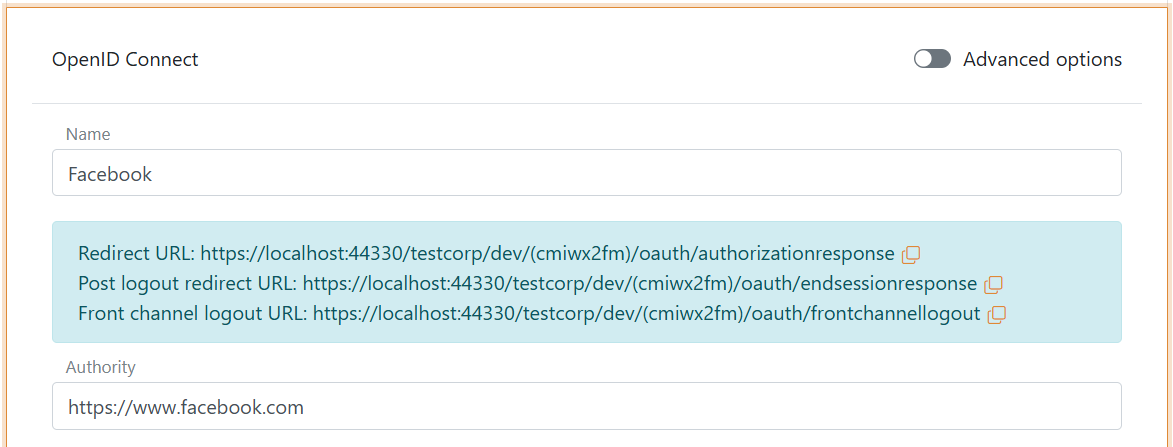
Læs Redirect URL og gem den til senere
2 - Gå derefter til Facebook developer dashboard og opret en ny App
Gå til My Apps i øverste højre hjørne
Klik Create App
Vælg Authenticate and request data from users with Facebook Login
Klik Next
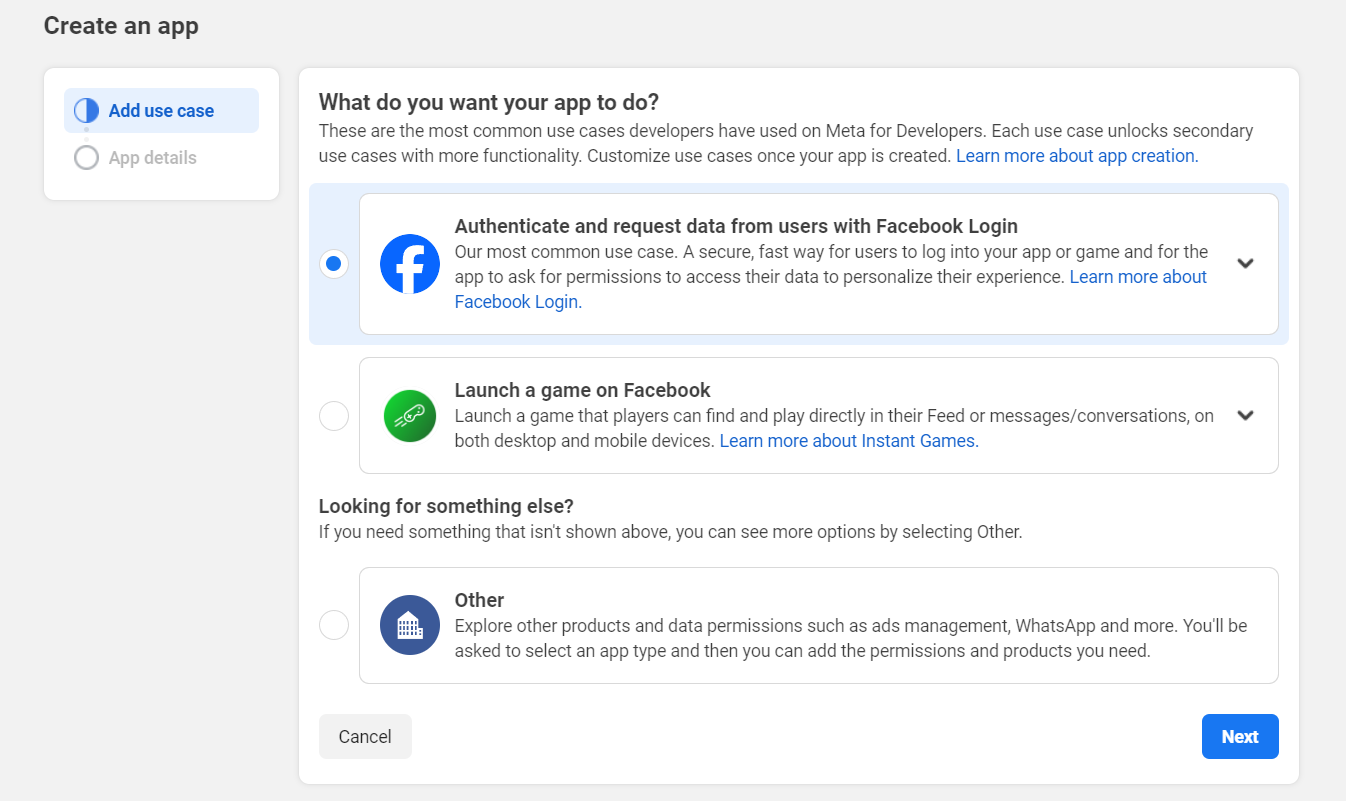
Vælg sandsynligvis No, I'm not building a game
Klik Next
Udfyld de nødvendige oplysninger
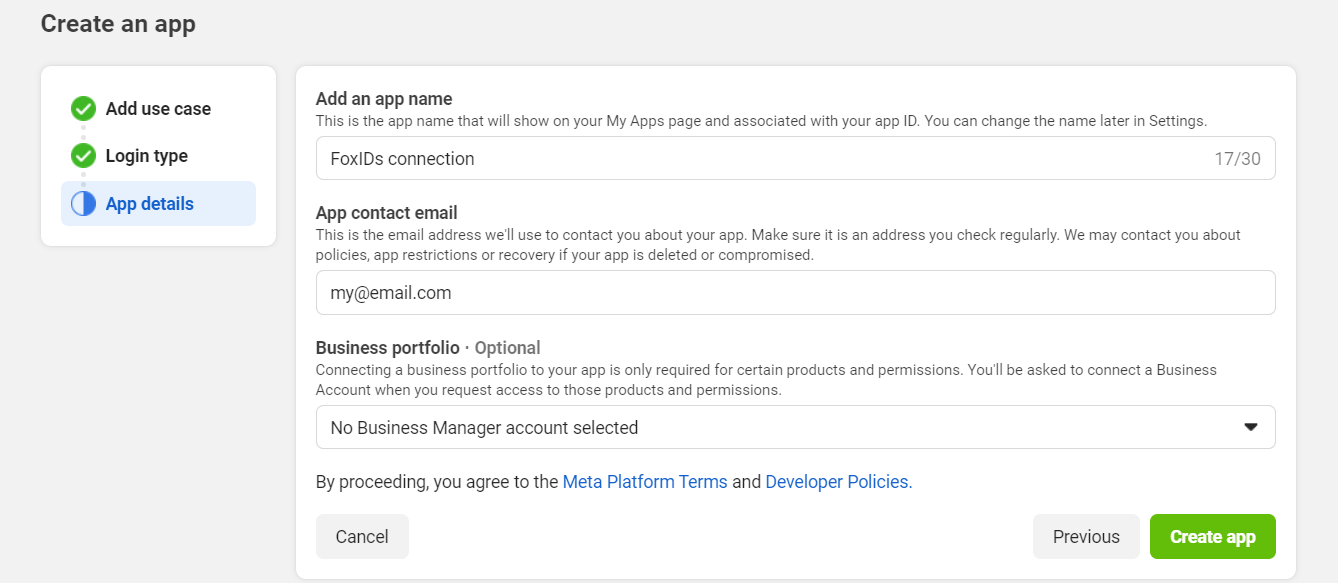
Klik Create app
Indtast din Facebook adgangskode og appen oprettes
Klik Customize adding a Facebook Login button
Klik Go to settings
Tilføj FoxIDs Redirect URL fra før i feltet Valid OAuth Redirect URIs
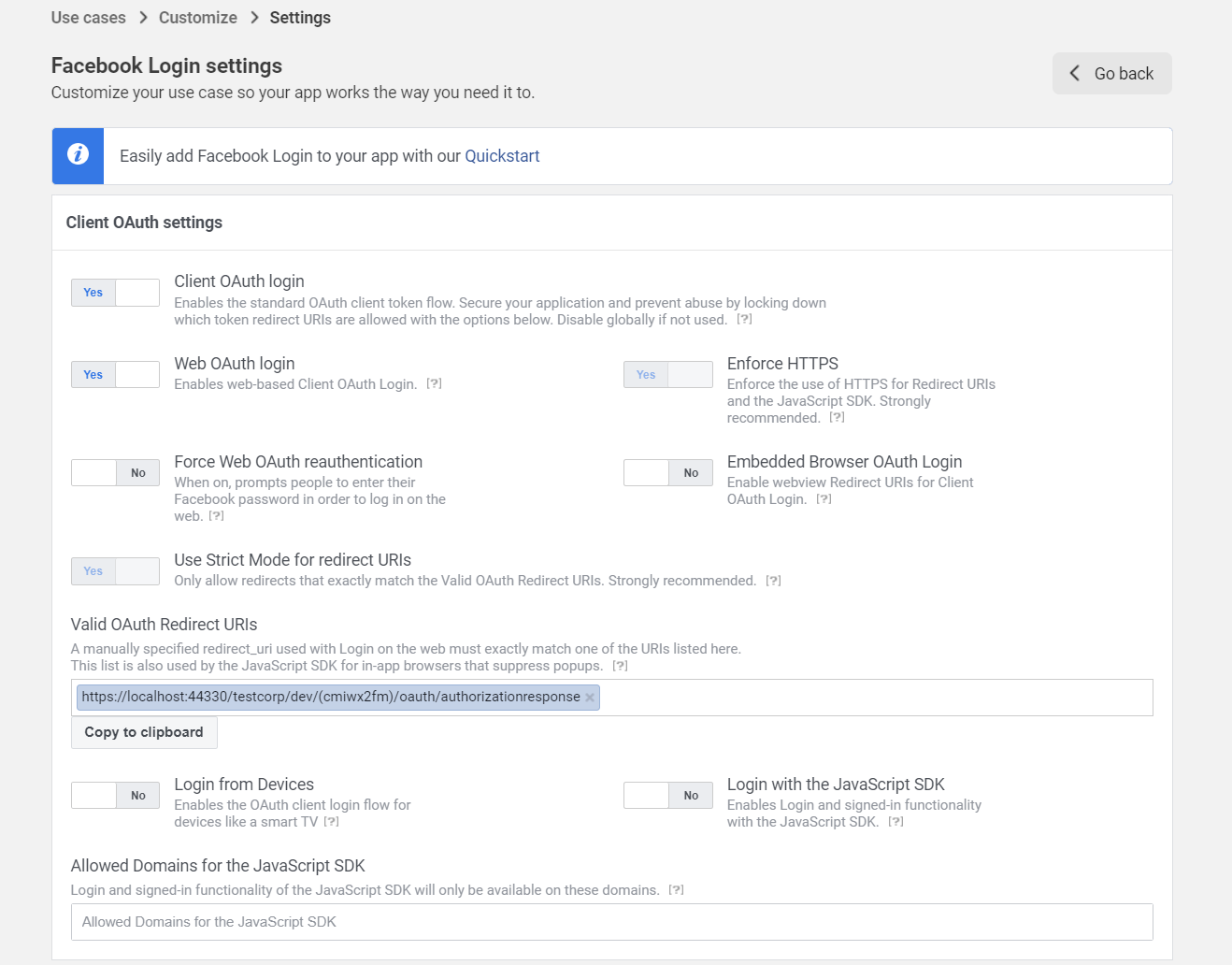
Klik Save changes i nederste højre hjørne
I Permissions sektionen klik Add ved siden af email permission, hvilket ændrer status til Ready for testing.
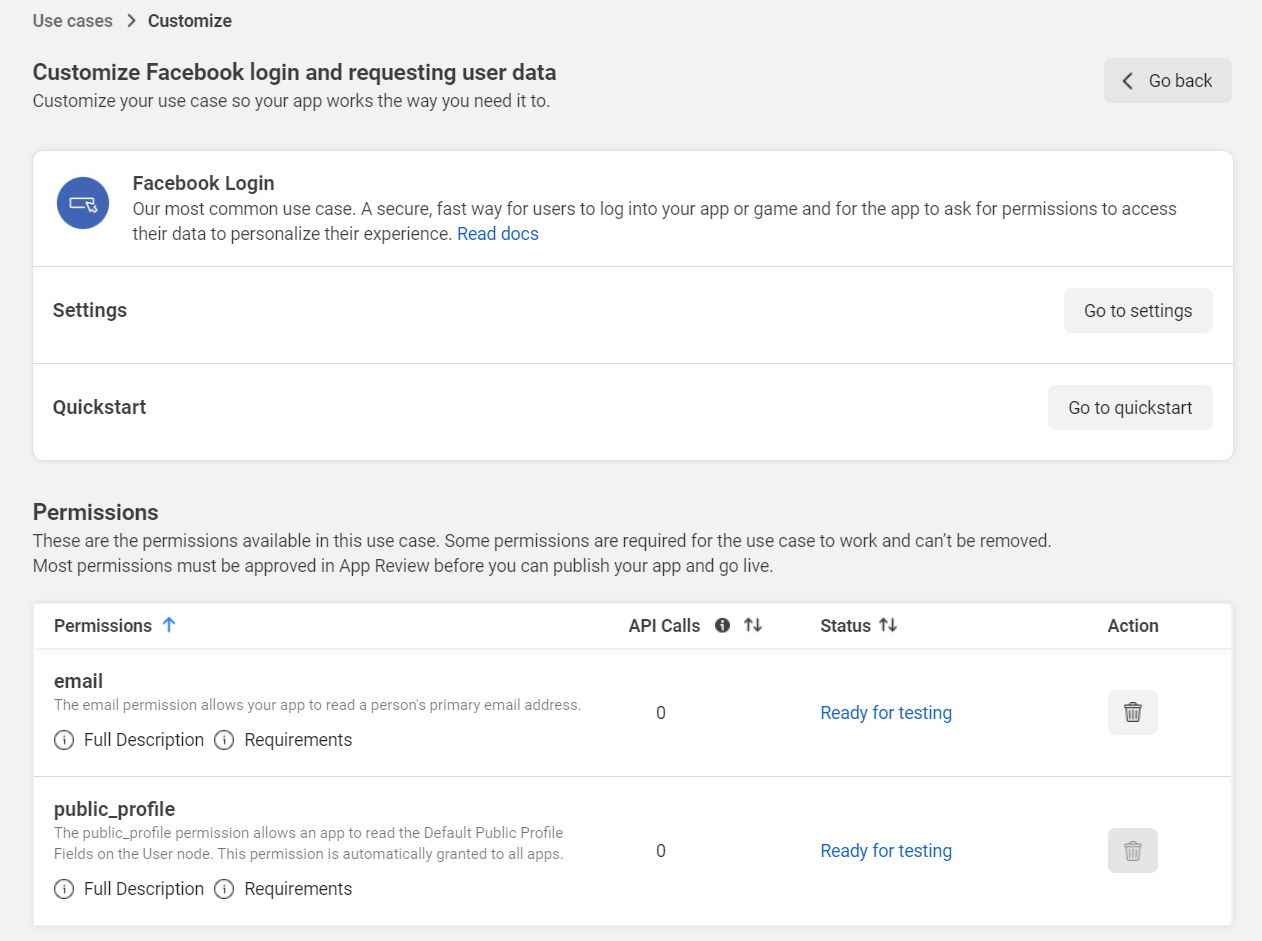
Klik Go back
I venstre navigation, klik App settings og vælg Basic
Læs App ID og App Secret og gem dem til senere
Udfyld de nødvendige oplysninger
3 - Gå tilbage til FoxIDs autentificeringsmetoden i FoxIDs Control Client
- Klik Show advanced i øverste højre hjørne af konfigurationssektionen
- Tilføj Optional custom SP client ID fra Facebook kaldet App ID
- Tilføj de to scopes
emailogpublic_profile - Sæt Use PKCE til No
- Tilføj Client secret fra Facebook kaldet App Secret
- Sæt Read claims from the ID token instead of the access token til Yes
- Vælg query som Response mode
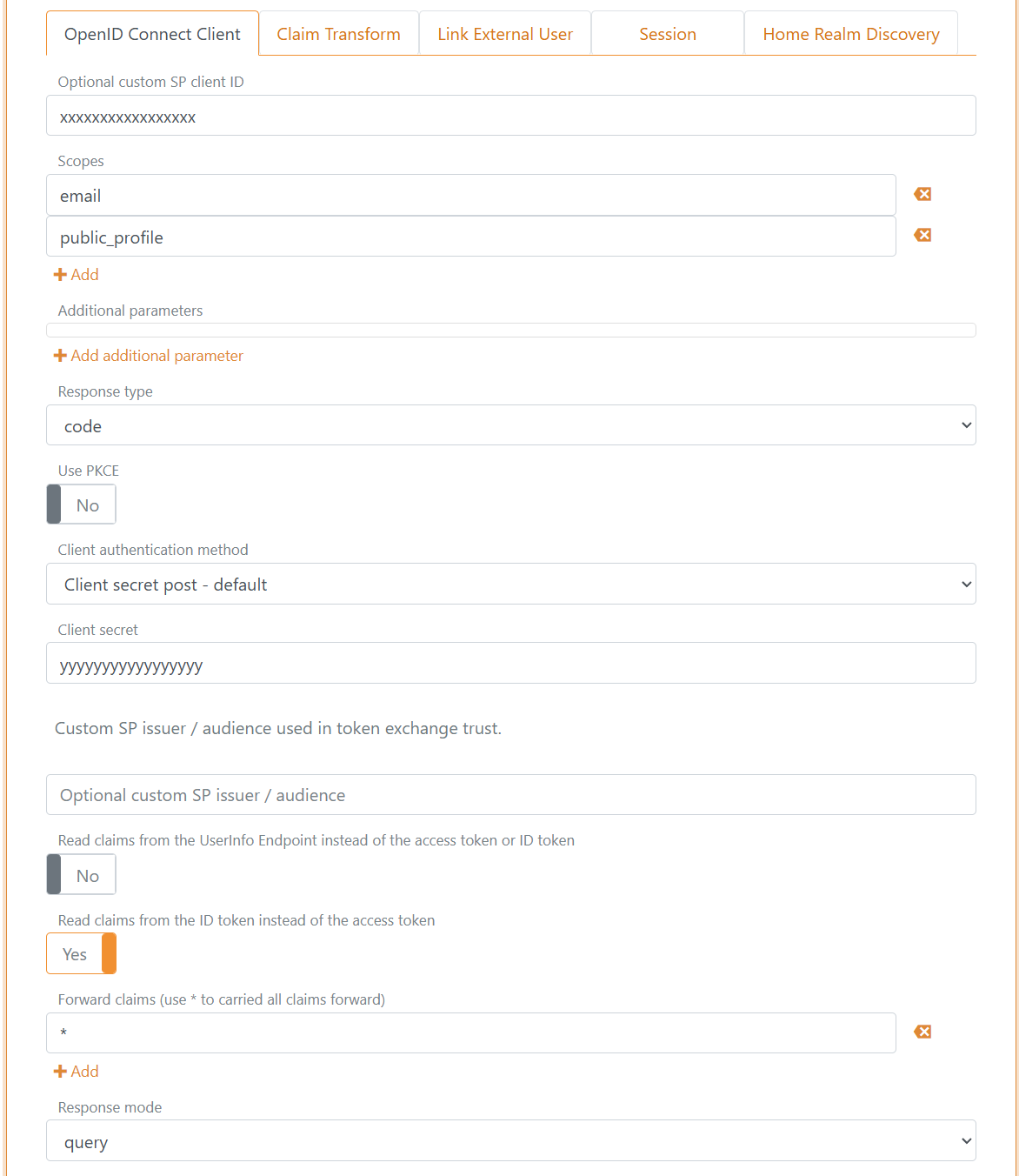
- Klik Create
- Klik Test authentication for at teste Facebook forbindelsen
Det var det.
Din nye Facebook autentificeringsmetode kan vælges som en tilladt autentificeringsmetode i en applikationsregistrering.