Skapa ett OCES3 testcertifikat
Den här guiden förklarar hur du skapar ett OCES3 testcertifikat i NemLog-in testmiljön. Den sammanfattar den danska guiden och använder de danska skärmbilderna.
OCES3 testcertifikat är systemcertifikat som används för NemLog-in testintegrationer som FoxIDs SAML 2.0 anslutningar. Produktionscertifikat följer samma flöde i produktionsportalen, men måste beställas separat.
1) Skapa en test användarorganisation
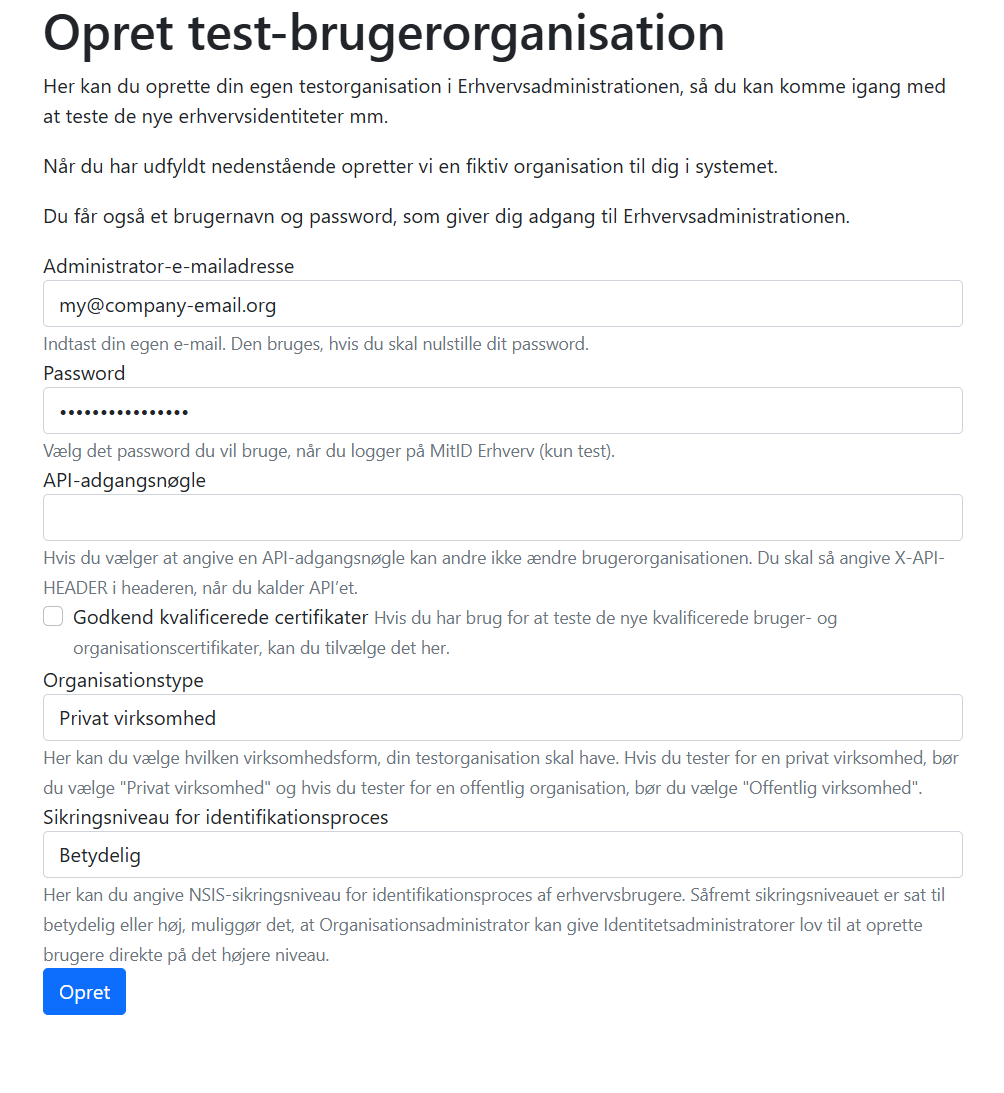
- Gå till NemLog-in testportalen: https://testportal.test-devtest4-nemlog-in.dk/BO.
- Fyll i formuläret:
- Administrator email och ett lösenord du väljer för test admin login.
- Sätt organisationstyp och identifikationssäkerhetsnivå till
Betydelig.
- Klicka Opret för att skapa organisationen och notera kvittot - du får ett användarnamn (brugernavn på danska) och lösenord.
2) Logga in i test administrationsportalen
- Gå till https://erhvervsadministration.devtest4-nemlog-in.dk/.
- Välj fliken Test login och logga in med användarnamn (User ID) och lösenord från kvittot.
- Välj Certifikater och välj att skapa en ny certifikatprofil Opret certifikatprofil.
3) Skapa certifikatprofilen
- Ange ett beskrivande certifikatprofilnamn Certifikatnavn; det används också på utfärdade certifikat.
- Lägg till kontaktpersoner och emailadresser om du vill.
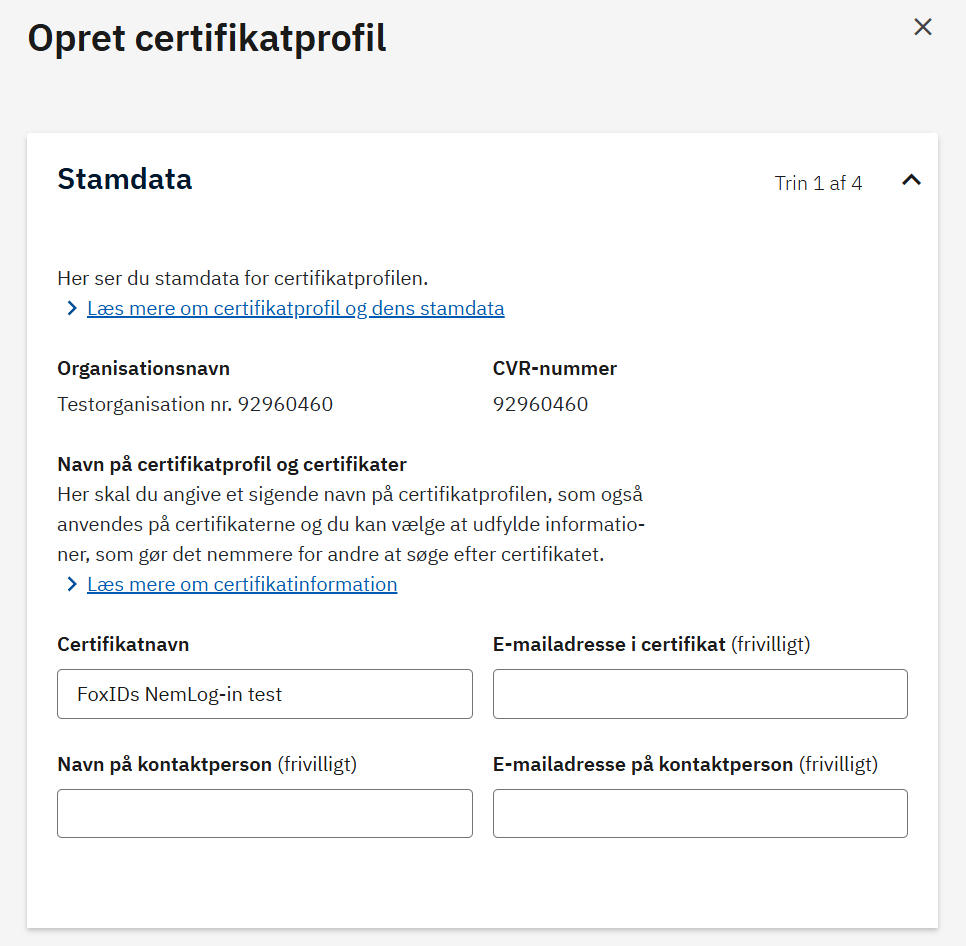
Fortsätt genom nästa steg (systemrättigheter och signeringsstandarder) med de rekommenderade standarderna om du inte har specifika krav.
4) Välj certifikatalternativ och beställ
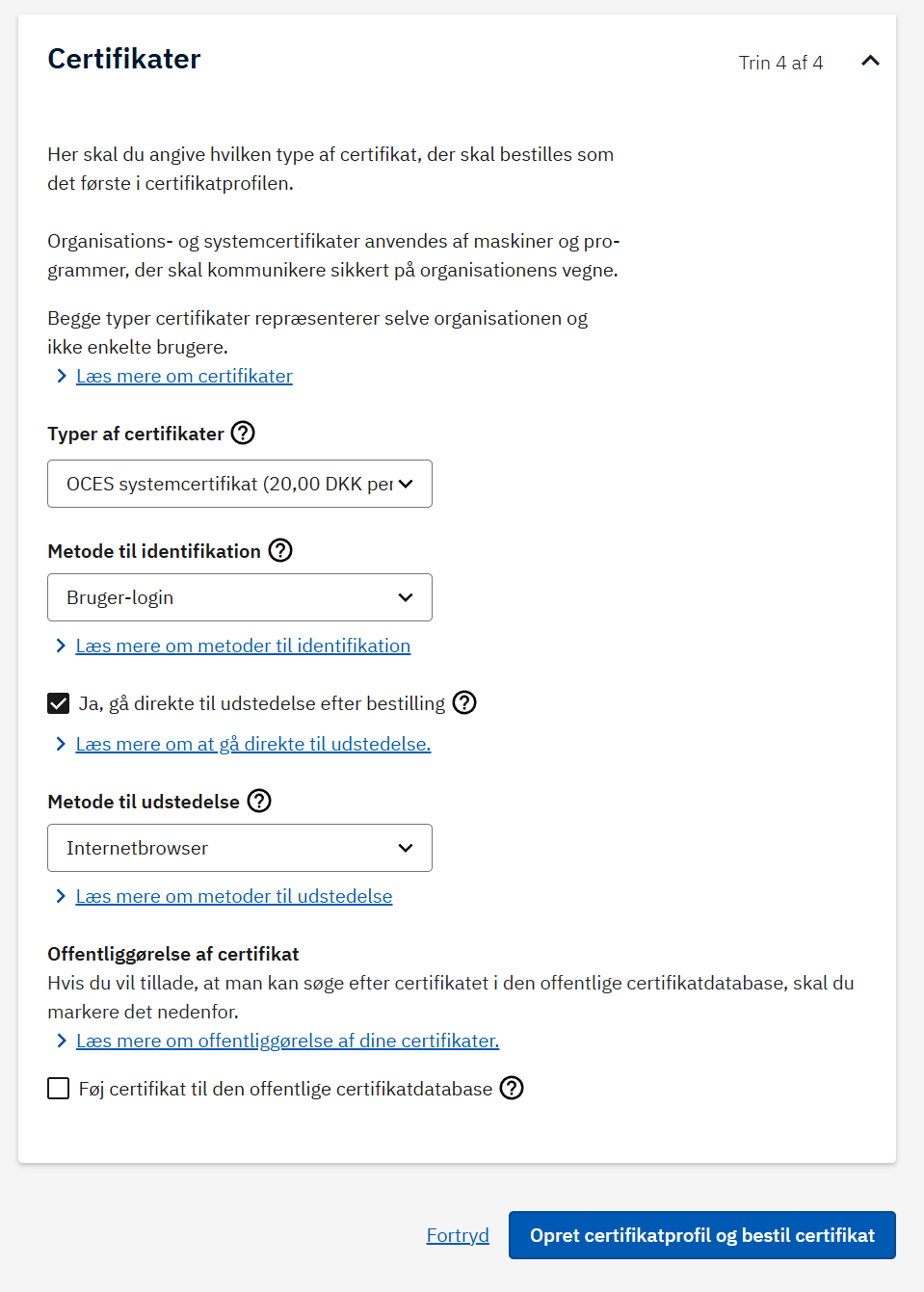
I sista steget konfigurerar du certifikatdetaljerna:
- Välj typen Typer af certifikater:
OCES systemcertifikat. - Identifieringsmetod Metode til identifikation:
Bruger-login. - Aktivera Ja, gå direkte til udstedelse efter bestilling (utfärda direkt efter beställning).
- Utfärdandemetod Metode til udstedelse:
Internetbrowser.
Klicka sedan Opret certifikatprofil og bestil certifikat för att lägga beställningen (det är inga kostnader i testmiljön, även om det anges).
5) Utfärda och ladda ner certifikatet
- Öppna den nya certifikatprofilen, gå till Certifikater, och välj Bestil nyt certifikat om det inte utfärdades automatiskt.
- Välj Udsted på det väntande certifikatet.
- Acceptera villkoren, kopiera och spara det genererade lösenordet och ladda ner
.p12filen.
Referens
- MitID Erhverv test setup guide (dansk PDF)