Crear un certificado de prueba OCES3
Esta guía explica cómo crear un certificado de prueba OCES3 en el entorno de prueba NemLog-in. Resume la guía danesa y usa las capturas de pantalla en danés.
Los certificados de prueba OCES3 son certificados de sistema usados para integraciones de prueba NemLog-in como las conexiones SAML 2.0 de FoxIDs. Los certificados de producción siguen el mismo flujo en el portal de producción, pero deben solicitarse por separado.
1) Crear una organización de usuarios de prueba
- Vaya al portal de pruebas NemLog-in: https://testportal.test-devtest4-nemlog-in.dk/BO.
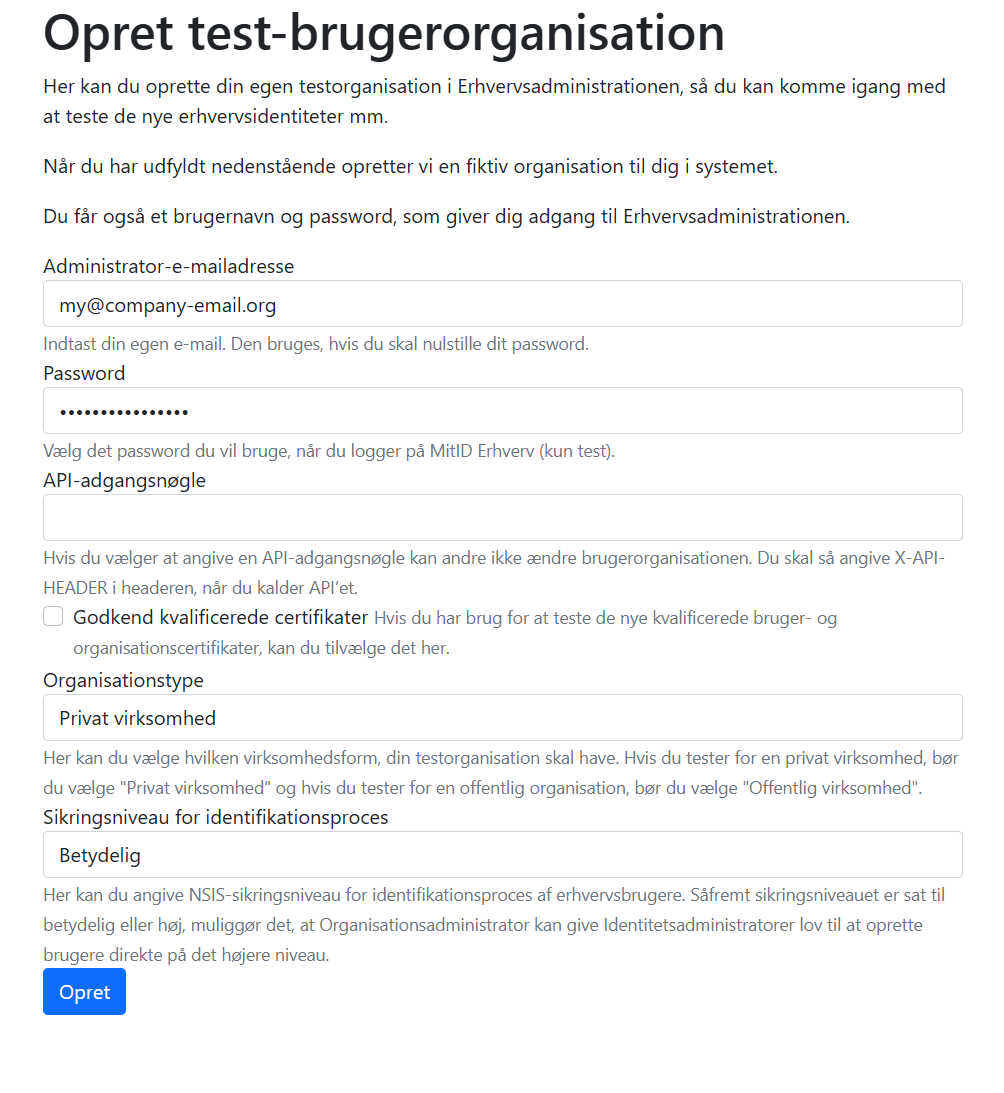
- Rellene el formulario:
- Correo del administrador y una contraseña que elija para el inicio de sesión de administrador de prueba.
- Establezca el tipo de organización y el nivel de seguridad de identificación en
Betydelig.
- Haga clic en Opret para crear la organización y anote el recibo de confirmación: recibirá un nombre de usuario (brugernavn en danés) y una contraseña.
2) Iniciar sesión en el portal de administración de pruebas
- Vaya a https://erhvervsadministration.devtest4-nemlog-in.dk/.
- Elija la pestaña Test login e inicie sesión con el nombre de usuario (User ID) y la contraseña del recibo.
- Seleccione Certifikater y elija crear un nuevo perfil de certificado Opret certifikatprofil.
3) Crear el perfil de certificado
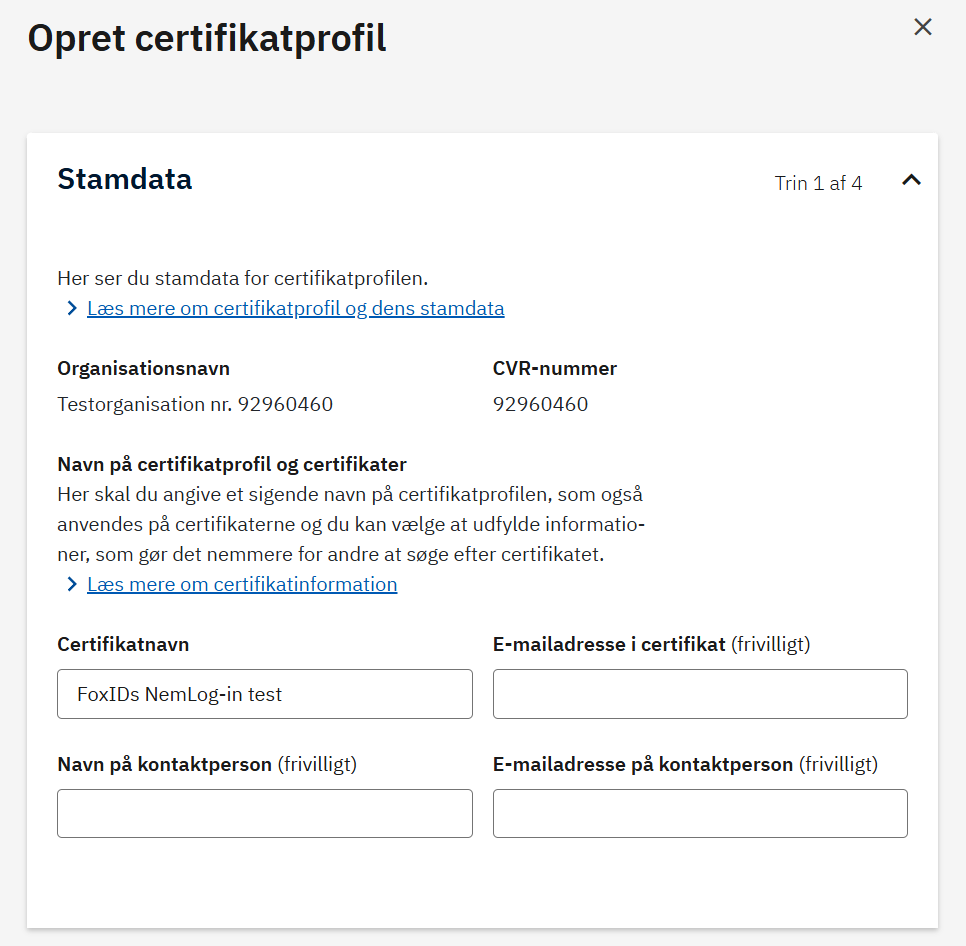
- Introduzca un nombre descriptivo del perfil de certificado Certifikatnavn; también se usa en los certificados emitidos.
- Opcionalmente agregue nombres y correos de contacto.
Continúe los siguientes pasos (derechos del sistema y valores predeterminados de firma) con los valores recomendados, a menos que tenga requisitos específicos.
4) Elegir opciones de certificado y ordenar
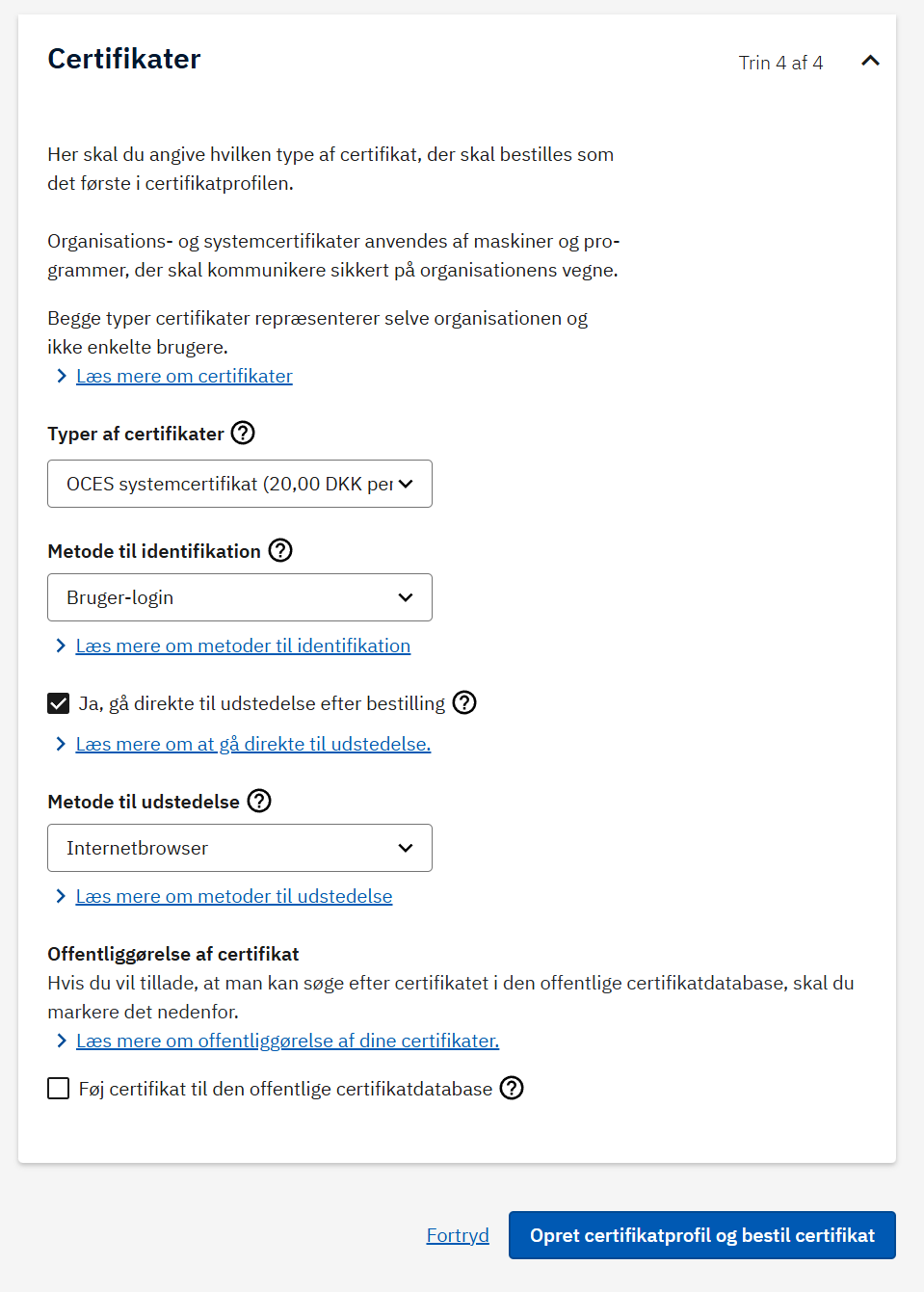
En el paso final, configure los detalles del certificado:
- Seleccione el tipo Typer af certifikater:
OCES systemcertifikat. - Método de identificación Metode til identifikation:
Bruger-login. - Habilite Ja, gå direkte til udstedelse efter bestilling (emitir inmediatamente tras el pedido).
- Método de emisión Metode til udstedelse:
Internetbrowser.
Luego haga clic en Opret certifikatprofil og bestil certifikat para realizar el pedido (no hay costos en el entorno de prueba, aunque se indique lo contrario).
5) Emitir y descargar el certificado
- Abra el nuevo perfil de certificado, vaya a Certifikater, y elija Bestil nyt certifikat si no se emitió automáticamente.
- Seleccione Udsted en el certificado pendiente.
- Acepte los términos, copie y guarde la contraseña generada y descargue el archivo
.p12.
Referencia
- Guía de configuración de MitID Erhverv pruebas (PDF en danés)