Crea un certificato di test OCES3
Questa guida spiega come creare un certificato di test OCES3 nell'ambiente di test NemLog-in. Condensa la guida danese e usa gli screenshot in danese.
I certificati di test OCES3 sono certificati di sistema usati per integrazioni di test NemLog-in come le connessioni FoxIDs SAML 2.0. I certificati di produzione seguono lo stesso flusso nel portale di produzione, ma devono essere ordinati separatamente.
1) Create a test user organisation
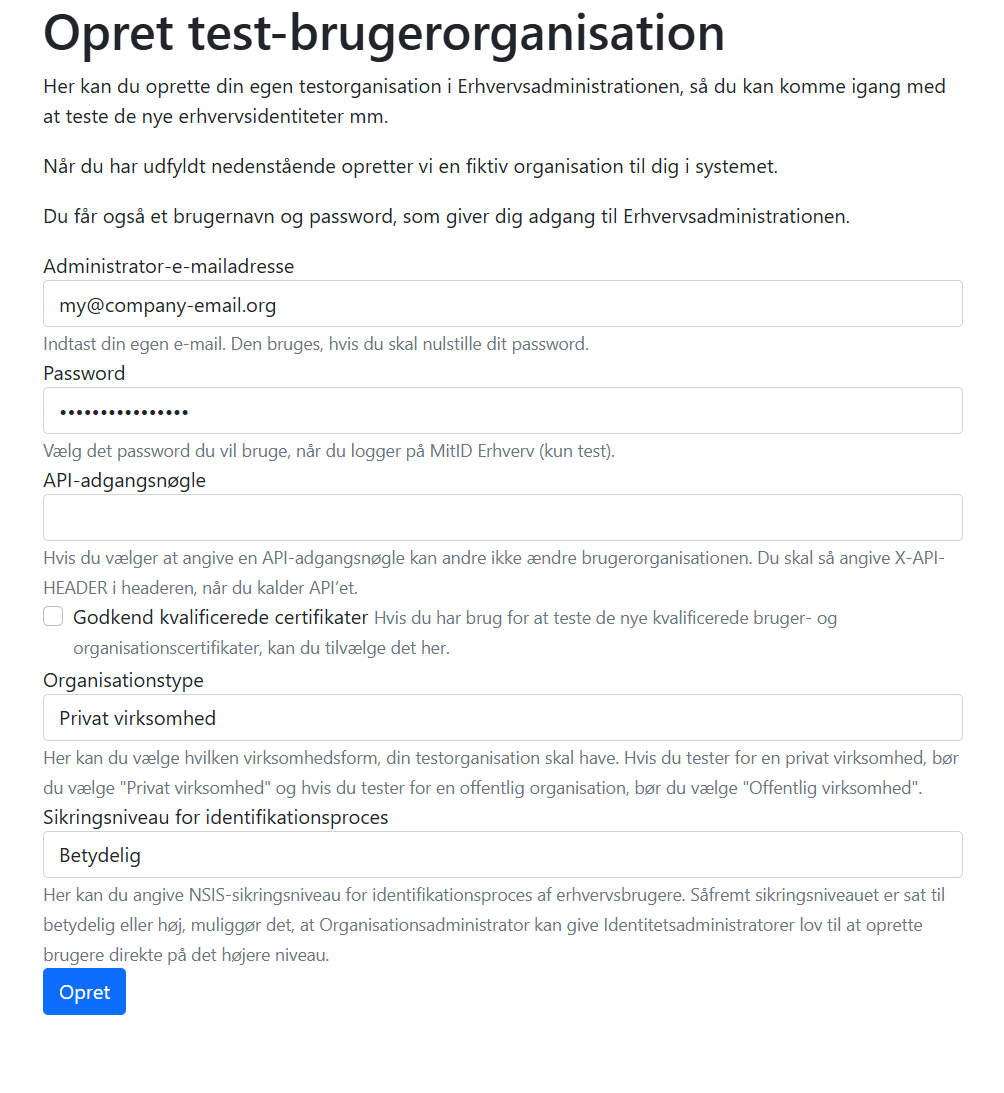
- Vai al portale di test NemLog-in: https://testportal.test-devtest4-nemlog-in.dk/BO.
- Compila il modulo:
- Email dell'amministratore e una password a tua scelta per il login dell'amministratore di test.
- Imposta il tipo di organizzazione e il livello di sicurezza dell'identificazione su
Betydelig.
- Fai clic su Opret per creare l'organizzazione e annota la ricevuta di conferma: riceverai uno username (brugernavn in danese) e una password.
2) Sign in to the test administration portal
- Vai a https://erhvervsadministration.devtest4-nemlog-in.dk/.
- Scegli la scheda Test login e accedi con lo username (User ID) e la password della ricevuta.
- Seleziona Certifikater e scegli di creare un nuovo profilo certificato con Opret certifikatprofil.
3) Create the certificate profile
- Inserisci un nome descrittivo per il profilo certificato, Certifikatnavn; viene usato anche sui certificati emessi.
- Facoltativamente aggiungi nomi di contatto e indirizzi email.
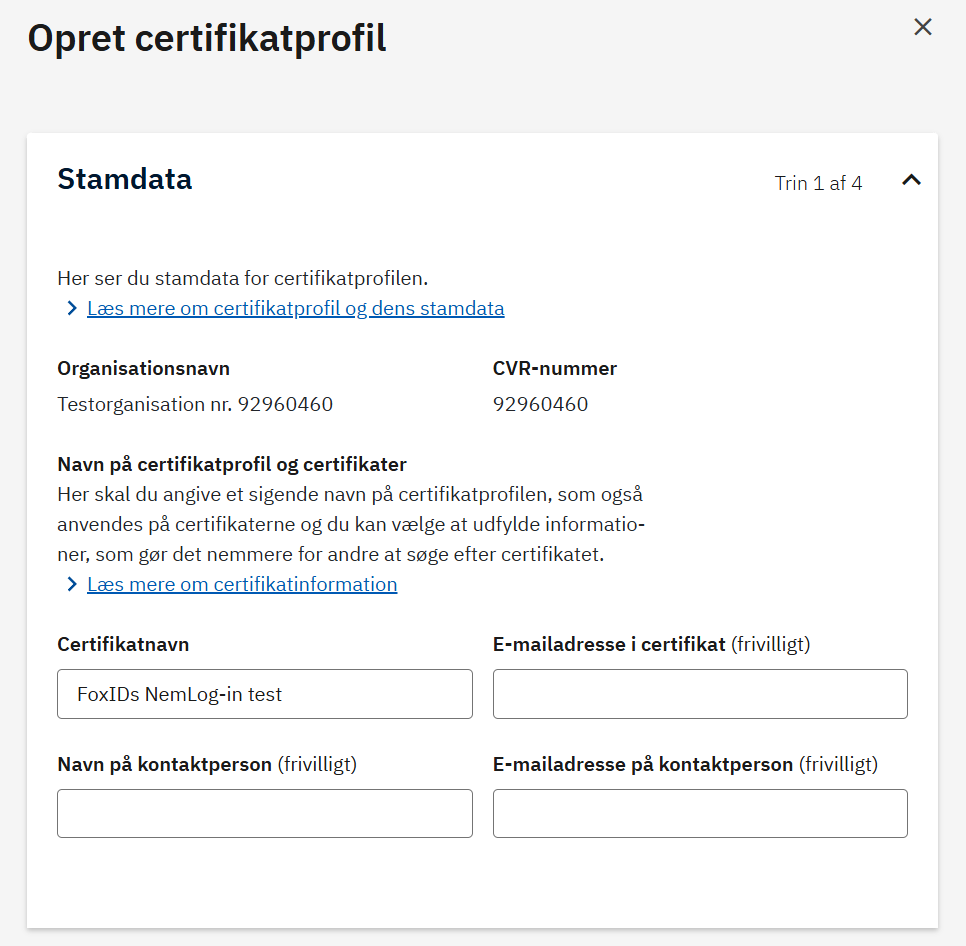
Continua nei passaggi successivi, diritti di sistema e impostazioni predefinite di firma, con i valori consigliati a meno che tu non abbia requisiti specifici.
4) Choose certificate options and order
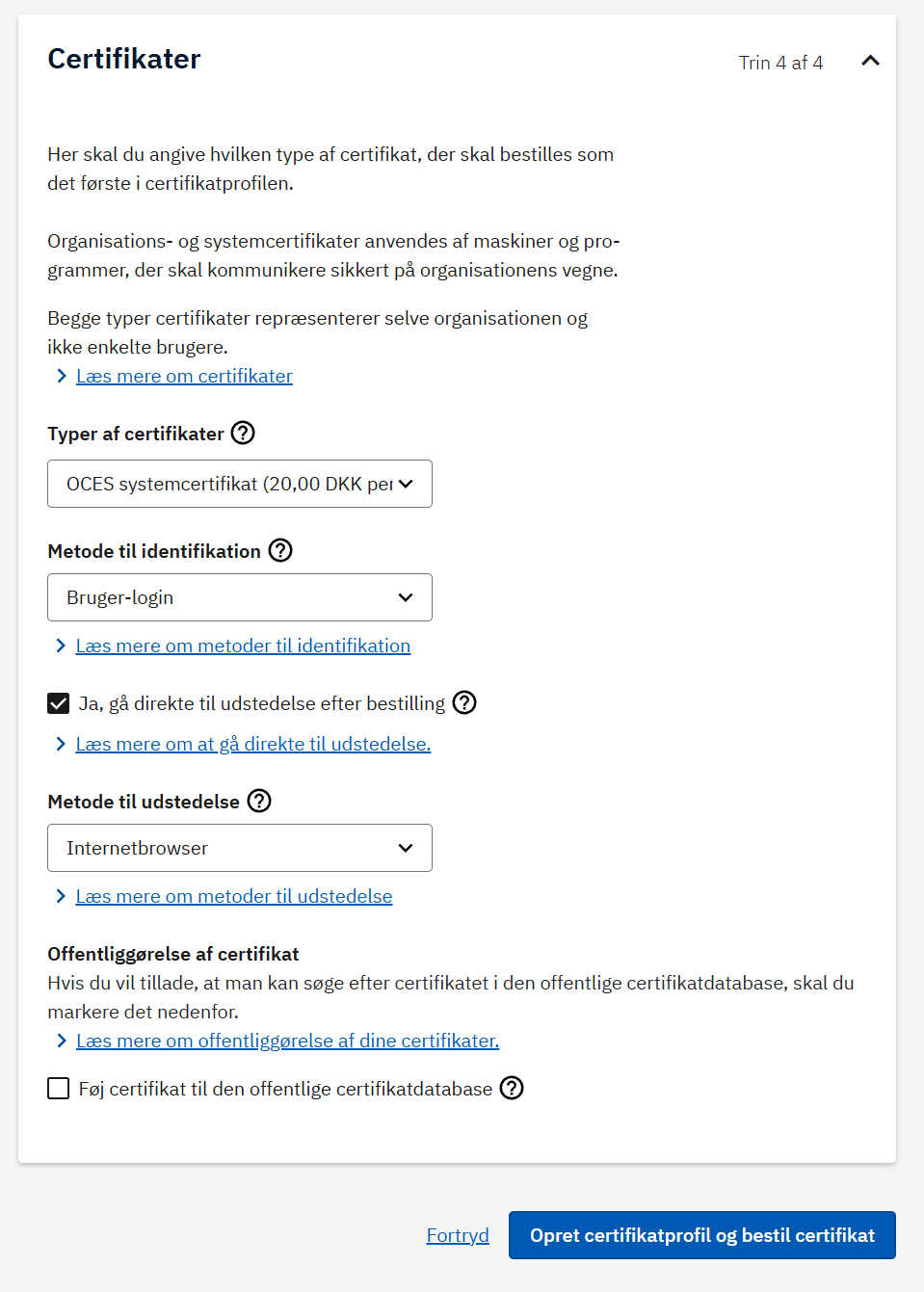
Nel passaggio finale, configura i dettagli del certificato:
- Seleziona il tipo Typer af certifikater:
OCES systemcertifikat. - Metodo di identificazione Metode til identifikation:
Bruger-login. - Abilita Ja, gå direkte til udstedelse efter bestilling (emetti immediatamente dopo l'ordine).
- Metodo di emissione Metode til udstedelse:
Internetbrowser.
Poi fai clic su Opret certifikatprofil og bestil certifikat per effettuare l'ordine. Nell'ambiente di test non ci sono costi, anche se viene indicato diversamente.
5) Issue and download the certificate
- Apri il nuovo profilo certificato, vai a Certifikater e scegli Bestil nyt certifikat se non e stato emesso automaticamente.
- Seleziona Udsted sul certificato in sospeso.
- Accetta i termini, copia e conserva la password generata, quindi scarica il file
.p12.
Reference
- MitID Erhverv guida di configurazione test (PDF in danese)